

Le message d'erreur « Veuillez nous excuser pour cette interruption » s'affiche lorsque Ticketmaster détecte une visite du site par un robot. Ce mécanisme est déclenché par leurs systèmes anti-spam, conçus pour garantir des performances optimales. Ce message d'erreur peut également apparaître lors de l'utilisation d'un VPN tiers pour accéder au site, ainsi que pour d'autres raisons telles que des problèmes de serveur DNS, des extensions de navigateur tierces, etc.

Il s'agit simplement d'un faux positif, et vous pouvez souvent le corriger assez facilement. Dans cet article, nous vous présenterons plusieurs méthodes pour résoudre ce message d'erreur.
1. Utilisez une connexion réseau différente.
La première chose à faire pour résoudre ce message d'erreur est de vérifier votre connexion réseau. Ce problème peut survenir lorsque votre adresse IP est signalée par Ticketmaster pour diverses raisons, notamment pour la protection contre le spam ou des mesures similaires.
Pour résoudre ce problème, vous devez changer de connexion réseau. Activez vos données mobiles et connectez-vous à un point d'accès Wi-Fi sur votre appareil pour accéder au site. En changeant de connexion, vous contournerez les systèmes mis en place par Ticketmaster et les faux positifs ne se produiront plus. Si le problème persiste après avoir changé de connexion, passez à la méthode suivante.
2. Désactiver les extensions externes
Dans certains cas, des extensions tierces installées sur votre navigateur peuvent également déclencher le message d'erreur en question. Cela se produit lorsque des extensions installées interfèrent avec la connexion en cours et provoquent des incohérences.
Dans ce cas, vous devrez désactiver les extensions tierces pour voir si cela résout le problème. Si vous avez de nombreuses extensions installées, vous pouvez utiliser la navigation privée de votre navigateur. Les extensions tierces sont désactivées par défaut en mode navigation privée. Si le problème disparaît en navigation privée, vous pouvez désactiver vos extensions une par une pour identifier celle qui pose problème.
3. Utilisez une connexion VPN
L'utilisation d'un VPN peut résoudre le problème d'erreur Ticketmaster mentionné ci-dessus. En effet, dans certains cas, Ticketmaster bloque votre connexion réseau, vous empêchant ainsi d'accéder normalement au site.
Dans ce cas de figure, l'utilisation d'un VPN peut s'avérer très avantageuse, car elle permet non seulement de se créer une nouvelle présence en ligne en masquant son adresse IP grâce au tunneling, mais aussi d'améliorer sa confidentialité sur Internet. Cependant, ces mesures sont souvent à double tranchant, et l'utilisation d'un VPN peut parfois être à l'origine du problème.
Par conséquent, si vous n'utilisez pas déjà une connexion VPN, essayez d'en configurer une. Sinon, nous vous recommandons de vous déconnecter pour voir si cela résout le problème.
4. Effacer le cache du navigateur et les cookies
Le message d'erreur « Veuillez nous excuser pour cette interruption » peut s'afficher sur le site web de Ticketmaster en raison du cache et des cookies de votre navigateur. Le cache et les données du navigateur sont essentiels au bon fonctionnement de tout navigateur web, car ils permettent aux sites web de gérer les sessions utilisateur et d'améliorer leurs performances en stockant des ressources sur votre ordinateur.
Cependant, dans certains cas, des incohérences dans le cache du navigateur peuvent être à l'origine de l'erreur. Il vous faudra alors vider le cache de votre navigateur pour résoudre le problème. Suivez les instructions ci-dessous pour vider le cache de votre navigateur.
Google Chrome
- Tout d'abord, cliquez sur le bouton de menu. Plus Dans le coin supérieur droit
- Après cela, cliquez sur Option Plus Tools > Effacer les données de navigation Dans le menu déroulant.

- De la liste Plage de dates، اختر En tout temps.
- Ensuite, cochez les deux cases. Cookies et autres données du site وImages et fichiers mis en cache.
- Enfin, cliquez sur l'option Effacer les données.


Microsoft Edge
- Cliquez sur le bouton de menu Plus en haut à droite et sélectionnez Paramètres Dans le menu déroulant.
- Là, allez dans l'onglet Confidentialité, recherche et services.

- Ensuite, faites défiler vers le bas et cliquez sur l'option Choisissez ce que vous voulez effacer À côté de Effacez vos données de navigation maintenant.

- Sélectionner tout le temps De la liste Plage de dates.
- Ensuite, cochez les cases. Cookies et autres données du site, etImages et fichiers mis en cache, etAutorisations du site.
- Enfin, cliquez sur l'option Effacer maintenant Pour vider le cache du navigateur.


Mozilla Firefox
- Tout d'abord, cliquez sur le bouton de menu situé dans le coin supérieur droit et sélectionnez Paramètres.

- Ensuite, allez dans l'onglet Confidentialité et sécurité.

- Là, cliquez sur l'option Effacer les données.

- Dans la boîte de dialogue Effacer les données, cochez les deux cases.
- Enfin, cliquez sur l'option مسح.


5. Désactiver les adaptateurs VPN
Il est probable que les adaptateurs VPN préinstallés sur votre ordinateur soient à l'origine du problème. Cela peut se produire lorsqu'ils interfèrent avec votre connexion réseau, déclenchant ainsi les systèmes de protection anti-spam de Ticketmaster.
Si vous avez installé un client VPN sur votre ordinateur, des traces de ce client peuvent subsister dans vos cartes réseau. Si un client VPN est installé mais que vous ne l'utilisez pas, ces traces resteront présentes dans les cartes réseau et pourraient être à l'origine du problème rencontré.
Dans ce cas, vous devrez désactiver les adaptateurs VPN pour éviter qu'ils n'interfèrent avec votre connexion réseau. Suivez les instructions ci-dessous pour ce faire :
- Ouvrez d'abord l'application Paramètres en appuyant sur les deux touches. Windows + I Sur le clavier.
- Dans l'application Réglages, accédez à Réseau et Internet > Paramètres réseau avancés > Options de la carte réseau.

- Ensuite, dans la fenêtre Connexions réseau, cliquez avec le bouton droit sur vos adaptateurs VPN et sélectionnez Désactiver Dans le menu déroulant.
- Vérifiez si cela résout le problème.

6. Changer le serveur DNS
Si le serveur DNS que vous utilisez rencontre un problème, ce problème peut survenir. Les serveurs DNS jouent un rôle crucial dans l'établissement des connexions aux serveurs. Ils sont chargés de traduire les adresses web des serveurs auxquels vous souhaitez vous connecter en adresses IP.
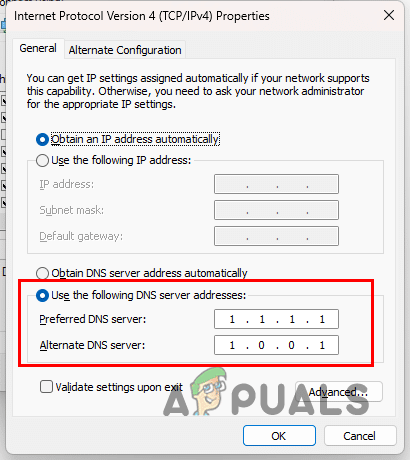
Pour résoudre ce problème, vous devez modifier votre serveur DNS. Vous pouvez utiliser les serveurs DNS publics de Google ou de Cloudflare. Suivez les instructions ci-dessous pour modifier le serveur DNS de votre ordinateur :
- Ouvrez d'abord l'application Paramètres en appuyant sur les deux touches. Windows + je
- Aller à Réseau et Internet > Paramètres réseau avancés > Options de la carte réseau.
- Ensuite, cliquez avec le bouton droit sur votre carte réseau et sélectionnez Propriété Dans le menu déroulant.

- Dans la fenêtre des propriétés, double-cliquez sur l'option Protocole Internet version 4 (TCP/IPv4).

- Ci-dessous, sélectionnez une option Utilisez les adresses de serveur DNS suivantes.
- Veuillez fournir l'une des adresses de serveur DNS suivantes :
Google : 8.8.8.8 8.8.4.4 Cloudflare : 1.1.1.1 1.0.0.1

- Une fois cela fait, cliquez sur OK et fermez votre navigateur.
- Ouvrez à nouveau votre navigateur pour voir si le problème a disparu.


Rencontrez-vous toujours ce message d'erreur ?
Si le problème persiste, veuillez contacter le service client de Ticketmaster par e-mail et expliquer la situation. Ils contacteront ensuite les administrateurs du site web afin de faire retirer votre adresse IP de la liste noire. Vous pourrez alors accéder à nouveau à leur site.
Les commentaires sont fermés.