

Si vous rencontrez Code d'erreur 701 dans Megapersonal Lorsque vous tentez d'accéder à vos données personnelles en ligne, cela signifie que votre appareil Windows rencontre un problème courant qui perturbe la navigation Internet. Cette erreur peut avoir diverses causes, notamment :
- Des fichiers système corrompus sont présents sur votre ordinateur.
- Installez plusieurs applications simultanément.
- Installation incorrecte de certaines applications
- La présence de logiciels malveillants ou de virus sur votre système.
- Suppression accidentelle de fichiers importants ou d'entrées système essentielles.
- Corruption du registre système.
- Espace de stockage insuffisant sur votre système.

Une fois cette erreur rencontrée, votre ordinateur risque de se bloquer et vous ne pourrez plus accéder à vos informations personnelles. De plus, des problèmes plus graves peuvent survenir, tels que… Écrans bleus de la mort (BSOD)Perte de données et panne système inattendue.
Solution 1 : Analyse antivirus
Si votre ordinateur Infecté par des logiciels malveillants ou des virusCela peut entraîner l'affichage du code d'erreur 701 dans Megapersonal. Pour résoudre ce problème, suivez les étapes ci-dessous afin d'effectuer une analyse avec Windows Defender, qui identifiera et supprimera tout logiciel malveillant présent sur votre ordinateur.
- Appuyez sur la touche Windows + I Pour ouvrir le menu des paramètres, sélectionnez "Mise à jour" Et la sécurité.

- Aller à Sécurité Windows Et cliquez « Protection contre les virus » et menaces Parmi les options à droite.
- Dans la fenêtre contextuelle, cliquez sur « Options de dépistage » Pour élargir les options de dépistage disponibles.

- Pour effectuer une analyse complète de tous les fichiers et applications de votre ordinateur, sélectionnez « Un examen complet. » Cliquez «Vérifiez maintenant» Pour commencer le processus de sélection, veuillez noter que cette sélection peut prendre un temps considérable.

- Veuillez patienter jusqu'à la fin de l'analyse. Si le message apparaît "Aucune menace actuelle"Cela indique que votre système Sans logiciel malveillantToutefois, si des menaces sont détectées, cliquez sur le bouton. « Procédures d’initiation » Autoriser Windows Defender En supprimant les fichiers malveillants ou logiciels malveillants identifiés.


Une fois l'analyse terminée, vérifiez si le code d'erreur a été résolu. Si le problème persiste, passez aux solutions suivantes.
Solution 2 : Effectuer les tests DISM et SFC
Dans certains cas, le code d'erreur peut être megapersonal 701 Causé par des fichiers système corrompus Sur votre ordinateur Windows. Pour résoudre ce problème, vous pouvez essayer de corriger l'erreur en Exécutez une analyse SFC (System File Checker) Contrôles DISM (Service, Dispatch and Management of Images).
- Clique sur Touche Windows + S Pour ouvrir l'option de recherche, saisissez ensuite le nom du produit. "Cmd" Sélectionnez Invite de commandes dans les résultats.
- Cliquez avec le bouton droit sur l'icône Invite de commandes et sélectionnez «Exécuter comme administrateurDans le menu déroulant. Cela vous mènera à Ouvrir une fenêtre d'invite de commandes avec des privilèges d'administrateur.

- Dans la fenêtre d'invite de commandes, tapez «sfc / scannow"Et appuyez sur Entrée. Note: N’interrompez pas le processus d’inspection, car cela pourrait entraîner des erreurs supplémentaires.
sfc / scannow

- Une fois l'examen terminé, Redémarrer Votre ordinateur. Ensuite, Ouvrir l'invite de commandes en tant qu'administrateur Encore une fois.
- Dans la fenêtre d'invite de commandes, tapez «DISM / en ligne / Cleanup-Image / RestoreHealth"Et appuyez Entrer pour commencer l'examen.
DISM / en ligne / Cleanup-Image / RestoreHealth

- Une fois l'analyse DISM terminée, Redémarrer Votre ordinateur à nouveau.


Solution 3 : Effectuez un démarrage minimal
Il arrive que des programmes et services en arrière-plan interfèrent et provoquent cette erreur.Pour diagnostiquer le problème et déterminer s'il en est la cause, effectuer un démarrage minimal vous aidera à identifier le service ou le programme défectueux qui doit être désactivé ou désinstallé ; pour ce faire, suivez ces étapes :
- Appuyez sur ma touche Windows + R pour ouvrir une boîte de dialogue Exécuter.
- Type «Msconfig» Puis appuyez sur Entrer Pour ouvrir la fenêtre « Configuration système ».

- Dans la fenêtre « Configuration système », accédez à l’onglet "Prestations de service".

- Cochez la case à côté de "Cacher tous les services Microsoft« Exclure les services Microsoft de la liste. »
- Cliquez sur le bouton "Désactiver tous les" Pour désactiver tous les services non-Microsoft.

- Ensuite, allez dans l'onglet "Commencez" dans la fenêtre de configuration du système.
- Cliquez sur le lien « Ouvrir le Gestionnaire des tâches » pour ouvrir le « Gestionnaire des tâches ».
- Dans le Gestionnaire des tâches, accédez à l'onglet "Commencez".
- Désactivez tous les programmes de démarrage en cliquant avec le bouton droit sur chaque entrée et en sélectionnant "désactiver".

- Fermez le Gestionnaire des tâches et retournez à la fenêtre Configuration système.
- Cliquez "Application" ثم Ok Pour enregistrer les modifications.
- Préparé Courir Votre ordinateur démarrera en mode de démarrage minimal.

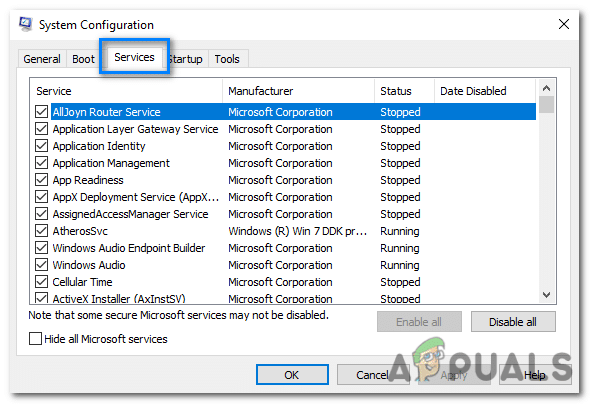
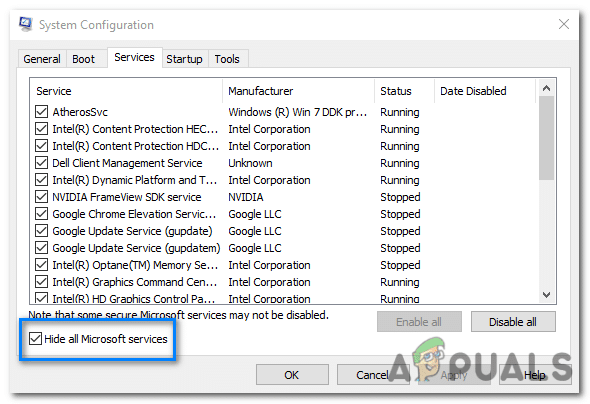
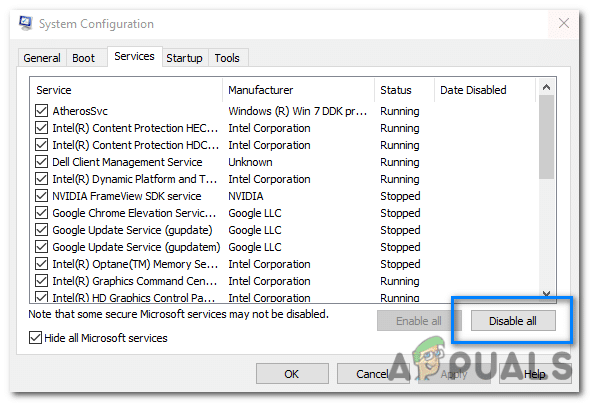


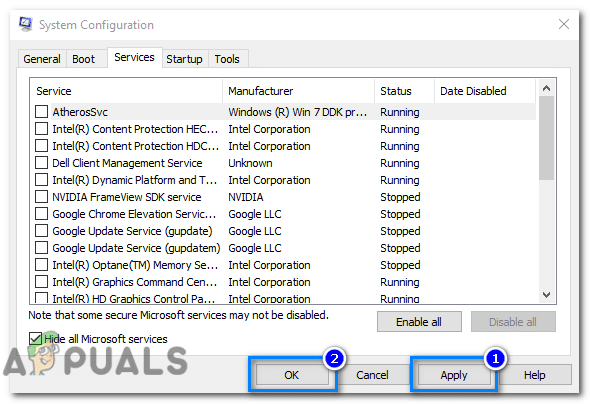
Après avoir redémarré votre ordinateur, vous devriez vous trouver dans un environnement d'exploitation propre. Si le problème a disparu, vous pouvez réactiver les programmes et services de démarrage un par un jusqu'à ce qu'il réapparaisse. Lorsque le problème se reproduira, vous saurez quel programme ou service est en cause.
Une fois que vous avez trouvé le programme ou le service de démarrage à l'origine du problème, vous pouvez soit le désactiver définitivement, soit le désinstaller.
Solution 4 : Libérer de l’espace disque
Lorsque l'espace de stockage de votre système est faible, libérer de l'espace disque peut résoudre ce problème. Voici deux façons de procéder :
Supprimez les fichiers inutiles à l'aide des paramètres Windows.
Vous pouvez supprimer les fichiers inutiles via les paramètres Windows pour récupérer de l'espace disque.
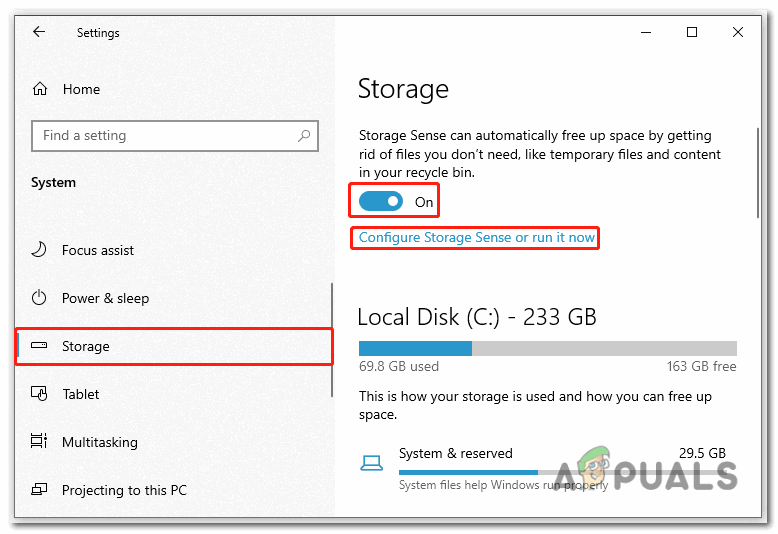
- Ouvert Paramètres sur votre ordinateur et sélectionnez "Système".

- Aller à "Stockage". Activez l'interrupteur à droite et cliquez sur « Configuration de détection de stockage » ou "Exécutez-le maintenant".

- Dans la fenêtre suivante, cochez la case en regard de « Supprimer les fichiers temporaires que mes applications n’utilisent pas »Ajustez les autres paramètres de suppression selon vos besoins.
- Enfin, cliquez sur Nettoyez maintenant Pour commencer le processus de libération d'espace disque.



Supprimez les fichiers inutiles à l'aide du Nettoyage de disque
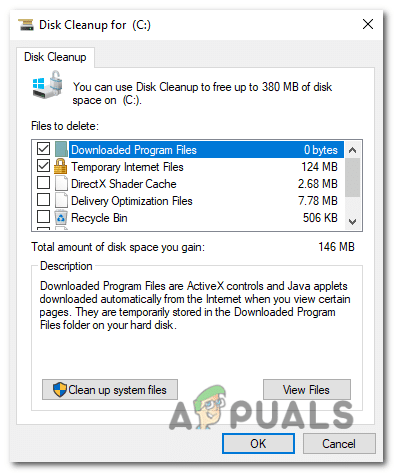
Nettoyage de disque est un outil intégré à Windows Il permet de supprimer les fichiers temporaires et inutilisés.
- Clique sur Touche Windows + E pour ouvrir l'explorateur de fichiers.
- Cliquez “Cet ordinateur.Ensuite, cliquez avec le bouton droit sur le lecteur cible et sélectionnez "caractéristiques."

- Dans l'onglet « Général », cliquez sur "nettoyage du disque" Pour exécuter l'outil de nettoyage de disque.

- Sélectionnez les fichiers que vous souhaitez supprimer. Parmi les listes disponibles.

- Après avoir sélectionné les fichiers, cliquez sur Ok ثم "supprimer les fichiers" Pour les supprimer définitivement.



Correctif 5 : Réparation du registre corrompu
Peut effectuer Entrées de registre endommagées Ce code d'erreur s'affiche. Le registre est une base de données cruciale. Le système d'exploitation Windows stocke les paramètres, les configurations et les informations importantes concernant les programmes installés, le matériel et les composants du système.
Pour accéder aux options de démarrage avancées et effectuer une réparation du démarrage afin de corriger le registre corrompu de votre ordinateur, suivez ces étapes :
- Clique sur Touche Windows + Clé I ensemble pour ouvrir l'application Paramètres.
- Dans l'application Réglages, sélectionnez «Mise à jour et sécurité" .

- Sur la droite, sélectionnez "Remboursement".
- Dans la section de récupération, cliquez sur le bouton "Redémarrer maintenant" Sous une option "Démarrage avancé".
- Sera Redémarrage Votre système, et une page apparaîtra. « Choisissez une option » Sur un écran bleu. Sélectionnez une option. "trouver les erreurs et les résoudre" Options disponibles.

- Sur la page de dépannage, sélectionnez Options avancées.

- Ensuite, cliquez sur l'option « Réparation du démarrage » dans la page Options avancées.

- Commencera Le système est un processus de dépannage permettant d'identifier et de corriger les erreurs ou les problèmes..
- Attendez la fin du processus, puis Redémarrer Votre système est à usage unique.


Les commentaires sont fermés.