

L'erreur « Chargement de la ressource locale impossible » affichée dans la console Chrome apparaît généralement lorsque le navigateur ne parvient pas à charger une image, un fichier CSS ou un script. Ce problème survient lorsqu'une page web tente de charger une ressource depuis le système de fichiers local en utilisant un domaine ou un protocole différent. Bien que plusieurs causes soient possibles, les limitations de sécurité de Chrome sont souvent la principale.

Pour vous aider à résoudre cette erreur, nous avons préparé un guide complet qui explique les causes possibles du problème et fournit des solutions détaillées pour chacune d'elles.
1. Désactiver les paramètres de sécurité de Chrome
La désactivation des fonctions de sécurité de Chrome peut potentiellement résoudre l'erreur « chargement de la ressource impossible ». Chrome intègre par défaut des mesures de sécurité robustes afin de protéger les utilisateurs contre les activités malveillantes et les accès non autorisés aux ressources locales.
Toutefois, dans certains cas où l'erreur provient de causes légitimes telles que le partage de ressources entre domaines ou des problèmes de chemin d'accès aux fichiers, la désactivation temporaire des fonctions de sécurité de Chrome peut permettre le chargement correct des ressources. Il est crucial de faire preuve de prudence et de limiter la désactivation des fonctions de sécurité au seul dépannage, car cela pourrait exposer le navigateur et le système à des risques potentiels. Pour désactiver les paramètres de sécurité de Chrome, suivez ces étapes :
- Ouvrez Google Chrome sur votre ordinateur.
- Dans le coin supérieur droit, cliquez sur le bouton de menu avec le Trois points.
- Dans la liste déroulante, sélectionnez "Paramètres".
![]()
- Cliquez sur une section «Confidentialité et sécurité» Situé sur le côté gauche de la fenêtre des paramètres, cliquez ensuite sur "Sécurité".
![]()
- Maintenant, cliquez sur « Aucune protection (non recommandée) » Dans la section Navigation sécurisée.
![]()
- Lorsque vous y êtes invité, cliquez sur le bouton "Fermer".
![]()
- Répétez ces étapes si vous souhaitez annuler les modifications ultérieurement.
- Après avoir effectué les modifications nécessaires, fermez l'onglet des paramètres.
- Les mesures de sécurité de Chrome seront désactivées conformément à vos modifications.


2. Changer vos paramètres DNS
Dans certains cas, les paramètres DNS peuvent être à l'origine de l'erreur « Ressource non autorisée ». En cas de problème de configuration DNS (configuration incorrecte, serveurs DNS mal configurés ou échec de résolution DNS), le navigateur peut être empêché de résoudre correctement le nom de domaine associé à la ressource.
Par conséquent, le navigateur signale la ressource comme « impossible à charger » car il ne parvient pas à établir une connexion valide. Suivez ces étapes pour modifier vos paramètres DNS et corriger cette erreur :
- Appuyez sur ma touche Windows + R En même temps, pour ouvrir la boîte de dialogue Exécuter.
- Type "ncpa.cplDans le champ de recherche de la boîte de dialogue Exécuter, appuyez sur Entrée. La fenêtre Connexions réseau s'ouvrira alors.
- Sélectionnez la carte réseau que vous utilisez et cliquez sur le bouton. Caractéristiques Comme le montre l'image ci-dessous.
![]()
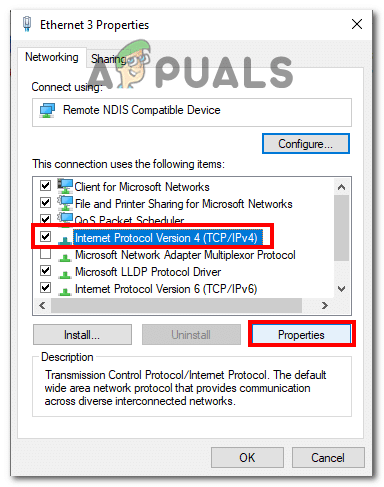
- Sélectionner Protocole Internet version 4 (TCP/IPv4) Et cliquez sur le bouton Caractéristiques Comme le montre l'image ci-dessous.
![]()
- Maintenant, cliquez sur Utilisez les adresses de serveur DNS suivantes Veuillez saisir l'adresse IP suivante.
- Dans votre serveur DNS préféré, saisissez 8.8.8.8.
- Dans le serveur DNS alternatif, saisissez 8.8.4.4.
- Ensuite, cliquez sur la coche à côté de l'option. Vérifiez les paramètres à la sortie..
![]()
- Sauvegarder les modifications.


3. Vider le cache de l'hôte
Vider le cache du navigateur peut résoudre l'erreur « Ressource non autorisée à charger ». Lors de la navigation sur Internet, les navigateurs stockent des informations sur les sites web dans le cache afin d'améliorer la vitesse de chargement. Cependant, si le cache devient obsolète ou corrompu, le navigateur peut avoir des difficultés à récupérer et à charger correctement les ressources. En vidant le cache du navigateur, celui-ci supprime les anciennes informations et récupère des données à jour, ce qui lui permet de charger correctement les ressources et de potentiellement résoudre l'erreur.
- Ouvrez Chrome.
- Dans la barre d'adresse, collez l'adresse suivante
chrome: // net-internals / # dns
- Maintenant, cliquez sur le bouton Vider le cache de l'hôte.
![]()
- Redémarrez le navigateur.

Vérifiez si le problème est résolu et, dans le cas contraire, passez à l'étape suivante.
4. Mise en place d'un serveur HTTP
Configurer un serveur HTTP peut permettre de résoudre l'erreur « Impossible de charger la ressource » dans certains cas. L'hébergement des ressources sur un serveur HTTP autorise l'accès via le domaine et le protocole appropriés, contournant ainsi les restrictions du navigateur. Ceci permet le chargement correct de la ressource, la résolution de l'erreur et le bon fonctionnement de la page web. Voici comment procéder :
- انقر هنا Pour télécharger l'extension.
- Cliquez sur le bouton Ajouter à Chrome.
![]()
- Lorsque vous y êtes invité, cliquez sur le bouton Ajouter une application.
- Une fois installée, ouvrez l'application. Vous la trouverez à cette adresse. « chrome://apps/ »
- Cliquez sur le bouton Choisissez un dossier Accédez à votre dossier de projet.
![]()
- Cliquez sur le lien (URL) pour exécuter le projet.
- Cela résoudra assurément votre problème.


Les commentaires sont fermés.