

Imaginez trouver instantanément n’importe quel fichier sur votre ordinateur en quelques frappes. Cela peut sembler magique, mais l'Explorateur de fichiers propose des astuces de recherche puissantes qui facilitent la localisation des fichiers. Que vous recherchiez des documents, des photos ou d'autres fichiers spécifiques, ces conseils vous aideront à maîtriser la recherche dans l'Explorateur de fichiers.

5. Utilisation de filtres intégrés
L'Explorateur de fichiers inclut des filtres utiles qui vous aident à affiner vos recherches et à localiser les fichiers plus efficacement. Si vous avez une idée générale du type de fichier, de la date de dernière modification ou même de la taille approximative, ces filtres peuvent considérablement affiner vos résultats de recherche. Par exemple, cela facilite la recherche dans des types de fichiers spécifiques ou la visualisation de la date de leur dernière modification.
Par exemple, si vous recherchez un format de fichier spécifique, vous pouvez utiliser le filtre gentil: Suivi du type, tel que genre:document Pour les fichiers texte ou genre:image Pour les photos. Si vous vous souvenez de la dernière fois que vous avez modifié un fichier, le filtre datemodified: Permet de rechercher par date, par exemple : date de modification : la semaine dernière ou date de modification : 03/15/2024. Vous pouvez également combiner plusieurs filtres à la fois pour obtenir des résultats de recherche plus précis.
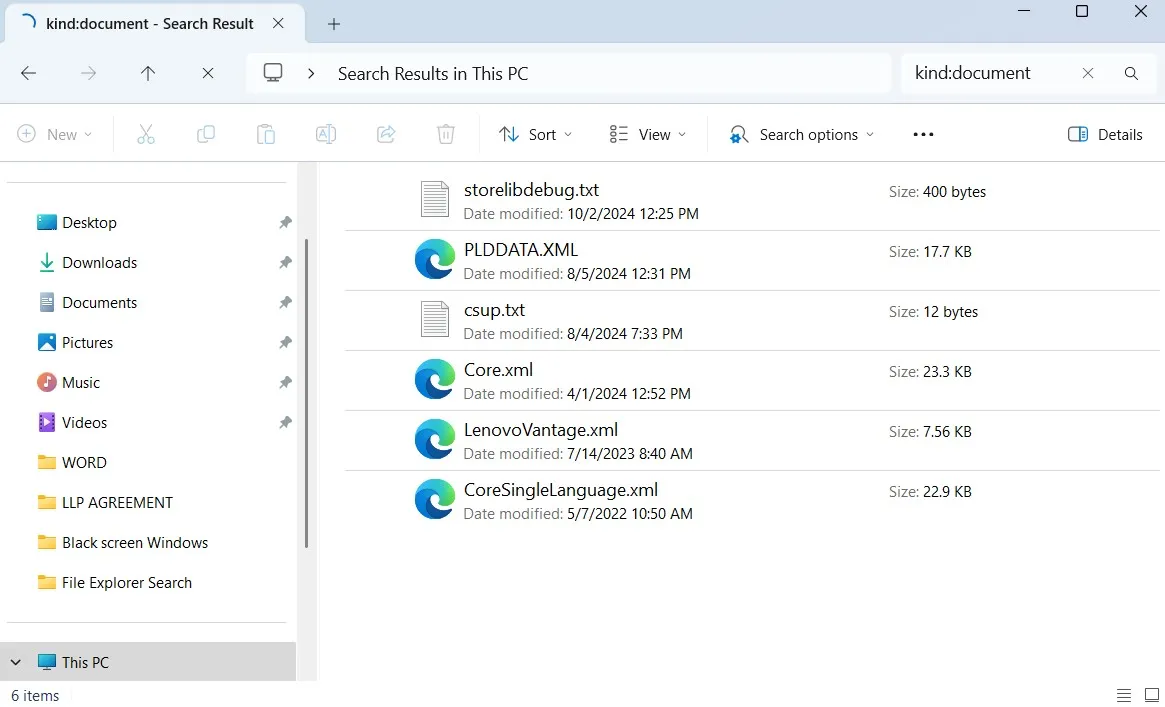
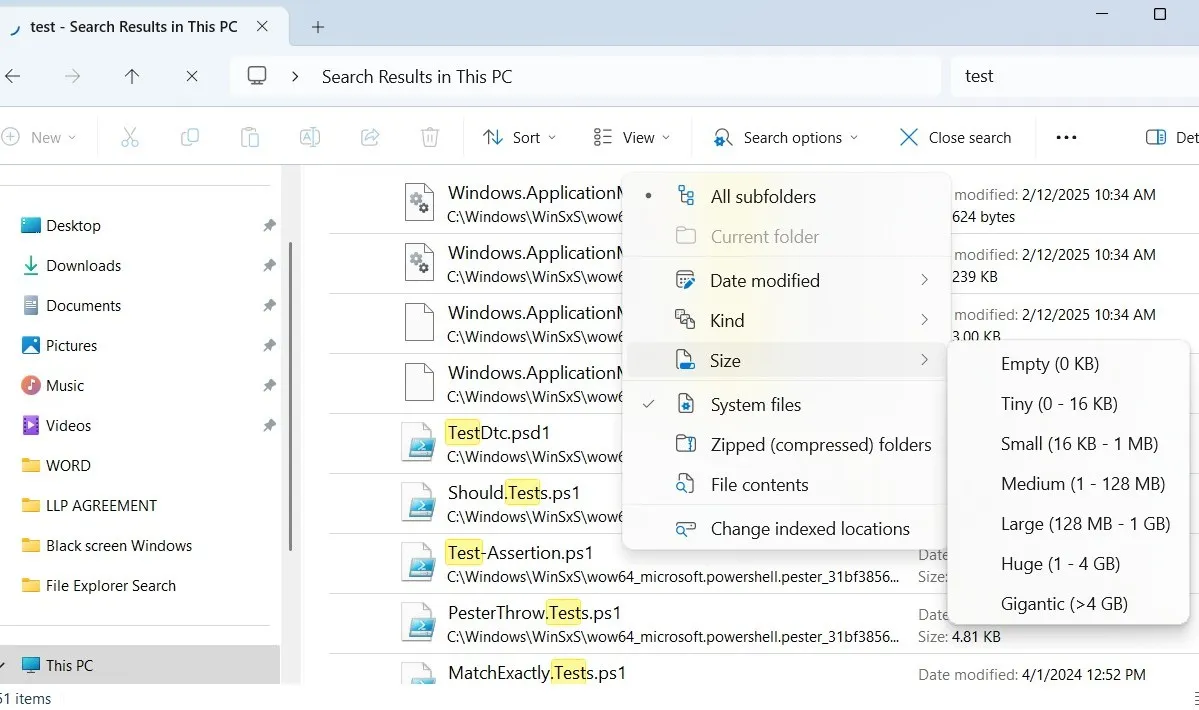
Si vous essayez de trouver des fichiers volumineux sur votre ordinateur pour libérer de l'espace de stockage, vous pouvez utiliser le filtre. Taille: Avec des paramètres comme taille :>50 Mo Pour localiser des fichiers de plus de 50 Mo ou taille : minuscule Pour trouver de très petits fichiers de moins de 10 Ko. Vous pouvez même utiliser ces filtres ensemble, comme : type : image ext : .png date : la semaine dernière Pour localiser toutes les images PNG enregistrées ou modifiées au cours de la semaine dernière. De cette façon, vous pouvez gérer efficacement votre espace de stockage.
Ce ne sont là que quelques exemples ; Il existe de nombreux filtres de recherche qui peuvent vous aider à trouver rapidement vos fichiers sous Windows. Si vous ne souhaitez pas l'enregistrer, vous pouvez également cliquer sur le menu. Autres options de recherche (Options de recherche) Après avoir tapé votre requête de recherche. Cette liste vous fournit toutes les options de recherche disponibles, avec une explication de ce que fait chacune d'elles.
4. Utilisez la formule de recherche correcte
En plus des filtres, vous pouvez également utiliser des paramètres de recherche pour affiner vos recherches. Par exemple, si vous souhaitez que l'Explorateur de fichiers affiche des résultats qui correspondent exactement à une phrase spécifique, vous pouvez la mettre entre guillemets, comme ceci : « rapport de projet »..
De même, vous pouvez exclure certains termes en utilisant le signe moins. Par exemple, rapport -2024 Il affichera les fichiers qui contiennent : rapport Au nom avec la suppression de tout fichier qui comprend 2024.
Les caractères génériques peuvent également être utiles lorsque vous n'êtes pas sûr d'une partie d'un nom de fichier. L'utilisation de l'astérisque (*) avec des recherches flexibles. Par exemple, audit* Il affichera les fichiers commençant par « audit », tels que : audit1.docx et audit_final.docx. De même, si vous écrivez * .docxL'explorateur de fichiers répertorie tous les fichiers qui se terminent par « .docx », tels que rapport.docx et rapport2024.docx.
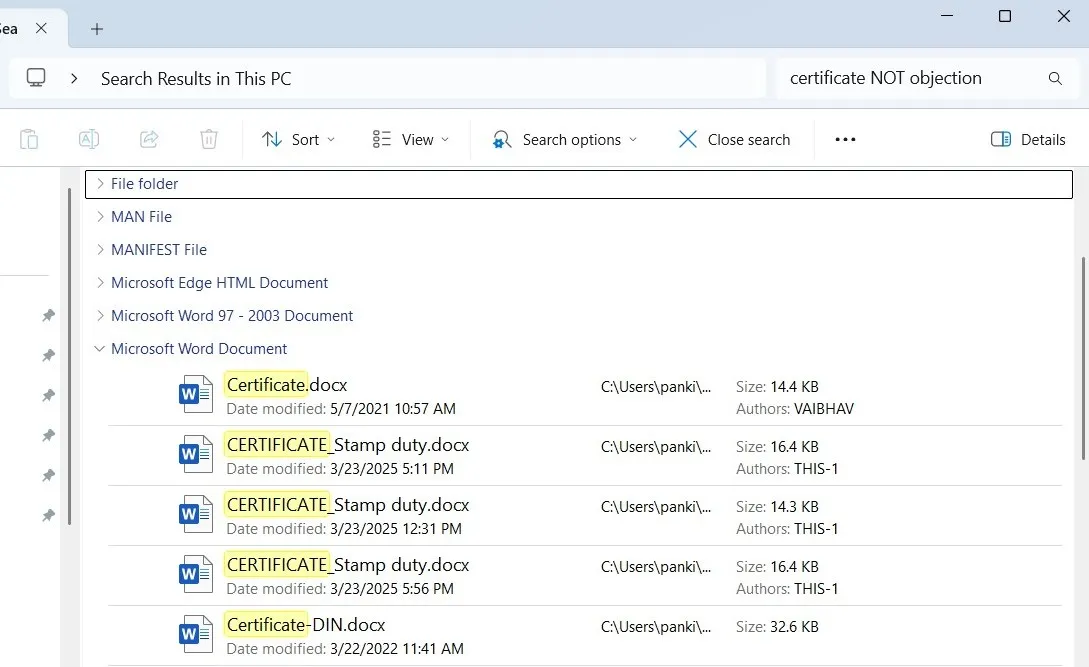
Enfin, vous pouvez utiliser des opérateurs logiques comme : ET et OR et pas Pour améliorer votre recherche. trébucher ET sur les fichiers qui contiennent les deux mots, tout en recherchant OR Sur les fichiers contenant l'un ou l'autre mot, il est exclu. pas Conditions spécifiques. Par exemple, pour rechercher des fichiers contenant certificat En nom mais exclut ceux contenant objectionTu peux écrire certificat NON objection. N'oubliez pas que ces transactions doivent être écrites en majuscules.
3. Collecter des objets
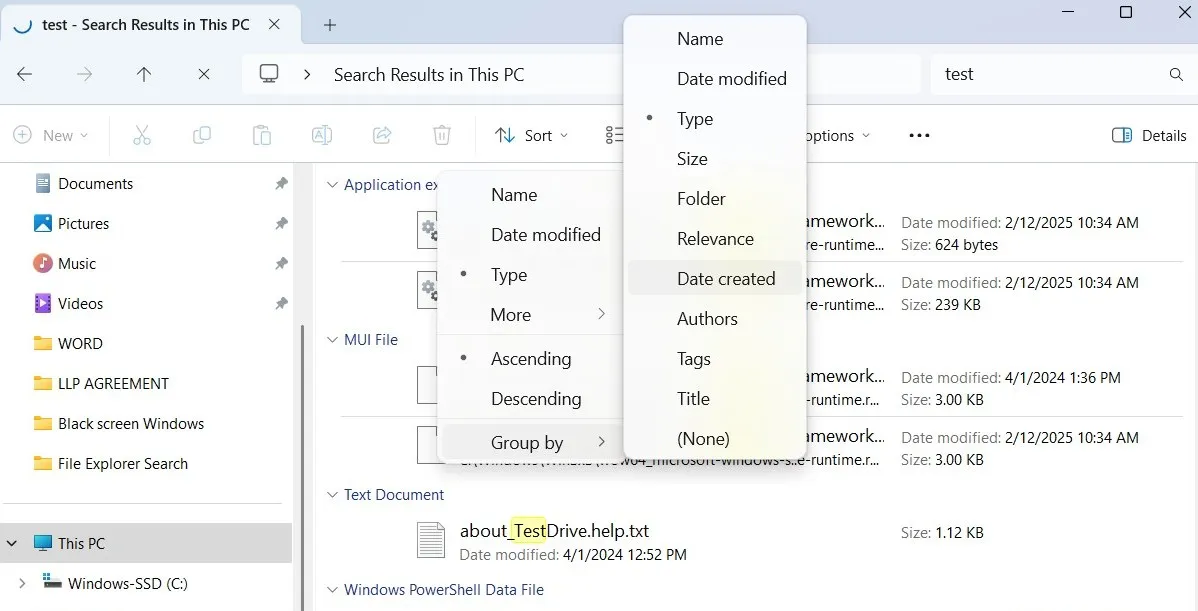
Si l'Explorateur de fichiers renvoie une longue liste de résultats même après avoir affiné votre recherche, vous pouvez les organiser à l'aide de l'option Grouper par sous Trier. Le regroupement des résultats de recherche vous aide à analyser et à localiser rapidement les fichiers sans avoir à parcourir une liste encombrée.
Cette méthode est utile si vous ne souhaitez pas appliquer de filtres ou de syntaxe à chaque fois que vous effectuez une recherche. Par exemple, si vous recherchez un document récemment modifié, le regroupement par « Date de modification » placera les fichiers les plus récents en haut. De même, le regroupement par « Type » sépare les images, les PDF et les documents Word, ce qui vous permet de trouver plus facilement ce dont vous avez besoin. Vous pouvez également regrouper les fichiers par taille, ce qui est utile pour identifier les fichiers volumineux susceptibles d'occuper beaucoup d'espace sur le disque dur.
2. Enregistrer les recherches
Si vous recherchez fréquemment les mêmes fichiers ou dossiers, vous n’avez pas besoin de saisir manuellement les filtres à chaque fois. Vous pouvez également enregistrer vos recherches dans l’Explorateur de fichiers pour gagner du temps et des efforts. Cette fonctionnalité facilite l’accès plus rapide à vos fichiers et dossiers importants.
Après avoir effectué une recherche, cliquez avec le bouton droit de la souris dans n'importe quelle zone vide du volet des résultats ou du volet d'aperçu et sélectionnez enregistrer la recherche. Donnez-lui un nom significatif, sélectionnez votre emplacement préféré et cliquez sur Sauvegarder.
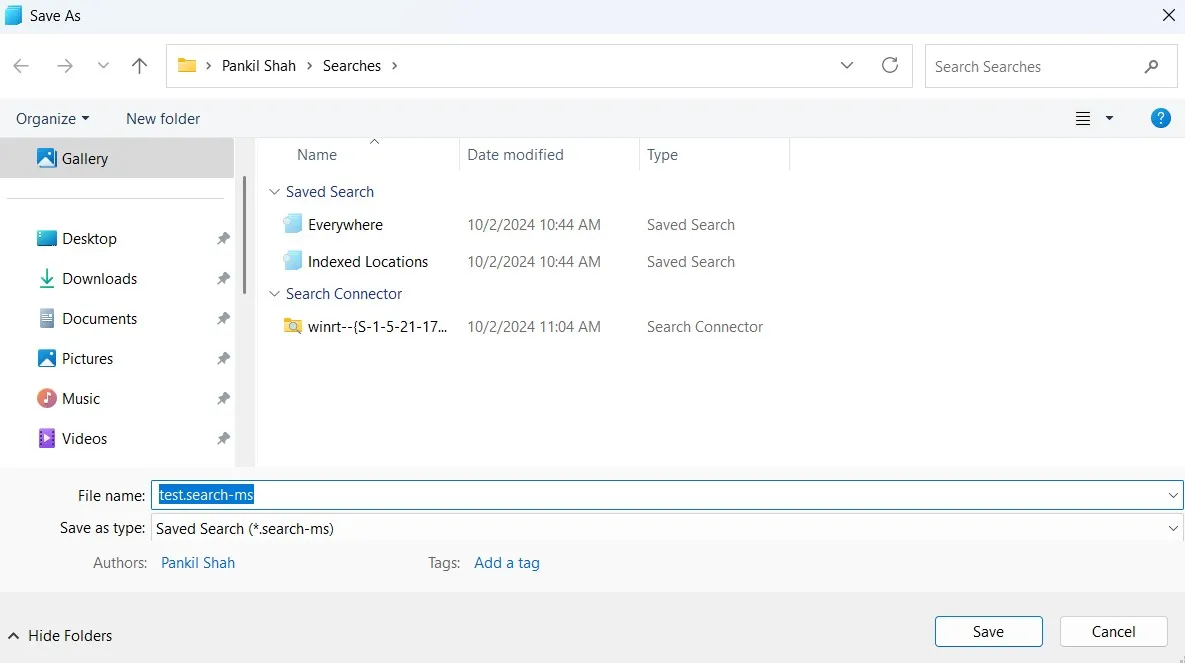
La recherche enregistrée apparaîtra sous forme de raccourci, donc la prochaine fois que vous en aurez besoin, double-cliquez simplement dessus. L'explorateur de fichiers récupérera automatiquement les derniers résultats en fonction de vos critères. De cette façon, vous n’aurez pas besoin de saisir des formules et des filtres tout en effectuant la même requête de recherche à plusieurs reprises. Ceci est particulièrement utile pour rechercher des types de fichiers spécifiques ou des fichiers qui ont été modifiés au cours d'une certaine période.
1. Utilisation d'outils externes
Bien que l’Explorateur de fichiers Windows fournisse des fonctionnalités de recherche utiles, vous pouvez également utiliser des outils tiers pour des capacités de recherche plus avancées. Par exemple, certains de ces outils vous permettent d’effectuer des recherches dans le contenu d’un fichier, d’appliquer des filtres de recherche avancés et même de rechercher des fichiers supprimés.
Tout est un choix populaire. Contrairement à l'Explorateur de fichiers, qui analyse les répertoires en temps réel, Everything crée un index de tous les fichiers de votre ordinateur afin de pouvoir fournir des résultats de recherche presque instantanés. Il fournit également des filtres de recherche utiles, des options de tri et une interface utilisateur facile à utiliser pour améliorer votre expérience de recherche. Il est connu pour sa vitesse de recherche extrêmement rapide.
Télécharger: Tout (Gratuit)
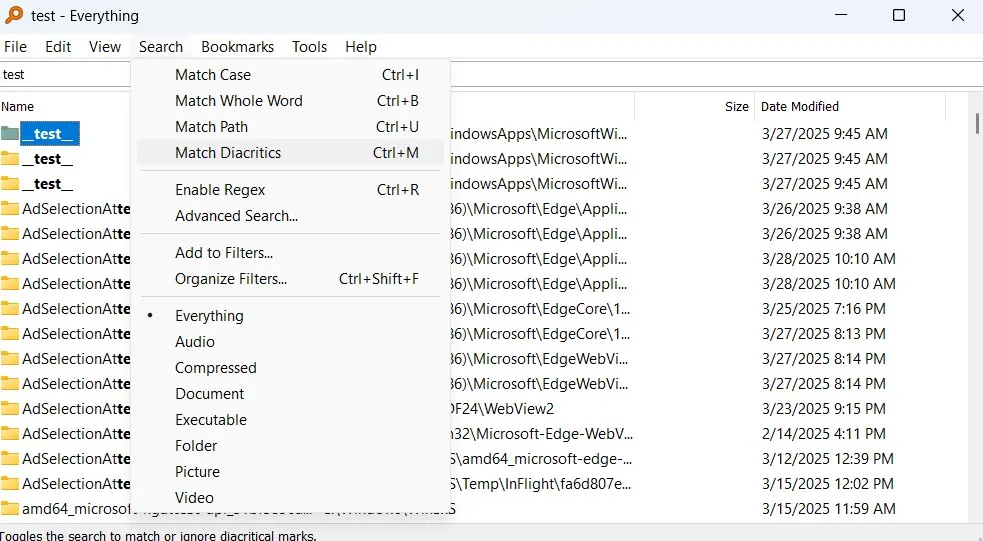
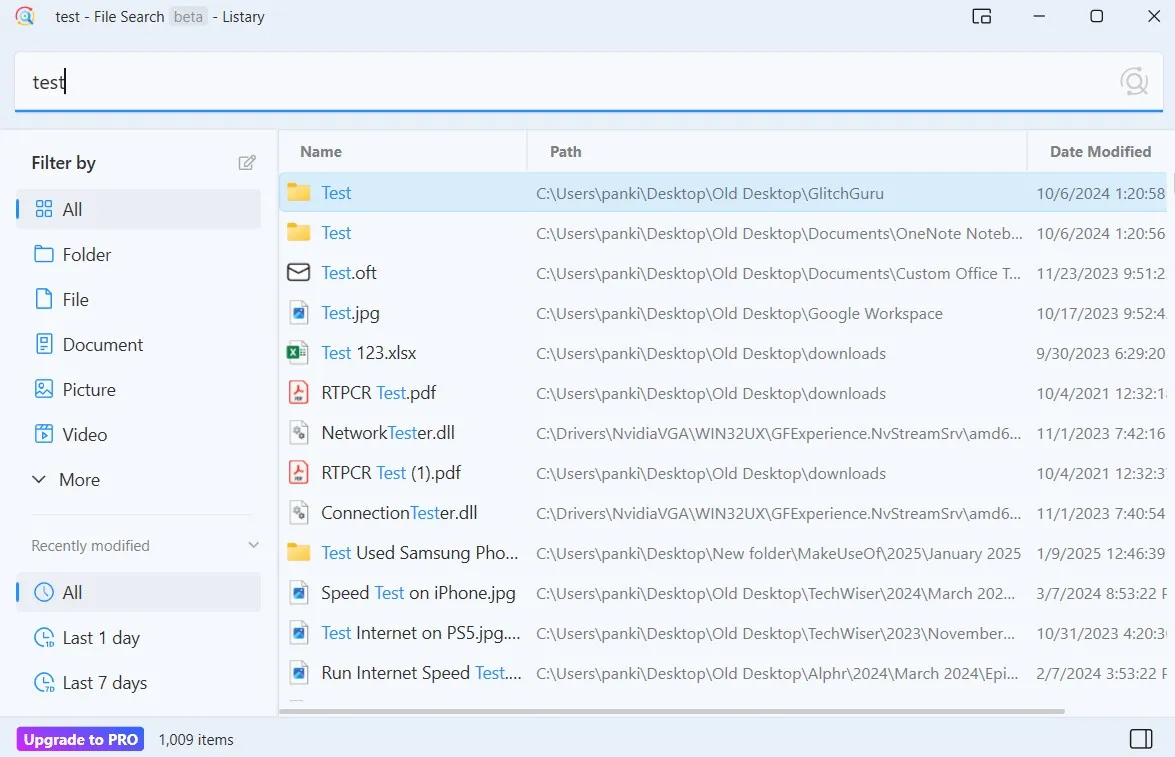
Pour ceux qui souhaitent investir dans un outil premium, Listary est un excellent choix. Il offre des vitesses de recherche ultra-rapides et une interface moderne qui s'intègre parfaitement à Windows 11. Il propose également une prise en charge multilingue et des mises à jour continues.
L’une de ses meilleures fonctionnalités est la recherche instantanée, similaire à la recherche Spotlight sur Mac. Appuyez simplement sur Ctrl Appuyez deux fois pour afficher la barre de recherche et saisissez votre requête instantanément. Listary propose également une version gratuite, vous permettant de l'essayer avant de vous abonner. Avec la version payante, vous pouvez accéder à davantage de fonctionnalités, comme la recherche dans des fichiers compressés.
Télécharger: Liste (Achats gratuits et intégrés)
Lorsque vous avez des milliers de fichiers sur votre ordinateur, la simple saisie d’un nom de fichier ne donne pas toujours les résultats souhaités. Cependant, une fois que vous aurez appris les conseils ci-dessus, vous serez en mesure de trouver presque n'importe quel fichier rapidement et efficacement. N’oubliez pas que le choix du bon outil dépend de vos besoins et de la nature de votre utilisation.
Essayez ces outils. Si vous préférez une méthode plus simple, vous pouvez toujours utiliser les outils de recherche personnalisés pour obtenir des résultats plus rapides. Cela rend le processus de recherche beaucoup plus facile et vous fait gagner du temps et des efforts.
Les commentaires sont fermés.