
10 astuces ingénieuses pour les utilisateurs de NotebookLM
Découvrez 10 astuces exceptionnelles pour optimiser l'utilisation de NotebookLM et booster votre productivité. Apprenez les secrets des experts et exploitez pleinement les fonctionnalités de cet outil puissant. Lancez-vous dès maintenant !

Les choses les plus importantes que vous devez savoir
- NotebookLM est capable de rechercher automatiquement des sources pertinentes sur le Web, vous permettant d'explorer n'importe quel sujet à partir de zéro grâce aux options « Recherche rapide » et « Recherche approfondie ».
- Interagissez avec vos podcasts Audio Overview en cliquant sur le bouton « Rejoindre », où les animateurs IA feront une pause pour vous permettre de parler et de répondre à vos commentaires.
- Vous pouvez accéder à vos notebooks NotebookLM dans Google Gemini pour créer du contenu ou analyser plusieurs notebooks simultanément.
Google consacre peut-être plus de temps à promouvoir son chatbot Gemini basé sur l'IA, mais NotebookLM (où LM signifie Language Model) repose sur la même IA sous-jacente et pousse ses fonctionnalités d'analyse et de profondeur à un niveau supérieur.

NotebookLM est conçu comme un carnet numérique où diverses sources sont collectées et analysées avec soin. À partir des données importées, NotebookLM peut générer des tutoriels vidéo, des podcasts, des diapositives de présentation et des outils d'apprentissage comme des fiches de révision, le tout à partir de vos sources sélectionnées. L'intelligence artificielle optimise la prise de notes numériques au sein de cette application.
C'est une application riche en fonctionnalités, disponible sur le web , Android et iOS . Si vous l'avez déjà essayée et souhaitez optimiser votre expérience NotebookLM, ces dix conseils vous y aideront.
Vous pouvez configurer NotebookLM pour qu'il trouve ses propres ressources.
La méthode traditionnelle pour commencer à utiliser NotebookLM consiste à lui fournir une ou plusieurs sources — telles que des fichiers PDF, des liens Web ou des vidéos YouTube, par exemple — mais l'application peut également effectuer des recherches sur le Web et trouver ses propres sources pertinentes.
Si vous souhaitez faire des recherches sur un sujet en partant de zéro, cet outil peut s'avérer très utile. Le champ « Rechercher sur le Web » se trouve dans le panneau Sources ; vous pouvez choisir entre la recherche rapide et la recherche approfondie , selon la rapidité avec laquelle vous souhaitez obtenir des résultats.
Une fois les résultats affichés, sélectionnez ceux que vous souhaitez utiliser et cliquez sur Importer . Vous pouvez poursuivre vos recherches et ajuster les informations recherchées à chaque fois.
Vous pouvez être « invité » sur vos podcasts Audio Overview.
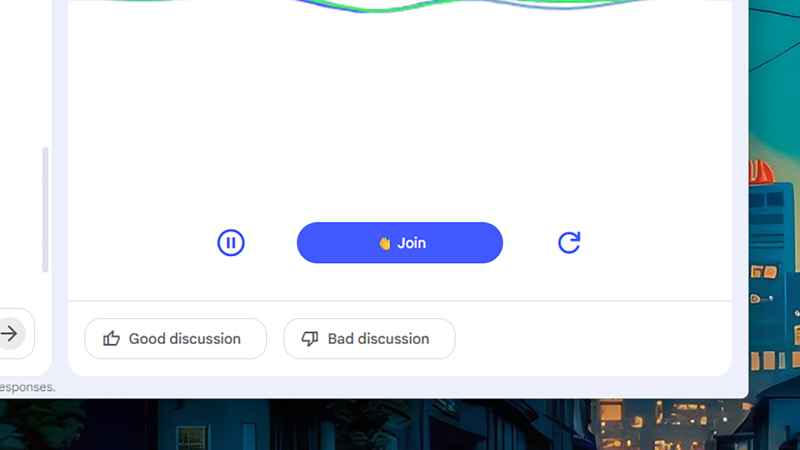
Vous avez peut-être déjà essayé la fonction Aperçu audio de NotebookLM, qui vous permet de créer des podcasts audio réalistes à partir de votre contenu, mais il existe un moyen d'ajouter votre propre contribution à ces podcasts, tout comme un auditeur qui écoute une station de radio.
Cliquez sur l'icône de main qui fait signe à côté de n'importe quel aperçu audio pour passer en mode interactif, puis cliquez sur « Rejoindre » lorsque vous souhaitez intervenir . Les animateurs IA feront une pause pour vous laisser parler, puis répondront à votre commentaire ou question avant de reprendre le podcast.
Vous pouvez configurer NotebookLM pour qu'il vous affiche des aperçus de sources individuelles sans écrire aucune commande.
Une fois que vous aurez téléchargé tous vos documents sur NotebookLM, vous voudrez probablement vous mettre à poser des questions à leur sujet, mais NotebookLM peut vous fournir de brefs aperçus de vos sources sans que vous ayez à écrire la moindre commande.
Sélectionnez une source dans le panneau Sources pour afficher le guide de la source en haut : il s’agit d’une présentation utile, générée par l’IA, de la source et de son contenu. Ce guide vous permettra de bien comprendre le document et de décider si vous souhaitez l’utiliser dans vos futures recherches. Des étiquettes en bas du guide couvrent les principaux sujets abordés dans la source ; cliquez sur l’une d’elles pour que NotebookLM Plus vous fournisse des informations sur le sujet correspondant.
Avec NotebookLM, vous pouvez donner à chaque conversation sa propre personnalité.
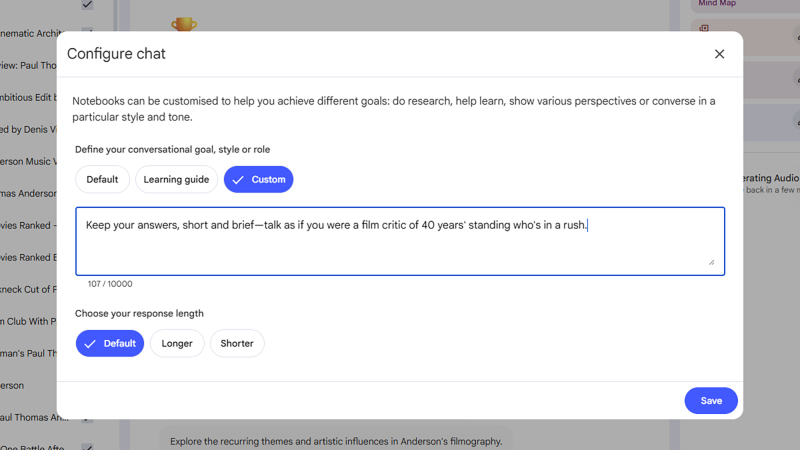
En haut de chaque panneau de conversation , vous trouverez un bouton Configuration (représenté par trois curseurs). Cliquez dessus, puis choisissez Personnalisé pour spécifier comment NotebookLM répond dans cette conversation : vous pouvez lui demander d’exécuter un rôle précis, d’adapter son contenu à un public particulier ou de travailler à un objectif spécifique.
Par exemple, vous pouvez préciser que les réponses doivent être adaptées au niveau de compréhension des lycéens, indiquer que vous préparez un rapport pour une réunion du conseil d'administration, ou encore demander à l'IA de structurer ses réponses en points courts et distincts. Les instructions que vous fournissez ici s'appliqueront à l'ensemble de la conversation jusqu'à ce que vous les modifiiez.
Vous pouvez télécharger des présentations existantes pour que NotebookLM les utilise comme modèle lors de la création des vôtres.
NotebookLM peut créer des présentations à partir de vos sources, soit par une commande directe, soit via l'option Diaporama du panneau Studio , mais il peut parfois être difficile d'obtenir ces présentations exactement comme vous le souhaitez.
Vous pouvez résoudre ce problème en important une présentation existante et en l'utilisant comme référence. Ajoutez-la comme source, puis indiquez son nom dans votre requête pour créer une nouvelle présentation : il vous suffit de demander à NotebookLM d'utiliser la présentation existante comme modèle de style, et il le fera.
Les options de partage de NotebookLM vous permettent de partager vos carnets de notes avec le monde entier.
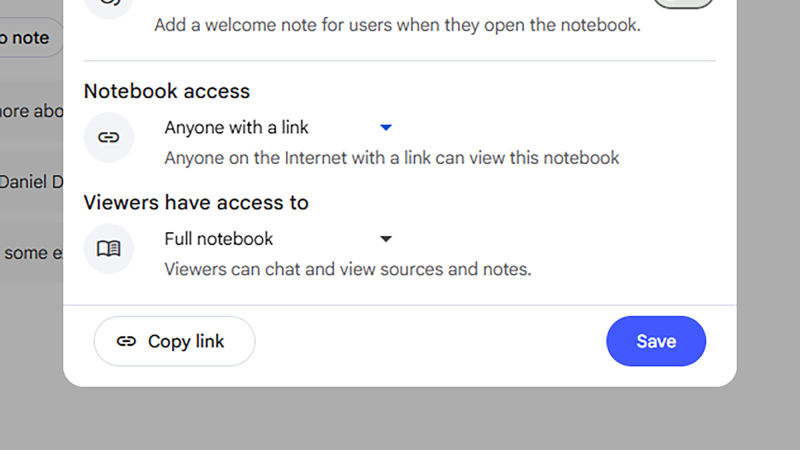
Vous n'êtes pas obligé de garder vos blocs-notes pour vous : cliquer sur le bouton Partager de la page du bloc-notes vous permet de collaborer avec d'autres personnes sur des projets (et vous donne le contrôle sur ce qu'elles peuvent modifier et consulter), mais vous disposez d'encore plus d'options. Si vous sélectionnez « Toute personne disposant d'un lien » sous Accès au bloc-notes , puis cliquez sur « Copier le lien », vous obtiendrez une URL que vous pourrez partager avec qui vous voulez ou publier publiquement sur le Web. ( Voici un exemple tiré de l'événement Made by Google 2025.)
Ce lien mènera toute personne qui le trouvera directement à votre carnet de notes. Elle aura accès à son propre historique de conversations, mais ne pourra apporter aucune modification aux sources ni aux documents Studio.
Vous pouvez utiliser NotebookLM pour organiser votre Google Drive.
Comme vous pouvez l'imaginer, NotebookLM fonctionne bien avec les autres applications Google, et si vous acceptez de lui donner accès à vos fichiers, cet outil d'IA peut s'avérer très efficace pour rechercher des informations dans votre Google Drive et vous en extraire des données, vous permettant ainsi de gagner du temps et de l'énergie.
Lorsque vous cliquez sur « Ajouter des sources » , vous devrez ensuite cliquer sur le menu déroulant « Web » et sélectionner « Drive » . Saisissez votre recherche ; une liste des résultats disponibles sur votre espace de stockage Drive s’affichera. Vous pourrez ensuite cocher les fichiers à importer.
Que vous travailliez sur votre prochain roman ou que vous essayiez d'extraire des données de plusieurs feuilles de calcul pour un rapport d'entreprise, NotebookLM simplifie l'extraction des données stockées dans Google Drive.
Vous pouvez allouer des ressources à chaque demande.
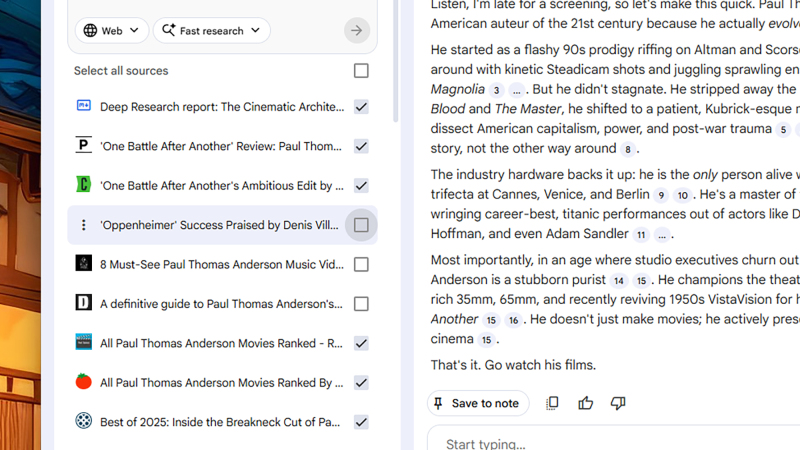
Il n'est pas nécessaire d'utiliser toutes les sources pour chaque affirmation. Cochez les cases en regard de chaque entrée du panneau Sources pour indiquer les sources dont NotebookLM doit extraire les informations (la liste des sources mentionnée précédemment peut vous être utile). Il peut arriver que vous souhaitiez analyser toutes les sources sauf une, ou vous concentrer sur une seule ; par exemple, vous pourriez analyser un ensemble de rapports et vouloir en explorer un en particulier.
Utilisez Google Docs pour soumettre des demandes plus complexes.
Si vous travaillez sur des consignes complexes, riches en instructions, références et requêtes à plusieurs niveaux, la meilleure solution consiste à les créer dans des documents distincts de votre NotebookLM. Vous bénéficierez ainsi d'une plus grande flexibilité lors de leur rédaction et de leur modification, et une fois créées, vous pourrez y revenir à volonté, ce qui vous fera gagner du temps et de l'énergie lors de l'utilisation de NotebookLM.
Créez un nouveau document Google Docs et rédigez vos instructions de réclamation ; vous pouvez même les structurer avec des titres et des listes à puces si nécessaire. Ensuite, ajoutez-le comme source dans NotebookLM.
Pour votre prochaine invite, indiquez le nom du document et demandez à NotebookLM d'utiliser son contenu comme base pour ses prochaines étapes. L'IA confirmera qu'elle a lu et compris le document, puis poursuivra conformément aux instructions.
Récupérez simultanément les informations de tous vos carnets en les téléchargeant sur Gemini.
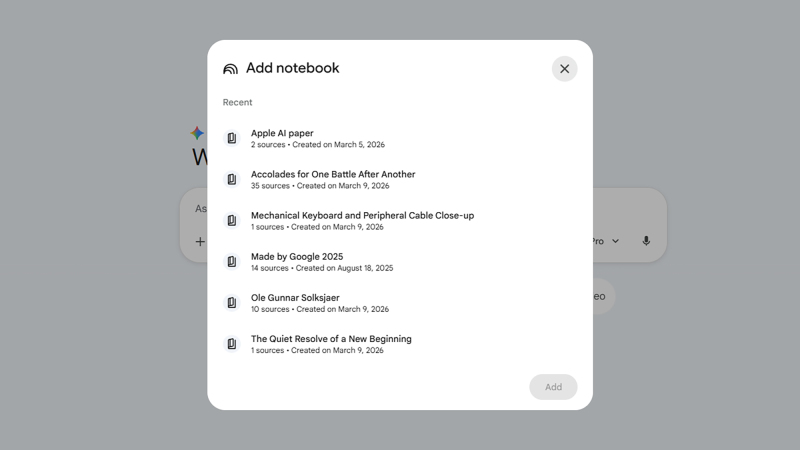
Vos carnets NotebookLM seront également disponibles dans l'application Google Gemini. Sélectionnez le bouton + (signe plus) à côté de la fenêtre d'invite Gemini ; NotebookLM apparaîtra alors comme option. Vous pourrez ensuite choisir un ou plusieurs carnets à importer. Cette fonctionnalité offre de nombreuses possibilités : vous pouvez par exemple utiliser Gemini pour créer des vidéos et des images à partir des données collectées, ou exécuter des requêtes qui analysent simultanément plusieurs carnets (vous évitant ainsi de devoir jongler entre eux dans NotebookLM).
Les commentaires sont fermés.