
10 conseils essentiels pour tout utilisateur d'iPad
Découvrez 10 astuces incroyables pour votre iPad ! Boostez votre productivité, explorez des fonctionnalités cachées et tirez le meilleur parti de votre tablette. Lisez l’article dès maintenant !

Les choses les plus importantes que vous devez savoir
- Utilisez le geste multi-doigts pour glisser-déposer plusieurs fichiers, images et liens simultanément, ce qui facilite le transfert de contenu entre les applications et vous fait gagner du temps.
- Transformez votre iPad en un second écran sans fil pour votre Mac grâce à Sidecar, avec la possibilité de l'utiliser comme écran séparé ou comme miroir prenant en charge le dessin à l'Apple Pencil.
- Réduisez le clavier virtuel à la taille d'un clavier flottant d'iPhone en pinçant deux doigts vers l'intérieur, afin de dégager plus d'espace à l'écran et de faciliter la saisie à une main.
Ces dernières années, la frontière entre Mac et iPad s'est considérablement estompée, notamment avec la sortie d' iPadOS 26. La tablette d'Apple propose désormais un système multitâche performant basé sur des fenêtres, un gestionnaire de fichiers amélioré et des applications puissantes. Cependant, le logiciel peut parfois constituer une limitation. Après tout, il s'agit d'un environnement isolé, et l'interface tactile peut masquer de prime abord de nombreuses fonctionnalités professionnelles. Mais ces fonctionnalités sont bien présentes, pour peu qu'on sache où les trouver. Que vous soyez un utilisateur occasionnel ou professionnel d'iPad , ces dix conseils vous permettront d'exploiter pleinement votre tablette.
Utilisez ce geste caché pour faire glisser et déposer plusieurs éléments simultanément.
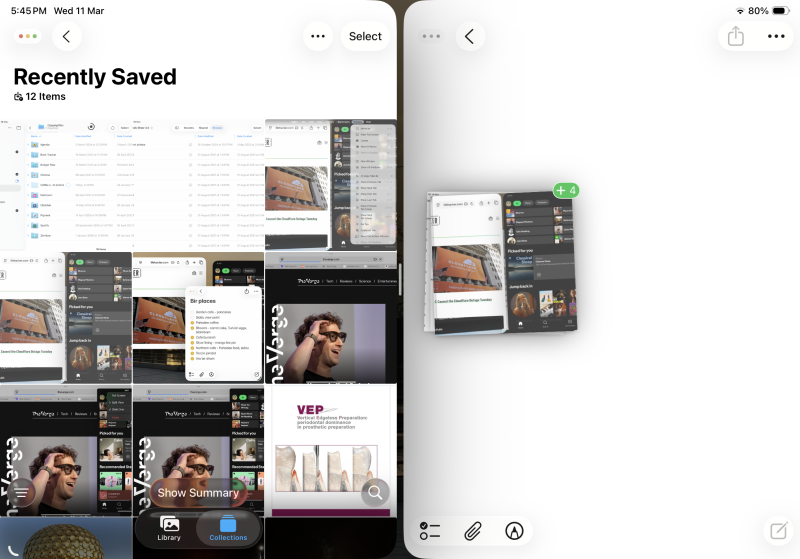
Vous connaissez peut-être déjà toutes les possibilités offertes par les gestes de balayage et de glissement dans iPadOS pour effectuer des tâches. Mais si vous déplacez encore vos fichiers et photos un par un, sachez qu'il est possible de déplacer plusieurs éléments simultanément.
Lorsque vous appuyez longuement pour sélectionner un élément, faites glisser vos doigts hors du fichier pour le « sélectionner », sans relâcher votre doigt. Avec un autre doigt, appuyez sur l’icône « + » parmi les fichiers, photos ou liens souhaités. Ils se regrouperont sous votre doigt. Ensuite, avec votre main libre, accédez à l’écran d’accueil et ouvrez l’application de destination (par exemple, Notes ou Mail). Relâchez votre doigt : tous les fichiers seront transférés. Cette fonctionnalité est également disponible dans l’application Fichiers, ce qui permet de déplacer facilement plusieurs fichiers simultanément. Si vous utilisez la dernière version d’iPadOS, une barre de progression s’affichera en haut de l’écran.
Utilisez « Applications fenêtrées » pour transformer votre iPad en ordinateur.
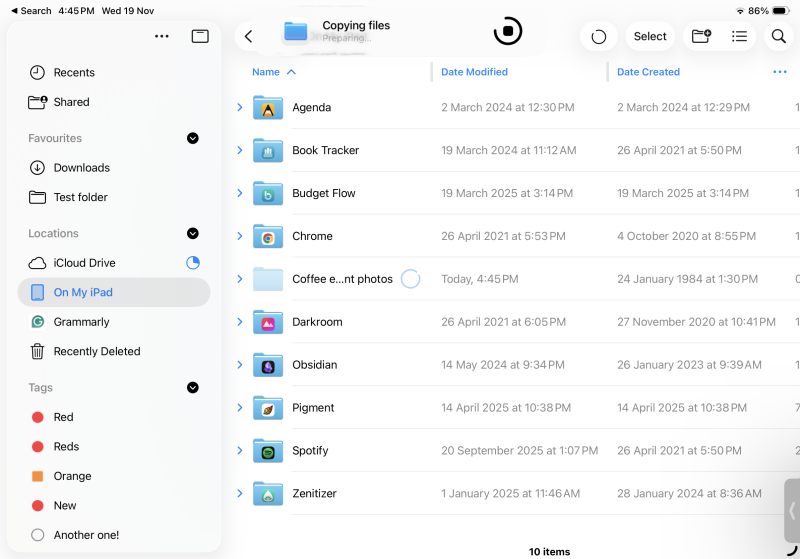
L’application Fichiers sur iPad n’est pas tout à fait identique au Finder sur Mac, mais avec iPadOS 26, elle s’en rapproche plus que jamais. Enfin, le traitement en arrière-plan est disponible : vous pouvez ainsi suivre les transferts de fichiers volumineux depuis la barre d’outils supérieure de l’application Fichiers ou depuis Activités Live.
Pour tirer pleinement parti de l'application Fichiers, il est conseillé de changer d'affichage. Depuis la barre d'outils supérieure, vous pouvez désormais passer de l'affichage par icônes par défaut à l'affichage Liste ou à l'affichage Colonnes. L'affichage Colonnes est similaire à celui du Finder : il vous permet d'explorer l'arborescence des dossiers tout en conservant un accès facile aux dossiers principaux dans les colonnes de gauche. En revanche, si vous gérez de nombreux fichiers et souhaitez consulter toutes leurs informations, ainsi que les options de tri, privilégiez l'affichage Liste. Vous pouvez trier par nom, date de création, date de modification, taille ou étiquettes. De plus, vous pouvez ajouter ou supprimer des colonnes pour personnaliser précisément l'affichage.
Utilisez Sidecar pour transformer votre iPad en un deuxième écran.
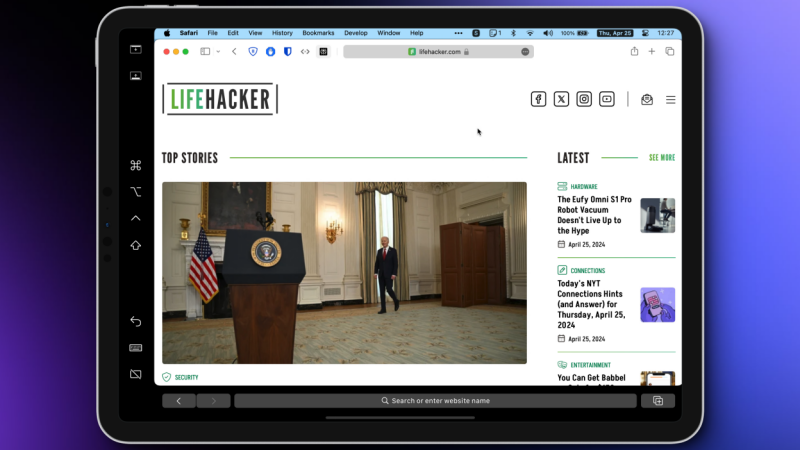
Si vous travaillez principalement sur votre Mac, vous pouvez tout de même utiliser votre iPad comme écran d'appoint. Apple propose une fonctionnalité intégrée appelée Sidecar qui transforme votre iPad en second écran, sans aucun câble ni configuration. Assurez-vous simplement que Handoff est activé sur votre iPad (et que vous utilisez le Wi-Fi, et non le partage de connexion). Pour activer Handoff, accédez à Réglages > Général > AirPlay et Handoff > Handoff.
Assurez-vous que votre iPad est allumé et à proximité. Accédez ensuite au Centre de contrôle > Recopie d’écran et sélectionnez votre iPad dans la liste. Pour l’utiliser comme écran externe, choisissez l’ option Utiliser comme écran séparé . Si vous souhaitez utiliser votre iPad comme surface de dessin pour une application Mac, avec la prise en charge de l’Apple Pencil, choisissez plutôt l’option Recopie de l’écran.
Vous pouvez désormais basculer facilement entre l'écran de votre iPad et celui de votre Mac. Pour configurer la disposition des écrans, accédez à Réglages système > Moniteurs . Pour plus de conseils, consultez notre guide détaillé sur l'utilisation de Sidecar.
Utilisez le clavier « iPhone » caché sur votre iPad pour saisir du texte d'une seule main.
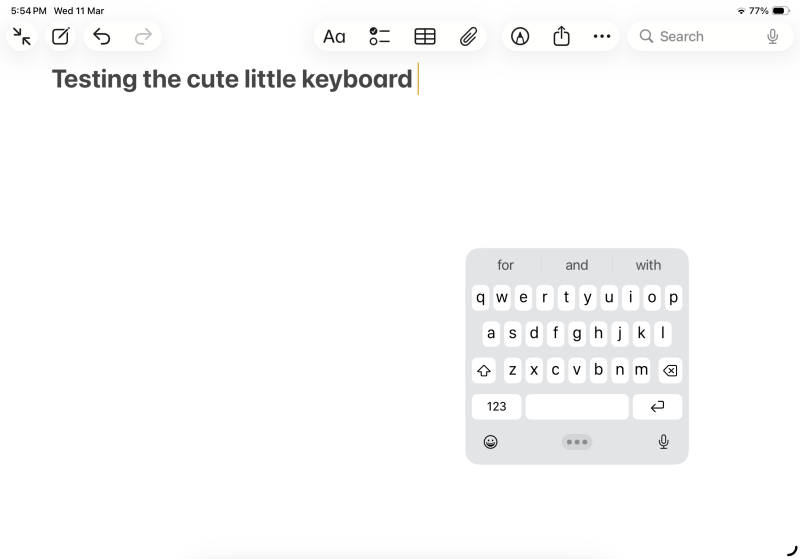
Le clavier virtuel occupe souvent la moitié de l'écran lorsque vous prenez des notes dans l'application Notes. Mais vous n'êtes pas obligé de vous en accommoder. Si vous avez besoin de plus d'espace à l'écran, vous pouvez transformer le clavier complet en un clavier flottant, adapté à l'iPhone, d'un simple geste. Pincez l'écran avec deux doigts au centre du clavier pour afficher un mini-clavier flottant. Vous pouvez ensuite le déplacer où vous le souhaitez. (Vous pouvez également appuyer longuement sur l'icône du clavier en bas à droite, puis sélectionner « Flottant »).
Utilisez la fonction Slide Over pour épingler une fenêtre en haut de l'écran.
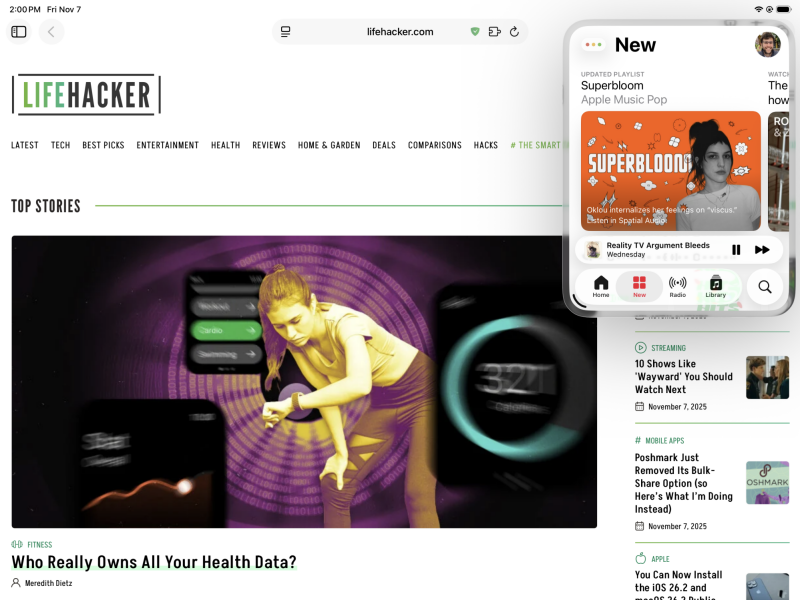
Vous pouvez épingler une application en haut de votre écran grâce à Slide Over si vous souhaitez passer à une autre application tout en travaillant (sans activer le mode multitâche complet). Pour cela, vous devez d'abord être en mode Gestionnaire de scènes ou en mode Fenêtré. Ouvrez ensuite une application, appuyez longuement sur l'icône de feux stop en haut à gauche, puis appuyez sur « Activer Slide Over ». L'application se déplacera sur le côté et y restera, même lorsque vous passerez d'une application à l'autre. Vous pouvez redimensionner la fenêtre Slide Over à votre guise. Pour masquer la fenêtre Slide Over active, faites-la glisser vers le bord de l'écran. Un petit bouton fléché apparaîtra alors à sa place ; utilisez-le pour faire réapparaître la fenêtre. Si un clavier est connecté, utilisez le raccourci clavier Globe + Option + Flèche droite pour activer le mode Slide Over.
Modifiez votre texte manuscrit à l'aide des gestes de l'Apple Pencil.
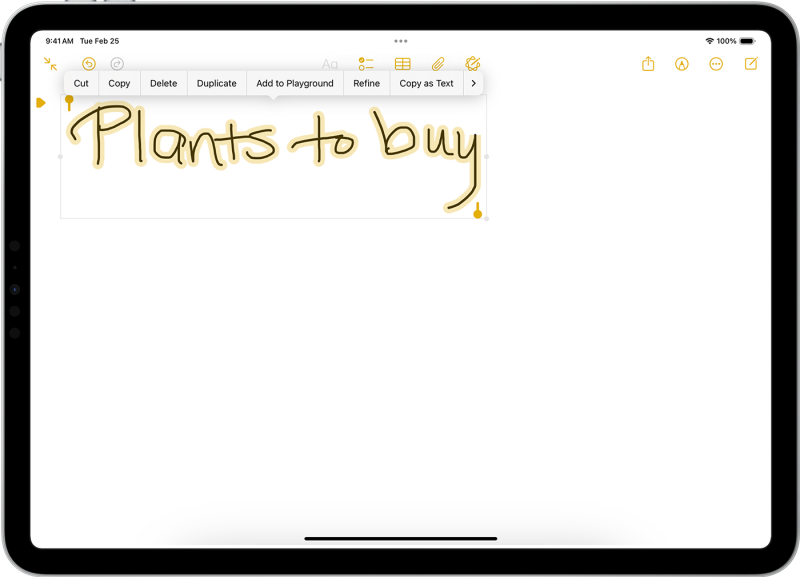
Si vous prenez une note avec votre Apple Pencil et que vous faites une erreur, vous pourriez penser qu'il faut passer en mode gomme, effacer l'erreur, puis revenir en mode crayon pour continuer à écrire. Cependant, il existe des méthodes plus simples, notamment lorsque vous utilisez des applications de prise de notes sur votre iPad.
Pour corriger une erreur, il suffit de rayer ou de barrer un mot ou une expression pour la supprimer. Pour réorganiser un texte manuscrit, vous pouvez entourer un mot pour le sélectionner. Vous pouvez ensuite le déplacer et le placer où vous le souhaitez. Si deux mots sont trop proches, vous pouvez tracer une ligne verticale entre eux pour les espacer. De même, il suffit d'appuyer longuement sur le stylo entre deux mots pour insérer du texte au milieu.
Modifiez les applications par défaut pour les types de fichiers que vous utilisez le plus souvent.
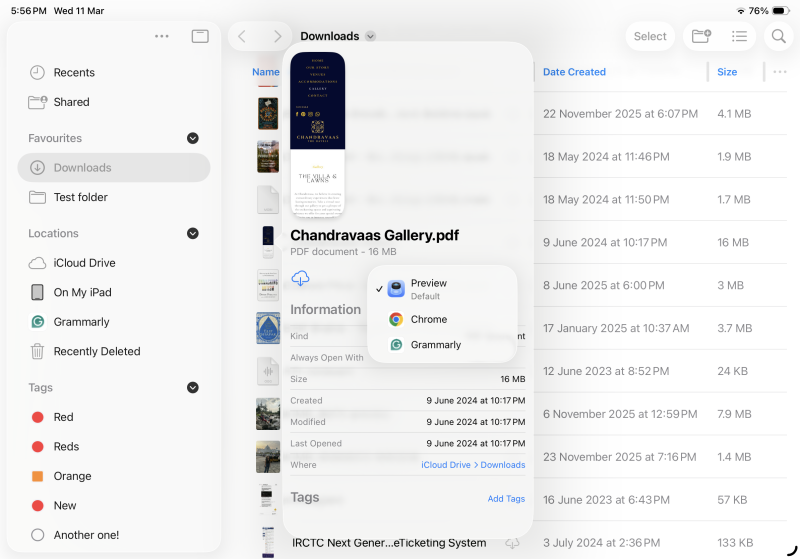
Pendant des années, lorsque vous ouvriez un fichier sur votre iPad, il s'ouvrait automatiquement dans l'application par défaut d'Apple. Si vous souhaitiez l'ouvrir dans une autre application, vous deviez d'abord ouvrir cette dernière, puis sélectionner le fichier. Heureusement, c'est du passé. L'application Fichiers vous permet désormais de choisir les applications par défaut pour certains types de fichiers, comme sur votre Mac.
Ouvrez l'application Fichiers, puis recherchez le type de fichier dont vous souhaitez modifier l'application par défaut (par exemple, ouvrir systématiquement les fichiers PNG dans Pixelmator plutôt que dans Aperçu). Appuyez longuement sur le fichier, puis appuyez sur « Lire les informations ». Sélectionnez ensuite « Toujours ouvrir avec » et choisissez une autre application dans la liste. Une fenêtre de confirmation s'affiche. Sélectionnez « Toujours ouvrir ». Désormais, lorsque vous appuierez sur le fichier avec l'extension spécifiée, il s'ouvrira dans l'application choisie.
Ajoutez des dossiers au Dock pour accéder à vos fichiers depuis n'importe où.
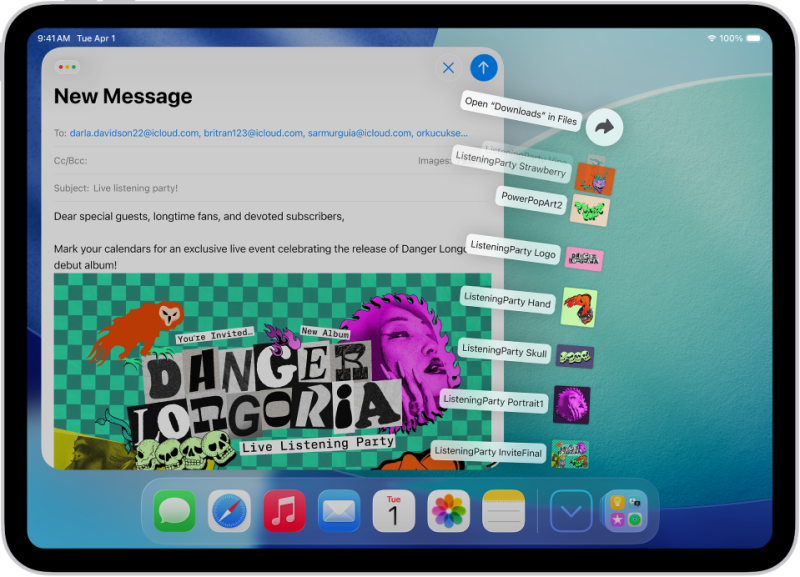
Avec iPadOS 26, Apple a intégré au Dock un système de dossiers inspiré de macOS. Les dossiers s'ouvrent pour afficher les fichiers nouvellement ajoutés en haut de l'écran. Lorsque vous utilisez plusieurs applications simultanément sur votre iPad, vous pouvez fréquemment glisser-déposer des fichiers depuis vos dossiers Téléchargements ou Travail. Vous pouvez ajouter ces dossiers directement au Dock pour accéder rapidement à leurs fichiers, sans même avoir à ouvrir l'application Fichiers.
Dans l'application Fichiers, appuyez longuement sur le dossier que vous souhaitez ajouter au Dock, puis appuyez sur « Ajouter au Dock ». Vous pouvez également glisser-déposer le dossier directement dans le Dock. Désormais, lorsque vous appuyez sur l'icône du dossier dans le Dock, vous verrez les fichiers ajoutés, ainsi que les sous-dossiers qu'il contient. Vous pouvez ensuite glisser-déposer n'importe quel fichier affiché dans une application, ou ouvrir le dossier à l'aide de l'option « Ouvrir le dossier » située au-dessus de l'aperçu du fichier.
Les commentaires sont fermés.