
Comment résoudre le problème de l'application Phone Link sous Windows ?
Vous rencontrez des problèmes avec Phone Link sous Windows ? Pas de panique ! Consultez notre guide complet pour résoudre tous les problèmes de l'application et rétablir la connexion entre votre téléphone et votre ordinateur. Trouvez les solutions dès maintenant !

Les choses les plus importantes que vous devez savoir
- Assurez-vous que votre appareil est compatible (Android 10+, iOS 16+, Windows spécifique) et utilisez un compte Microsoft personnel et un profil Android principal pour éviter les problèmes de jumelage initiaux.
- Mettez à jour l'application Phone Link sur Windows et Link to Windows sur Android, et accordez les autorisations nécessaires pour chaque fonctionnalité (telles que les messages, les photos et les notifications) afin de garantir leur synchronisation correcte.
- Désactivez l'optimisation de la batterie pour l'application Lien vers Windows sur Android et désactivez l'économiseur de batterie ou le mode Ne pas déranger dans Windows pour éviter les déconnexions inattendues.
L' application Phone Link peut apparaître hors ligne , rester bloquée sur « Connexion » ou s'ouvrir avec des sections vides comme « Messages » , « Photos » ou « Notifications », même si votre téléphone est à côté de votre ordinateur. Le jumelage est peut-être toujours actif, mais une partie de la connexion ne fournit plus à Windows les données nécessaires.
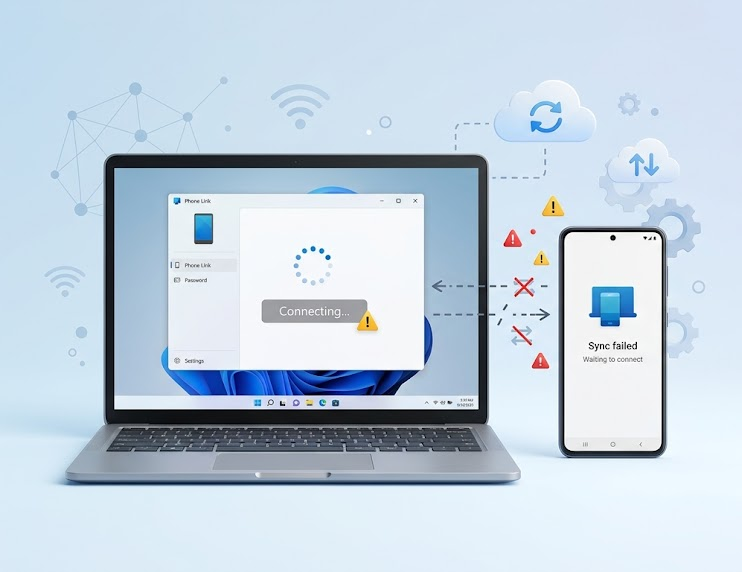
La fonction Phone Link peut toujours indiquer que le téléphone est connecté, alors que les appels, les messages ou les notifications peuvent avoir un comportement inattendu.
Si vous recevez des appels mais aucune notification, il est probable que le téléphone soit jumelé mais ne dispose pas de l'autorisation d'accès aux notifications. Si l'application fonctionne normalement puis cesse de fonctionner après le verrouillage du téléphone pendant un certain temps, le service téléphonique est probablement temporairement suspendu.
Cela diffère d'un plantage d'application classique ; l'application peut rester ouverte même si un compte, une autorisation, une connexion Bluetooth ou un service en arrière-plan cesse de lui fournir des données.
Le téléphone Android utilise le même compte Microsoft, le même accès réseau, les mêmes autorisations, les mêmes notifications et la même activité en arrière-plan.
L'iPhone utilise davantage le Bluetooth Low Energy et les autorisations de partage dans son journal Bluetooth. Windows conserve ensuite les données de son application Phone Link et les entrées enregistrées de l'appareil mobile.
Évaluez les symptômes avant de modifier les paramètres.
L'absence de notifications n'est pas le même problème qu'un téléphone qui ne se connecte pas, et une application Windows vide n'est pas le même problème que la mise en veille de Link to Windows par Android.
| Ce que Phone Link affiche | Que vérifier en premier |
|---|---|
| L'appairage ne se termine jamais, ou le mauvais téléphone apparaît. | Vérifiez l'appareil compatible, le compte Microsoft personnel et les exigences d'installation. |
| Le téléphone est connecté, mais les messages, photos, contacts ou notifications sont manquants. | Mettez à jour Phone Link et rétablissez l'autorisation spécifique pour cette fonctionnalité. |
| La fonction Phone Link fonctionne puis s'arrête lorsque le téléphone est verrouillé ou inactif. | Supprimez les paramètres d'optimisation de la batterie et d'économie d'énergie d'Android ou bloquez les notifications sous Windows. |
| Le téléphone est dupliqué, ou n'est pas connecté en permanence à Internet, ou reste bloqué lors de la reconnexion. | Supprimez l'ancien téléphone de Phone Link, des appareils Windows Mobile, du Bluetooth et de l'application sur le téléphone. |
| L'application Phone Link s'ouvre sans écran, se bloque ou ne parvient pas à charger les paramètres de l'appareil. | Commencez par réparer l'application Windows, puis réinitialisez-la seulement si la réparation échoue. |
1. Confirmez l'appareil, le compte et le type de connexion.
L'appairage échoue souvent lorsque l'appareil n'est pas compatible, que le compte est incorrect ou que le téléphone utilise un profil incompatible avec Phone Link. Phone Link applique des règles différentes pour les appareils Android et iPhone, et tous les comptes et profils téléphoniques ne sont pas pris en charge de la même manière.
La configuration requise pour Phone Link de Microsoft indique qu'Android nécessite Windows 10 avec la mise à jour d'octobre 2022 ou ultérieure, ou Windows 11, et Android 10 ou version ultérieure. Pour iPhone, Microsoft recommande Windows 10 avec la mise à jour de mai 2019 ou ultérieure, ou Windows 11, Bluetooth Low Energy et iOS 16 ou version ultérieure.
Cette étape sert de confirmation, et non de réinitialisation. Elle est particulièrement utile lorsque l'appairage n'aboutit pas ou qu'un téléphone incorrect est détecté.
Cette section ne saurait constituer une solution complète pour corriger une configuration répondant déjà aux exigences de base, mais à laquelle il manque une seule fonctionnalité. Dans ce cas, les autorisations listées ci-dessous revêtent une importance accrue.
- Pour Pour les téléphones AndroidAssurez-vous que le téléphone et l'ordinateur soient proches l'un de l'autre, qu'ils soient allumés, connectés à Internet et, de préférence, sur le même réseau Wi-Fi de confiance.
- Pour Pour les téléphones iPhoneGardez votre téléphone près de votre ordinateur, activez le Bluetooth sur les deux appareils et assurez-vous que votre ordinateur le prend en charge. Bluetooth Low Energy.
![L'écran des exigences de Microsoft Phone Link compare les exigences d'installation pour les appareils Android et iPhone sous Windows.]()
Phone Link utilise des règles de connexion différentes pour les appareils Android et iPhone ; il est donc important de vérifier au préalable si votre configuration est bien conforme aux exigences actuelles de Microsoft. - Ouvrir une application Lien téléphonique على Fenêtres Assurez-vous qu'il utilise un compte Microsoft Personnel. Cela indique Microsoft Les comptes professionnels ou scolaires ne sont pas pris en charge pour la configuration. Lien téléphonique Cette.
- على Android-Ouvrir une application Lien vers Windows Assurez-vous que le compte Microsoft Le compte affiché dans Lien téléphoniqueSi le téléphone utilise un profil Android Deuxièmement, retournez au profil principal car Microsoft Elle dit que les profils Android La prise en charge de plusieurs utilisateurs n'est pas assurée.
![L'application Phone Link sous Windows et l'application Link to Windows sous Android vérifient que le même compte Microsoft est utilisé sur les deux appareils.]()
Une incompatibilité de compte peut donner l'impression que Phone Link est partiellement connecté, même si le véritable problème est que l'ordinateur et le téléphone ne sont pas liés au même identifiant Microsoft. - En Connexion téléphonique > Paramètres > FonctionnalitésAssurez-vous que la fonctionnalité que vous souhaitez utiliser est activée.
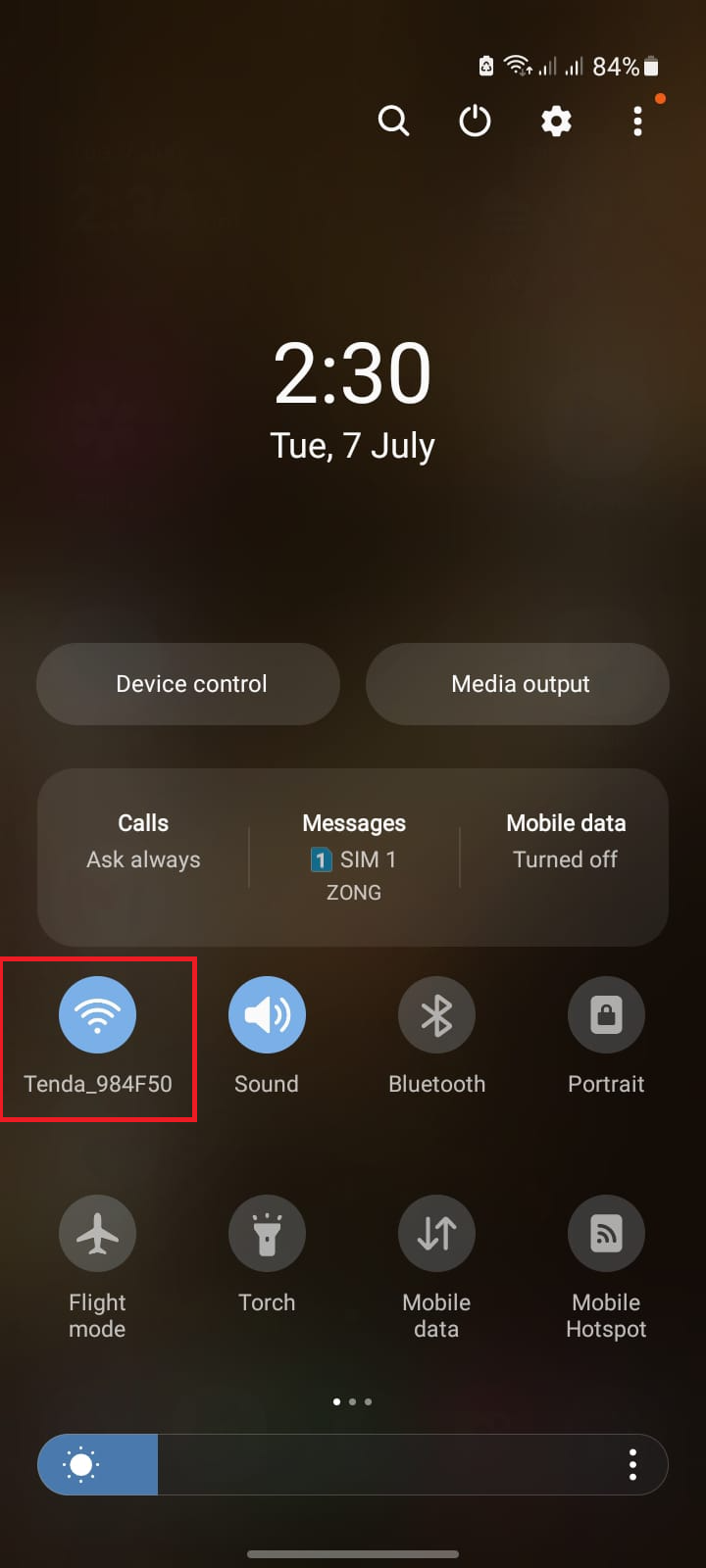
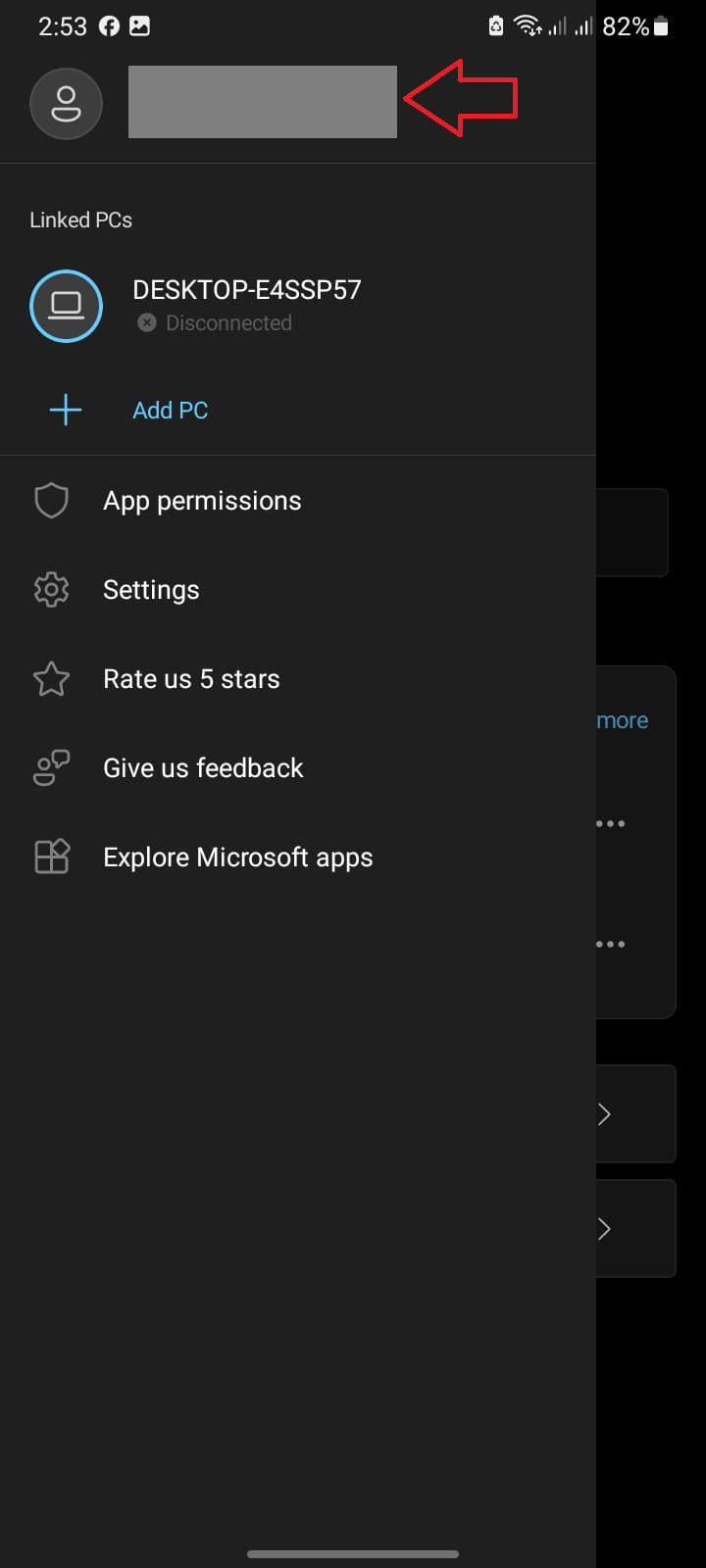
Si des prérequis ou un compte ne correspondent pas, corrigez-les d'abord, puis réessayez. Si la configuration est prise en charge et que Phone Link ne contient toujours pas certains éléments, suivez la méthode ci-dessous pour obtenir les mises à jour et les autorisations.
Si l'option iPhone est indisponible car Windows ne parvient pas à utiliser correctement le Bluetooth , commencez par réparer l'adaptateur. Appuals propose un guide dédié à la disparition du Bluetooth sous Windows pour ce problème spécifique aux PC.
2. Mettez à jour Phone Link et restaurez les autorisations des fonctionnalités
La synchronisation des fonctionnalités échoue lorsque Phone Link est connecté mais que l'autorisation correspondante est manquante ou obsolète. Les messages, les photos, les contacts et les notifications n'utilisent pas tous la même autorisation ; par conséquent, l'absence d'une seule option peut rendre l'application partiellement indisponible.
Le guide de dépannage de Microsoft Phone Link commence par aborder les problèmes de synchronisation de contenu en vérifiant les mises à jour de l'application Phone Link sur PC et de l'application Lien vers Windows sur Android. Le guide d'installation explique également que les utilisateurs d'iPhone doivent autoriser le partage Bluetooth pour les messages, les notifications, les contacts et l'historique des appels.
Une fois vérifiées, les mises à jour ne doivent pas être annulées. Concernant les autorisations, n'accordez que celles nécessaires à la fonctionnalité que vous utilisez dans l'application Phone Link. Cette étape est inutile si l'application s'ouvre sans écran ou se bloque avant le chargement des fonctionnalités.
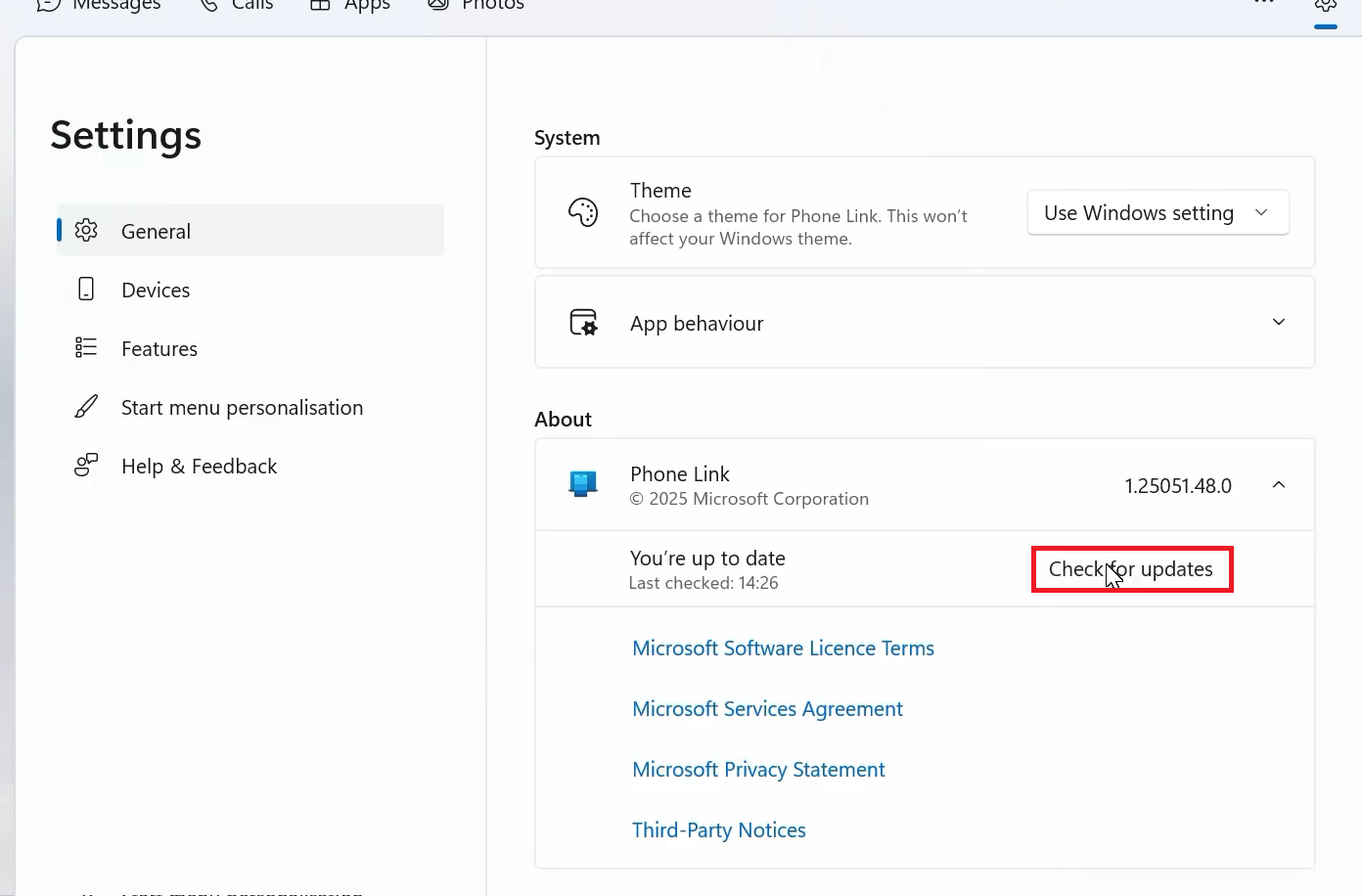
- Sous Windows, ouvrez Lien téléphonique > Paramètres > À propos, Puis sélectionnez Vérifiez les mises à jourInstallez toutes les mises à jour disponibles.
![L'application Phone Link sous Windows affiche les sections À propos et Mises à jour lors de la recherche de mises à jour d'applications.]()
L'ancienne version de bureau peut désactiver une fonctionnalité même si le reste de l'application fonctionne normalement. - Sur Android, ouvrez Lien vers Windows > Paramètres > Rechercher les mises à jourDans les appareils Samsung ou Surface Duo Si l'application Lien vers Windows est intégrée, mettez-la à jour depuis la page Lien vers Windows de votre téléphone ou depuis le Microsoft Store.
- Sur Android, rendez-vous sur Paramètres > Applications > Connexion à Windows > Autorisations Accordez les autorisations nécessaires pour la fonctionnalité désactivée, telles que : Contacts، Téléphone ، SMS، Photos, Ou Notifications.
- Si seules les notifications Android sont manquantes, consultez les paramètres Android. Accès aux notifications, puis éteignez Lien vers WindowsRedémarrez-le et sélectionnez Autoriser Le guide des notifications de Microsoft indique que cette autorisation peut être réinitialisée indépendamment des messages et des photos.
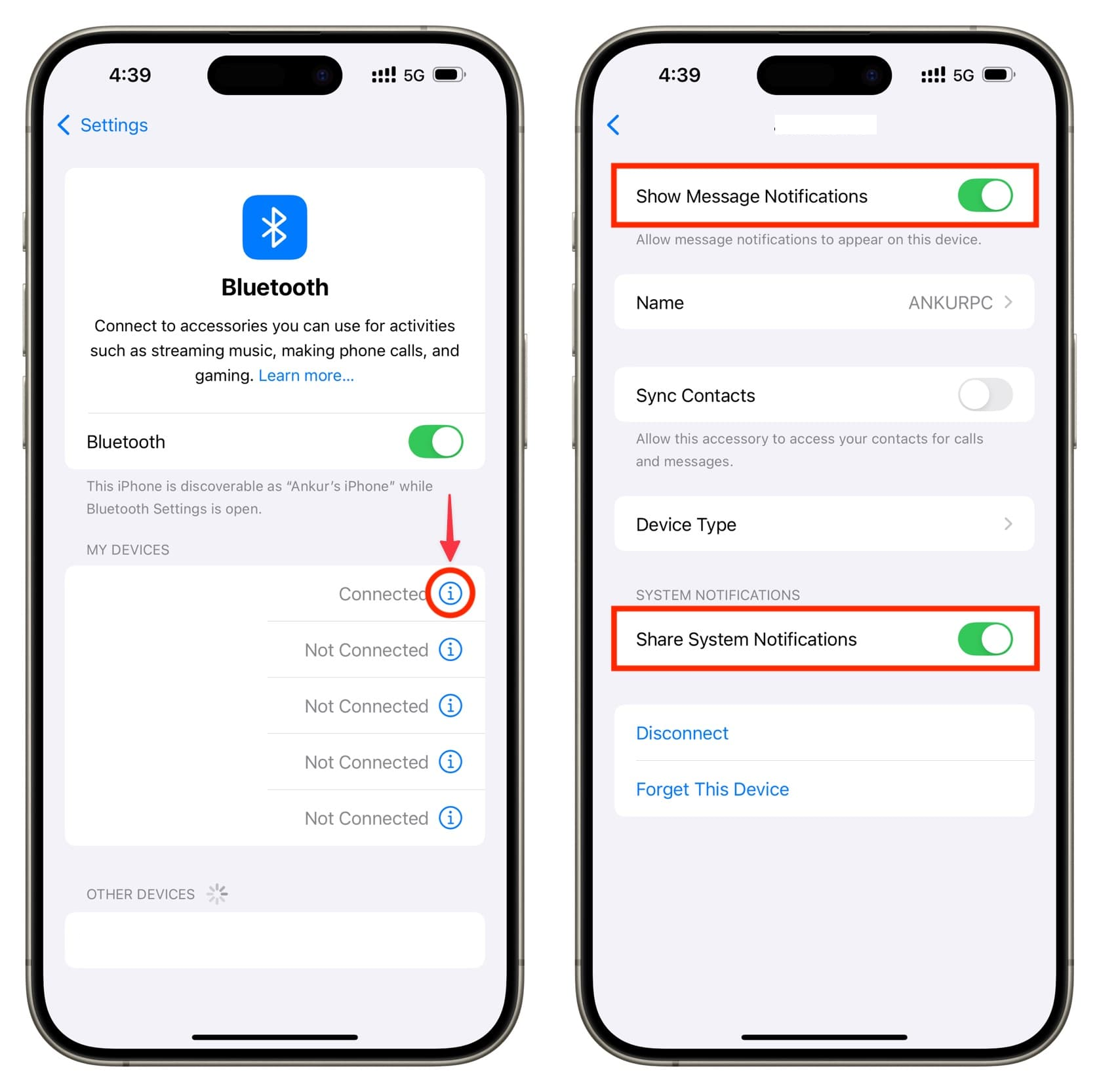
- Sur votre iPhone, ouvrez Paramètres> BluetoothCliquez ensuite sur l'icône d'information à côté de l'ordinateur, puis activez-la. Notifications du système de partage وAfficher les notifications وSynchroniser les contacts Où qu'il apparaisse.
![Les paramètres Bluetooth de l'iPhone affichent les autorisations de notification et les contacts utilisés par Phone Link.]()
على iPhoneLes connexions jumelées peuvent sembler désactivées si les autorisations Bluetooth permettant d'afficher les notifications de messages ou de contacts ne sont pas correctement accordées. - Se référer à Connexion téléphonique > Paramètres > FonctionnalitésDésactivez ensuite la fonctionnalité concernée, puis réactivez-la une fois, et enfin envoyez un nouveau message ou une nouvelle notification pour tester le nouveau contenu.
Si la fonctionnalité manquante se rétablit, le problème ne venait pas du jumelage. Si elle continue de se bloquer après une période d'inactivité, passez à la méthode suivante pour les paramètres en arrière-plan.
Si des icônes ponctuelles ou des notifications sensibles sont masquées sur Android 15 ou versions ultérieures, vérifiez directement sur votre téléphone.
Le guide de dépannage des notifications Phone Link de Microsoft indique qu'Android peut bloquer le contenu sensible des notifications provenant de l'application Phone Link.
Si l'application Phone Link ou Link to Windows ne parvient pas à se mettre à jour en raison d'une défaillance du Microsoft Store lui-même, le guide de réparation du Microsoft Store d'Appuals est la meilleure solution avant de réinitialiser Phone Link.
3. Empêcher Android et Windows de mettre la connexion en mode veille
Une connexion qui fonctionne quelques minutes puis se coupe nécessite de vérifier les paramètres d'alimentation, et pas seulement un nouveau code QR. Android peut suspendre l'application Lien avec Windows exécutée en arrière-plan, et Windows peut bloquer les notifications lorsque le mode Économie d'énergie ou le mode Ne pas déranger est activé.
Microsoft avertit spécifiquement que l'optimisation de la batterie Android peut interrompre la fonctionnalité Phone Link, et que le mode Économiseur de batterie ou le mode d'assistance à la concentration peuvent empêcher les notifications d'atteindre l'ordinateur.
Modifiez ces paramètres uniquement à des fins de test. Si les performances ne s'améliorent pas, rétablissez les paramètres d'économie d'énergie que vous ne souhaitez pas conserver.
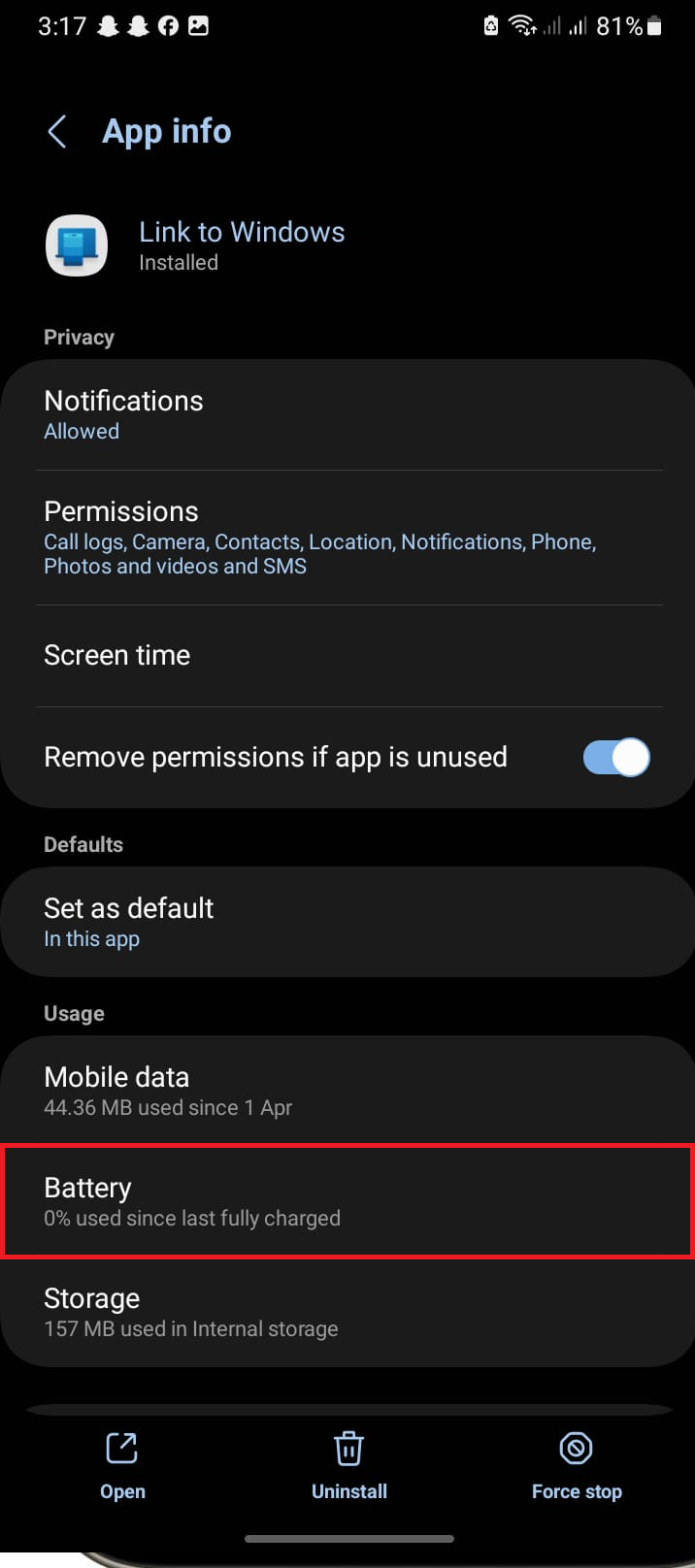
- Sur Android, ouvrez Paramètres > Applications > Connexion à Windows > Batterie Et réglez-le sur Libre ou Ne pas optimiser Ou l'option la plus proche proposée par votre téléphone.
![Paramètres de batterie Android pour désactiver l'optimisation de la batterie pour l'application Lien vers Windows.]()
Si Android continue d'optimiser l'application en arrière-plan, l'ordinateur peut sembler se déconnecter de manière aléatoire même si l'appairage est toujours présent. - Assurez-vous d'autoriser les notifications Android pour l'application. Lien vers Windows, puis éteignez "Ne pas déranger", Temporairement, pendant les tests.
- Sous Windows, éteignez Économiseur de batterieSi Phone Link s'affiche Autorisations des applications en arrière-plan Dans les paramètres de l'application, autorisez-la à s'exécuter en arrière-plan.
- S'il ne vous manque que les notifications, désactivez-les. Ne pas déranger Sous Windows. Dans les versions plus anciennes de Windows, vérifiez Aide à la mise au point Sinon.
- Pour les utilisateurs d'iPhone, assurez-vous que le Bluetooth est activé et que votre téléphone est à portée. L'application Phone Link pour iPhone risque de ne plus accéder aux messages et aux notifications en cas de déconnexion Bluetooth.
![Les paramètres Windows vérifient que Phone Link peut fonctionner en arrière-plan et que le mode d'économie d'énergie ne bloque pas les notifications.]()
Une connexion qui se coupe sans cesse après quelques minutes est souvent due à un problème lié à l'arrière-plan ou à la politique d'alimentation plutôt qu'à un échec d'appairage. - Éteignez votre téléphone quelques minutes, puis envoyez un nouveau message ou une notification. Ne tenez pas compte du contenu antérieur à la modification des paramètres d'alimentation pour juger du résultat.
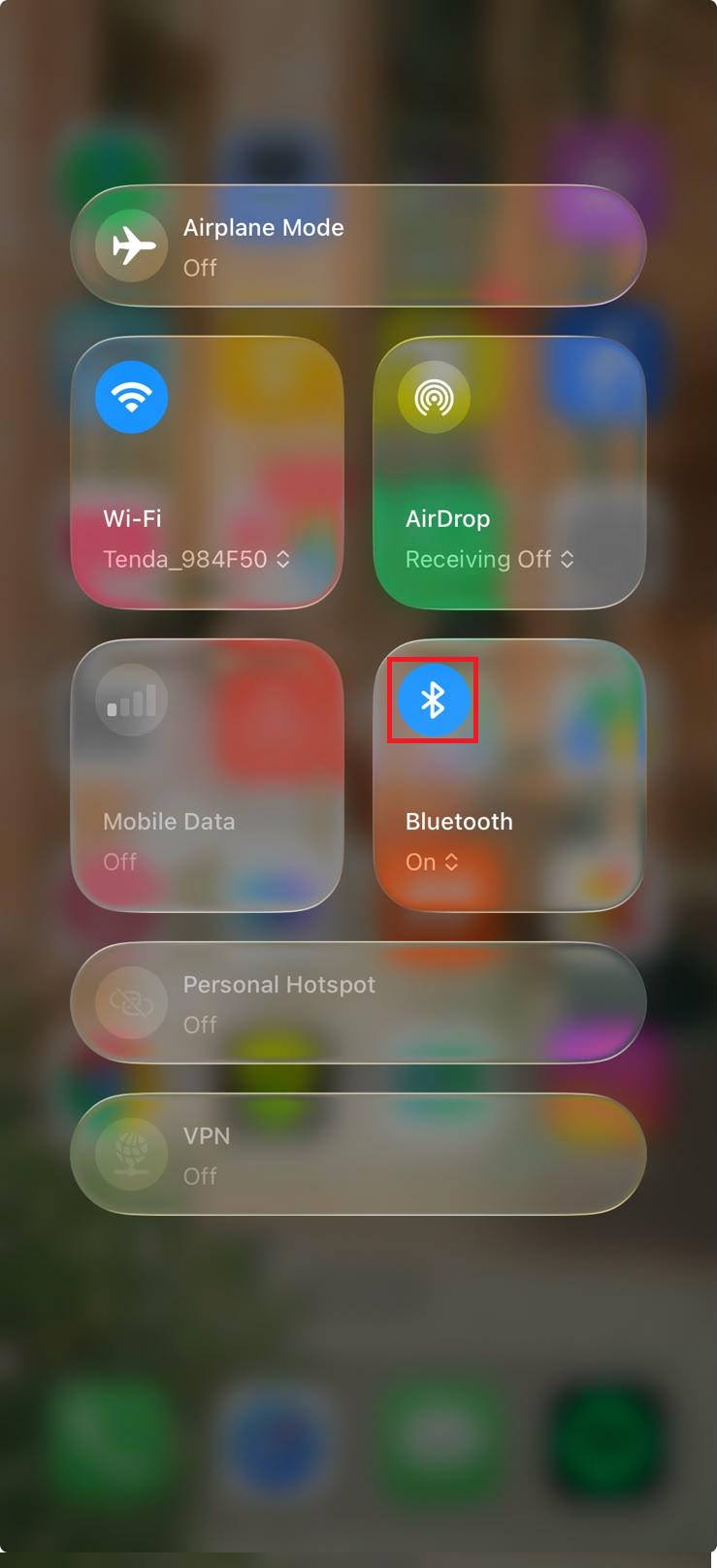
Si l'application Phone Link reste connectée alors que le téléphone est inactif, cela signifie que la connexion s'interrompait en arrière-plan. Si elle continue d'afficher « Déconnecté » ou vous invite à vous reconnecter, vous devrez reconstruire les journaux d'activité de votre appareil.
4. Supprimez les anciens enregistrements téléphoniques et réappairez l'appareil.
L'application Phone Link peut conserver plusieurs enregistrements pour un même téléphone. La suppression de ce dernier depuis l'application Windows ne supprime pas nécessairement le compte associé au téléphone, le jumelage Bluetooth ni l' entrée « Appareils mobiles » . Ceci explique pourquoi le même téléphone non connecté réapparaît après une tentative de reconnexion classique.
Le guide de suppression des périphériques Microsoft divise le processus de nettoyage en plusieurs parties, notamment Phone Link, les paramètres Windows, la connexion à Windows et Bluetooth.
Une reconnexion sans encombre est primordiale lorsque le téléphone est dupliqué, bloqué hors ligne ou bloqué sur l'écran de reconnexion par code QR.
Cette procédure supprime la connexion actuelle de l'application Phone Link et nécessite un nouvel appairage. Elle ne supprime ni les messages, ni les photos, ni les contacts du téléphone. N'utilisez pas cette fonction de nettoyage pour un simple problème d'autorisation manquante déjà résolu lors des étapes précédentes.
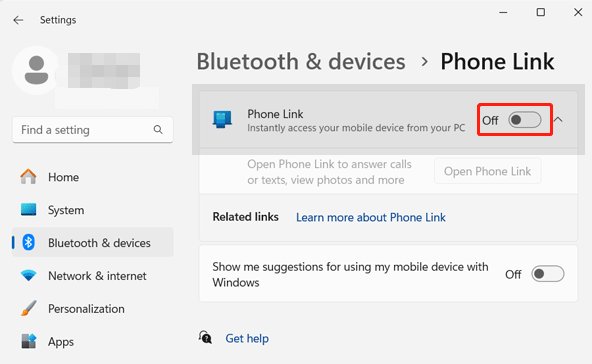
- Commencez par une simple réinitialisation : Ouvrez Paramètres > Bluetooth et appareils, puis recherchez Lien téléphoniqueÉteignez-le, puis rallumez-le et rouvrez l'application.
![Les paramètres Bluetooth et de périphérique sous Windows permettent d'activer ou de désactiver la fonction Phone Link pour une réinitialisation simple.]()
Microsoft considère Phone Link comme un composant intégré de Windows ; par conséquent, les options de réparation et de réinitialisation constituent la véritable voie de récupération lorsque l'application de bureau elle-même ne s'ouvre plus. - Redémarrez Windows, ouvrez Phone Link et réappairez votre téléphone si l'appairage a été supprimé. Réinitialiser Configuration précédente.
- Si l'application s'ouvre toujours sans écran ou ne parvient pas à se jumeler, ouvrez-la. Lien vers le téléphone > Paramètres > Commentaires et communauté Si possible, ou utilisez Hub de commentairesIndiquez si la défaillance survient avant l'appariement, après l'appariement ou dans une seule fonctionnalité.
Si la réparation ou la réinitialisation restaure la fenêtre de l'application, rétablissez la connexion téléphonique à partir d'une configuration propre.
Si le problème persiste après une réinstallation complète de l'application et un nouvel appairage, il est probable que l'adaptateur Bluetooth, votre compte Microsoft ou votre profil Windows soit en cause. Veuillez envoyer un rapport de diagnostic à Microsoft en précisant l'étape exacte où la connexion avec votre téléphone échoue.
Les commentaires sont fermés.