

L'Apple Watch et l'iPhone facilitent le suivi de vos progrès sportifs. Voici comment consulter votre résumé d'activité hebdomadaire, ajuster vos objectifs, partager vos résultats et mieux comprendre les indicateurs de santé et de forme fournis par ces appareils.
L'Apple Watch et l'iPhone vous permettent de suivre un large éventail de données relatives à votre santé et à votre activité physique, du nombre de pas quotidiens à votre fréquence cardiaque et à vos habitudes de sommeil. L'application Fitness sur iPhone collecte ces données et les présente dans un format facile à comprendre, vous permettant ainsi de suivre vos progrès vers vos objectifs de santé.
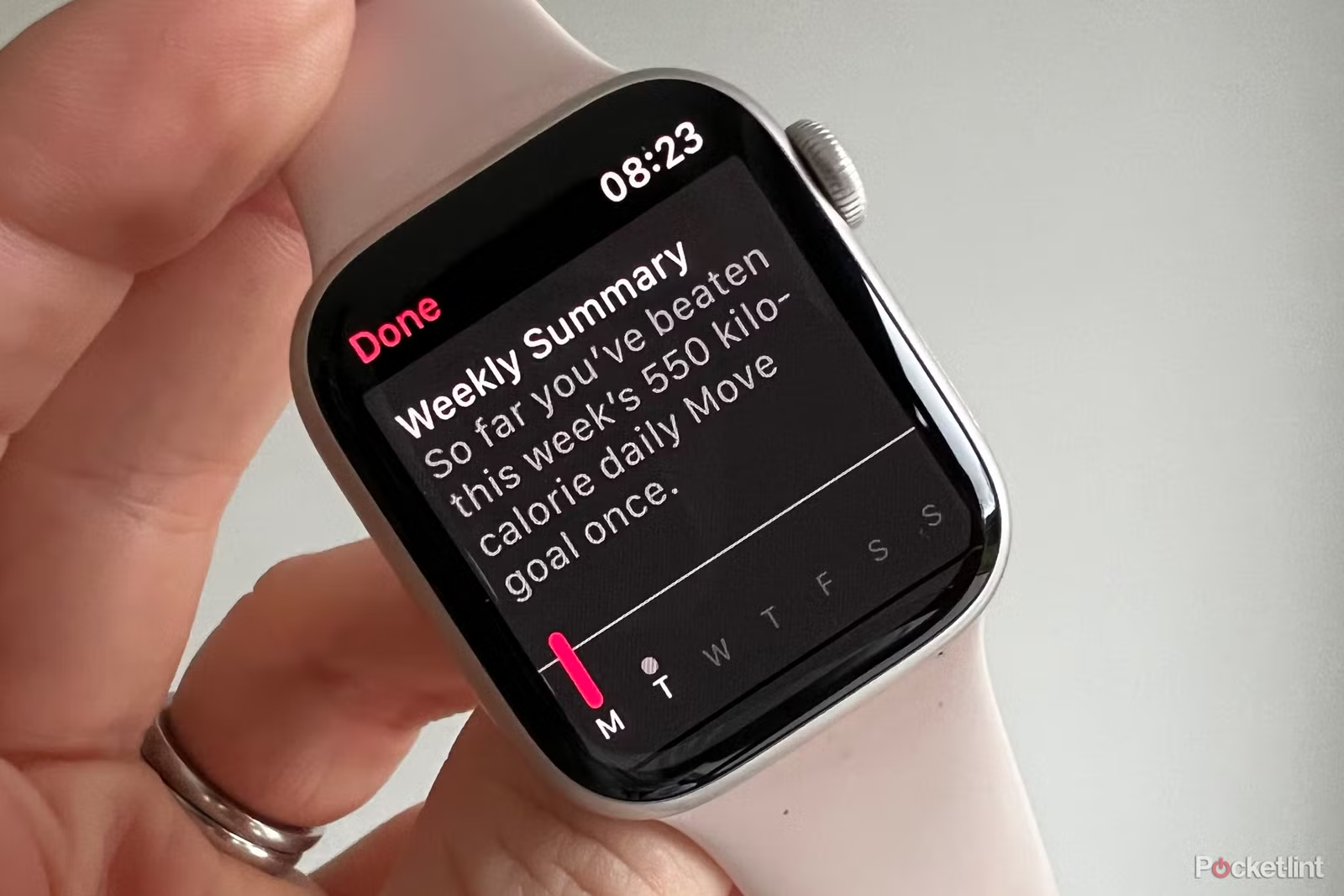 Afficher le résumé des activités hebdomadaires :
Sur iPhone :
1. Ouvrez l'application Fitness.
2. Accédez à l’onglet « Résumé ».
3. Un résumé de votre activité hebdomadaire s'affiche en haut de l'écran. Appuyez dessus pour afficher plus de détails, comme le nombre moyen de calories brûlées, le temps passé à s'entraîner et le nombre d'heures passées debout.
Sur Apple Watch :
1. Ouvrez l’application Activité sur votre montre.
2. Balayez vers la gauche ou la droite pour afficher différentes mesures d'activité, telles que Bouger, Exercice et Se tenir debout.
3. Appuyez longuement sur l’écran, puis sélectionnez « Résumé hebdomadaire » pour afficher un résumé détaillé de votre activité hebdomadaire.
Modifier les objectifs :
L'Apple Watch et l'iPhone vous permettent de personnaliser vos objectifs en fonction de votre niveau de forme physique et de vos besoins individuels.
Sur iPhone :
1. Dans l’application Fitness, appuyez sur votre photo de profil dans le coin supérieur droit.
2. Sélectionnez « Modifier les objectifs ».
3. Fixez-vous des objectifs en matière de mouvement, d’exercice et de position debout comme vous le souhaitez.
Sur Apple Watch :
1. Dans l'application Activité, appuyez longuement sur l'écran.
2. Sélectionnez « Modifier les objectifs ».
3. Utilisez la Digital Crown pour définir vos objectifs.
Partager les résultats :
Vous pouvez partager vos progrès avec vos amis et votre famille pour vous motiver et encourager les autres à adopter un mode de vie sain.
Sur iPhone :
1. Dans l’application Fitness, accédez à l’onglet Partage.
2. Vous pouvez inviter des amis à partager leurs activités avec vous ou afficher les activités d'amis qui partagent déjà avec vous.
Conseils supplémentaires pour tirer le meilleur parti de vos données d’activité :
- Utiliser des applications compatibles : Connectez d’autres applications de fitness que vous utilisez à l’application Fitness pour consolider toutes vos données en un seul endroit.
- Faites attention aux notifications : Personnalisez les notifications pour recevoir des rappels pour atteindre vos objectifs ou pour célébrer vos réalisations.
- Consultez votre médecin : Parlez à votre médecin de vos objectifs de remise en forme et de la manière dont votre Apple Watch et votre iPhone peuvent vous aider à les atteindre.
En comprenant comment utiliser les fonctionnalités de suivi d’activité sur votre Apple Watch et votre iPhone, vous pouvez obtenir des informations précieuses sur votre santé et votre forme physique et prendre des mesures proactives pour améliorer votre style de vie.
Points clés :
- Explication du résumé des activités hebdomadaires : L'Apple Watch crée un rapport sur 7 jours qui suit vos objectifs de mouvement, d'exercice et de position debout, vous donnant un aperçu clair de vos progrès et de vos habitudes.
- Consultez votre résumé hebdomadaire sur Apple Watch : Ouvrez l'application Fitness, appuyez sur l'icône graphique et consultez les détails de l'activité, avec des options rapides pour ajuster les objectifs selon vos besoins.
- Afficher le résumé hebdomadaire à long terme sur iPhone : L'application Santé affiche les tendances d'activité quotidiennes, hebdomadaires, mensuelles et annuelles si votre Apple Watch et votre iPhone sont correctement synchronisés.
- Comparaison des vues récapitulatives hebdomadaires sur Apple Watch et iPhone : La montre offre une motivation quotidienne rapide, tandis que l'iPhone propose des graphiques et une analyse d'activité à long terme pour des informations plus approfondies.
- Partagez votre résumé hebdomadaire avec vos amis : L'application Fitness vous permet de partager vos progrès ou de lancer des défis avec des amis pour rester responsable et motivé.
L'Apple Watch et l'iPhone intègrent des fonctionnalités de suivi d'activité physique qui utilisent des capteurs avancés pour surveiller votre activité et vous aider à atteindre vos objectifs de santé. Le plus ? Elles ne se contentent pas d'enregistrer vos mouvements ; elles vous donnent également un aperçu précis de vos progrès grâce à un résumé hebdomadaire de vos activités.
Ce résumé vous indique votre régularité avec vos objectifs d'activité physique (bouger, faire de l'exercice et rester debout) au cours de la semaine écoulée, vous permettant ainsi d'identifier les tendances et de rester motivé. Le résumé d'activité hebdomadaire sur Apple Watch et iPhone est un outil puissant pour analyser vos habitudes d'activité physique et identifier les points à améliorer.
Dans ce guide, je vous expliquerai ce qu'est votre résumé d'activité hebdomadaire, comment l'afficher sur votre Apple Watch et votre iPhone, et des conseils pour en tirer le meilleur parti.
Qu'est-ce qu'un résumé d'activité hebdomadaire ?
Le résumé d'activité hebdomadaire est un rapport détaillé sur 7 jours qui met en avant vos objectifs d'activité physique et de santé. Considérez-le comme un rapport hebdomadaire de progression pour évaluer vos performances ; il indique si vous atteignez vos objectifs ou si vous devez ajuster votre routine quotidienne pour améliorer votre condition physique.
Le rapport comprend les éléments suivants :
- Progrès vers l'objectif Move : Le nombre de calories brûlées grâce à l’activité physique.
- Progrès vers la réalisation de l’objectif de l’exercice : Le nombre total de minutes que vous avez passées à faire de l’exercice.
- Progrès vers l'objectif du stand : Le nombre d’heures que vous avez passées debout et en mouvement.
- Tarifs journaliers : Un aperçu rapide de votre activité quotidienne moyenne.
- Tendances et réalisations : Découvrez les domaines dans lesquels vous progressez ou ceux où vous êtes en retard dans la réalisation de vos objectifs. Cette section vous aide à comprendre vos habitudes d'activité et à identifier vos forces et vos faiblesses pour améliorer vos performances globales.
Comment afficher le résumé de votre activité hebdomadaire sur Apple Watch
Remarque importante : l'Apple Watch ne conserve pas définitivement vos anciens résumés. Après lundi, le résumé de la semaine en cours est remplacé par celui de la semaine précédente. Par conséquent, si vous souhaitez consulter les données de la semaine précédente, vous devez y accéder avant le début de la nouvelle semaine.
Voici comment afficher votre activité hebdomadaire sur Apple Watch :
- Ouvrir une application Salle de sportet des épisodes apparaîtront Anneaux d'activité À toi pour aujourd'hui.
- Pour afficher le résumé de votre activité hebdomadaire, cliquez sur l'icône. Graphique situé dans le coin supérieur gauche.
![Ouvrez l'application Fitness et appuyez sur l'icône graphique pour afficher l'activité.]()
- Ici, vous pouvez consulter les moyennes. Move et Exercice et Stand Le vôtre pour la semaine passée, et si vous avez pu ou non atteindre votre objectif quotidien pour cette semaine.
![Consultez votre résumé d'activité hebdomadaire]()


De plus, si vous estimez que vos objectifs sont trop faciles ou trop difficiles, vous pouvez ajuster les objectifs Bouger , Faire de l'exercice et Se tenir debout pour mieux les adapter à votre style de vie.
Voici comment:
- Faites défiler vers le bas de votre résumé d’activité hebdomadaire.
- Cliquez Objectif de changement.
Comment afficher le résumé de votre activité hebdomadaire sur iPhone
Votre iPhone ne se contente pas de fournir des statistiques hebdomadaires ; il conserve des résumés à long terme dans l’ application Santé . Vous pouvez ainsi consulter votre activité sur plusieurs semaines, mois, voire années, et obtenir une vue d’ensemble de votre évolution en matière de santé.
Voici comment:
- Ouvrir une application Santé Sur ton iPhone
- Clique sur Activité Dans l'onglet Résumé.
- Si la carte Activité n’est pas disponible dans l’onglet Résumé, cliquez sur l’onglet. Explorer (iOS 18) ou icône Loupe (iOS 26), puis sélectionnez Activité Sous Catégories de santé.
- Par défaut, l'application Santé affiche le résumé de votre activité du jour. Vous pouvez appuyer sur l'onglet Semaine ou Mois ou 6 mois ou Année Consultez et analysez le graphique récapitulatif de votre activité. Cela vous permet de suivre votre progression au fil du temps et d'identifier les tendances de votre niveau d'activité.
![Ouvrez l'application Santé, appuyez sur l'onglet Activité et accédez aux données d'activité]()

Conseil : Pour des résultats précis, assurez-vous que votre Apple Watch et votre iPhone sont synchronisés. La synchronisation garantit un transfert de données fluide entre les deux appareils, vous offrant ainsi une vue fiable et complète de votre activité physique.
La différence entre le résumé hebdomadaire sur Apple Watch et iPhone
Le résumé hebdomadaire est une fonctionnalité essentielle de l'écosystème Apple. Il offre un aperçu complet de votre activité physique et de votre santé sur une semaine. Que vous utilisiez une Apple Watch ou un iPhone, cette fonctionnalité vous permet de suivre vos progrès vers vos objectifs de santé et de forme physique. Cependant, il existe des différences fondamentales dans l'affichage et le fonctionnement de ces résumés entre les deux appareils.
Apple Watch
Sur l'Apple Watch, le résumé hebdomadaire se concentre principalement sur les mesures d'activité et de mouvement. Vous y trouverez des données détaillées sur :
- Cercles d'activités : Le nombre de fois que vous avez terminé les épisodes « Se tenir debout », « Bouger » et « Exercice ».
- Calories actives brûlées : Une estimation du nombre de calories que vous avez brûlées grâce à l’activité physique.
- Étapes: Le nombre de pas que vous avez effectués au cours de la semaine.
- distance: La distance que vous avez parcourue en marchant ou en courant.
- Minutes d'exercice : Le temps que vous avez consacré à votre activité physique. L'Apple Watch suit ces indicateurs en continu et avec précision, faisant de son résumé hebdomadaire un outil puissant pour suivre votre activité quotidienne et vous encourager à atteindre vos objectifs. Ce résumé inclut souvent des conseils de motivation basés sur vos performances passées.
iPhone
Alors que l'Apple Watch se concentre sur l'activité, l'iPhone propose un résumé hebdomadaire plus complet, incluant des données supplémentaires sur votre santé et votre forme physique. Outre les indicateurs d'activité mentionnés ci-dessus, le résumé hebdomadaire sur iPhone peut inclure :
- Données sur le sommeil : Analyse de vos habitudes de sommeil, y compris la durée et la qualité du sommeil.
- Fréquence cardiaque : Données sur la fréquence cardiaque au repos et pendant l'exercice.
- Niveaux sonores : Informations sur les niveaux sonores auxquels vous avez été exposé au cours de la semaine, pour vous alerter des risques potentiels pour votre audition.
- Autres données de santéSelon les applications et autres appareils que vous utilisez, le résumé peut inclure des données sur la nutrition, la tension artérielle, les niveaux de glucose, etc.
L'iPhone offre également la possibilité d'afficher les tendances à long terme, vous permettant de comparer vos données d'activité et de santé sur plusieurs semaines et mois. Cette fonctionnalité vous aide à identifier des tendances et à adopter des changements de mode de vie durables.
En résumé, le résumé hebdomadaire de l'Apple Watch est idéal pour suivre votre activité quotidienne et vous encourager à bouger, tandis que l'iPhone offre une vue plus large et plus détaillée de votre santé et de votre forme physique globales. Ces deux outils sont précieux pour vous aider à mener une vie plus saine et plus active. Vous pouvez tirer le meilleur parti de ces fonctionnalités en comprenant leurs différences et en les utilisant conjointement pour atteindre vos objectifs de santé.
| Fonctionnalité | Montre Apple Watch | iPhone |
|---|---|---|
| Accessibilité | D'un simple coup d'œil, au poignet, accédez instantanément aux mises à jour et notifications de santé et de forme. Idéal pour un suivi rapide pendant l'entraînement ou en déplacement. | Nécessite l'ouverture de l'application Fitness ou Santé, ce qui peut prendre plus de temps pour accéder aux données. |
| Profondeur des données | Affiche des résumés hebdomadaires de vos activités de mouvement et d'exercice, en se concentrant sur les performances actuelles et la motivation quotidienne. | Il fournit des graphiques détaillés et un historique à long terme des données de santé et de forme physique, permettant une analyse des tendances et une évaluation des progrès à long terme. |
| Confort | Idéal pour suivre en temps réel vos performances sportives, votre fréquence cardiaque et vos calories brûlées. Il fournit des alertes et des notifications instantanées pour encourager la poursuite de l'activité. | Adapté à l'analyse approfondie des données et à l'analyse des performances passées, il permet de comparer les données sur différentes périodes et d'identifier des tendances. |
| Idéal pour | Maintenez votre motivation au quotidien et atteignez vos objectifs de santé et de forme à court terme. Idéal pour suivre vos activités quotidiennes et encourager un mode de vie sain et actif. | Suivez vos progrès sur plusieurs mois ou années, fixez-vous des objectifs à long terme et analysez vos données de santé de manière exhaustive. Vous obtiendrez ainsi des informations précieuses pour améliorer votre santé et votre forme physique à long terme. |
Comment partager votre résumé d'activité hebdomadaire avec vos amis
Apple vous permet de rester motivé et de vous responsabiliser pour atteindre vos objectifs santé de manière ludique. Vous pouvez partager votre résumé d'activité hebdomadaire avec vos amis et même les défier dans des défis fitness. Voici comment :
- Ouvrir une application Salle de sport Sur ton iPhone
- Cliquez sur l'onglet Partager (Partager) situé en bas de l'écran > puis cliquez sur le bouton Inviter des amis (Inviter des amis).
- Clique sur Invite un ami (Invitez un ami).
- Saisissez l'identifiant Apple ou le numéro de téléphone de votre ami, puis appuyez sur Envoyer (envoyer).
![Ouvrez l’application Fitness, recherchez l’option Inviter un ami et envoyez la demande.]()

Une fois que votre ami aura accepté l'invitation, il pourra voir votre activité et vous encourager à continuer, et vous pourrez également participer à des défis amusants pour atteindre ensemble vos objectifs de santé.
Conseils pour tirer le meilleur parti de votre résumé d'activité hebdomadaire
Voici quelques moyens simples de tirer le meilleur parti de votre résumé d’activité hebdomadaire pour améliorer vos résultats de remise en forme :
- Ajustez régulièrement vos objectifs : À mesure que votre condition physique s'améliore, augmentez vos objectifs de mouvement, d'exercice et de position debout. Cette augmentation progressive garantit un défi continu et des progrès constants.
- Suivre les tendances : Utilisez la section Tendances dans l'application. Application de fitness Suivez vos progrès à long terme sur votre iPhone. Consultez des graphiques et des données détaillées pour identifier les tendances et les améliorations de votre activité physique au fil du temps.
- Abonnez-vous à Apple Fitness+ : Vous pouvez accéder à des entraînements guidés qui s'intègrent à vos anneaux d'activité. Apple Fitness+ propose une variété d'entraînements dirigés par des coachs professionnels, vous aidant à atteindre vos objectifs plus efficacement.
- Restez positif : Considérez vos résumés hebdomadaires comme une source de motivation, et non de pression. N'oubliez pas que les petites améliorations comptent et contribuent à vos objectifs de santé et de forme à long terme. Célébrez chaque progrès, aussi minime soit-il.
Résoudre les problèmes où le résumé hebdomadaire n'apparaît pas
Si vous rencontrez des difficultés pour consulter votre résumé hebdomadaire, que ce soit sur une application ou une plateforme spécifique (comme les plateformes de suivi de santé et de fitness, les outils de gestion de projet ou même les applications de communication), plusieurs mesures peuvent vous aider à identifier et à résoudre la cause du problème. Ce guide vous propose des stratégies efficaces pour retrouver la visibilité de vos résumés hebdomadaires importants.
1. Vérifiez vos paramètres de notification et d’alerte :
Commencez par vérifier vos paramètres de notification dans l'application ou la plateforme concernée. Assurez-vous que les notifications pour vos résumés hebdomadaires sont activées. Vous trouverez peut-être des options pour personnaliser la réception de ces résumés ; assurez-vous donc que le calendrier vous convient. Vérifiez également les paramètres de notification de votre système d'exploitation (Android, iOS ou Windows) pour vous assurer que l'application est autorisée à vous envoyer des notifications.
2. Assurez-vous de la connexion Internet :
Les résumés hebdomadaires sont souvent créés et mis à jour en ligne. Assurez-vous que votre appareil est connecté à un réseau Wi-Fi performant ou dispose d'une connexion de données fonctionnelle. Essayez de redémarrer votre routeur si vous utilisez le Wi-Fi.
3. Mettre à jour l'application ou la plateforme :
Les mises à jour incluent souvent des corrections de bugs et des améliorations de performances. Assurez-vous d'utiliser la dernière version de l'application ou de la plateforme. Vous pouvez rechercher les mises à jour sur l'App Store (Google Play Store pour Android, App Store pour iOS ou Microsoft Store pour Windows).
4. Vider le cache et les données :
Des données en cache corrompues peuvent entraîner des problèmes d'affichage des résumés. Essayez de vider le cache et les données de l'application. (Remarque : la suppression des données peut vous déconnecter de l'application ; assurez-vous donc d'avoir vos identifiants pour vous reconnecter.)
5. Vérifiez les paramètres de fuseau horaire, de date et d'heure :
Assurez-vous que le fuseau horaire, la date et l'heure de votre appareil sont correctement configurés. Des incohérences dans ces paramètres peuvent entraîner des problèmes de synchronisation des données et d'affichage des résumés hebdomadaires.
6. Redémarrez l'appareil :
Souvent, redémarrer votre appareil peut résoudre des problèmes mineurs. Éteignez complètement votre appareil, puis redémarrez-le.
7. Vérifiez vos paramètres de confidentialité :
Dans certains cas, les paramètres de confidentialité peuvent restreindre l'accès aux données nécessaires à la création de votre résumé hebdomadaire. Assurez-vous que l'application dispose des autorisations nécessaires pour accéder aux données pertinentes (telles que les données de localisation, d'activité physique ou de calendrier).
8. Contactez l'équipe de support technique :
Si vous avez suivi toutes les étapes ci-dessus et que vous rencontrez toujours des difficultés, il se peut qu'il s'agisse d'un problème technique plus complexe. Contactez l'équipe d'assistance technique de l'application ou de la plateforme pour obtenir de l'aide. Expliquez-leur le problème rencontré et les mesures prises pour le résoudre.
9. Trouver des solutions alternatives :
Dans certains cas, des solutions alternatives peuvent être disponibles. Par exemple, vous pouvez accéder à votre résumé hebdomadaire via le site web de la plateforme plutôt que via l'application. Vous pouvez également utiliser une autre application ou un autre outil pour créer un résumé similaire.
En suivant ces étapes, vous pourrez identifier et corriger la raison pour laquelle votre résumé hebdomadaire ne s'affiche pas, vous assurant ainsi de disposer des informations nécessaires pour maîtriser vos performances et vos activités. N'oubliez pas : patience et persévérance sont essentielles pour résoudre tout problème technique.
| Le problème | Cause possible | La solution |
|---|---|---|
| Le résumé des données ne s'affiche pas sur l'Apple Watch | Le résumé disparaît après la fin du lundi | La connexion Bluetooth ou Wi-Fi ne fonctionne pas. Assurez-vous que votre Apple Watch est connectée à votre iPhone via Bluetooth et que les deux appareils sont connectés à un réseau Wi-Fi puissant pour garantir un transfert de données correct. |
| L'iPhone n'affiche pas les données mises à jour | L'Apple Watch ne se synchronise pas Correct. Il peut y avoir un problème de synchronisation entre les deux appareils. | Ouvrir une application Vidéo Sur iPhone ← Général ← Réinitialiser ← Réinitialiser les données de synchronisationCette étape peut résoudre les problèmes de synchronisation courants. |
| Statistiques incomplètes ou manquantes | La connexion Bluetooth ou Wi-Fi ne fonctionne pas. Une connexion faible peut empêcher le transfert complet des données. | Assurez-vous que votre Apple Watch est connectée à votre iPhone et que les deux appareils sont connectés à Internet. Vérifiez la puissance du signal Wi-Fi et essayez de vous reconnecter si nécessaire. |
| Les données ne se synchronisent pas avec iCloud | Synchroniser les données de santé avec iCloud Désactivé. Cette fonctionnalité est nécessaire pour sauvegarder vos données. | vas au Paramètres iPhone ← iCloud ← Activer l'option SantéAssurez-vous de disposer de suffisamment de stockage iCloud pour vos données de santé. |
Restez engagé envers vos objectifs de santé.
Voici tout ce que vous devez savoir pour consulter votre résumé d'activité hebdomadaire sur votre Apple Watch et votre iPhone. Consulter régulièrement vos statistiques, ajuster vos objectifs si nécessaire et partager vos progrès avec vos amis vous aidera à rester motivé et concentré sur votre parcours santé.
Avez-vous déjà consulté votre résumé d'activité hebdomadaire ? Partagez avec nous votre avis sur la façon dont il vous aide à rester responsable et engagé envers vos objectifs !
Les commentaires sont fermés.