Pour protéger vos données contre toute perte accidentelle, WhatsApp vous permet de sauvegarder vos données sur votre iPhone, manuellement ou automatiquement, avec ou sans iCloud. Ce processus est essentiel pour préserver votre historique de conversations et vos précieux fichiers multimédias.
Points clés :
WhatsApp sur iPhone prend en charge la sauvegarde manuelle et automatique. Via iCloud, qui permet de garder votre historique de discussion et vos médias privés au cas où vous changeriez ou réinitialiseriez votre appareil.
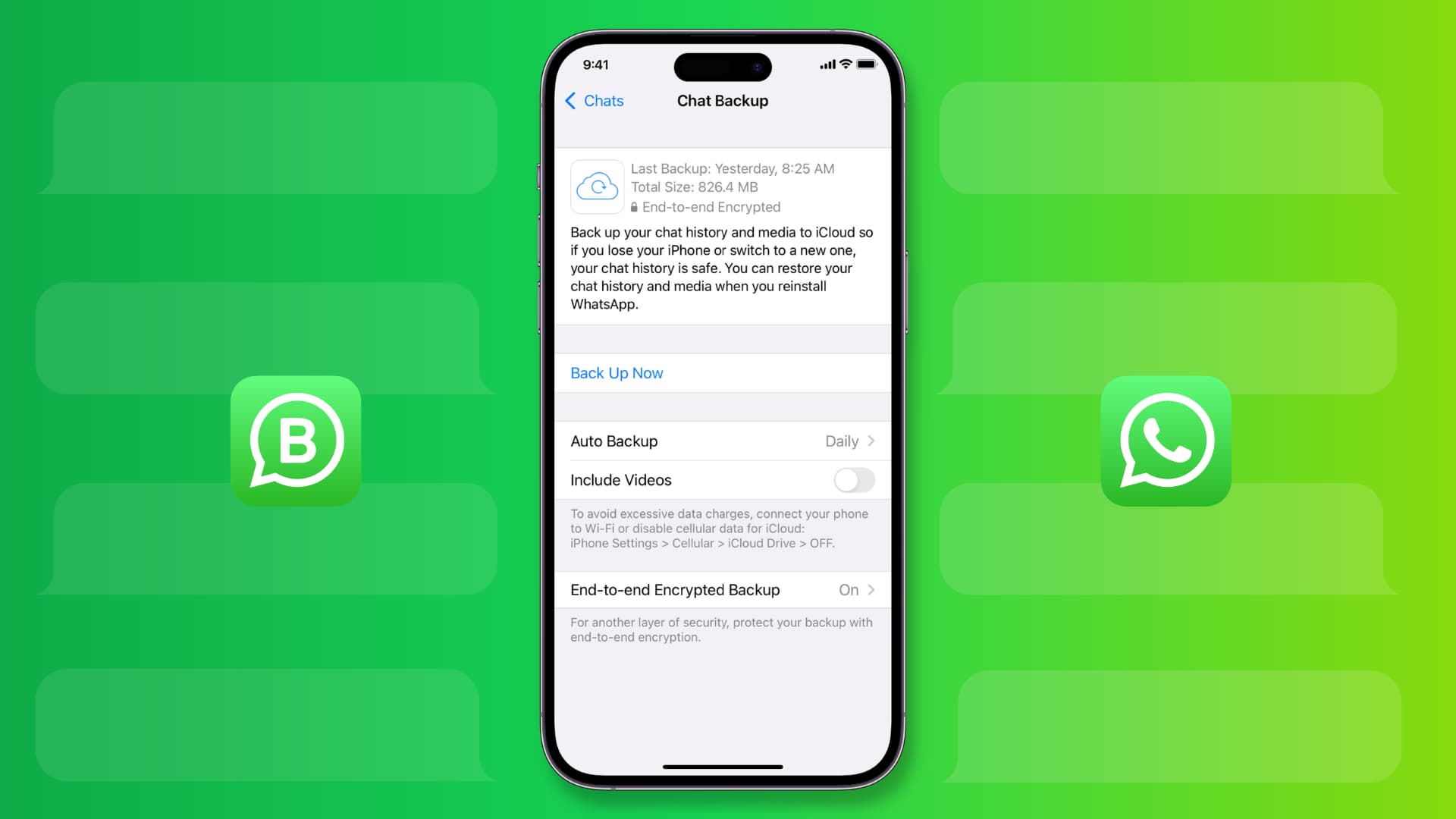
Pour effectuer une sauvegarde manuelle, accédez à Paramètres WhatsApp > Sauvegarde de chat. Cliquez sur « Sauvegarder maintenant » : cela enregistrera tous les messages et fichiers multimédias sur votre compte iCloud.
Si iCloud est plein, exportez plutôt les discussions individuelles. En utilisant la fonction « Exporter le chat » de WhatsApp, qui crée un fichier ZIP local que vous pouvez stocker ailleurs.
Activez la sauvegarde automatique dans les paramètres WhatsApp. Pour sauvegarder vos discussions quotidiennement, hebdomadairement ou mensuellement, assurez-vous simplement de disposer de suffisamment d’espace de stockage iCloud.
Pour restaurer les discussions sur un nouvel iPhoneRéinstallez WhatsApp, vérifiez votre numéro et sélectionnez « Restaurer l’historique des discussions » pour extraire les données d’iCloud.
Après iMessage, WhatsApp est la plateforme de messagerie la plus populaire et la plus utilisée sur iPhone. S'il est facile de récupérer un iMessage supprimé, ce n'est pas le cas des conversations WhatsApp. Par conséquent, pour éviter toute perte accidentelle de données, WhatsApp vous permet de sauvegarder manuellement et automatiquement vos données, avec ou sans iCloud sur votre iPhone.
Vous pouvez également utiliser la sauvegarde pour restaurer votre historique de discussions WhatsApp si nécessaire. Je vous montre comment faire !
Comment sauvegarder les conversations WhatsApp sur iPhone : trois méthodes efficaces
Pour protéger vos précieuses données WhatsApp, votre iPhone propose plusieurs méthodes de sauvegarde de vos conversations et fichiers multimédias. Vous pouvez choisir entre une sauvegarde manuelle complète, des sauvegardes automatiques régulières ou même une sauvegarde automatique. Enregistrez les photos WhatsApp dans la pellicule de votre iPhone Manuellement, il existe plusieurs options. Pour simplifier les choses, je détaillerai chacune d'elles ci-dessous, en mettant l'accent sur les meilleures pratiques pour garantir la sécurité de vos données et leur récupération facile en cas de besoin. Ces méthodes garantissent la sécurité de votre historique de discussions, de vos photos et de vos vidéos WhatsApp.
Comment sauvegarder les messages WhatsApp avec iCloud
Lorsque vous sauvegardez vos messages WhatsApp sur iCloud Drive, vous pouvez y accéder à tout moment et restaurer le fichier de sauvegarde sur votre iPhone sans aucun problème.
Voici comment sauvegarder vos messages WhatsApp sur iCloud :
1. Ouvrir une application WhatsApp Et cliquez sur l'icône Paramètres situé dans le coin inférieur droit.
2. Ensuite, localisez l'option Chats Cliquez dessus dans la liste suivante.
3. Sélectionner Sauvegarde du chat.
4. Enfin, cliquez sur Sauvegarder maintenant Pour démarrer le processus de sauvegarde immédiatement.
En fonction de votre vitesse Internet et de la quantité de données à sauvegarder, le processus de sauvegarde peut prendre de quelques secondes à quelques minutes, voire plus.
*Vous devez disposer de suffisamment d'espace de stockage sur iCloud Drive pour sauvegarder votre WhatsApp. Assurez-vous d'avoir suffisamment d'espace avant de commencer.
Comment sauvegarder les messages WhatsApp sur iPhone sans iCloud
Bien que la sauvegarde de vos données WhatsApp sur iCloud soit l'option idéale, il est possible que votre espace de stockage iCloud soit saturé, ce qui entraîne l'échec de la sauvegarde WhatsApp à chaque tentative. Dans ce cas, vous pouvez exporter toutes vos conversations WhatsApp dans un fichier ZIP et l'enregistrer sur votre iPhone.
Ouvrir une application WhatsApp Et aller à Paramètres.
Clique sur Chats, Puis sélectionnez Exporter les discussions dans la liste suivante.
Maintenant, sélectionnez les discussions que vous souhaitez exporter.
Une fois terminé, choisissez si vous souhaitez Joindre un média Archives des discussions.
Attendez la fin du processus d'exportation. Cela peut prendre un certain temps selon la taille de vos conversations et des fichiers joints.
finalement, Sélectionnez l'application Vous pouvez choisir parmi des applications telles que Mail, Google Drive ou toute autre application prenant en charge le partage de fichiers.
Comment activer la sauvegarde automatique de l'historique des conversations WhatsApp sur iPhone
Si vous êtes abonné à iCloud+ et disposez de suffisamment d'espace de stockage iCloud, vous pouvez activer la sauvegarde automatique de WhatsApp. Ainsi, vous n'aurez plus à sauvegarder manuellement vos messages WhatsApp la prochaine fois, ce qui vous fera gagner du temps et de l'énergie.
Aller à Paramètres Dans l'application WhatsApp.
Clique sur ChatsEt sélectionnez Sauvegarde du chat ← Presse Sauvegarde automatiqueCela activera la sauvegarde automatique de vos données WhatsApp sur iCloud. Assurez-vous d'être connecté au Wi-Fi pour éviter de consommer des données mobiles.
Ensuite, sélectionnez si vous souhaitez sauvegarder vos discussions. Tous les jours ou Hebdomadaire ou MensuelChoisissez l'option la mieux adaptée à vos besoins et à votre fréquence d'utilisation de WhatsApp. Des sauvegardes quotidiennes sont recommandées si vous utilisez WhatsApp fréquemment et souhaitez garantir la protection de vos conversations et données.
Comment récupérer des messages WhatsApp sur iPhone
Maintenant que vous savez comment sauvegarder les discussions WhatsApp sur votre iPhone, vous pouvez utiliser le fichier de sauvegarde pour restaurer les messages WhatsApp lorsque vous passez à un nouvel iPhone ou réinitialisez votre iPhone aux paramètres d'usine pour résoudre un problème.
Téléchargez et installez une application WhatsApp Depuis l'App Store.
Lancez l'application et connectez-vous avec votre numéro de téléphone.
S'il existe une sauvegarde existante sur iCloud, vous aurez la possibilité de la restaurer.
Après cela, appuyez sur le bouton Restaurer l'historique du chat Attendez la fin du processus.
Une fois terminé, toutes vos discussions WhatsApp du fichier de sauvegarde apparaîtront.
En résumé…
Voici comment sauvegarder et restaurer facilement vos discussions WhatsApp sur votre iPhone. Que vous choisissiez de sauvegarder manuellement vos discussions WhatsApp ou d'activer les sauvegardes automatiques, il vous suffit de connaître les étapes à suivre.




Les commentaires sont fermés.