L'iPhone permet de faire pivoter facilement l'écran entre les modes paysage et portrait, offrant ainsi une expérience utilisateur flexible et pratique. Dans ce guide, nous vous expliquerons en détail comment faire pivoter l'écran de votre iPhone et explorerons d'autres aspects importants de cette fonctionnalité.
أهم النقاط الرئيسية:
Désactiver le verrouillage de l'orientation portrait depuis le Centre de contrôle : Balayez l'écran vers le bas depuis le coin supérieur droit et appuyez sur la flèche circulaire pour déverrouiller. Cette étape active la rotation automatique de l'écran dans les applications compatibles.
Utilisez AssistiveTouch pour accéder rapidement aux options de rotation : Vous pouvez personnaliser des gestes spécifiques pour activer ou désactiver la rotation de l'écran dans Paramètres > Accessibilité > Tactile. Cette fonctionnalité offre un moyen simple et rapide de contrôler l'orientation de l'écran.
Toutes les applications ne prennent pas en charge le mode paysage : Des applications comme Safari, YouTube et les jeux prennent en charge le mode paysage, tandis que d'autres, comme Twitter, les Paramètres et l'écran d'accueil, restent uniquement en mode portrait. Cela dépend de la conception de l'application elle-même.
Si la rotation ne fonctionne pas, redémarrez votre iPhone : Ou forcez la fermeture de l'application. Si le problème persiste, il se peut qu'il y ait un problème de capteur ou de matériel nécessitant de contacter l'assistance Apple.
La rotation améliore votre expérience vidéo et de jeu : Que vous utilisiez le Centre de contrôle ou AssistiveTouch, l'activation ou la désactivation de la rotation est rapide et facile, améliorant ainsi l'expérience utilisateur globale.
Utiliser son iPhone en mode portrait est confortable pour passer des appels, discuter sur WhatsApp et naviguer sur le web. Cependant, pour regarder des vidéos sur YouTube ou Netflix, consulter des fichiers PDF ou jouer à des jeux, tourner l'écran en mode paysage offre une bien meilleure expérience de visualisation et d'utilisation.
Heureusement, l'écran de votre iPhone peut facilement pivoter selon vos besoins : passer en mode paysage puis en mode portrait. Dans ce guide, nous vous expliquerons comment faire pivoter l'écran de votre iPhone et vous donnerons d'autres informations importantes qui pourraient vous être utiles, notamment des conseils de dépannage en cas de problème.
Comment faire pivoter l'écran de l'iPhone
Faire pivoter l'écran de votre iPhone est facile. Il vous suffit d'incliner votre téléphone pour que l'écran pivote automatiquement dans l'orientation souhaitée, horizontalement ou verticalement.
Cependant, si cette méthode ne fonctionne pas, il est possible que le verrouillage de l'orientation portrait soit activé. Dans ce cas, désactivez-le. Nous vous expliquons ci-dessous deux façons d'activer la rotation de l'écran sur votre iPhone, garantissant ainsi une expérience visuelle optimale, quelle que soit l'application utilisée ou le contenu regardé.
Activer la rotation de l'écran depuis le centre de contrôle de l'iPhone
Vous permet Centre de contrôle Sur iPhone, vous pouvez facilement activer la rotation de l'écran. Pour ce faire, désactivez le verrouillage de l'orientation portrait. Voici comment :
Balayez vers le bas depuis le coin supérieur droit de l'écran pour ouvrir Centre de contrôleSur les iPhones dotés d'un bouton Accueil, vous devez faire glisser votre doigt vers le haut depuis le bas de l'écran d'accueil.
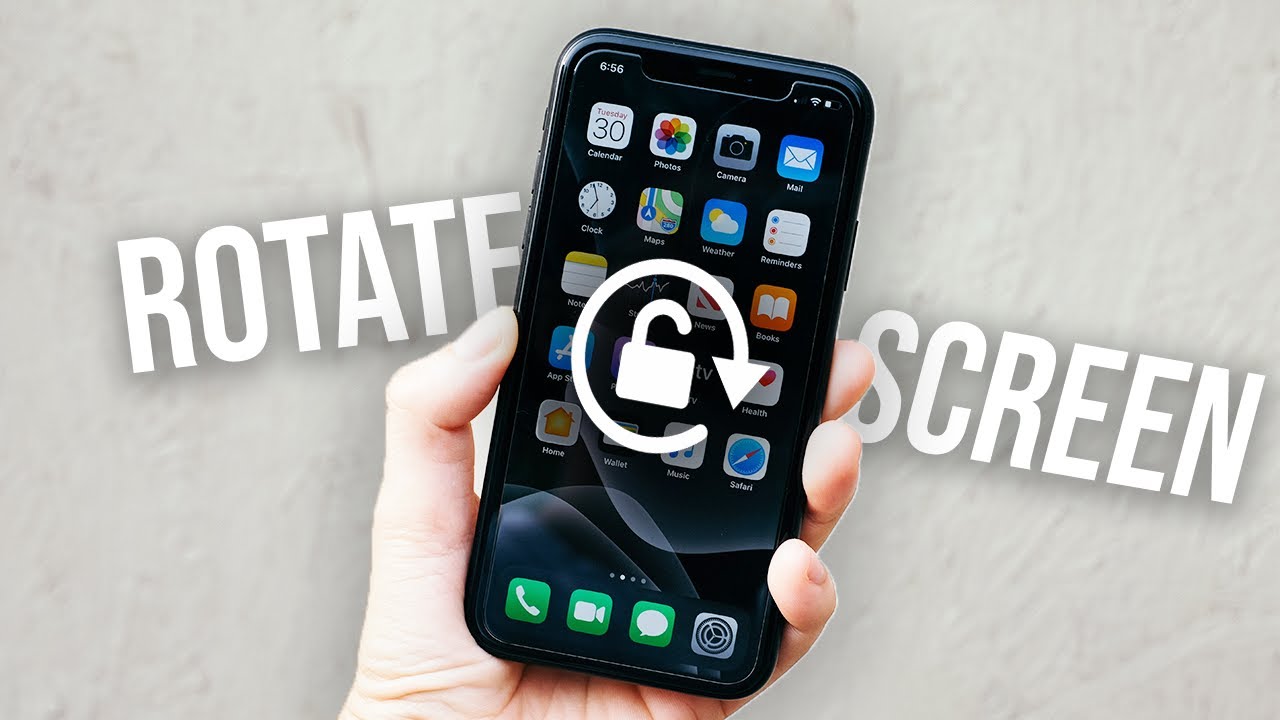
Recherchez l'icône avec une flèche circulaire contenant un cadenas. Si l'icône est grisée, le verrouillage de l'orientation portrait est activé.
Cliquez sur l'icône et vous verrez un message indiquant «Verrouillage de l'orientation portrait : désactivé" .
L'écran de votre iPhone pivotera ensuite automatiquement lorsque vous modifierez son orientation dans les applications compatibles. Cette fonctionnalité est utile pour naviguer sur le web, regarder des vidéos et profiter d'une meilleure expérience utilisateur.
Si vous souhaitez désactiver la rotation automatique à tout moment, appuyez simplement à nouveau sur Verrouillage de l'orientation portrait.
Activer la rotation de l'écran de l'iPhone à l'aide d'AssistiveTouch
Une autre façon d'activer la rotation de l'écran sur votre iPhone est d'utiliser la fonction AssistiveTouch. Voici la procédure détaillée :
Ouvrir une application Paramètres Sur ton iPhone
Faites défiler vers le bas et sélectionnez Accessibilité.
Sélectionner ToucheEt appuyez sur Contact Assistance.
Ensuite, activez l'option Contact Assistance.
Sélectionner Appuyez deux fois Ou toute action personnalisée inutilisée que vous préférez dans Actions personnalisées.
Dans le menu qui s'affiche, sélectionnez Rotation du verrou, et tu as fini.
Au cours de mon expérience, j'ai constaté que la plupart des applications iPhone comme Safari, YouTube, Notes et LinkedIn permettent de faire pivoter l'écran en mode paysage.
Désormais, chaque fois que vous souhaitez activer la rotation de l'écran de l'iPhone, appuyez deux fois sur le cercle. Contact AssistanceSi vous avez utilisé une autre action personnalisée, effectuez le geste correspondant pour activer/désactiver la rotation de l'écran.
Gardez à l'esprit que certaines applications, comme Paramètres et Twitter, ne prennent pas en charge le mode paysage ; vous devrez donc les utiliser en mode portrait. Ceci s'applique également à l'écran d'accueil des iPhones équipés de Face ID.
Que faire si la rotation de l'écran ne fonctionne pas sur votre iPhone ?
Bien que rare, il est possible que la rotation de l'écran ne fonctionne pas sur votre iPhone, même dans les applications prenant en charge le mode paysage. Cela peut être dû à un problème temporaire dans iOS ou dans l'application que vous essayez de faire pivoter.
Voici quelques solutions que vous pouvez essayer pour résoudre ce problème et restaurer la fonctionnalité de rotation de l'écran sur votre iPhone :
1. Forcer la fermeture de l'application
Si vous essayez de faire pivoter l'écran d'une application et qu'elle ne répond pas, il est probable que l'application elle-même soit défectueuse. Une solution simple consiste à forcer la fermeture de l'application, puis à la relancer et à réessayer de faire pivoter l'écran. Cette étape équivaut à une simple réinitialisation de l'application et résout souvent les problèmes mineurs qui peuvent l'empêcher de fonctionner correctement.
Avant de continuer, assurez-vous que l'application que vous utilisez prend en charge la rotation de l'écran. Certaines applications sont conçues pour fonctionner uniquement en mode portrait et ne répondent donc pas aux tentatives de rotation. Vérifiez également que le verrouillage de l'orientation portrait n'est pas activé dans les paramètres de votre appareil, car il empêche la rotation de l'écran, quelle que soit l'application utilisée. La désactivation de ce verrouillage est nécessaire pour profiter de la fonction de rotation de l'écran dans les applications qui la prennent en charge.
2. Redémarrez l'iPhone
Si la fonction de rotation de l'écran de votre iPhone ne fonctionne pas, je vous recommande vivement En redémarrant l'appareilCe processus permet de redémarrer le système d'exploitation et de résoudre les problèmes logiciels temporaires qui pourraient désactiver cette fonctionnalité. Un redémarrage est une étape de dépannage essentielle et suffit souvent à résoudre les problèmes mineurs de performances de l'iPhone.
3. Contactez l'assistance Apple
Enfin, si aucune des solutions ci-dessus ne fonctionne, vous pouvez : Contactez directement l'assistance Apple Pour une assistance experte, notre équipe d'assistance technique évaluera le problème et fournira des solutions personnalisées en fonction de votre modèle d'iPhone et de votre version iOS.
en conclusion…
Faire pivoter l'écran de votre iPhone est facile une fois le verrouillage d'orientation désactivé. Il existe deux méthodes, mais le Centre de contrôle est la plus simple. La méthode AssistiveTouch est également simple une fois configurée.
Quelle méthode préférez-vous ? Partagez votre avis avec nous dans les commentaires ci-dessous.




Les commentaires sont fermés.