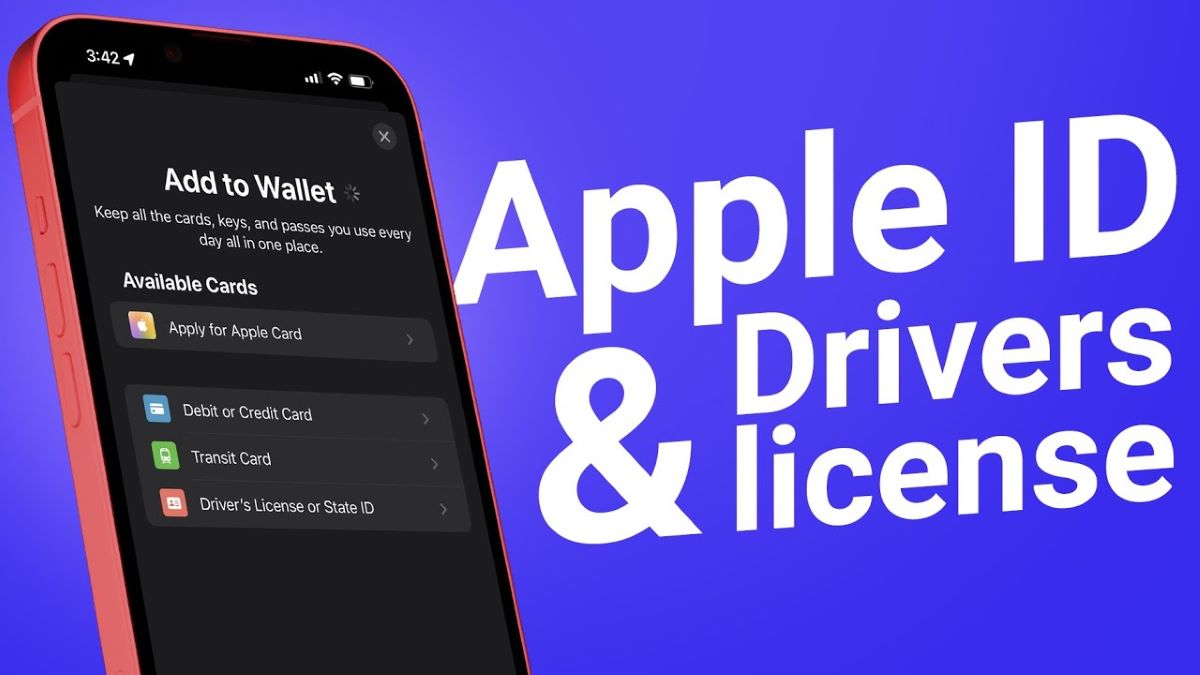
L'application Apple Wallet prend désormais en charge les permis de conduire numériques et les cartes d'identité délivrées par l'État dans certains États. Voici comment ajouter votre permis ou votre carte, vérifier votre identité et l'utiliser en toute sécurité en 2025.
أهم النقاط الرئيسية:
Avantages de l'identification numérique dans Apple Wallet : Les identifiants numériques simplifient les voyages et la vérification de l'identité, offrant un contrôle TSA plus rapide, des niveaux de confidentialité plus élevés, un cryptage au niveau de l'appareil et une large compatibilité avec les iPhones pris en charge.
Exigences et disponibilité de l’identification numérique : Vous aurez besoin d'un iPhone 8 ou version ultérieure avec iOS 15.4 ou version ultérieure, de Face ID ou Touch ID, d'un identifiant Apple vérifié et de l'assistance de votre état pour configurer une identification numérique.
États et régions pris en charge : À partir de 2025, l'Arizona, le Maryland et le Colorado prendront en charge les identifiants dans Apple Wallet, les États Plus et le Royaume-Uni étant sur le point de bénéficier d'une adoption plus large prochainement.
Comment ajouter votre identité numérique à Apple Wallet : La configuration nécessite l'ouverture de l'application Wallet, la sélection de votre état, la numérisation de votre pièce d'identité physique et la réalisation du processus de vérification sécurisée d'Apple directement sur votre iPhone.
Utiliser et gérer votre identité numérique : Vous pouvez montrer votre pièce d'identité aux points de contrôle de la TSA, la partager avec des applications, la transférer vers de nouveaux appareils ou la supprimer si vous déménagez ou si vous n'en avez plus besoin.
Emporter partout avec soi son permis de conduire ou sa carte d'identité peut s'avérer fastidieux et risqué si l'on a tendance à perdre des objets. C'est là que les identités numériques entrent en jeu. Apple vous permet d'ajouter une copie virtuelle de votre permis de conduire ou de votre carte d'identité à l'application Wallet, afin de vérifier votre identité en toute sécurité dans les aéroports, les applications, etc.
Dans ce guide, je vais vous expliquer pourquoi les identités numériques sont utiles, ce dont vous avez besoin pour commencer et comment ajouter votre permis de conduire ou votre carte d'identité délivrée par l'État à Apple Wallet à l'aide de votre iPhone et de votre Apple Watch.
Pourquoi utiliser une identité numérique dans Apple Wallet ?
Ajouter votre permis de conduire ou votre carte d'identité à Apple Wallet simplifie et sécurise votre quotidien. Voici les principales raisons :
ConfortAvec une carte d'identité numérique, vous n'avez plus besoin de toujours avoir votre portefeuille physique sur vous. Que vous soyez à l'aéroport ou que vous utilisiez une application exigeant une vérification d'âge, votre carte d'identité est à portée de main.
Accès plus rapideAux points de contrôle de la TSA qui prennent en charge les cartes d'identité numériques, tenez simplement votre iPhone ou votre Apple Watch près du lecteur, sans avoir à fouiller votre sac ou votre portefeuille.
Plus sûr qu'une carte physiqueUne carte d'identité en plastique peut être perdue, volée ou copiée. Avec Apple Wallet, votre carte d'identité numérique est chiffrée et stockée en toute sécurité grâce à la norme. ISO-18013 5, une norme internationale qui garantit les plus hauts niveaux de sécurité et de confidentialité pour les données d'identité numérique.
La confidentialité est une prioritéVous seul pouvez le déverrouiller, grâce à Face ID ou à votre code d'accès. De plus, ni Apple ni le ministère des Transports de votre État ne suivent l'utilisation de votre identifiant.
Évitez le risque d'usurpation d'identitéLorsque vous présentez votre pièce d'identité, vous révélez toutes vos informations. Cependant, avec Apple Wallet, vous ne pouvez partager que les informations spécifiques dont vous avez besoin, comme votre date de naissance ou une photo de votre pièce d'identité. Cela réduit considérablement le risque d'accès non autorisé à vos informations personnelles.
Utilisation multi-appareilsVous pouvez accéder à votre permis de conduire ou à votre carte d'identité délivrés par l'État sur votre iPhone et votre Apple Watch sans applications supplémentaires, offrant ainsi une expérience transparente et intégrée.
Globalement, la carte d'identité numérique d'Apple Wallet vous fait gagner du temps, renforce votre confidentialité et vous prépare à un monde de plus en plus numérique. C'est une étape importante vers un avenir où votre identité sera sécurisée et facilement accessible.
Exigences et disponibilité
Pour ajouter un identifiant numérique à Apple Wallet, vous aurez besoin de quelques exigences de base :
Votre appareil doit être iPhone 8 ou ultérieur (ou iPhone SE 15.4e génération ou version ultérieure) fonctionnant sous iOS XNUMX ou version ultérieure. Cela garantit la compatibilité de l'appareil avec les technologies nécessaires au stockage et à l'utilisation sécurisés de votre identité numérique.
Face ID ou Touch ID doit être configuré et activé sur votre iPhone. Cette fonctionnalité est essentielle pour garantir une authentification biométrique sécurisée lors de l'accès et de l'utilisation de votre identité numérique.
Pour Apple Watch, il faut que ce soit Série 4 ou ultérieure Avec watchOS 8.4+, cela garantit que la montre est compatible avec les derniers protocoles de sécurité et les fonctionnalités requises.
La région de votre appareil doit être définie sur États-UnisCette fonctionnalité n’est actuellement disponible qu’aux États-Unis, en raison d’accords et de partenariats avec les gouvernements locaux.
Une connexion internet stable est requise pour l'installation. Une connexion stable est également nécessaire pour télécharger, installer et activer votre identifiant numérique.
Un permis de conduire ou une carte d'identité valide délivré(e) par une agence gouvernementale reconnue.
Cette fonctionnalité n'est pas encore disponible dans tous les États, et sa disponibilité dépend de votre situation géographique. Apple collabore avec les gouvernements des États pour la déployer progressivement. Vérifiez donc si votre État la prend en charge avant de commencer. Vous pouvez consulter le site web officiel d'Apple ou contacter le ministère des Transports de votre État pour obtenir les dernières informations sur sa disponibilité.
États qui prennent en charge les permis de conduire et les cartes d'identité dans Apple Wallet
À partir de 2025, les États et territoires américains suivants prennent en charge un permis de conduire numérique ou une pièce d'identité émise par le gouvernement dans Apple Wallet :
Arizona
Physiologie
Colorado
جورجيا
Ohio
Californie
Hawaii
Al-Aïr
New Mexico
Montana
??
Apple a également annoncé que plusieurs autres États, comme la Virginie-Occidentale, le Connecticut, le Kentucky, le Mississippi, l'Oklahoma, l'Utah et l'Illinois, pourraient bientôt rejoindre la liste. Cette extension élargit encore l'utilisation des portefeuilles numériques pour le stockage des identités officielles.
Par ailleurs, le gouvernement britannique a également exprimé son intérêt pour le lancement du portefeuille et de l'application GOV.UK d'ici fin 2025. Les citoyens pourront ainsi conserver une copie virtuelle de leur permis de conduire. Cette transition vers la numérisation reflète la volonté des gouvernements de simplifier la vie des citoyens et de leur fournir des solutions sûres et pratiques pour gérer leur identité.
Guide détaillé : Comment ajouter votre permis de conduire ou votre carte d’identité nationale à l’application Apple Wallet
Ajouter votre identifiant numérique à l'application Apple Wallet vous permet d'accéder facilement et en toute sécurité à vos informations personnelles, que vous pouvez utiliser en cas de besoin de vérification d'identité. La procédure est simple et ne prend que quelques minutes. Notez que vous ne pouvez associer qu'un seul permis de conduire ou carte d'identité à votre compte Apple. Voici la procédure détaillée :
Ouvrir une application Portefeuille Sur votre iPhone, appuyez sur la coche. + situé dans le coin supérieur droit.
Faites défiler vers le bas et sélectionnez Permis de conduire et cartes d'identité.
Sélectionner الولاية Sélectionnez la pièce d'identité délivrée par votre État dans la liste disponible. Assurez-vous que votre État prend en charge cette fonctionnalité dans l'application Apple Wallet.
Sélectionnez si vous souhaitez ajouter l'identité à iPhone uniquement Ou aussi à Apple Watch jumeléeVous pouvez l'ajouter à votre montre plus tard si nécessaire.
Clair Numérisez le recto et le verso de la carte d'identité originale à l'aide de l'appareil photo de votre iPhone et appuyez sur ContinuerAssurez-vous qu'il y a un éclairage adéquat et que la carte est à plat sur une surface sombre pour une numérisation claire.
Suivez les instructions à l'écran pour vérifier votre identité (ceci sera expliqué en détail dans la section suivante). Cela peut inclure l'utilisation de Face ID ou Touch ID.
Une fois votre identité vérifiée, vos informations sont envoyées en toute sécurité à l’autorité émettrice de votre État.
Vérifiez Votre Identité
La vérification d'identité est une étape essentielle pour garantir que l'autorité émettrice approuve votre demande d'identité numérique. Après avoir scanné votre permis de conduire ou votre carte d'identité :
Cliquez Commencer, et votre iPhone vous demandera de prendre une Live Photo, un selfie ou de scanner votre visage avec Face ID.
Tenez-vous devant arrière-plan propre Choisissez un mur blanc et assurez-vous d'un bon éclairage. Votre visage doit être clairement visible.
Apple suggère de retirer toutes les lunettes de soleil, masques, chapeaux ou autres accessoires qui obstruent votre vue.
Maintenant Tenez votre iPhone Continuez ainsi.
Vous devrez agir. mouvements de la tête Des choses simples, comme tourner à gauche et à droite ou sourire, créent une carte 3D de votre visage.
Continuez chaque mouvement jusqu'à ce que Votre téléphone vibre, indiquant le succès.
Enfin, authentifiez vos données avec Face ID ou Touch ID.
Ces données sont cryptées et envoyées à Apple et à l’agence gouvernementale émettrice de la pièce d’identité pour les faire correspondre à votre photo d’identité.
Si tout est en ordre, le processus se poursuivra. Dans le cas contraire, vous recevrez peut-être une notification vous demandant de fournir des informations complémentaires. Cliquez sur la notification et suivez les instructions sur le site web de l'agence gouvernementale.
Ajoutez une carte d'identité numérique à votre Apple Watch
Si vous avez déjà ajouté votre permis de conduire ou votre pièce d'identité officielle à votre iPhone, vous pouvez désormais l'ajouter facilement à votre Apple Watch pour plus de commodité et de sécurité.
Commencez par ouvrir une application Vidéo Sur votre iPhone, accédez ensuite à l'onglet Ma montre En bas de l'écran.
Ensuite, faites défiler la liste des options jusqu'à ce que vous trouviez l'option Portefeuille et Apple Pay, puis cliquez dessus.
Sur cet écran, vous trouverez votre permis de conduire ou votre carte d'identité affiché dans la section Autres cartes sur votre téléphone.
Touchez le bouton Ajouter à côté de la carte, puis suivez les instructions à l’écran pour l’ajouter. Vous pourrez ensuite utiliser votre carte d’identité numérique sur votre Apple Watch pour vérifier votre identité dans les lieux compatibles, pour une expérience fluide et sécurisée.
Transférez votre permis de conduire sur un nouvel iPhone
Vous avez changé d’iPhone ? Transférer vos données , y compris votre identité numérique, est très simple lors de la configuration :
Lorsque vous utilisez l'assistant de configuration sur votre nouvel iPhone, lorsque vous atteignez l'écran Démarrage rapide Ou transférer des données, sélectionnez Transfert depuis un ancien iPhone.
Après avoir terminé les bases, cliquez sur "Portefeuille" Dans la liste des éléments à déplacer.
Sélectionner Permis de conduire ou pièce d'identité gouvernementale Votre propre option parmi celles disponibles.
Suivez les instructions à l’écran, qui peuvent inclure la vérification à nouveau de votre identité avec Face ID.
Enfin, confirmez votre sélection en cliquant sur "Continuer".
Votre identifiant réapparaîtra dans l'application Wallet sur le nouvel appareil. Si vous ignorez cette étape, vous pourrez l'ajouter manuellement ultérieurement, mais vous devrez recommencer la configuration complète.
Si vous n'utilisez pas QuickStart, connectez-vous avec le même identifiant Apple sur votre nouveau téléphone, accédez à Wallet et ajoutez à nouveau votre identifiant. Pour faciliter le transfert de votre permis de conduire numérique ou de votre pièce d'identité officielle vers votre nouvel iPhone, assurez-vous que les deux appareils sont connectés à un réseau Wi-Fi performant et qu'ils disposent de la dernière version d'iOS. Certains États ou régions peuvent exiger des étapes de vérification supplémentaires ; soyez donc prêt à fournir des informations complémentaires si nécessaire. N'oubliez pas que la sécurité de vos informations personnelles est essentielle ; suivez donc toujours les bonnes pratiques lors du transfert de données entre appareils. Recherchez des mots-clés tels que « transfert de permis de conduire iPhone », « transfert de pièce d'identité numérique iPhone » et « configuration de Wallet iPhone » pour améliorer votre visibilité dans les moteurs de recherche.
Comment utiliser votre identifiant numérique dans Apple Wallet
Une fois ajouté à Apple Wallet, accéder à votre identité numérique est extrêmement simple et sécurisé. Vous pouvez l'utiliser pour vérifier votre identité aux points de contrôle de la Transportation Security Administration (TSA), dans les applications mobiles compatibles, ou chez les commerçants, magasins, bars, restaurants et autres lieux qui l'acceptent comme moyen de vérification d'identité. Apple Wallet vous permet de gérer efficacement votre identité numérique tout en protégeant vos informations personnelles contre tout accès non autorisé.
Afficher les informations d'identité
Pour afficher les détails de votre identité numérique enregistrés dans l'application Wallet sur votre iPhone, procédez comme suit :
Ouvert Application portefeuille Sur ton iPhone
Clique sur Permis de conduire ou carte d'identité gouvernementale Votre propre.
Les journaux d'utilisation récents seront affichés pour garantir la confidentialité. Cette fonctionnalité vous permet de voir quand et où votre identité numérique a été utilisée.
Pour des informations plus détaillées, cliquez sur bouton (i) Ensuite, sélectionnez Informations sur le permis de conduire ou Informations d'identité.
Authentifier Utilisez Face ID ou Touch ID pour vérifier votre identité et autoriser l'accès aux données sensibles.
Faites défiler pour afficher tous les détails tels que l'adresse, la date de naissance, la taille, la couleur des yeux et d'autres informations personnelles enregistrées.
En plus de vos informations personnelles, Apple fournit les coordonnées de l'entité émettrice de votre identifiant numérique. Vous pouvez utiliser ces informations pour signaler toute divergence ou erreur dans les données affichées.
Déposer votre permis de conduire en personne
Aux points de contrôle de la TSA dans les aéroports, entreprises et lieux publics participants :
Aller à l'application Portefeuille Sur ton iPhone
Double-cliquez sur Bouton latéral Sur votre iPhone, confirmez ensuite votre identité avec Face ID ou Touch ID si vous y êtes invité.
Clique sur Jeu de cartes situé ci-dessous, puis choisissez Votre identité Parmi les cartes exposées.
près Votre appareil Depuis le lecteur d'identification.
Vous verrez maintenant les informations requises (telles que le nom et la photo).
Pour partager des informations, double-cliquez sur Bouton latéral Encore une fois.
Le lecteur vérifiera votre identité sans fil grâce à la technologie NFC, sans que vous ayez à lui présenter votre téléphone. Une photo de vous pourra être prise pour vérifier votre identité.
Lorsque le processus est terminé avec succès, vous verrez une fenêtre contextuelle affichant le mot Fait Avec une coche.
Si vous souhaitez utiliser votre Apple Watch, déverrouillez votre iPhone jumelé grâce à la biométrie. Ensuite, double-cliquez sur le bouton latéral de votre montre aux points de contrôle de la TSA et soulevez-la.
Partagez votre identité avec l'application
Lorsqu'une application doit vérifier votre identité (par exemple, pour vérifier votre âge lors d'une commande d'alcool ou lors d'une demande de carte de crédit), vous pouvez utiliser une fonctionnalité sécurisée et simple d'Apple Wallet :
L'application ou App Clip vous demandera une option. Vérifier avec Apple Wallet ou Continuer à utiliser Apple Wallet.
Cliquez pour ouvrir Apple Wallet et sélectionnez Votre identité.
Voir Veuillez saisir soigneusement les informations demandées, telles que votre date de naissance et votre photo. L'écran indiquera également pourquoi l'application vous demande ces informations et combien de temps elles seront conservées. Il est important de comprendre la politique de confidentialité de l'application avant de donner votre consentement.
Si vous acceptez de partager les informations demandées, double-cliquez sur le bouton latéral de votre iPhone et authentifiez-vous à l'aide de la biométrie (Face ID ou Touch ID).
L'application reçoit les informations demandées en toute sécurité, sans que vous ayez à consulter votre identité complète. Ce processus protège votre vie privée et réduit le risque de partage d'informations sensibles.
Comment supprimer un permis de conduire ou une pièce d'identité émise par le gouvernement d'Apple Wallet
Comme indiqué précédemment, vous ne pouvez associer qu'un seul identifiant à votre identifiant Apple. Par conséquent, si vous déménagez dans un autre État, changez d'identifiant Apple ou si votre identifiant expire, vous devez supprimer votre identifiant actuel avant d'en ajouter un nouveau. Voici comment procéder :
Ouvrir une application Portefeuille Et cliquez Votre permis ou Votre identité.
Cliquez Bouton d'information (i).
Faites défiler vers le bas et appuyez sur Retrait du permis de conduire ou Supprimer cette identité.
Confirmé Action. Votre état sera informé et l'identifiant sera supprimé de votre appareil et d'iCloud.
Apple recommande également de supprimer vos identifiants numériques avant de donner ou de vendre votre appareil. Cette étape est nécessaire pour protéger vos informations personnelles et garantir que vos identifiants numériques ne soient pas utilisés à mauvais escient. N'oubliez pas que supprimer votre identifiant d'Apple Wallet n'invalide pas votre identifiant officiel ; cela le supprime simplement de votre appareil numérique.
Dépannage des problèmes courants
Vous pourriez rencontrer occasionnellement des difficultés techniques. Voici des solutions à divers problèmes courants, ainsi que des instructions détaillées pour les résoudre efficacement :
Des problèmes
Solutions
Échec de l'ajout de la licence ou de l'ID
Assurez-vous de ne pas avoir déjà ajouté l'identifiant à un autre compte Apple. Supprimez-le d'abord. Cela peut être dû à des restrictions de compte ou à un problème avec le système Apple lui-même ; réessayez plus tard.
État non pris en charge
Veuillez consulter attentivement la liste ci-dessus des États pris en charge. Si votre État n'y figure pas, veuillez attendre l'approbation d'Apple. Vous pouvez également contacter le Département des Véhicules à Moteur (DMV) de votre État pour vous renseigner sur son projet d'adoption de cette fonctionnalité.
L'ID ne peut pas être numérisé
Assurez-vous d'avoir un bon éclairage et un arrière-plan contrasté. Nettoyez l'objectif de votre appareil photo et réessayez. Vous devrez peut-être essayer un angle différent ou modifier l'éclairage ambiant.
Échec de la vérification
Assurez-vous que votre visage est bien éclairé et effectuez les gestes requis avec précision. Si le problème persiste, redémarrez votre iPhone et réessayez de scanner. Il peut y avoir un conflit avec d'autres applications utilisant l'appareil photo ; fermez-les donc avant d'essayer.
Approbation retardée
Les États peuvent prendre un certain temps pour approuver les cartes d'identité numériques ; consultez votre messagerie électronique ou l'application DMV de votre État pour connaître l'état d'avancement. Essayez d'utiliser une connexion Wi-Fi stable. Les retards peuvent être dus à un volume élevé de demandes ou à des procédures de vérification supplémentaires.
L'identifiant ne s'affiche pas sur l'Apple Watch
Ajoutez-le via l'application Watch sur votre iPhone, sous Wallet et Apple Pay. Assurez-vous que les deux appareils (iPhone et Apple Watch) sont connectés au même compte Apple et qu'ils sont tous deux à jour avec la dernière version du système d'exploitation.
Erreurs courantes : Mettez à jour votre appareil iOS, réinitialisez vos réglages réseau ou déconnectez-vous/reconnectez-vous à votre identifiant Apple. Si le problème persiste, contactez l’assistance Apple ou le service des immatriculations de votre région. Il peut également être utile de vérifier l’état des serveurs d’Apple afin de s’assurer qu’il n’y a pas de panne générale.
Les cartes d'identité numériques arrivent sur Apple Wallet
Apple s'apprête à lancer une toute nouvelle fonctionnalité dans iOS 26 : la prise en charge des identifiants numériques basés sur les passeports américains dans l'application Wallet. Ainsi, les détenteurs d'un passeport américain pourront ajouter une version numérique sécurisée de leur passeport à Wallet, ce qui facilitera la vérification de leur identité dans diverses situations, comme la vérification d'identité lors d'un voyage ou la fourniture d'une preuve d'identité supplémentaire si nécessaire. Cette fonctionnalité fonctionnera de manière similaire aux identifiants officiels actuellement disponibles dans Wallet, offrant une protection biométrique et des options de partage d'informations sélectif.
Cartes d'embarquement directes, des cartes d'aéroport interactives et un suivi des bagages via AirTags, améliorant l'expérience de voyage globale au sein de l'application Wallet.
Étendre la fonctionnalité La vérification avec Wallet s'applique aussi bien aux sites web qu'aux applications (par exemple, pour vérifier l'âge ou l'identité lors de l'inscription à des services en ligne). Cette fonctionnalité simplifie et sécurise la vérification de votre identité sur divers sites numériques.
Les identités numériques sont notre avenir !
Les identifiants numériques dans Apple Wallet constituent un moyen moderne, sécurisé et pratique de présenter votre permis de conduire ou votre carte d'identité officielle. En quelques étapes simples, vous pouvez remplacer une carte physique dans de nombreuses situations. Avec l'arrivée des États « Plus » et le développement de nouvelles fonctionnalités dans iOS 26, c'est le moment idéal pour vous lancer si votre État prend en charge cette fonctionnalité.
Que pensez-vous de cette fonctionnalité intelligente ? Partagez votre avis dans les commentaires ci-dessous !




Les commentaires sont fermés.