Avez-vous reçu une invitation à rejoindre un album partagé sur votre appareil ? Découvrez comment accepter une invitation à un album partagé sur votre iPhone ou iPad et profitez de son contenu, de l'ajout de commentaires et du partage en toute simplicité.
أهم النقاط الرئيسية:
Activez les albums photo partagés depuis Paramètres > Photos : Cette fonctionnalité doit être activée pour recevoir des invitations, sinon vous ne pourrez pas voir ou rejoindre les albums partagés.
Accepter les invitations d'album photo partagé depuis le centre de notifications : Appuyez longuement sur l’alerte, puis appuyez sur « Accepter » – un excellent moyen d’accéder rapidement à la réception des notifications.
Vous pouvez également accepter depuis l'application Photos : Sous l’onglet « Pour vous », cliquez sur « Albums partagés » pour afficher les invitations en attente et rejoindre la réunion à partir de là.
Pour quitter un album photo partagé, appuyez sur le menu à trois points : Dans la vue de l’album, sélectionnez « Se désabonner » – vous perdrez l’accès à tous les médias partagés.
Les photos iCloud doivent être activées pour les albums photo partagés : Vous aurez besoin de suffisamment d’espace iCloud pour afficher ou ajouter du contenu partagé sur vos appareils Apple.
Nous aimons tous créer et immortaliser des souvenirs avec nos proches grâce à des photos et des vidéos sur nos iPhones. Mais à quoi bon créer des souvenirs avec ses proches lorsqu'ils sont confinés à son iPhone ?
C'est là que les albums partagés iCloud s'avèrent utiles. Un album partagé vous permet de partager des photos et des vidéos et de collaborer avec d'autres utilisateurs en temps réel.
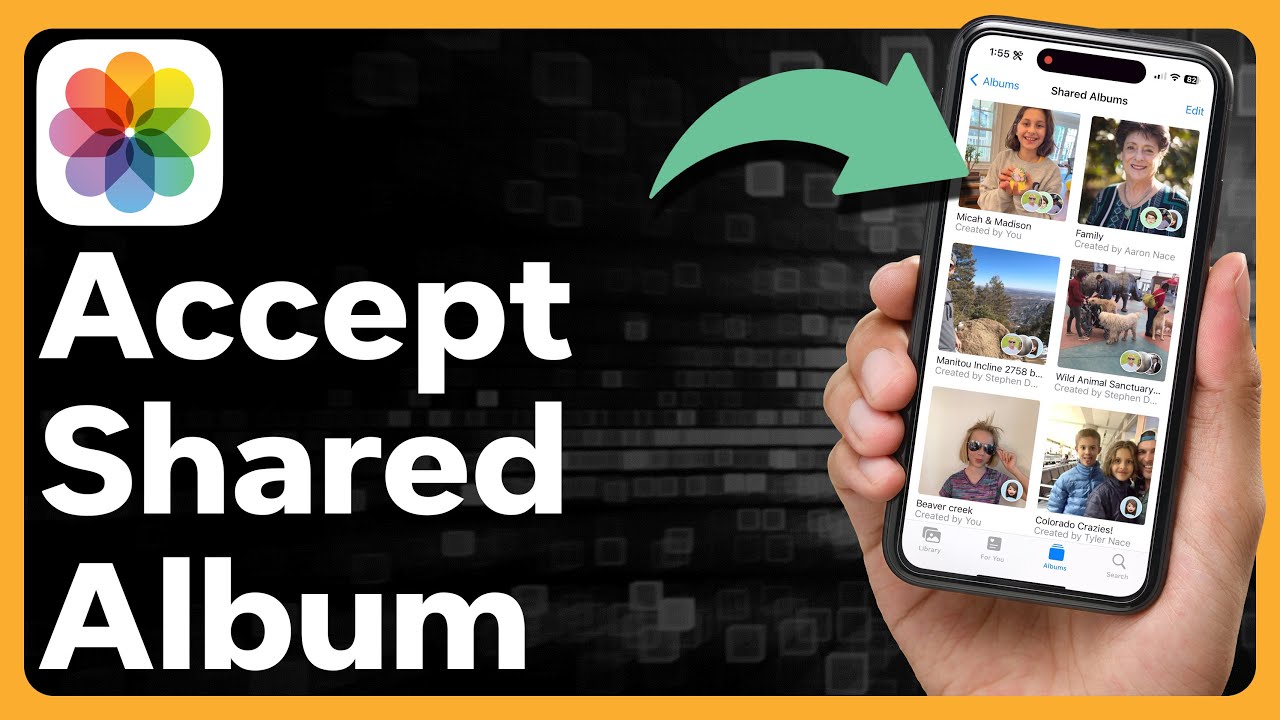
Créer un album partagé est simple, mais accepter une invitation à le rejoindre peut être source de confusion pour de nombreux utilisateurs d'iPhone. Lisez la suite pour savoir comment accepter une invitation à partager un album sur iPhone et iPad.
Comment accepter une invitation d'album partagé sur iPhone ou iPad
Pour utiliser les albums partagés sur votre iPhone , vous devez activer cette fonctionnalité ; vous ne pourrez pas recevoir d’invitations si elle est désactivée. Les albums partagés vous permettent de partager facilement des photos et des vidéos avec vos proches.
Bien que cette fonctionnalité soit activée par défaut, vous l'avez peut-être désactivée à un moment donné. Voici comment vérifier si les albums partagés sont activés et les réactiver si ce n'est pas le cas :
Ouvrir une application Paramètres.
Faites défiler vers le bas et sélectionnez Applications.
Ici, localisez Photos Et cliquez dessus.
Enfin, basculez le bouton. Albums partagés En position ON si ce n'est pas déjà le cas.
Si vous avez activé les albums partagés, demandez à votre ami de vous renvoyer l'invitation. Une fois l'invitation reçue, vous pourrez l'accepter et commencer à collaborer, comme indiqué ci-dessous.
Comment accepter une invitation à un album partagé via le centre de notifications sur iPhone
Balayez l'écran de votre iPhone vers le bas depuis le coin supérieur gauche pour ouvrir le Centre de notifications. Cette étape est nécessaire pour accéder aux notifications entrantes.
Trouver une notification album communAppuyez longuement sur la notification pour ouvrir des options supplémentaires.
Après cela, appuyez sur le bouton Accepter Pour accepter l'invitation à rejoindre l'album partagé.
Alternativement, si vous ne savez pas qui vous a envoyé l'invitation ou n'êtes pas sûr de sa source, vous pouvez appuyer sur le bouton Refusé Refuser l'invitation. Il s'agit d'une étape importante pour préserver votre confidentialité et votre sécurité.
Comment accepter une invitation à un album partagé via l'application Photos
Ouvert Application Photos Et allez dans l'onglet Pour toi.
Faites défiler jusqu'à la section Albums partagés Cliquez dessus pour voir l’invitation d’album partagé que vous avez reçue.
Cliquez sur un bouton Accepter L'invitation est là pour accepter et commencer à collaborer et à participer à l'album.
Vous ne pourrez pas utiliser les albums partagés si Photos iCloud est désactivé sur votre iPhone. De plus, vous ne pourrez pas activer Photos iCloud s'il n'y a pas assez d'espace disponible sur votre stockage iCloud. Assurez-vous que Photos iCloud est activé et que vous disposez de suffisamment d'espace pour profiter des Albums partagés.
Comment quitter un album photo partagé sur iPhone
Les albums partagés iCloud sont un excellent moyen de communiquer et de collaborer avec vos proches. Cependant, il peut arriver que vous ne souhaitiez plus faire partie d'un album partagé. Dans ce cas, vous pouvez quitter un album photo partagé en suivant ces étapes :
Ouvrir une application Photos Et allez dans l'onglet Pour toi.
Faites défiler jusqu'à une section Albums partagés Et cliquez dessus.
Ici, sélectionnez l’album partagé que vous souhaitez quitter.
Cliquez sur l'icône à trois points dans le coin supérieur droit, puis sélectionnez Se désabonner Options disponibles.
Après cela, appuyez sur Se désabonner Encore une fois, lorsqu'une boîte de confirmation apparaît pour vous supprimer de l'album partagé.
Avant de quitter un album partagé, assurez-vous d'avoir enregistré les photos et vidéos nécessaires sur votre iPhone. Une fois désabonné, vous perdrez l'accès à toutes les photos et vidéos de l'album partagé.
Profitez des souvenirs partagés…
Maintenant que vous savez accepter les invitations à un album partagé sur iPhone, vous pouvez consulter le contenu de l'album et laisser des commentaires sous les photos et vidéos pour que tout le monde puisse les voir. De plus, vous pouvez collaborer sur l'album partagé en partageant vos photos et vidéos.
Les albums partagés vous aident non seulement à collaborer facilement avec d'autres, mais vous garantissent également de bénéficier d'une confidentialité accrue et de photos de haute qualité sans avoir recours à des applications tierces.
Si vous avez encore des questions, n'hésitez pas à commenter ci-dessous.




Les commentaires sont fermés.