Vous souhaitez annoter des documents ou ajouter du texte à des images directement depuis votre appareil ? Voici un guide complet sur l'utilisation de l'outil d'annotation intégré sur iPhone et iPad pour modifier facilement et professionnellement vos images et PDF. Nous vous expliquerons comment ajouter du texte, dessiner à main levée, insérer des formes géométriques, des signatures et utiliser d'autres outils pour personnaliser votre contenu visuel.
أهم النقاط الرئيسية:
Le balisage est intégré aux principales applications Apple telles que Photos, Mail, Fichiers et Safari., vous permettant d'ajouter des annotations et des dessins directement aux images, aux PDF et aux pages Web sans avoir besoin d'applications supplémentaires.
Vous pouvez dessiner, ombrer, ajouter du texte et des formes, et même des signatures.L'outil de balisage prend en charge des outils avancés tels que la règle, la palette de couleurs et les autocollants pour des ajustements précis et professionnels.
Dans l’application Photos, appuyez sur Modifier > Annotation pour ajouter directement des commentaires., à l'aide de votre doigt ou de l'Apple Pencil, puis appuyez sur Terminé pour enregistrer les modifications apportées à la photo.
Utilisez l’outil de balisage dans Messages ou Fichiers pour apporter des modifications avant l’envoi., une fonctionnalité particulièrement utile pour baliser des fichiers PDF ou des images sans avoir à les exporter ou à les convertir.
Toutes les modifications de balisage sont enregistrées sur place ou jointes à des fichiers partagés., vous pouvez ainsi envoyer ou stocker vos annotations sans étapes supplémentaires.
L'outil d'annotation est un outil polyvalent disponible dans de nombreuses applications Apple. Il vous permet de modifier rapidement vos photos, d'ajouter des signatures à vos documents, de mettre en évidence des informations importantes et bien plus encore. Cependant, l'outil d'annotation offre bien d'autres possibilités que de nombreux utilisateurs d'iPhone ou d'iPad ignorent.
Mais ne vous inquiétez pas. Que vous soyez un expert de l'iPhone ou un novice curieux de l'iPad, ce guide vous fournira toutes les connaissances nécessaires pour devenir un expert du balisage. Que vous souhaitiez retoucher une capture d'écran, signer un document sur votre iPhone ou ajouter du texte à une photo, nous avons ce qu'il vous faut.
Quelles applications sont équipées d’un outil de « codage » ?
De nombreuses applications Apple intégrées à l'iPhone et à l'iPad incluent un outil d'annotation intégré à leur boutique d'applications. Voici une liste de ces applications et les possibilités offertes par l'outil d'annotation de chacune d'elles, pour optimiser votre productivité et améliorer votre expérience utilisateur :
Photos: Vous pouvez facilement modifier vos photos et captures d'écran. Utilisez des outils de balisage pour ajouter des annotations, mettre en évidence des détails spécifiques ou même masquer des informations sensibles avant de les partager.
MessagesAjoutez une touche créative à vos messages en ajoutant des gribouillages, du texte ou diverses formes aux images et documents joints. Cette fonctionnalité est idéale pour fournir des notes rapides ou des indications visuelles.
FichiersAjoutez des commentaires et des annotations aux PDF et autres documents stockés sur votre appareil. Cet outil est particulièrement utile pour réviser des documents, fournir des commentaires détaillés ou même signer numériquement des contrats.
MailAjoutez votre signature personnelle, surlignez les textes importants ou ajoutez des annotations directement dans les pièces jointes des e-mails. Cette fonctionnalité vous fait gagner du temps et optimise vos communications.
NotesRendez vos notes plus informatives et visuellement attrayantes en ajoutant des illustrations et des commentaires. Vous pouvez utiliser l'outil Annotation pour créer des croquis rapides, ajouter des symboles visuels ou même noter vos idées de manière créative.
SafariAnnotez des pages web et partagez-les avec d'autres personnes grâce à l'outil de balisage. Cette fonctionnalité est particulièrement utile pour donner votre avis sur la conception d'un site web, mettre en évidence des informations importantes ou même créer des captures d'écran annotées à partager avec vos collègues.
Que pouvez-vous faire avec l’outil de balisage sur iPhone et iPad ?
Pour tirer le meilleur parti de l'outil d'annotation sur votre iPhone ou iPad, explorez les différents outils disponibles. Voici quelques exemples :
Stylo: Dessiner avec des lignes claires et droites pour ajouter des annotations précises.
Crayon: Créez des dessins au trait texturés pour un rendu plus naturel. Idéal pour les ombres et les détails fins.
Surligneur : Surlignez du texte ou des zones avec une ligne semi-transparente. Idéal pour mettre en évidence des informations importantes.
Outil Gomme : Pour supprimer précisément les marques indésirables, vous pouvez choisir entre la gomme d'objet et la gomme de pixel, offrant un meilleur contrôle sur le processus d'effacement.
Outil Règle : Utilisez une règle pour tracer des lignes droites. Vous pouvez même la faire pivoter à l'angle souhaité pour plus de précision. Un outil indispensable pour les dessins techniques et les lignes droites parfaites.
Palette de couleurs : Aide à ajuster la couleur des outils de marquage tels que le stylo, le marqueur et le crayon.
Liste du signe plus (+) : Ce menu vous donne accès à des fonctionnalités supplémentaires telles que :
Description: L'ajout d'une description de texte alternatif à l'image est essentiel pour améliorer l'accessibilité et l'optimisation des moteurs de recherche (SEO).
Ajouter un autocollant : Vous pouvez utiliser cette fonctionnalité pour ajouter des autocollants et des émojis à vos photos ou documents.
Ajouter du texte : Ajoutez des annotations à vos images ou documents. Personnalisez la police, la taille et la couleur selon vos besoins.
Ajouter une signature : Vous pouvez créer et enregistrer votre signature pour un accès facile, qui peut ensuite être ajoutée de manière transparente aux documents à signer.
Outil de forme : Insérez des formes prédéfinies telles que des cases, des cercles, des flèches et des bulles de dialogue pour mettre en évidence ou ajouter de la structure à vos annotations.
Description: L'ajout d'une description de texte alternatif à l'image est essentiel pour améliorer l'accessibilité et l'optimisation des moteurs de recherche (SEO).
Ajouter un autocollant : Vous pouvez utiliser cette fonctionnalité pour ajouter des autocollants et des émojis à vos photos ou documents.
Ajouter du texte : Ajoutez des annotations à vos images ou documents. Personnalisez la police, la taille et la couleur selon vos besoins.
Ajouter une signature : Vous pouvez créer et enregistrer votre signature pour un accès facile, qui peut ensuite être ajoutée de manière transparente aux documents à signer.
Outil de forme : Insérez des formes prédéfinies telles que des cases, des cercles, des flèches et des bulles de dialogue pour mettre en évidence ou ajouter de la structure à vos annotations.
Comment utiliser l'outil de balisage sur iPhone et iPad
Markup offre une large gamme de fonctionnalités qui en font un outil puissant pour éditer et annoter des images et des documents sur iPhone et iPad exécutant iOS 18 et iPadOS 18. Voyons comment il est utilisé dans diverses applications, en nous concentrant sur les nouvelles fonctionnalités et améliorations qui rendent le processus d'édition plus fluide et plus efficace.
Comment utiliser l'outil de balisage dans l'application Photos sur iPhone
L'outil Annotation de l'application Photos sur iPhone est un outil essentiel qui vous permet d'ajouter facilement des annotations, des dessins et de modifier rapidement vos photos. Que vous souhaitiez ajouter des notes à une capture d'écran ou modifier une photo, l'outil Annotation offre des fonctionnalités d'édition simples et performantes. Voici la procédure à suivre :
1. Ouvrez l'application Photos : Commencez par ouvrir l'application Photos sur votre iPhone ou iPad, puis sélectionnez la photo que vous souhaitez modifier.
2. Appuyez sur l’icône « Modifier » : une fois l’image ouverte, repérez l’icône « Modifier » en bas de l’écran et appuyez dessus. Vous accéderez ainsi au menu d’édition.
3. Sélectionnez l'outil Annotation : dans le menu d'édition, vous trouverez l'icône Annotation en haut. Cliquez dessus pour ouvrir la boîte à outils Annotation.
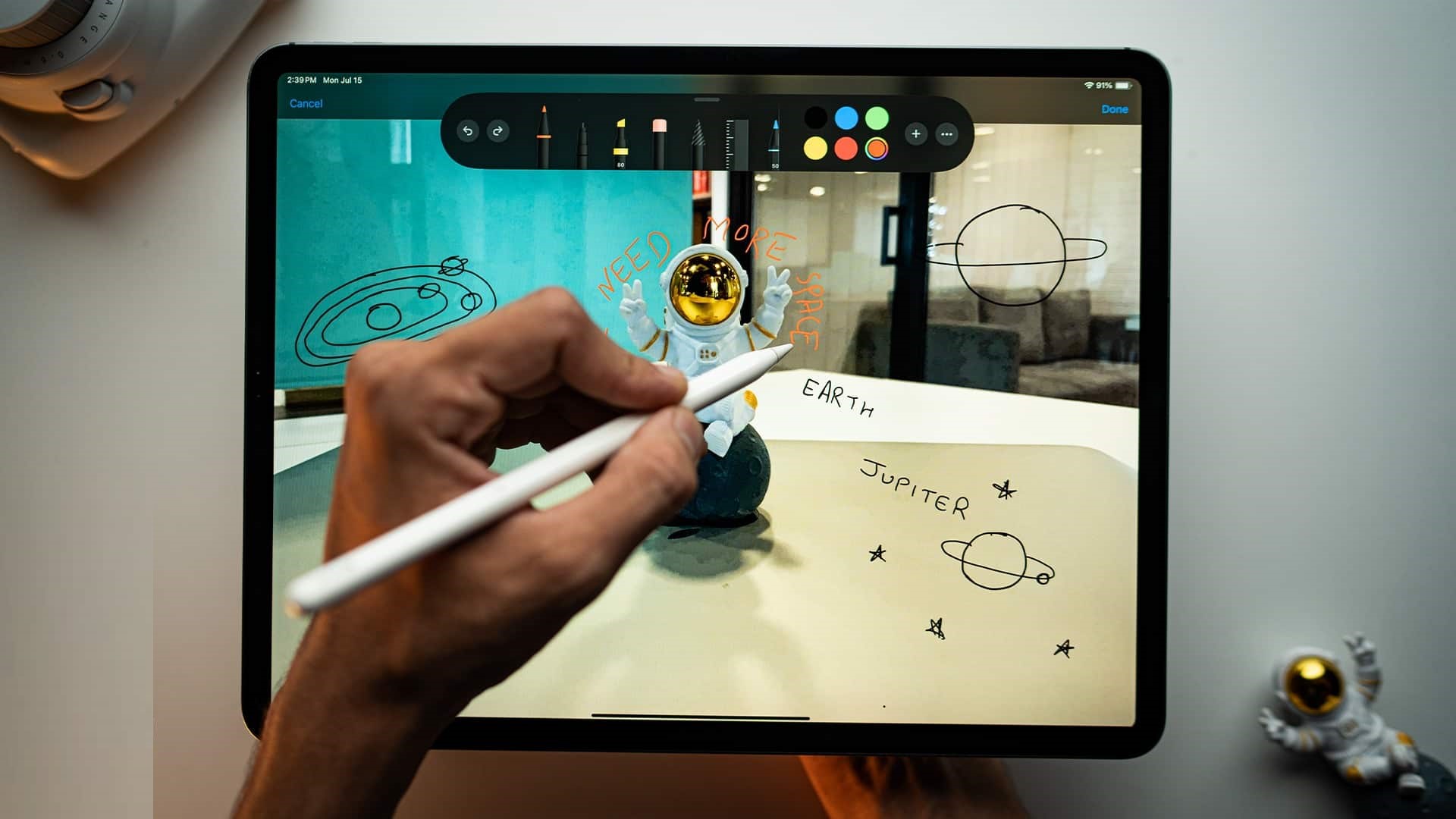
4. Utilisez les outils d'édition : Vous verrez maintenant une barre d'outils contenant diverses options telles que :
Stylo:Pour le dessin à main levée et la prise de notes.
Crayon: Pour créer des dessins et des ombrages précis.
Surligneur:Pour identifier les parties importantes d'une image.
Gomme:Pour supprimer toutes les modifications que vous avez apportées.
Règle: Pour tracer des lignes droites avec précision.
Palette de couleurs:Pour choisir les bonnes couleurs pour vos modifications.
Utilisez les outils disponibles pour ajouter les commentaires et les dessins que vous souhaitez à l'image.
5. Ajout d'éléments supplémentaires : Outre les outils de base, vous pouvez appuyer sur l'icône « + » (plus) pour ajouter d'autres éléments tels que :
Description de l'image: Pour ajouter une description textuelle à l'image.
Autocollant:Pour ajouter des autocollants amusants à la photo.
TextePour ajouter des zones de texte et écrire des commentaires directement sur l'image, vous pouvez personnaliser la police, la taille et la couleur.
SignaturePour ajouter votre signature personnelle à l'image.
Forme:Pour ajouter des formes géométriques telles que des cercles, des carrés et des flèches pour mettre en évidence des parties spécifiques d'une image.
6. Enregistrer les modifications : Une fois que vous avez terminé d'apporter des modifications et d'ajouter tout ce que vous souhaitez, appuyez sur le bouton Terminé situé dans le coin supérieur droit de l'écran pour enregistrer les modifications.
Grâce à ces étapes simples, vous pouvez utiliser l'outil Annotation de l'application Photos de votre iPhone pour améliorer vos images et leur donner une touche personnelle. Que vous retouchiez des captures d'écran ou des photos, cet outil est une solution rapide et efficace pour répondre à vos besoins.
Comment utiliser l'outil de balisage dans l'application Messages sur iPhone
Si vous souhaitez partager une photo avec un contact via iMessage, vous pouvez utiliser l'outil d'annotation pour ajouter rapidement des annotations et la modifier avant de l'envoyer directement depuis l'application Messages. Voici comment :
Ouvrir une application Messages Démarrez une nouvelle conversation ou sélectionnez-en une existante.
Appuyez sur l'icône "+"Et appuyez sur Photos, et choisissez l'image que vous souhaitez envoyer en pièce jointe.
Une fois que vous avez ajouté l'image au message, Cliquez dessus Pour révéler des options supplémentaires.
Maintenant, sélectionnez Balisage Dans le coin inférieur gauche.
Vous pouvez désormais modifier l'image à votre guise grâce à l'outil Annotation. Vous pouvez ajouter du texte, dessiner des formes, surligner des parties spécifiques de l'image, et bien plus encore.
Une fois terminé, appuyez sur "Sauvegarder" Pour enregistrer vos modifications, vous pouvez ensuite envoyer le message avec l'image modifiée en pièce jointe.
Comment ajouter des annotations aux documents dans l'application Fichiers sur iPhone
L'application Fichiers sur iPhone vous permet d'annoter et de marquer différents types de documents, y compris vos photos et vos PDF, grâce à l'outil d'annotation intégré. Voici comment utiliser cet outil pour ajouter des commentaires et des modifications :
Ouvrir une application Documents officiels Sur votre iPhone, sélectionnez le document que vous souhaitez modifier.
Appuyez sur l'icône Markup Situé en bas de l'écran, un ensemble d'outils disponibles apparaîtra.
Utilisez les outils disponibles pour ajouter les annotations souhaitées. Vous pouvez : Dessin Gratuit, ou Ajouter des textes, Ou تظليل Parties spécifiques du document. De plus, vous pouvez également ajouter votre signature électronique aux fichiers PDF directement via cet outil.
Une fois que vous avez terminé d'ajouter les commentaires et les modifications requis, cliquez sur le bouton. OK Pour enregistrer les modifications que vous avez apportées.
Comment ajouter des annotations aux pièces jointes d'un e-mail dans l'application Mail sur iPhone
L'application Mail sur iPhone vous permet d'annoter rapidement et directement vos documents et images jointes avant de les envoyer par e-mail, grâce à l'outil d'annotation intégré. Voici les étapes détaillées pour y parvenir facilement :
1. Ouvrez l'application Mail : Commencez par ouvrir l'application Mail sur votre iPhone, puis rédigez un nouveau message électronique.
2. Ajouter la pièce jointe : Ajoutez le document ou l’image que vous souhaitez envoyer en pièce jointe. Vous pouvez choisir parmi votre bibliothèque de photos, les fichiers enregistrés sur votre appareil ou iCloud Drive.
3. Sélectionnez la pièce jointe : après avoir ajouté la pièce jointe, cliquez dessus pour sélectionner son emplacement dans le message. Un curseur de saisie apparaîtra à côté du nom de la pièce jointe.
4. Afficher les options d'édition : Cliquez sur l'icône flèche en haut du clavier. Une nouvelle ligne d'options et d'outils s'affichera.
5. Sélectionnez l'outil Annotation : parmi les options qui s'affichent, cliquez sur l'icône Annotation. La pièce jointe s'ouvrira alors en mode édition.
6. Ajouter des annotations : Vous pouvez désormais utiliser les différents outils d’annotation pour ajouter les informations souhaitées. Vous pouvez écrire directement sur le document, ajouter des formes géométriques, utiliser l’outil de surlignage ou même ajouter votre signature. Utilisez ces outils pour mettre en évidence les points importants ou fournir des notes complémentaires.
7. Enregistrez les modifications : après avoir ajouté vos annotations, cliquez sur « Terminé » pour enregistrer vos modifications et revenir à votre courriel. Vous pouvez maintenant poursuivre la rédaction de votre message et l’envoyer avec la pièce jointe modifiée.
Grâce à ces étapes simples, vous pouvez améliorer votre communication par e-mail en ajoutant une touche personnelle et des explications directement aux documents et photos avant de les envoyer depuis votre iPhone.
Comment enregistrer ou partager des documents après avoir utilisé Markup sur iPhone et iPad
Que vous utilisiez l'outil de balisage dans n'importe quelle application sur votre iPhone ou iPad, enregistrer ou partager un document ou une image est simple.
Une fois vos modifications apportées à l'image ou au document à annoter, appuyez sur « Terminé » pour enregistrer les modifications. Ensuite, selon l'application utilisée, vous pouvez enregistrer l'élément modifié dans l' application Photos ou Fichiers, ou le partager directement par e-mail, Messages ou via une application de réseau social.
Enfin…
Markup est un outil puissant et polyvalent pour modifier des captures d'écran et ajouter des signatures à des documents et des images. Mieux encore, il est intégré à votre appareil ; vous n'avez donc pas besoin d'installer d'application supplémentaire pour annoter des images ou des documents.
Personnellement, je suis impressionné par la simplicité et l'intuitivité de l'outil d'annotation. Que vous ayez besoin de surligner rapidement des éléments spécifiques dans une capture d'écran ou d'ajouter une signature à un document, l'outil d'annotation est la solution idéale.
Et vous ? Comment comptez-vous utiliser l'outil d'annotation sur votre iPhone ou iPad ? Si vous avez des questions ou des suggestions, n'hésitez pas à les partager dans la section commentaires ci-dessous.






Les commentaires sont fermés.