
Comment activer Windows 11 avec une clé de produit
Vous cherchez à activer Windows 11 avec une clé de produit ? Découvrez notre guide complet étape par étape pour activer facilement votre système et éviter les erreurs. Lancez l’activation dès maintenant !

Les choses les plus importantes que vous devez savoir
- La méthode la plus simple pour activer Windows 11 consiste à utiliser l'application Paramètres (Windows + I > Système > Activation) en saisissant la clé de produit à 25 caractères.
- Les utilisateurs avancés peuvent activer Windows 11 en utilisant l'invite de commandes en tant qu'administrateur via les commandes slmgr /ipk [مفتاح المنتج] puis slmgr /ato .
- Si la clé de produit était précédemment liée à un compte Microsoft, Windows 11 peut être réactivé après un changement d'appareil via l'option « Dépannage » dans les paramètres d'activation.
L'activation de Windows 11 à l'aide d'une clé de produit est indispensable pour débloquer toutes les fonctionnalités, recevoir les mises à jour de sécurité régulières et garantir l'authenticité de votre système. Ce guide vous explique comment activer votre licence grâce à des méthodes simples pour débutants et des techniques avancées, selon les paramètres de votre appareil.
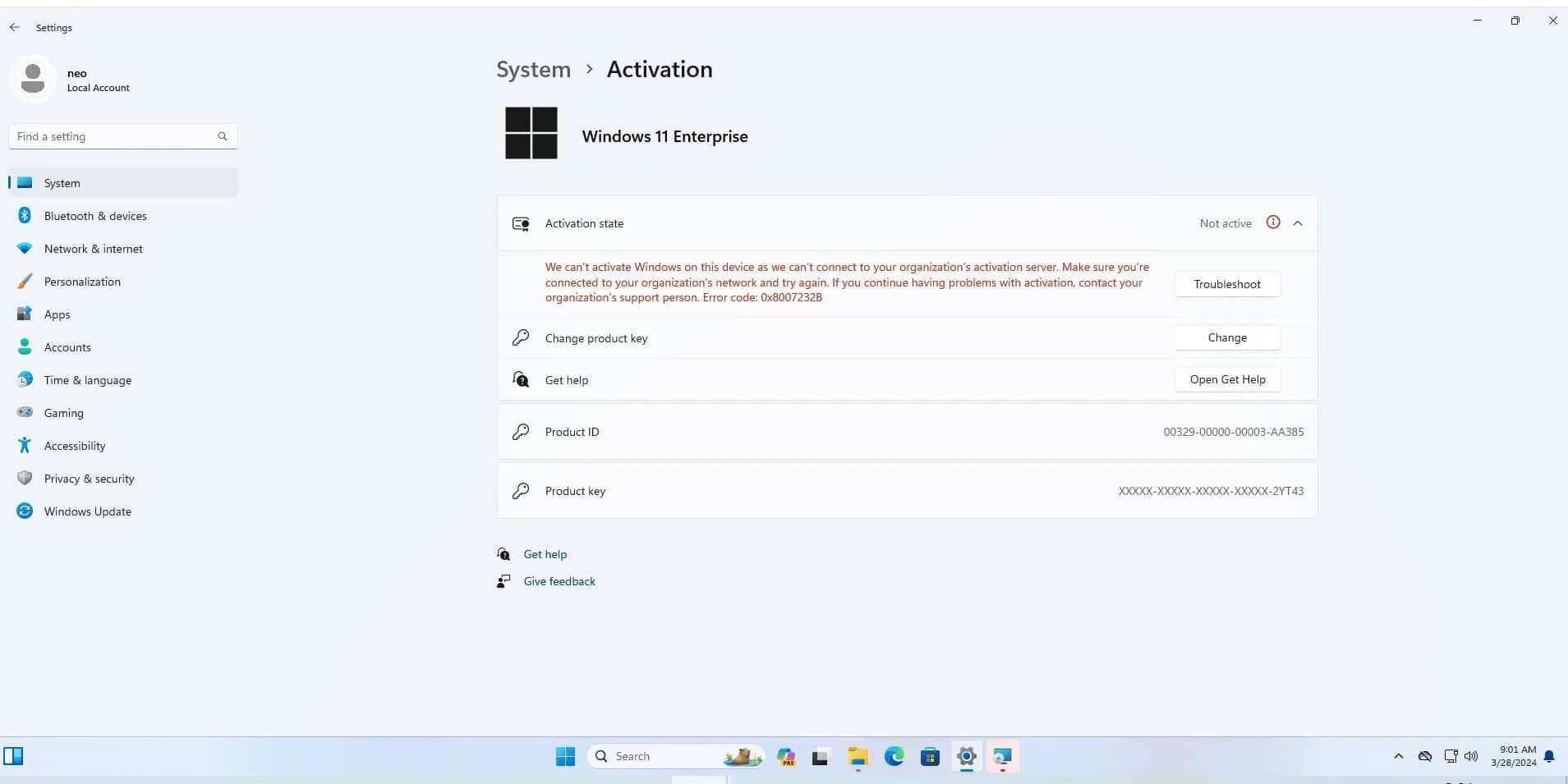
Méthodes d'activation de Windows 11 à l'aide d'une clé de produit
1. Utiliser l'application Réglages (la méthode la plus simple)
Voici la méthode la plus courante et la plus simple pour activer Windows 11.
- Clique sur Windows + I Pour ouvrir les paramètres
- Aller à Système > Activation
- Cliquez Changer À côté de Modifier la clé de produit
- Entrer Clé de produit à 25 caractères (Format : XXXXX-XXXXX-XXXXX-XXXXX-XXXXX)
- Cliquez Suivant, Puis sur Activer
Si votre clé correspond à votre version de Windows, l'activation sera immédiate.
Si vous avez besoin d'une clé valide, vous pouvez consulter un guide pour acheter en toute sécurité une clé de produit Windows 11.
Pour en savoir plus sur le fonctionnement des licences, consultez notre guide sur l'activation de Windows et son importance.
2. Activation lors de l'installation de Windows
Si vous installez Windows 11 à partir de zéro, vous pouvez l'activer au cours de ce processus :
- Démarrer à partir de l'installateur USB
- Sur l’écran « Activer Windows », saisissez votre clé de produit.
- S'il n'est pas disponible, cliquez sur Skip Activez-le ultérieurement via les paramètres ou l'invite de commandes.
Cette méthode est idéale pour les installations propres et les changements de version.
3. Utilisation de l'invite de commandes (option avancée)
L'utilisation de l'invite de commandes est une option efficace pour les utilisateurs avancés ou pour les entreprises (licences en volume) afin d'activer Windows 11 :
- Ouvert Invite de commandes En tant qu'administrateur
- Tapez cmd dans le menu Démarrer
- Faites un clic droit dessus et choisissez Exécuter en tant qu'administrateur
- Saisissez votre clé à l'aide de cette commande :
slmgr /ipk XXXXX-XXXXX-XXXXX-XXXXX-XXXXX - Puis exécutez :
slmgr /ato
Si la procédure réussit, vous recevrez un message de confirmation.
Si vous effectuez une mise à niveau depuis Windows 10 et que votre clé d'activation a échoué, ce guide de dépannage des clés d'activation Windows 10 peut vous aider à résoudre le problème.
4. Utilisez un compte Microsoft (licence numérique)
Si vous avez déjà associé votre clé de produit à un compte Microsoft, vous pouvez activer Windows en suivant ces étapes :
- Aller à Paramètres > Système > Activation
- Cliquez Résolution des problèmes
- Sélectionner J'ai récemment changé le matériel de cet appareil.
- S'inscrire Se connecter à Compte Microsoft Votre
- Sélectionnez votre ordinateur puis cliquez sur Activer
Cette méthode est idéale si vous avez réinstallé Windows ou mis à niveau les composants de votre appareil.
5. Activation via serveur KMS (pour usage institutionnel)
Pour les organisations qui utilisent des licences en volume :
- Ouvert Invite de commandes En tant qu'administrateur
- Configurez l'adresse du serveur KMS à l'aide de la commande suivante :
slmgr /skms your-kms-server-address - Activez-le ensuite à l'aide de la commande :
slmgr /ato
Cette méthode ne fonctionne que si votre appareil est connecté au serveur KMS de l'entreprise.
Pourquoi l'activation est-elle importante ?
- ✅ Débloquer les options de personnalisation Comme les thèmes et les fonds d'écran de bureau
- (I.e. Recevez des mises à jour de sécurité importantes Corrections de stabilité
- 💬 Supprimer le filigrane « Activer Windows » Depuis le bureau
- 💻 Prouvez que vous utilisez Version Windows D'origine
- (I.e. Associez votre licence à votre appareil ou à votre compte Microsoft. Pour les futures procédures de réinstallation
Foire Aux Questions
Puis-je utiliser Windows 11 sans l'activer ?
Oui, mais les fonctionnalités seront limitées et un filigrane apparaîtra jusqu'à l'activation.
Que se passe-t-il si j'ai saisi une clé valide et que l'activation échoue quand même ?
Essayez l'utilitaire de résolution des problèmes dans les paramètres d'activation. Si le problème persiste, consultez la section Erreurs et solutions courantes liées à l'activation de Windows.
Puis-je transférer ma clé de produit sur un autre ordinateur ?
Les clés de vente au détail peuvent être réutilisées, tandis que les clés OEM et les touches de volume sont liées à l'appareil d'origine.
Conclusion
Activer votre clé de produit Windows 11 est une opération rapide et indispensable pour débloquer toutes les fonctionnalités. Que vous choisissiez l'activation via les Paramètres , l'Invite de commandes ou une licence numérique , chaque méthode est adaptée à différents cas d'utilisation. Suivez la méthode qui correspond le mieux à la configuration de votre appareil et profitez pleinement de Windows.
Les commentaires sont fermés.