
Résolution du problème du lecteur d'empreintes digitales sous Windows 11 : « Cette option est actuellement indisponible »
Vous rencontrez des difficultés avec le lecteur d'empreintes digitales de votre Windows 11 et le message d'erreur « Cette option est actuellement indisponible » s'affiche ? Découvrez des solutions efficaces pour rétablir rapidement et en toute sécurité son fonctionnement.

Les choses les plus importantes que vous devez savoir
- Commencez par des vérifications simples comme le nettoyage du capteur d'empreintes digitales, l'essai d'un autre doigt et le redémarrage complet de l'appareil ; ces étapes permettent souvent de résoudre les problèmes initiaux.
- Si les options de reconnaissance d'empreintes digitales disparaissent ou fonctionnent mal, vérifiez « Contrôleurs de bus USB » dans le Gestionnaire de périphériques pour résoudre tout problème de périphérique USB bloqué, ou mettez à jour/réinstallez/restaurez le pilote biométrique.
- Réenregistrez votre empreinte digitale dans Windows Hello après avoir supprimé l'enregistrement précédent et assurez-vous que le service biométrique Windows est configuré en mode « automatique » dans les Services pour garantir son bon fonctionnement.
Le lecteur d'empreintes digitales des ordinateurs portables Windows 11 est un moyen pratique de se connecter : il scanne votre doigt et le compare à un modèle enregistré, vous dispensant ainsi de saisir un mot de passe ou un code PIN. Lorsqu'il cesse de fonctionner, les signes les plus courants sont une option d'empreinte digitale grisée (inactive) dans les Paramètres, un message « Cette option est actuellement indisponible » ou tout simplement l'incapacité du lecteur à reconnaître votre doigt. Heureusement, le problème provient rarement de l'appareil lui-même. Dans la plupart des cas, il est dû à un pilote biométrique défectueux, à un périphérique USB bloqué, à un service interrompu ou à un enregistrement Windows Hello obsolète.
Solution rapide : Ouvrez le Gestionnaire de périphériques et, sous Contrôleurs de bus USB, repérez tout périphérique affichant un point d’exclamation jaune. Faites un clic droit dessus, puis désactivez-le et réactivez-le, ou désinstallez-le et redémarrez votre appareil. Cela restaure généralement l’entrée « Périphériques biométriques » et rend à nouveau les options d’empreinte digitale cliquables dans les Paramètres.
Vérifications rapides avant d'effectuer toute modification
Avant d'entreprendre des réparations complexes, voici quelques vérifications simples qui peuvent simuler un dysfonctionnement et être éliminées en quelques minutes. Nettoyez le capteur avec un chiffon en microfibre propre et sec : la présence de sébum, de poussière ou d'humidité sur la carte ou votre doigt peut empêcher une reconnaissance correcte. Si votre peau est sèche ou a changé de couleur, essayez avec un autre doigt. Si vous utilisez un lecteur USB externe, branchez-le sur un autre port et connectez-le directement à votre ordinateur portable plutôt qu'à un hub non alimenté.
Ensuite, redémarrez complètement l'appareil au lieu de le laisser en veille. Un redémarrage complet permet de résoudre les problèmes de capteurs bloqués et constitue la méthode de réinitialisation la plus fiable. Si vous pouvez vous connecter avec votre code PIN ou votre mot de passe, vous pouvez alors procéder au dépannage du lecteur d'empreintes digitales en suivant les étapes ci-dessous.
Dépannage d'un périphérique USB bloqué qui dissimule un lecteur d'empreintes digitales
Sur de nombreux ordinateurs portables Dell et HP, ainsi que sur des appareils similaires, les options de lecture d'empreintes digitales peuvent apparaître grisées et l'en-tête « Périphériques biométriques » peut disparaître du Gestionnaire de périphériques. Ce problème est souvent dû à un dysfonctionnement du contrôleur USB, qui affecte le lecteur biométrique. La numérisation de ce périphérique rétablit généralement la configuration initiale et votre empreinte digitale enregistrée est souvent conservée. Si vous rencontrez d'autres problèmes avec Windows 11, vous trouverez peut-être des solutions dans nos autres articles.
1. Appuyez sur Windows + X Ouvrez le Gestionnaire de périphériques. Faites défiler vers le bas et développez la section « Contrôleurs de bus USB ».
2. Repérez tout périphérique affichant un triangle jaune et un point d'exclamation, indiquant un échec de démarrage. Faites un clic droit dessus et ouvrez Propriétés, puis l'onglet Pilote.
3. Cliquez sur Désactiver le périphérique, patientez quelques secondes, puis réactivez-le. Si l'icône d'avertissement persiste, sélectionnez Désinstaller le périphérique et redémarrez votre ordinateur pour que Windows réinstalle automatiquement le pilote par défaut.
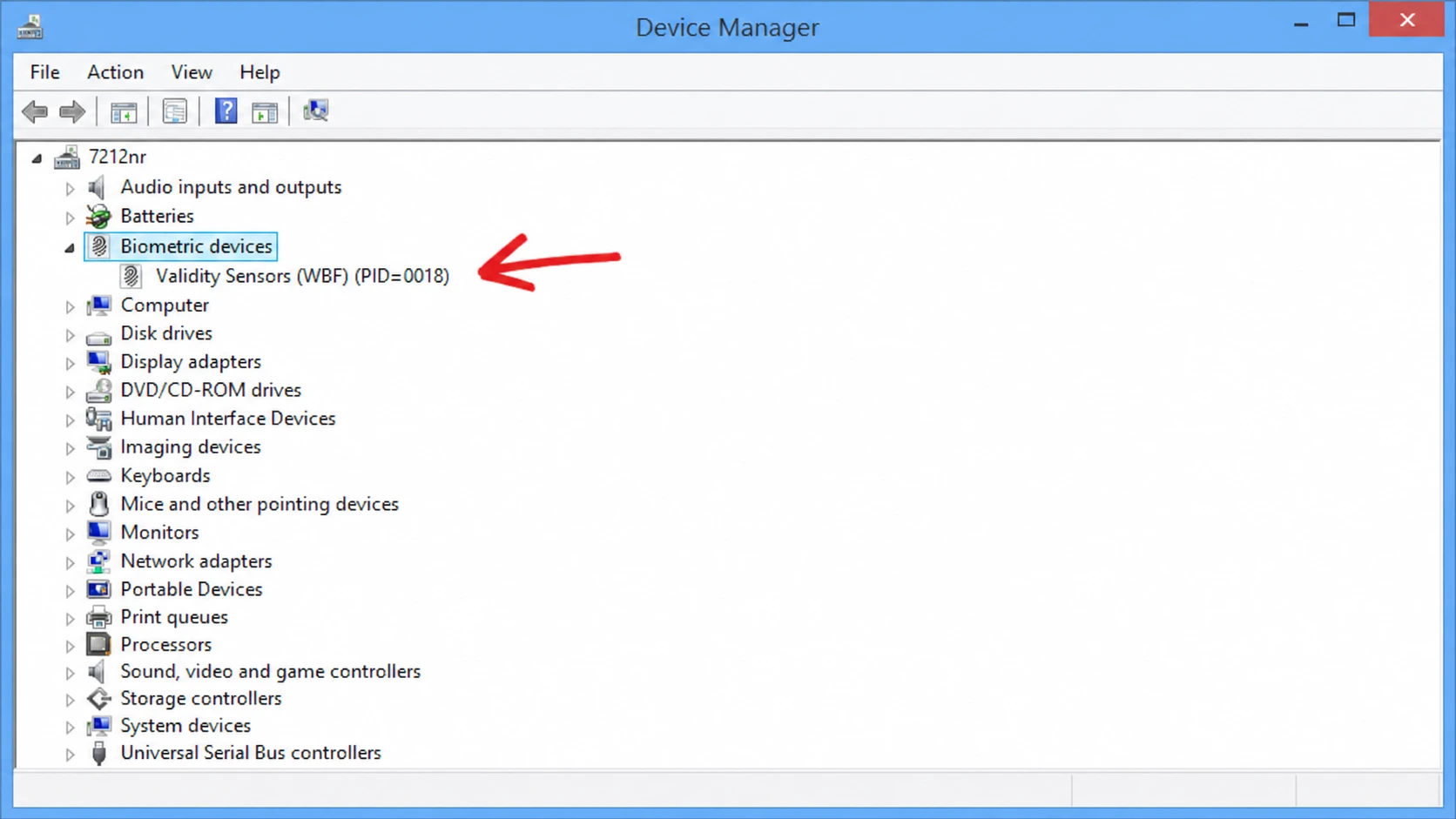
Après le redémarrage, la rubrique « Périphériques biométriques » devrait réapparaître, affichant généralement un lecteur comme Goodix. Ouvrez les Paramètres : les commandes d’empreinte digitale ne devraient plus être désactivées.
Mettez à jour, réinstallez ou restaurez le pilote biométrique
Les lecteurs d'empreintes digitales dépendent de pilotes fournis par des fabricants comme Synaptics, Goodix, ELAN, Validity ou AuthenTec. Un pilote corrompu ou mal mis à jour est l'une des causes les plus fréquentes de dysfonctionnement d'un lecteur ; le Gestionnaire de périphériques permet de résoudre ce problème. Comprendre le fonctionnement de Windows est essentiel pour dépanner ce type de problème.
1. Ouvrez le Gestionnaire de périphériques, développez la section Périphériques biométriques, cliquez avec le bouton droit sur votre lecteur d'empreintes digitales et sélectionnez Mettre à jour le pilote, puis Rechercher automatiquement les pilotes.
2. Si la mise à jour ne fonctionne pas, cliquez avec le bouton droit sur le périphérique et sélectionnez « Désinstaller le périphérique ». Redémarrez votre ordinateur ; Windows réinstallera automatiquement le pilote.
3. Si le lecteur cesse de fonctionner immédiatement après une mise à jour récente du pilote, ouvrez les propriétés du périphérique, accédez à l'onglet Pilote et utilisez l'option Restaurer le pilote précédent. Le pilote le plus récent n'est pas toujours le plus stable pour votre matériel.
Si le pilote générique est installé mais que le problème persiste, téléchargez le pilote biométrique spécifique à votre modèle depuis la page d'assistance du fabricant de votre ordinateur portable. Certains systèmes distinguent le lecteur entre « Périphériques biométriques » et « Périphériques d'interface utilisateur » ; mettez à jour les deux entrées si elles existent. Un second redémarrage est souvent nécessaire, car Windows Hello, le pilote et le service biométrique ne se synchronisent pas toujours au premier démarrage.
Réenregistrez votre empreinte digitale dans Windows Hello
Si vous rencontrez des problèmes avec le lecteur d'empreintes digitales sous Windows 11, réenregistrer votre empreinte dans Windows Hello résout souvent le problème. Une mise à jour système, une réinitialisation de l'appareil ou un changement de code PIN peuvent entraîner la conservation par Windows d'un modèle d'empreinte digitale obsolète qui ne correspond plus aux attentes du pilote. Par conséquent, supprimer l'enregistrement précédent et le réenregistrer force Windows à reconstruire le modèle, ce qui est souvent la solution la plus rapide et la plus efficace une fois le lecteur opérationnel.
1. Ouvrez les paramètres en cliquant sur Windows + IEnsuite, accédez à Comptes et options de connexion.
2. Sous Reconnaissance d'empreintes digitales (Windows Hello), cliquez sur Supprimer pour effacer l'enregistrement actuel, puis redémarrez l'appareil.
3. Retournez dans les options de connexion, assurez-vous que le code PIN Windows Hello est défini, puis cliquez sur Configurer et suivez les instructions, en appuyant sur différentes parties du même doigt comme le demande l'assistant.
Lors de la configuration, observez l'icône d'empreinte digitale qui apparaît à l'écran lorsque vous appuyez sur le capteur. Si l'icône se remplit complètement et que la configuration réussit, cela indique que le lecteur d'empreintes digitales fonctionne correctement. En revanche, si l'icône ne se remplit jamais, quelle que soit la durée de la pression, le lecteur présente probablement un défaut matériel qui ne peut être réparé que par le fabricant de l'appareil.
Configurer le service biométrique Windows en mode automatique
Windows Hello utilise le service biométrique Windows pour stocker les données d'enregistrement et assurer l'authentification. Si ce service est désactivé ou configuré en mode manuel, le périphérique peut être détecté, mais Windows se comportera comme si le lecteur d'empreintes digitales était absent ou inutilisable. Certains désinstallateurs, outils de confidentialité ou programmes d'optimisation puissants peuvent le désactiver à votre insu. Pour une présentation plus complète des versions de Windows, consultez nos autres articles.
1. Appuyez sur mes deux touches Windows + REt puis tapez services.msc Appuyez sur Entrée.
2. Localisez le service biométrique Windows, cliquez dessus avec le bouton droit de la souris et ouvrez Propriétés. Définissez le type de démarrage sur Automatique, puis cliquez sur Appliquer et sur OK.
3. Si le service est indisponible, cliquez sur Démarrer, puis redémarrez votre ordinateur et testez la connexion par empreinte digitale depuis l'écran de verrouillage.
Vérifiez les mises à jour Windows et les paramètres du BIOS
Certains problèmes de lecteur d'empreintes digitales peuvent survenir suite aux mises à jour de Windows, tandis que d'autres sont résolus par celles-ci. Ouvrez les Paramètres, accédez à Windows Update, sélectionnez Rechercher des mises à jour, installez les mises à jour en attente et redémarrez votre ordinateur. Les fabricants d'ordinateurs portables incluent souvent des correctifs biométriques dans ces mises à jour cumulatives. Pour garantir le bon fonctionnement de votre système, assurez-vous que Windows 11 est correctement activé.
Si le lecteur d'empreintes digitales n'apparaît pas dans le Gestionnaire de périphériques même après avoir vérifié les modifications matérielles, il est possible que le périphérique biométrique soit désactivé dans le micrologiciel. Ce problème est fréquent sur les ordinateurs portables professionnels, où il peut avoir été désactivé par le service informatique ou un utilisateur précédent. Redémarrez votre ordinateur, appuyez sur la touche d'accès au BIOS correspondant à votre modèle (souvent F10), puis, dans Configuration système ou Sécurité, recherchez l'option Périphérique biométrique et activez-la. Enregistrez les modifications et quittez, puis redémarrez Windows. Si l'option biométrique est absente de votre BIOS, le lecteur est toujours activé et le problème provient d'ailleurs.
Si un profil utilisateur corrompu est la cause
Un profil utilisateur corrompu peut empêcher Windows Hello de fonctionner, même si le pilote et le service sont opérationnels. Pour le vérifier, connectez-vous à un compte local ou créez-en un nouveau et vérifiez si l'option d'empreinte digitale est disponible. Si vous rencontrez d'autres problèmes liés au système d'exploitation, consultez nos solutions aux problèmes courants de Windows 11.
Pour changer de compte, ouvrez les Paramètres, accédez à Comptes et informations, puis sélectionnez Se connecter avec un compte local et suivez les instructions. Pour créer un nouveau compte, accédez à Comptes et autres utilisateurs, cliquez sur Ajouter un compte et sélectionnez « Je ne dispose pas des informations de connexion de cette personne » si vous souhaitez créer un nouveau compte. Si la configuration de l'empreinte digitale réussit avec le nouveau profil, le problème vient du profil d'origine. Vous pouvez alors transférer vos fichiers en suivant les instructions de Microsoft pour réparer un profil utilisateur corrompu sous Windows.
Solutions complémentaires en cas d'échec des méthodes principales
Ces étapes concernent les causes moins fréquentes des problèmes de lecteur d'empreintes digitales. N'appliquez-les que si les solutions mentionnées précédemment n'ont pas permis de rétablir la fonctionnalité de connexion.
| Le problème | Qu'est ce que tu fais |
|---|---|
| Le lecteur a été mis hors tension pour économiser l'énergie. | Dans les fonctionnalités du lecteur d'empreintes digitales Notre logiciel, ouvrez l'onglet Gestion de l'énergie Décochez l’option « Autoriser l’ordinateur à éteindre ce périphérique pour économiser l’énergie ». Système ثم Alimentation et batterie, régler Mode d'alimentation على Meilleure performance. |
| Fichiers système corrompus | Ouvert Invite de commandes En tant qu'administrateur, exécutez la commande sfc /scannow, Alors dism /online /cleanup-image /restorehealthRedémarrez ensuite l'appareil. |
| Conflits de programmes | Démarrer en mode Mode sans échec Testez le lecteur d'empreintes digitales. S'il fonctionne, désinstallez un par un les logiciels antivirus, les optimiseurs système et les outils de surveillance. |
| L'appareil n'a pas été détecté du tout. | Exécutez l'utilitaire de résolution des problèmes à l'aide de la commande msdt.exe -id DeviceDiagnostic Mettre en œuvre les réformes recommandées. |
| Interdiction de la biométrie par politique (Professionnels, Éducation, Entreprises) | Ouvert gpedit.msc, Aller à Configuration de l'ordinateur, Alors Modèles d'administration, Alors Composants Windows, Alors BiométrieAdaptez chaque politique en conséquence. Les utilisateurs de l’app Smart Spaces avec Google Wallet profitent d’un accès mobile sans contact avec tout lecteur HID® Signo™ compatible NFC.. |
| Blocage du domaine Code PIN de connexion | En regeditSur le chemin HKEY_LOCAL_MACHINESOFTWAREPoliciesMicrosoftWindowsSystemCréer une valeur DWORD Comme AllowDomainPINLogon Réglez-le sur 1, puis redémarrez l'appareil. |
Comment garantir le succès de la réforme
Vous pouvez confirmer que la correction a fonctionné lorsque la section « Reconnaissance d'empreintes digitales » des options de connexion est entièrement cliquable, que le message « Cette option est actuellement indisponible » disparaît et que l' option « Ajouter un doigt » vous permet de saisir le schéma de reconnaissance lors de la numérisation. Le test définitif s'effectue sur l'écran de verrouillage. Déconnectez-vous, placez votre doigt sur le capteur et vous devriez pouvoir vous connecter directement sans avoir à saisir votre code PIN .
Si le code graphique ne s'affiche jamais lors de l'enregistrement, ou si le lecteur d'empreintes digitales disparaît du Gestionnaire de périphériques après chaque mise en veille, le problème provient du capteur physique, d'un souci d'alimentation USB ou du micrologiciel , et non des paramètres Windows. Dans ce cas, contactez le service client du fabricant de votre ordinateur portable pour qu'il puisse diagnostiquer le problème.
Les commentaires sont fermés.