
Comment résoudre les problèmes de plantage de l'application Hulu sous Windows 10 et 11
Vous rencontrez des difficultés pour utiliser l'application Hulu sous Windows 10 ou Windows 11 ? Découvrez des solutions simples et efficaces pour résoudre ce problème et profitez dès maintenant de vos séries préférées !

Les choses les plus importantes que vous devez savoir
- Commencez par vérifier l'état des serveurs de Hulu via des sites comme Is It Down Right Now pour déterminer si le problème est généralisé et nécessite une attente.
- Utilisez l'outil de dépannage des applications du Windows Store intégré aux Paramètres pour diagnostiquer et résoudre les problèmes liés à l'application Hulu.
- Redémarrez votre ordinateur et débranchez-le de l'alimentation électrique, puis débranchez votre routeur pendant une minute afin de réinitialiser les paramètres de connexion.
Vous rencontrez des difficultés pour utiliser l'application Hulu sous Windows 10 ou 11 ? Si vous rencontrez des problèmes de lancement, des erreurs de démarrage ou des échecs de connexion, voici quelques solutions simples et rapides pour les résoudre. Quelle que soit votre version de Windows et que Hulu ne fonctionne pas sur votre ordinateur portable ou de bureau , les étapes suivantes vous permettront de le faire fonctionner à nouveau en un rien de temps.

Que faire si l'application Hulu ne fonctionne pas sous Windows 10 et 11 ?
1. Vérifiez si Hulu est en panne.
Le message d'erreur « Échec de la lecture » est un message d'erreur courant lors de la lecture en continu sur l'application Hulu. Ce message indique généralement un problème avec les serveurs du service.
Pour vérifier si le serveur Hulu est hors service, consultez la page « Le serveur Hulu est-il actuellement hors service ? » . Cette page vous indiquera si le serveur Hulu rencontre un problème.
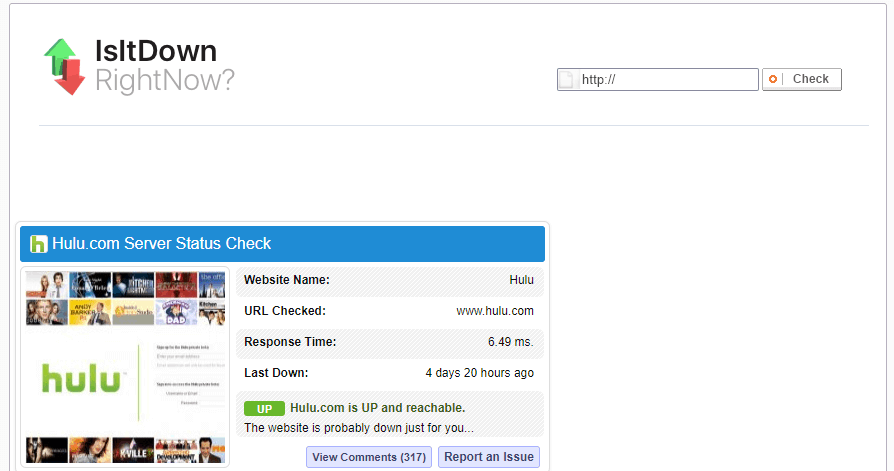
Si cette page indique que Hulu.com est généralement hors service, il vous suffira probablement d'attendre un jour ou deux que Hulu rétablisse le serveur.
2. Ouvrez l'utilitaire de résolution des problèmes des applications du Windows Store.
- Appuyez sur le bouton de la barre des tâches Tapez ici pour rechercher En Windows 10 Pour ouvrir Cortana.
- Saisissez le mot-clé dépanner Dans la zone de texte, recherchez les paramètres de dépannage.
- Cliquez Résolution des problèmes Pour ouvrir le menu de dépannage dans l'application Paramètres.
![Image de l'utilitaire de résolution des problèmes Windows]()
- Sélectionner Applications du Windows Store Et appuyez sur un bouton Exécuter l'utilitaire de résolution des problèmes Pour ouvrir directement la fenêtre affichée dans la capture d'écran ci-dessous.
![Capture d'écran de l'application Hulu dans l'utilitaire de résolution des problèmes d'applications du Windows Store.]()
- Vous pourrez ensuite consulter les solutions proposées par l'outil de dépannage, le cas échéant.
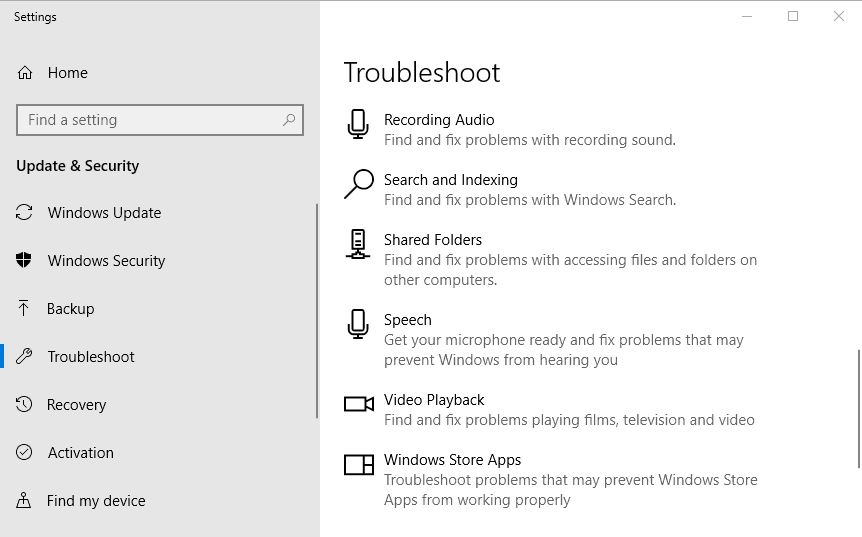
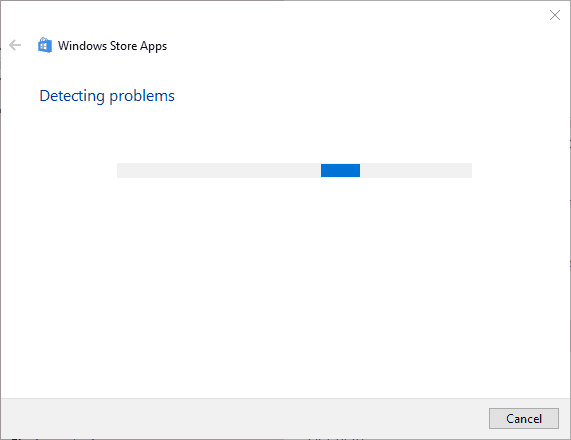
L'utilitaire de résolution des problèmes du Microsoft Store peut corriger les applications qui ne fonctionnent pas sous Windows 10. Il pourrait résoudre le problème de votre application Hulu ; n'hésitez pas à l'essayer.
3. Redémarrez votre ordinateur de bureau ou portable.
Si vous rencontrez des difficultés pour lancer l'application Hulu sur votre appareil Windows 10 ou Windows 11, le problème peut provenir de paramètres de connexion incorrects au démarrage. Redémarrer votre appareil Windows 10 peut résoudre ce problème.
Pour ce faire, sélectionnez « Éteindre votre ordinateur de bureau ou portable » dans le menu Démarrer, puis débranchez-le de la source d'alimentation pendant environ une minute.
Vous pouvez également débrancher votre routeur ou modem pendant une minute. Ensuite, rebranchez le routeur et votre appareil Windows 10. Enfin, allumez votre ordinateur et essayez de lancer Hulu.
4. Réinstallez Hulu
- Ouvrir le champ de recherche Cortana.
- Type applications Dans le champ de recherche, sélectionnez ensuite Ouvrir Applications et fonctionnalités.
- Ensuite, sélectionnez l'application Hulu Et appuyez sur un bouton Désinstaller Le sien.
- Ouvrez ensuite une page Magasin MS La version officielle se trouve dans votre navigateur.
![Capture d'écran de la page de l'application Hulu dans le Microsoft Store]()
- Appuyez sur le bouton Prendre Il existe un moyen de réinstaller l'application Hulu sur Windows 10.

Une application Hulu fraîchement installée et dont le cache est vidé pourrait améliorer la lecture vidéo. Par conséquent, réinstaller l'application pourrait être la solution. Suivez les étapes ci-dessus pour réinstaller l'application Hulu sous Windows 10.
5. Désactivez la gestion des droits numériques (DRM).
- Pour désactiver la gestion des droits numériques (DRM), ouvrez l'application Hulu.
- Cliquez sur le bouton Paramètres Et l'icône d'engrenage.
- Après cela, vous pouvez changer l'option DRM logiciel en position d'arrêt.
Certains contenus Hulu protégés par des restrictions DRM (Gestion des droits numériques) peuvent ne pas être lus à moins que vous ne désactiviez le système DRM.
De plus, si vous ne savez pas comment supprimer la protection DRM des fichiers WMA, vous pouvez toujours consulter notre guide rapide.
6. Fermez les programmes qui s'exécutent en arrière-plan.
- Faites un clic droit sur la barre des tâches, puis sélectionnez Gestionnaire des tâches depuis le menu contextuel.
- Sélectionnez ensuite le programme listé sous Applications, puis cliquez sur Terminer Tâche Pour le fermer.
- Certains programmes tiers peuvent également apparaître dans les processus en arrière-plan. Par conséquent, recherchez les programmes listés dans les processus en arrière-plan et fermez-les.
![Capture d'écran du Gestionnaire des tâches montrant une utilisation élevée du processeur.]()
- Si vous ne parvenez pas à fermer votre programme antivirus via l'onglet ProcessusCliquez sur l'onglet Start-up.
- Sélectionnez ensuite le programme antivirus dans l'onglet Démarrage et appuyez sur le bouton. DésactiverCela supprimera le programme antivirus du démarrage de Windows.
- Redémarrez Windows et lancez Hulu.
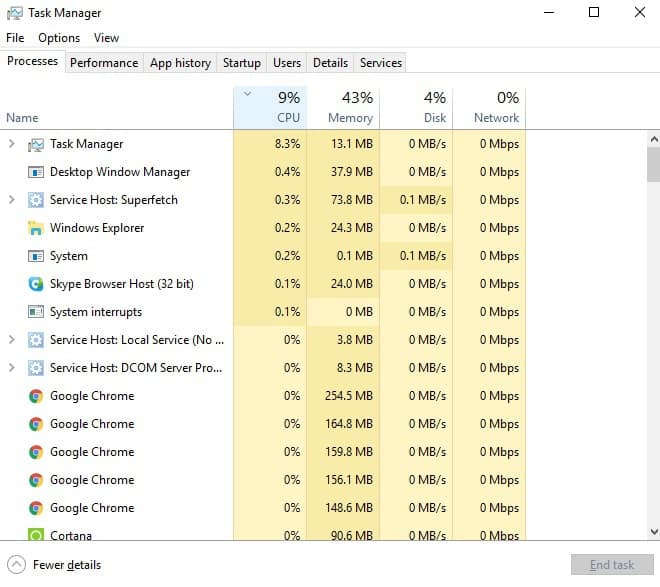
Les programmes exécutés en arrière-plan peuvent également affecter les flux vidéo sur Hulu.
Parmi les programmes fonctionnant en arrière-plan, ce sont les antivirus avec pare-feu qui sont les plus susceptibles d'empêcher complètement la lecture des vidéos sur Hulu, tandis que d'autres programmes peuvent au moins ralentir les temps de chargement.
Par conséquent, assurez-vous de fermer tous les programmes s'exécutant en arrière-plan avant de lancer l'application Hulu. Vous pouvez fermer les programmes qui n'apparaissent pas dans la barre des tâches Windows à l'aide du Gestionnaire des tâches, comme expliqué précédemment.
7. Mettez à jour l'application Hulu
- Cliquez sur un raccourci Microsoft Store Dans la liste Commencer Pour ouvrir l'application.
- Cliquez sur le bouton…En savoir plus) situé dans le coin supérieur droit de la fenêtre de l'application.
- Sélectionner Téléchargements et mises à jour Pour ouvrir la liste des mises à jour récentes de l'application.
- Cliquez sur le bouton Obtenir des mises à jour
Vérifiez les mises à jour.
![Capture d'écran du bouton « Obtenir les mises à jour » dans le Microsoft Store pour l'application Hulu]()
- Ensuite, une mise à jour de l'application Hulu pourra être téléchargée automatiquement.
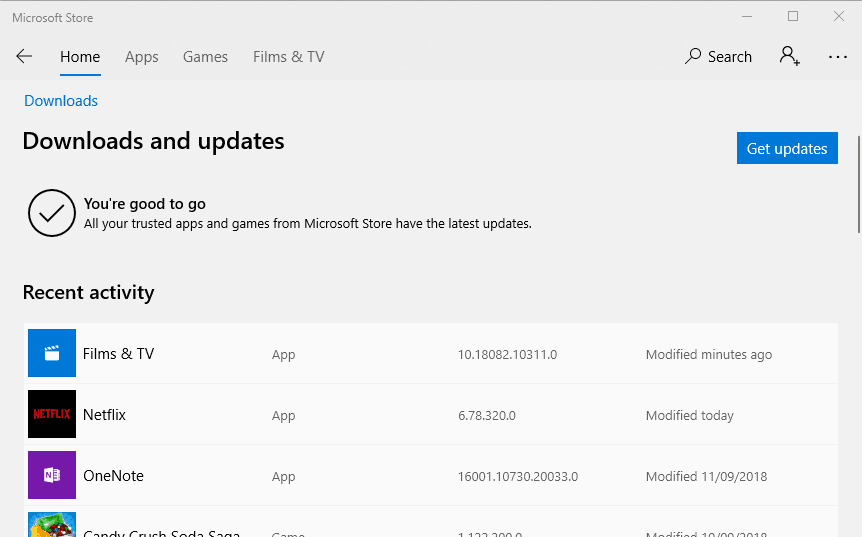
Les mises à jour logicielles corrigent souvent les bugs et les problèmes à l'origine des plantages. Il peut donc être utile de vérifier les mises à jour de l'application Hulu en suivant les étapes mentionnées ci-dessus.
8. Connectez le routeur à un câble Ethernet.
Si vous utilisez Hulu via une connexion Wi-Fi, envisagez de passer à une connexion Ethernet. Un câble Ethernet offre une connexion plus stable et résout les problèmes de lecture.
Connectez votre ordinateur et votre routeur à l'aide d'un câble Ethernet si vous en possédez un. Essayez ensuite de regarder une vidéo sur Hulu pour vérifier si la connexion Ethernet améliore les performances.
9. Désactivez les autres appareils Wi-Fi
Si votre bande passante est limitée, les autres utilisateurs du Wi-Fi peuvent considérablement ralentir la lecture de vos vidéos Hulu. Cela peut également affecter votre capacité à vous connecter et vous pourriez rencontrer une erreur du type « Nous ne pouvons pas vérifier votre adresse e-mail ».
Pour profiter pleinement de Hulu, assurez-vous qu'aucun autre appareil Wi-Fi n'est connecté pendant que vous utilisez le service. Ainsi, personne d'autre ne consommera votre bande passante lorsque vous regarderez vos séries préférées sur Hulu.
10. Désactiver temporairement le pare-feu Windows Defender
Si vous rencontrez des difficultés pour exécuter l'application Hulu sur votre ordinateur, le pare-feu Windows Defender pourrait en être la cause. Le désactiver temporairement peut résoudre le problème.
Vous pouvez toujours redémarrer le pare-feu en cas de besoin en sélectionnant l'option Activer le pare-feu Windows Defender dans le panneau de configuration du pare-feu Windows Defender.
- Ouvrir le champ de recherche Cortana.
- Type Pare-feu Windows Defender Dans le champ de recherche.
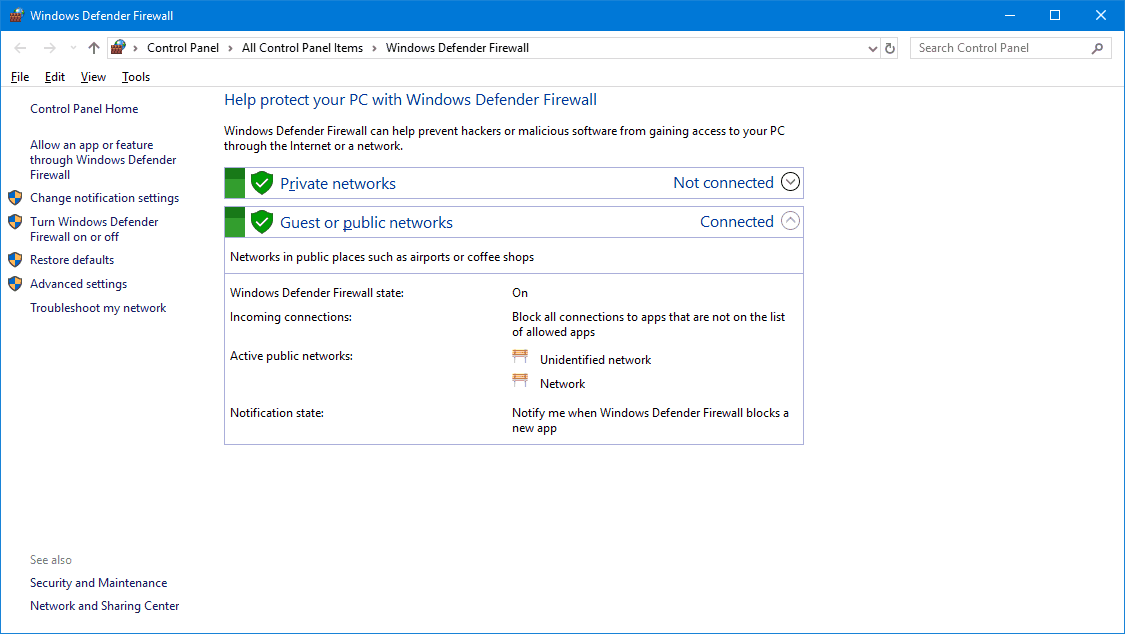
- Cliquez Pare-feu Windows Defender Pour ouvrir directement les paramètres du panneau de configuration affichés ci-dessous.
![Fenêtre des paramètres du pare-feu Windows Defender]()
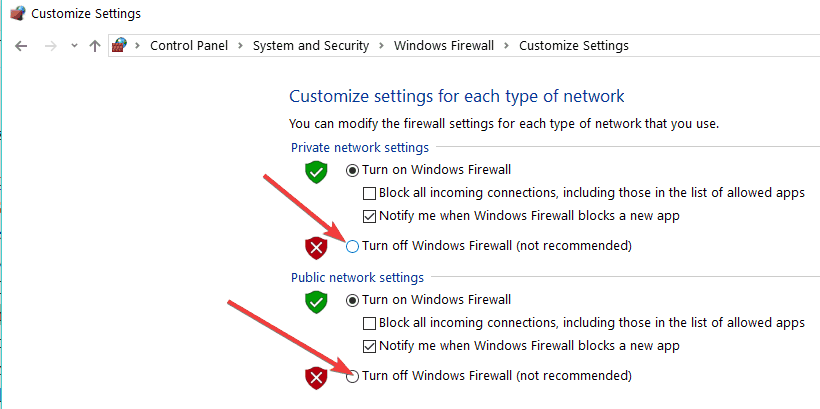
- Cliquez Activer ou désactiver le pare-feu Windows Defender Pour modifier les paramètres du pare-feu.
- Sélectionnez les deux options Désactiver le pare-feu Windows Defender, Puis cliquez sur le bouton OK.
![Options pour activer ou désactiver le pare-feu Windows Defender]()
- Ensuite, ouvrez l'application Hulu et essayez de lire une vidéo.
11. Utilisez un VPN fiable (si Hulu est bloqué ou restreint).
Si vous rencontrez des difficultés pour accéder à Hulu sur votre ordinateur en raison de restrictions régionales ou de limitations imposées par votre fournisseur d'accès Internet, l'utilisation d'un VPN premium peut vous aider.
- Choisissez un VPN qui propose des serveurs de streaming optimisés pour les États-Unis, comme ExpressVPN.
- Se connecter à un serveur situé aux États-Unis.
![ExpressVPN se connecte à un serveur américain]()
- Redémarrez Hulu : cela peut permettre de contourner le géoblocage ou les restrictions de votre fournisseur d’accès Internet.
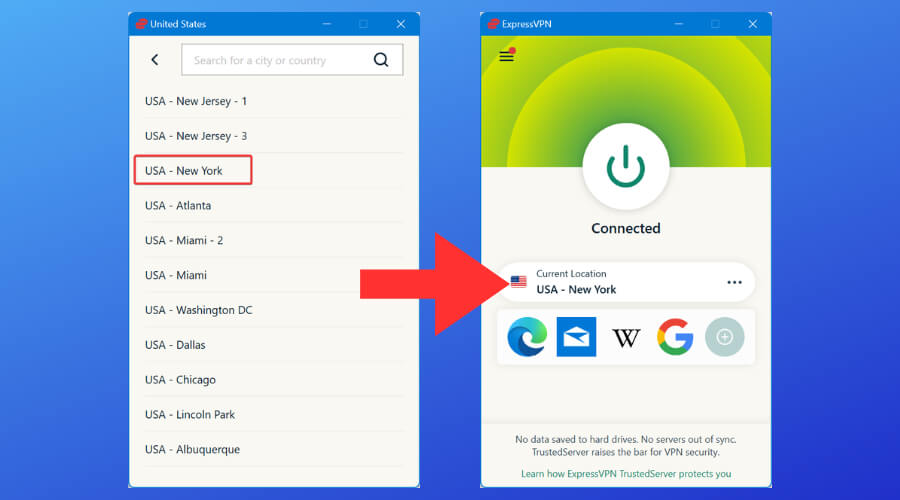
Les VPN sont également utiles si l'application Hulu ne fonctionne pas sous Windows 10/11 en raison de restrictions de réseau local, comme dans les environnements scolaires ou sur les réseaux Wi-Fi publics.
Les pare-feu peuvent empêcher Hulu et d'autres applications de streaming de lire du contenu s'ils ne sont pas correctement configurés.
Par conséquent, désactivez le pare-feu Windows Defender avant de lancer Hulu afin d'éviter toute interférence avec la lecture. Suivez les instructions ci-dessous pour désactiver temporairement le pare-feu.
Foire Aux Questions
Pourquoi mon application Hulu ne fonctionne-t-elle pas sous Windows 11 ?
Le problème peut provenir d'une installation corrompue, d'une version obsolète de l'application ou de problèmes de réseau. Essayez de réinitialiser ou de réinstaller l'application.
Pourquoi ne puis-je pas accéder à Hulu via le navigateur de mon ordinateur portable ?
Il se peut que des bloqueurs de publicités, un navigateur obsolète ou des problèmes de DNS soient à l'origine du problème. Essayez de vider votre cache et vos cookies ou d'utiliser un autre navigateur.
Puis-je utiliser Hulu sur un ordinateur Windows 10 ?
Oui. Hulu est compatible avec Windows 10 et 11 via l'application officielle du Microsoft Store et les navigateurs web.
Que se passe-t-il si aucune vidéo ne fonctionne sur Hulu sur mon ordinateur portable ?
Assurez-vous que votre vitesse Internet répond aux exigences de Hulu et qu'aucune application en arrière-plan ne consomme de bande passante.
CONCLUSION
Ces solutions peuvent permettre à l'application de streaming vidéo Hulu de fonctionner correctement. Certaines d'entre elles peuvent également résoudre les problèmes de lancement de Hulu depuis un navigateur. Si Hulu continue de planter, consultez notre liste de logiciels de streaming gratuits et payants pour PC afin de trouver celui qui correspond le mieux à vos besoins.
Pour plus de détails sur la façon de résoudre les problèmes de diffusion vidéo sous Windows 10, consultez notre guide complet et résolvez-les facilement.
Nous espérons que ces solutions vous ont permis de résoudre les problèmes de l'application Hulu sous Windows 10. Pour d'autres problèmes similaires, comme le dysfonctionnement de TeaTV, consultez notre article détaillé sur les solutions disponibles.
Cet article a été mis à jour régulièrement afin de garantir son exactitude et sa pertinence. Nous avons intégré des solutions susceptibles de résoudre le problème avec les dernières mises à jour de l'application. Nous espérons sincèrement que vos problèmes sont résolus et que vous profitez pleinement de vos contenus préférés.
Les commentaires sont fermés.