
Erreur 319 de Roblox : 5 solutions pour Windows et Android
Vous rencontrez l'erreur 319 sur Roblox ? Découvrez 5 solutions efficaces pour résoudre ce problème sur les appareils Windows et Android et profitez d'une expérience de jeu sans interruption.

Les choses les plus importantes que vous devez savoir
- Pour résoudre l'erreur 319 de Roblox, commencez par redémarrer Roblox et votre appareil, puis vérifiez si l'erreur apparaît lors d'une seule tentative ou lors de toutes vos tentatives.
- Pour protéger Roblox contre les fichiers corrompus, videz le cache depuis le dossier Cache situé dans %localappdata% sous Windows ou via les paramètres de l'application sous Android.
- Le problème de connexion peut sembler être une erreur du client Roblox, vérifiez donc votre connexion Internet, votre pare-feu et votre DNS comme solution possible à l'erreur 319.
L'erreur 319 de Roblox est l'un de ces problèmes qui peuvent gâcher votre expérience de jeu dès que vous vous installez pour jouer. Si vous ne connaissez pas cette erreur, sachez qu'elle peut survenir lorsque la plateforme n'a pas pu vérifier l'intégrité du jeu en raison d'un problème de réseau sur les appareils Windows et Android.
Cela se produit généralement lorsque le système anti-triche ou de sécurité ne parvient pas à vérifier correctement les fichiers du jeu sur les serveurs avant de vous autoriser à rejoindre une partie. Pas de panique ! Voici quelques solutions pour corriger l'erreur 319 de Roblox.
Comment puis-je corriger l'erreur 319 de Roblox ?
1. Redémarrez Roblox et vérifiez si le problème n'affecte qu'un seul jeu.
Avant toute modification, vérifiez si l'erreur 319 se produit dans toutes les parties de Roblox ou seulement dans une. Roblox recommande de redémarrer l'appareil comme première étape de dépannage, tandis que son guide pour ordinateur indique que les plantages et les problèmes de connexion peuvent être dus à des fichiers corrompus ou à un pare-feu.
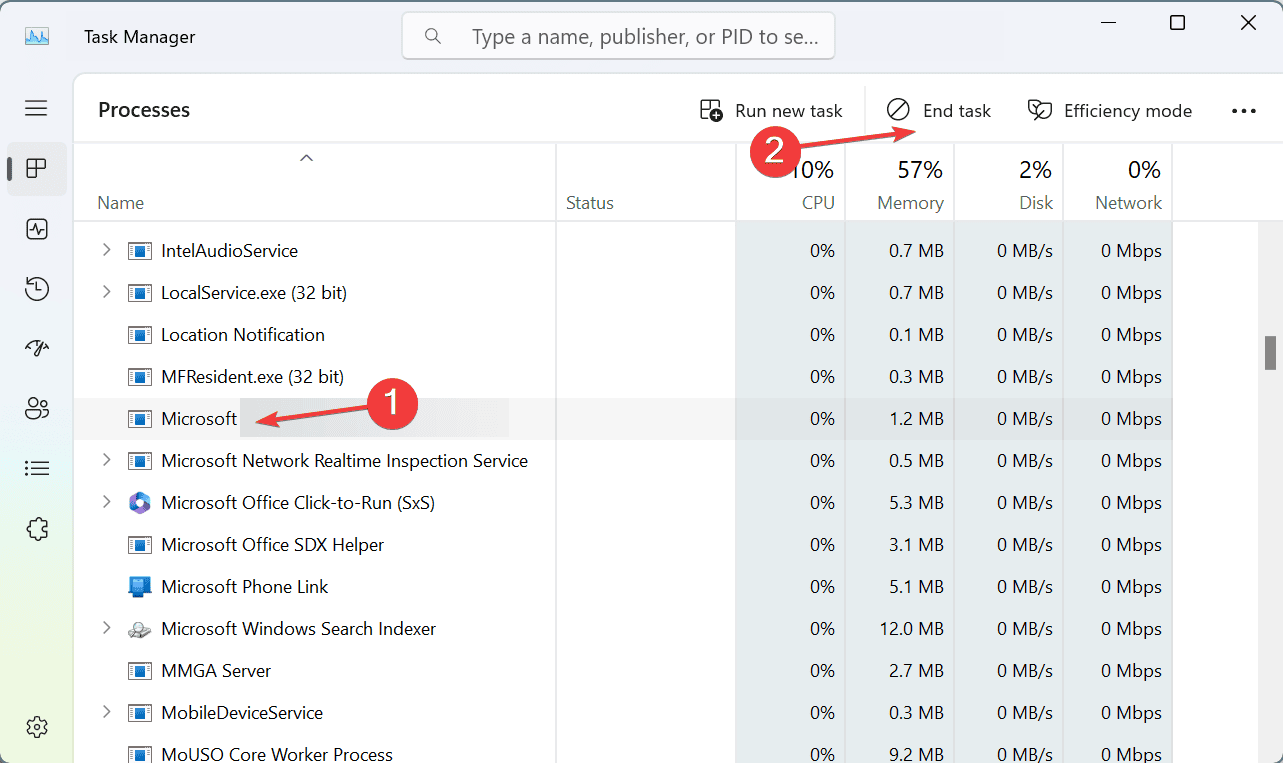
Sous Windows :
- Fermer Roblox.
- Clique sur Ctrl + Maj + Echap.
- Ouvert Gestionnaire des tâches.
- Mettez fin à tous les processus Roblox encore en cours d'exécution.
![Terminer une tâche dans le Gestionnaire des tâches]()
- Redémarrer Votre ordinateur.
- Rouvrez Roblox.
- Essayez de vous joindre aux personnes concernées.
Sur Android:
- Ouvert Paramètres.
- Aller à Applications > Roblox.
- Clique sur Forcer l'arrêt.
- Rouvrir Roblox.
- Essayez de rejoindre la partie à nouveau.
- Si nécessaire, redémarrez votre téléphone.
Si vous rencontrez en même temps un autre problème de connexion à Roblox, notre guide pour résoudre l'erreur 112 de Roblox peut également vous être utile.
2. Videz le cache et les fichiers temporaires du jeu Roblox.
Des fichiers locaux corrompus peuvent entraîner un comportement erratique de Roblox après une mise à jour ou une installation ratée. Cette solution est particulièrement utile si l'erreur est apparue soudainement alors que Roblox fonctionnait normalement auparavant.
Sous Windows :
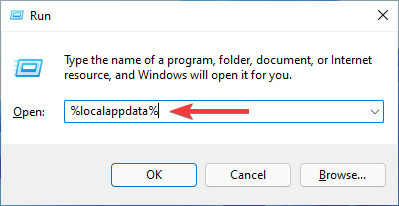
- Appuyez sur ma touche Windows + R.
- Entrer
%localappdata%
![Ouvrez le dossier localappdata]()
- Clique sur Entrer.
- Aller dans un répertoire Roblox.
- Rechercher un dossier Cache.
- Supprimez son contenu.
- Redémarrez Windows.
- Redémarrez Roblox.
Les instructions actuelles de dépannage pour Roblox sur Windows recommandent également de vider le cache du jeu en cas de problèmes avec le client.
Sur Android:
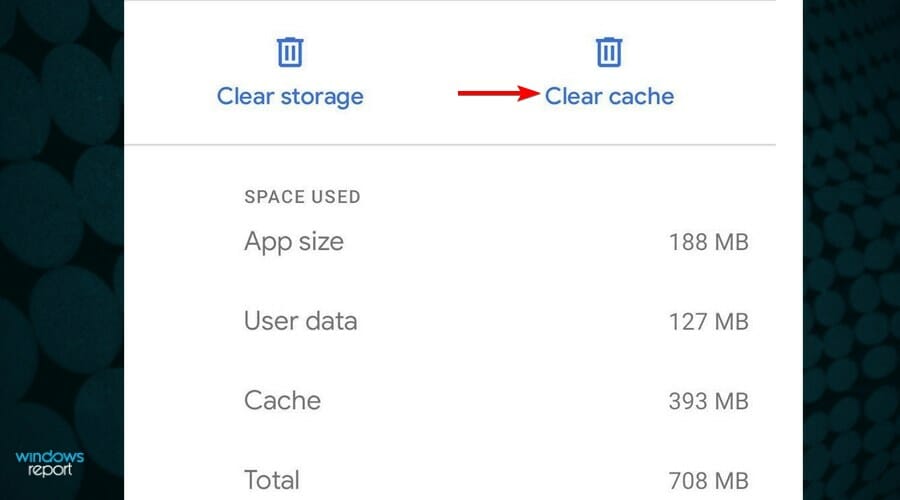
- Ouvert Paramètres > Applications > Roblox.
- Clique sur Stockage ou Stockage et cache.
- Sélectionner Vider le cache.
![Effacer le cache sur Android]()
- Rouvrir Roblox.
- Tester l'expérience affectée.
Vous pouvez également consulter notre guide sur le code d'erreur 264 de Roblox, qui comprend une mention détaillée de la suppression des données mises en cache par Roblox.
3. Vérifiez votre connexion internet, votre pare-feu et votre DNS.
Le problème de connexion pourrait provenir du client Roblox. Roblox indique que les pare-feu, les logiciels antivirus et les restrictions du routeur peuvent empêcher le client de communiquer correctement avec ses serveurs. Pour les utilisateurs Windows, le guide d'erreur Roblox n° 279 est pertinent car il traite des problèmes liés au pare-feu, au DNS, à WinSock et à la réinitialisation du réseau.
Sous Windows :
- Testez temporairement Roblox sur un autre réseau, comme un point d'accès mobile.
- Si vous utilisez un VPN, désactivez-le temporairement.
- Ouvert Invite de commandes en tant qu'administrateur.
- Exécutez la commande
ipconfig /flushdns
![Capture d'écran de la commande ipconfig /flushdns dans l'invite de commandes]()
- Exécutez la commande
netsh winsock reset - Redémarrez l'appareil (PC).
- Réessayez de lancer Roblox.
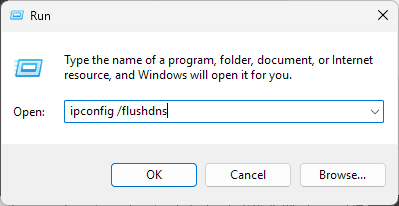
Vous devriez également vérifier votre pare-feu Windows Defender et vous assurer que Roblox est autorisé à le traverser. Roblox recommande expressément d'ajouter le client à la liste blanche du pare-feu plutôt que de laisser la protection de sécurité désactivée.
Sur Android/Mobile :
- Passez du Wi-Fi aux données mobiles.
- Si vous utilisez déjà des données mobiles, essayez le Wi-Fi.
- Redémarrez votre routeur si vous utilisez le Wi-Fi.
- Désactivez temporairement tout VPN.
- Réessayez de lancer Roblox.
Roblox recommande d'alterner les types de connexion lors du diagnostic des problèmes de connexion généraux.
4. Mettez à jour Roblox et votre appareil
Un client ou un système d'exploitation obsolète peut entraîner des problèmes de compatibilité, notamment après des modifications apportées par Roblox à ses systèmes de sécurité ou de réseau. Nous proposons un guide concernant le code d'erreur 280 de Roblox, qui explique comment résoudre les problèmes liés à une installation obsolète de Roblox empêchant les utilisateurs de rejoindre des parties.
Sous Windows :
- Ouvert Paramètres > Mise à jour Windows.
- Installez les mises à jour Windows disponibles.
- Redémarrez l'appareil (PC).
- Ouvrir Roblox.
- Vérifiez si une mise à jour est disponible pour Roblox.
- Si vous utilisez la version du Microsoft Store, ouvrez le Microsoft Store et recherchez les mises à jour.
Roblox recommande également de maintenir à jour Windows et les pilotes de périphériques associés en cas de problèmes de compatibilité avec Windows.
Sur Android:
- Ouvrez Google Play Store.
- Rechercher Roblox.
- Clique sur Mises à jour Si disponible.
- Ouvert Paramètres > Système > Mise à jour du logiciel.
- Installez toutes les mises à jour Android disponibles.
- Redémarrez le téléphone.
Cette étape est particulièrement importante pour les appareils Android, car le système d'attestation à distance de Roblox vérifie le système d'exploitation et l'état de sécurité de l'appareil.
5. Réinstallez Roblox à partir d'une source officielle.
Si les solutions précédentes échouent, la réinstallation de Roblox permet une installation propre du client. Roblox recommande d'ailleurs de réinstaller le jeu lorsque des fichiers corrompus ou des problèmes d'installation empêchent son bon fonctionnement.
Sous Windows :
- Ouvert Paramètres > Applications > Applications installées.
- Rechercher Roblox.
- Sélectionner Désinstaller.
![Désinstaller une application dans les paramètres de Windows 11]()
- Redémarrer l'appareil Votre ordinateur.
- Téléchargez à nouveau Roblox depuis son site officiel ou depuis le Microsoft Store.
- Connectez-vous et testez l'expérience affectée.
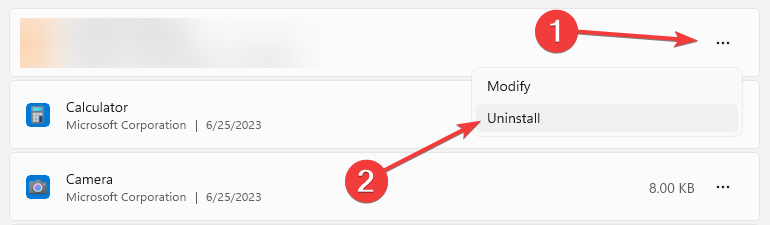
Pour information, cette méthode permet également de corriger l'erreur 112 dans Roblox. Voici comment désinstaller Roblox sur Android :
Sur Android:
- Ouvert Paramètres > Applications > Roblox.
- Désinstallez Roblox.
- Redémarrez votre téléphone.
- Ouvrez Google Play Store.
- Réinstallez Roblox.
- Se connecter.
- Tester l'expérience.
Roblox recommande d'installer Roblox sur Android à partir de sources fiables telles que Google Play, Amazon Appstore ou Samsung Galaxy Store.
Pour les utilisateurs Android : veuillez consulter les exigences de vérification à distance
Cette vérification spécifique à la plateforme est cruciale si vous rencontrez le code d'erreur 319 sur Android , notamment si le problème survient dans un jeu comme Rivals. Roblox explique que certains jeux peuvent avoir une fonctionnalité d'attestation à distance activée , un contrôle de sécurité qui vérifie que vous utilisez un appareil physique, une application Roblox non modifiée et un système d'exploitation de confiance. Roblox précise également que les appareils rootés, les chargeurs de démarrage déverrouillés, les ROM personnalisées non prises en charge et les émulateurs Android peuvent échouer à ce contrôle.
Si cette description correspond à votre situation, suivez ces étapes :
- Assurez-vous de télécharger Roblox depuis une boutique d'applications officielle.
- Mettez à jour votre appareil Android vers la dernière version disponible.
- Assurez-vous que le téléphone n'a pas été rooté.
- Vérifiez si le chargeur de démarrage n'est pas verrouillé.
- Évitez d'utiliser des émulateurs Android ou des machines virtuelles.
- Si vous utilisez une ROM personnalisée, revenez au logiciel officiellement pris en charge si possible.
- Essayez d'utiliser le même compte Roblox sur un autre appareil physique compatible.
Plus important encore, Roblox précise que la fonctionnalité d'attestation à distance est contrôlée par le créateur de l'expérience. Par conséquent, vous pourrez peut-être jouer à d'autres jeux Roblox même si une expérience particulière refuse votre appareil.
Pourquoi est-ce que je reçois le code d'erreur 319 dans Roblox ?
Roblox ne fournit aucune explication officielle concernant l'origine du code d'erreur 319 ; il est donc impossible d'en déterminer la cause exacte avec certitude. Sur les appareils Windows, les pistes à explorer incluent des fichiers Roblox corrompus, un pare-feu ou un antivirus bloquant le bon fonctionnement du système, des problèmes de DNS ou de réseau, des logiciels obsolètes ou des problèmes d'installation. La documentation de Roblox pour ordinateur mentionne les fichiers temporaires corrompus, les pare-feu et les fichiers Roblox endommagés comme causes fréquentes de problèmes côté client. Sur Android, les signalements récents sont plus précis : l'erreur 319 a été signalée lors de la connexion au jeu Rivals, et Roblox confirme que certains tests utilisent désormais l'attestation à distance pour vérifier l'intégrité des appareils.
Foire Aux Questions
1. Le code d'erreur 319 dans Roblox signifie-t-il un bannissement ?
Pas nécessairement. Il n'existe actuellement aucune preuve fiable permettant d'affirmer que le code d'erreur 319 signifie que votre compte Roblox a été banni. Si vous pouvez jouer à d'autres jeux sans problème, le souci peut provenir du jeu en question, de votre appareil ou de votre connexion internet.
2. Pourquoi est-ce que je reçois l'erreur 319 de Roblox sur Android ?
Des rapports récents de la communauté indiquent que l'erreur 319 est spécifiquement liée aux tentatives de connexion au jeu Rivals sur les appareils Android. Roblox confirme également que certaines expériences utilisent la fonctionnalité d'attestation à distance, qui peut refuser les appareils ne répondant pas à ses exigences de sécurité.
3. Pourquoi l'erreur 319 de Roblox se produit-elle sous Windows ?
Il n'existe pas encore d'explication officielle de Windows concernant le code d'erreur 319. Si vous rencontrez cette erreur sur votre ordinateur, commencez par vérifier votre installation de Roblox, le cache, le pare-feu Windows , votre connexion DNS/réseau et les mises à jour Windows.
4. La réinstallation de Roblox peut-elle corriger l'erreur 319 ?
Oui, cela peut résoudre le problème si des fichiers d'installation corrompus ou obsolètes en sont la cause. Roblox recommande de réinstaller son logiciel comme solution de dépannage courante, et les utilisateurs Android doivent le réinstaller depuis la boutique d'applications officielle.
5. Que faire si Roblox fonctionne sur un autre appareil mais pas sur le mien ?
Cela indique un problème spécifique à votre appareil. Sur les appareils Android, vérifiez les exigences d'attestation à distance ; sur Windows, vérifiez votre installation de Roblox, votre pare-feu et votre configuration réseau. Si l'erreur persiste sur plusieurs appareils, contactez l'assistance Roblox en précisant l'erreur exacte, le modèle de votre appareil, votre système d'exploitation et les étapes que vous avez déjà suivies pour tenter de résoudre le problème.
Voilà tout ce que nous avons à vous dire concernant la résolution de l'erreur 319 de Roblox sur Windows et Android. Commencez par redémarrer votre ordinateur et vider le cache, puis suivez les étapes relatives au réseau et à la réinstallation, au lieu de tout modifier d'un coup.
Les commentaires sont fermés.