
Comment résoudre le problème des applications qui disparaissent de l'écran d'accueil sur Android
Vos applications n'apparaissent pas sur votre écran d'accueil Android ? Pas de panique ! Découvrez des solutions éprouvées et des étapes simples pour résoudre le problème et restaurer vos applications instantanément.

Les choses les plus importantes que vous devez savoir
- Commencez par vérifier si l'application figure dans la liste « Toutes les applications », puis faites-la glisser vers l'écran d'accueil pour recréer son raccourci.
- Vérifiez les paramètres de masquage des applications dans votre système, tels que « Masquer les applications » sur les téléphones Samsung ou « Espace privé » et « Fichier de travail », où des applications peuvent être présentes mais masquées.
- Si le problème est lié au lanceur d'applications, essayez de revenir à l'application d'écran d'accueil par défaut ou de démarrer en mode sans échec pour isoler les interférences des applications tierces.
L'application peut apparaître comme installée sur un téléphone Android dans Google Play ou les Paramètres , alors que son icône n'apparaît pas sur l'écran d'accueil.
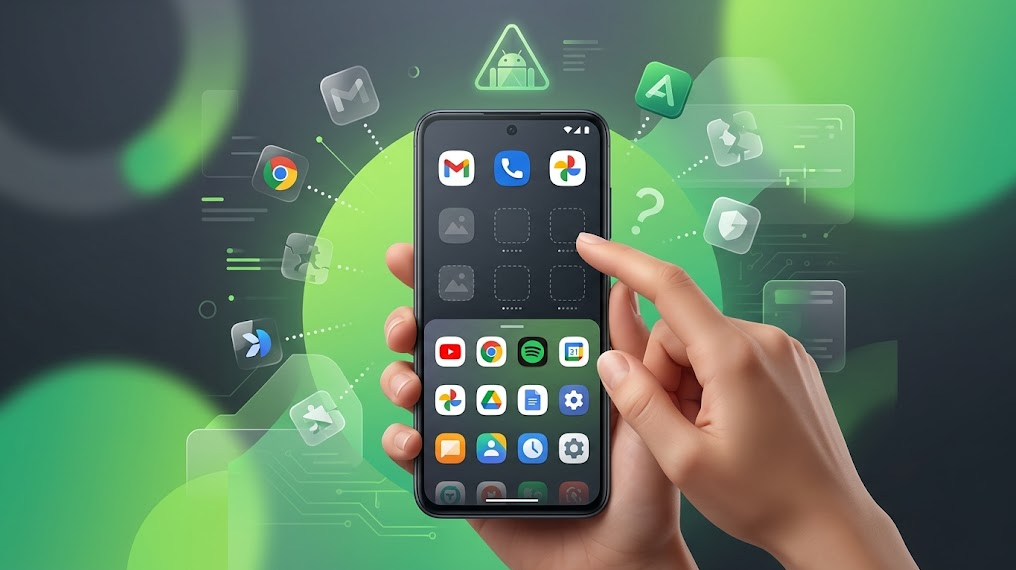
La disparition de l'icône ne signifie pas forcément que l'application a complètement disparu. Cela indique généralement qu'Android conserve l'application, son raccourci ou une copie de son profil ailleurs.
| Ce que vous voyez | Qu'est-ce que cela signifie? |
|---|---|
| L'application apparaît dans Toutes les applicationsMais pas sur l'écran principal. | L'application est installée. Il vous suffit de rajouter le raccourci sur l'écran d'accueil. |
| L'application est absente de l'écran d'accueil et du tiroir d'applications de mon téléphone Samsung. | L'interface One UI peut le masquer. écrans d'accueil et applications. |
| L'application contient une icône de sac ou celle-ci n'apparaît qu'après l'ouverture de l'Espace privé. | L'application appartient à un profil distinct et ne servira pas de copie personnelle. |
| Les icônes disparaissent après avoir changé de lanceur, de thème ou de pack d'icônes. | La cause probable est la configuration actuelle du lecteur ou un widget tiers installé sur l'écran d'accueil. |
| De nombreuses icônes disparaissent après une mise à jour ou un redémarrage. | Mettre à jour Système Android Tout d'abord, corrigez l'état de l'opérateur sans effacer la mise en page trop tôt. |
1. Assurez-vous que l'application se trouve dans « Toutes les applications » et rétablissez son raccourci sur l'écran d'accueil.
Lorsque seul le raccourci est supprimé, l'application reste installée et fonctionne normalement depuis la liste Toutes les applications.
Les instructions officielles de Google concernant les raccourcis de l'écran d'accueil expliquent qu'il faut glisser le doigt vers le haut depuis l'écran d'accueil, puis toucher et faire glisser l'application, et la placer à l'endroit souhaité.
N’essayez cette méthode que si l’application apparaît toujours dans Toutes les applications , Paramètres > Applications , ou dans Google Play avec le bouton Ouvrir.
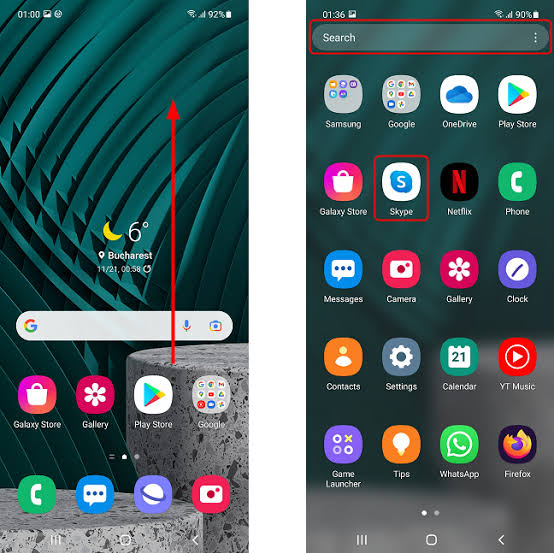
- Faites glisser votre doigt du bas vers le haut de l'écran d'accueil pour ouvrir Toutes les applications.
- Recherchez l'application par son nom. Si elle apparaît, cela signifie qu'elle est toujours installée.
![L'écran « Toutes les applications » d'Android recherche une application installée manquante sur l'écran d'accueil.]()
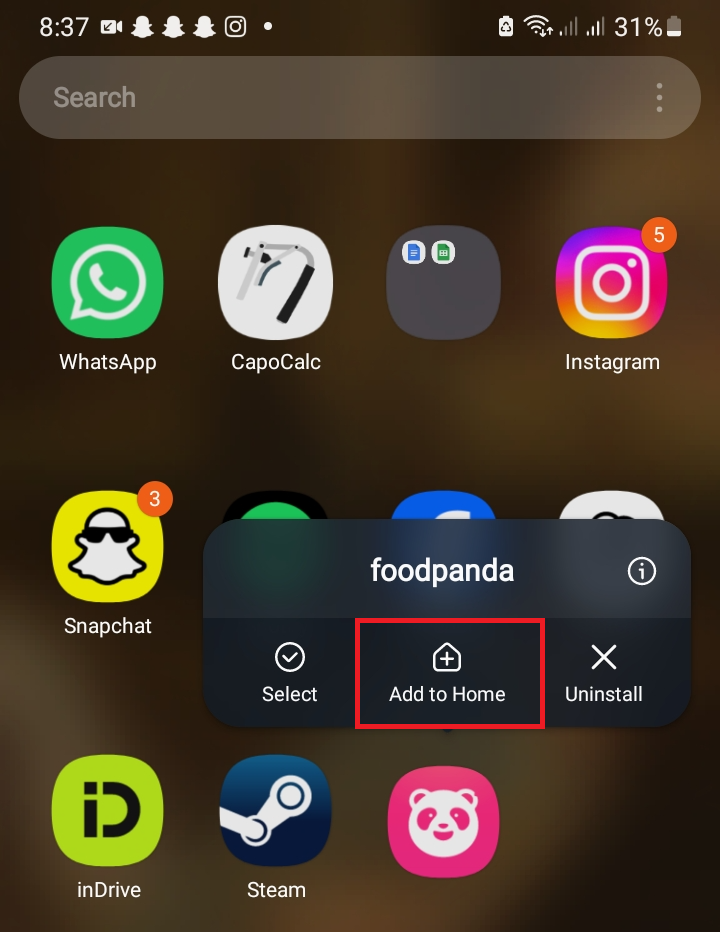
Le modèle d'applications propriétaire d'Android sépare les raccourcis de l'écran d'accueil de la liste complète des applications installées ; le tiroir d'applications constitue donc le premier véritable point de contrôle. - Appuyez longuement sur l'application, puis faites-la glisser vers un emplacement vide de votre écran d'accueil. Utilisez l'option Ajouter à l'accueil (Ajouter à l'écran d'accueil) si disponible.
![L'icône de l'application Android est déplacée du tiroir d'applications vers l'écran d'accueil.]()
Si la demande est en Toutes les applicationsEn le ramenant à Écran d'accueil C'est la solution la plus simple car elle ne reconstruit que le raccourci, et non l'application entière. - Déposez l'icône à l'endroit souhaité et assurez-vous qu'elle y reste après avoir verrouillé et déverrouillé le téléphone une fois.
Si l'application n'est pas présente dans les Paramètres et ne s'installe ni ne se met à jour, corrigez le chemin de téléchargement sur Google Play avant de modifier les paramètres de votre lanceur.
2. Sur les téléphones Samsung : Restaurer l’écran des applications et afficher les applications cachées
Sur les téléphones Galaxy, l'interface One UI Home permet de masquer les applications aussi bien sur l'écran d'accueil que dans le tiroir d'applications. Lorsque ce paramètre est activé, l'application semble avoir disparu, même si elle est toujours installée.
Le guide officiel de gestion des applications Galaxy de Samsung indique que les applications cachées ne sont pas supprimées de l'appareil ; seules leurs icônes disparaissent jusqu'à ce que vous les rendiez visibles.
C’est là que l’importance du bouton « Applications manquantes » prend tout son sens. Si l’écran des applications n’est pas facilement accessible, il devient difficile de déterminer si une application est masquée ou simplement absente de l’écran d’accueil.
Vous n'avez pas besoin de ce menu Samsung spécifique si vous utilisez un Pixel, un Motorola, un OnePlus, un Xiaomi ou tout autre téléphone Android. Dans ce cas, utilisez le lanceur d'applications équivalent de votre téléphone ou la fonction de masquage des applications si elle est disponible.
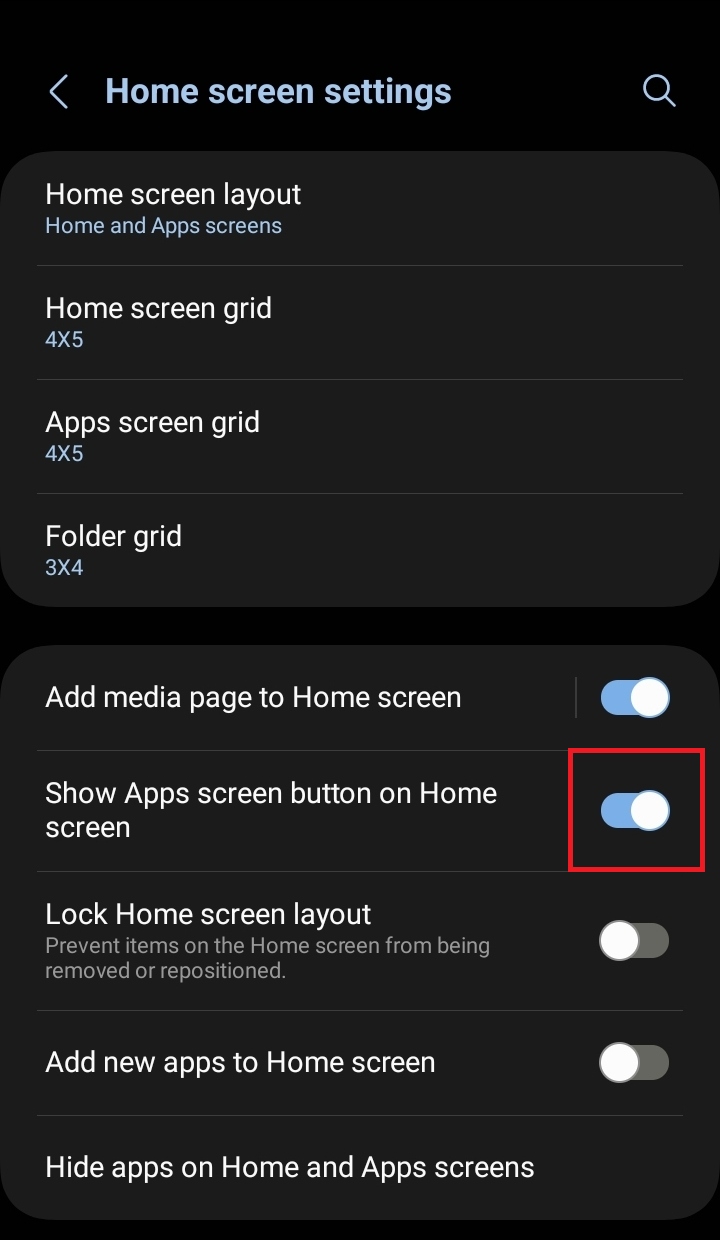
- Ouvert Paramètres > Écran d'accueil.
- Activer une option Bouton Afficher l'écran des applications sur l'écran d'accueil Si vous souhaitez restaurer le bouton, ouvrez-le. Écran des applications.
![Les paramètres de l'écran d'accueil du téléphone Samsung Galaxy affichent l'option permettant de réactiver le bouton d'affichage des applications.]()
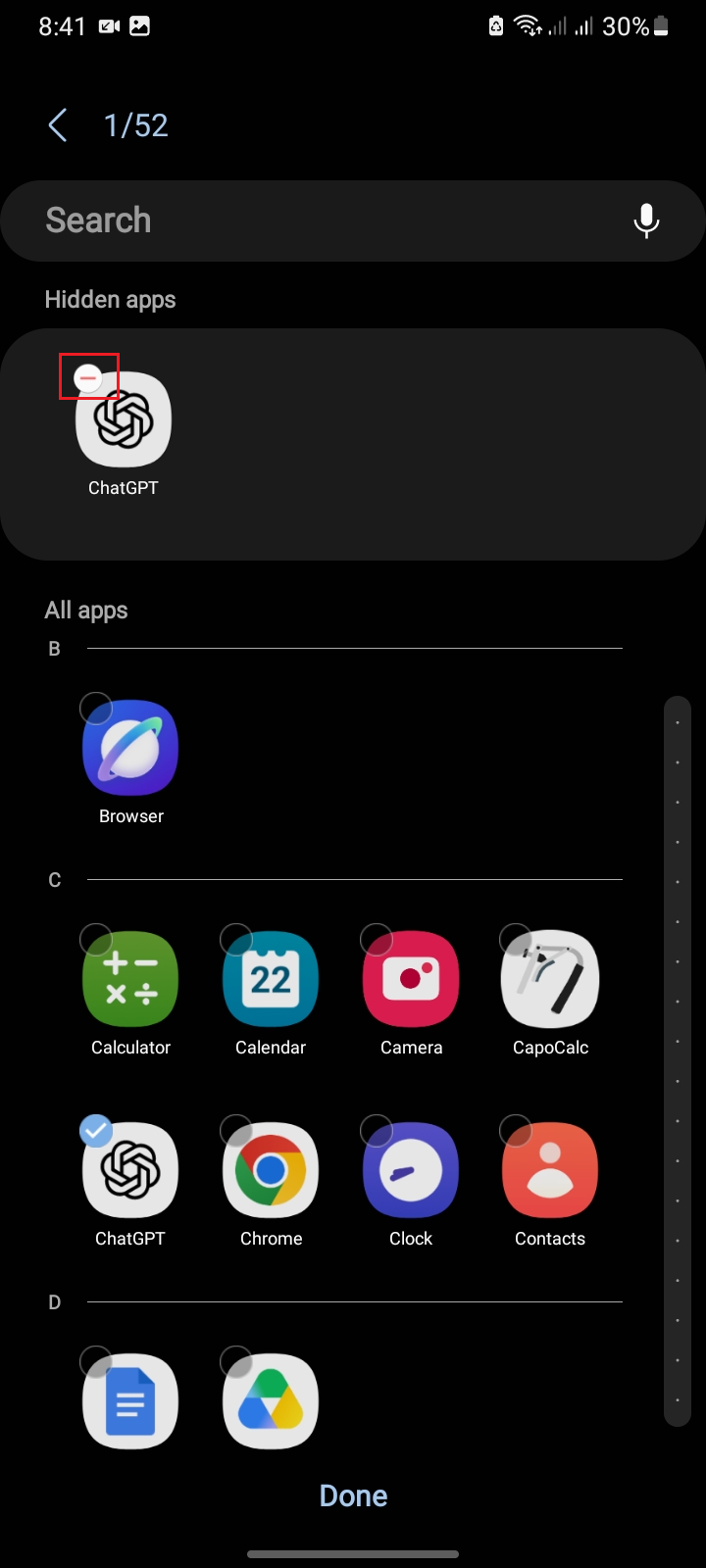
Si vous ne pouvez pas retourner à Écran des applications Il devient alors très difficile de savoir si l'application est réellement manquante ou simplement absente de la base de données. Écran d'accueil. - Retour aux paramètres Écran d'accueil Et ouvert Masquer les applications sur les écrans d'accueil et d'applications.
- Si l'application manquante apparaît dans Applications cachéesCliquez sur son icône de soustraction, puis sélectionnez OK.
![Les paramètres de l'écran d'accueil du téléphone Samsung Galaxy offrent la possibilité de masquer les applications sur l'écran d'accueil et d'afficher une application installée depuis l'écran des applications.]()
Sur les téléphones Galaxy, l'application cachée peut initialement apparaître comme désinstallée car Samsung peut la supprimer des deux côtés. Écran d'accueil et Écran des applications À la fois. - Ouvert Toutes les applications Ajoutez à nouveau le raccourci à Écran d'accueil Si nécessaire
Si seules les icônes de jeu sont manquantes, les directives de Samsung Gaming Hub concernant les icônes de jeu font référence à la vérification de l'affichage des applications de jeu.
Configurez-le sur les écrans Gaming Hub, Accueil et Applications avant de réinitialiser One UI Home.
3. Vérifiez votre espace privé et votre fichier de travail.
Remarque : Ignorez cette section si votre téléphone ne dispose pas d’un espace privé, d’un onglet « Travail » ou d’icônes de portfolio.
Android peut conserver les applications dans des espaces distincts. Lorsqu'une application est installée dans l'un de ces espaces, elle peut sembler absente de l' écran d'accueil principal.
Ceci est important car une application installée uniquement dans l'espace privé ou professionnel n'est pas identique à la version personnelle affichée sur l'écran d'accueil principal. L'icône peut être masquée jusqu'à ce que le profil soit déverrouillé, réactivé ou autrement activé par une stratégie de sécurité.
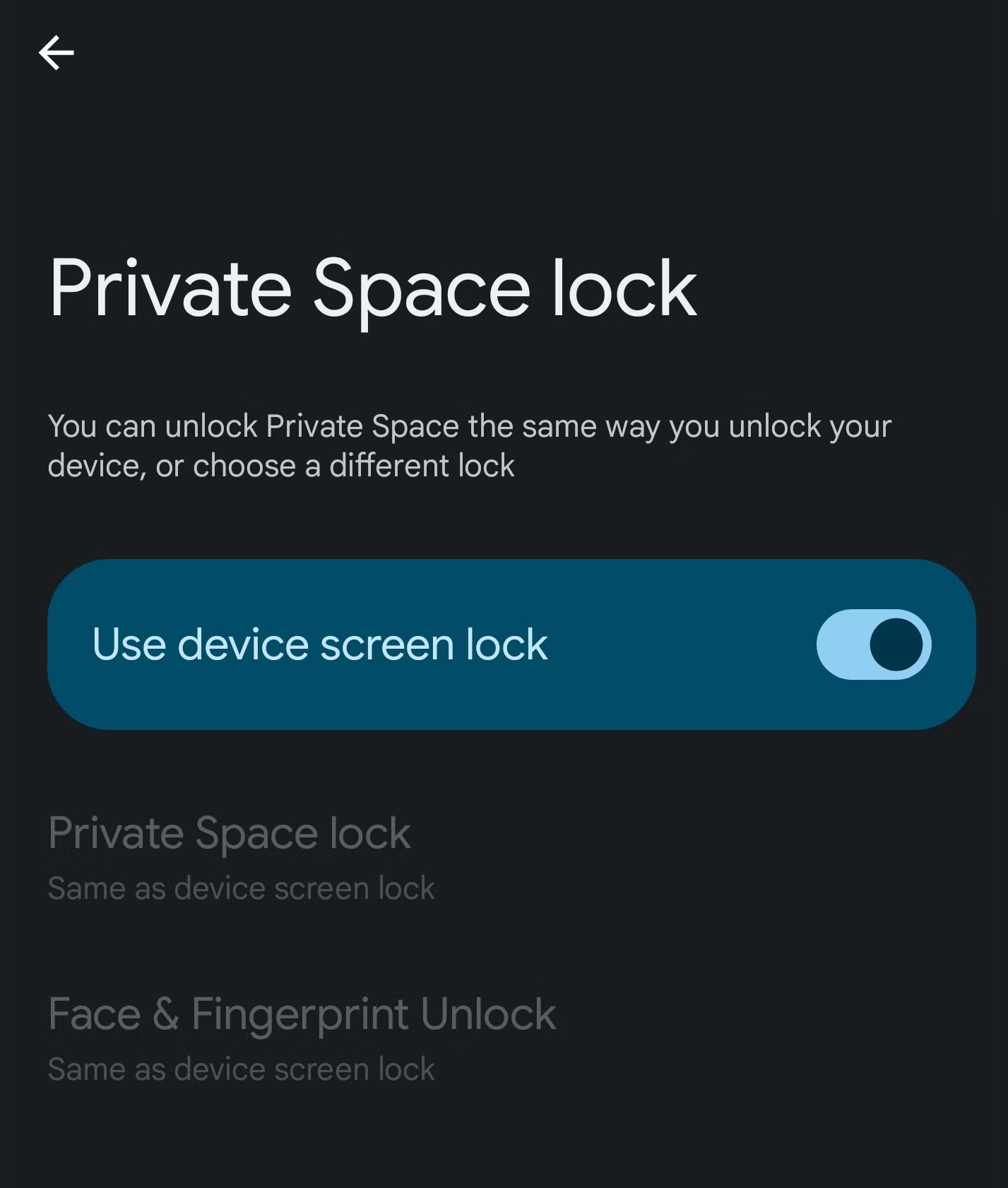
- Ouvert Toutes les applications Défilez vers le bas jusqu'à espace privéSi c'est caché, vérifiez-le. Paramètres > Sécurité et confidentialité > espace privé.
![Fonctionnalité d'espace privé sur Android]()
- Déverrouillez votre espace privé et trouvez-y l'application.
- Si l'application se trouve uniquement dans l'espace privé, installez-en une copie personnelle si vous souhaitez qu'elle apparaisse en dehors de cet espace.
- Si l'application possède un badge Sac de travailOuvrir un onglet Travailler Dans toutes les applications, assurez-vous que le fichier de travail est en cours d'exécution.
- Si le dossier professionnel est géré par un employeur ou un établissement scolaire, renseignez-vous pour savoir si la politique en vigueur restreint ou limite l'application.
4. Tester l'application d'écran d'accueil par défaut
Chaque lanceur d'applications possède sa propre disposition d'écran d'accueil. Si des icônes disparaissent après l'installation d'un lanceur, d'un thème ou d'un pack d'icônes personnalisé, l'application peut toujours être installée, même si le lanceur actuel ne parvient pas à l'afficher.
Le retour à l'application d'écran d'accueil par défaut offre une comparaison claire, car il ne désinstalle pas l'application manquante ; il modifie simplement le lanceur qui affiche l'écran d'accueil.
N'essayez cette solution que si un lanceur personnalisé est actif, ou si le problème des icônes manquantes a commencé après la modification des widgets de l'écran d'accueil.
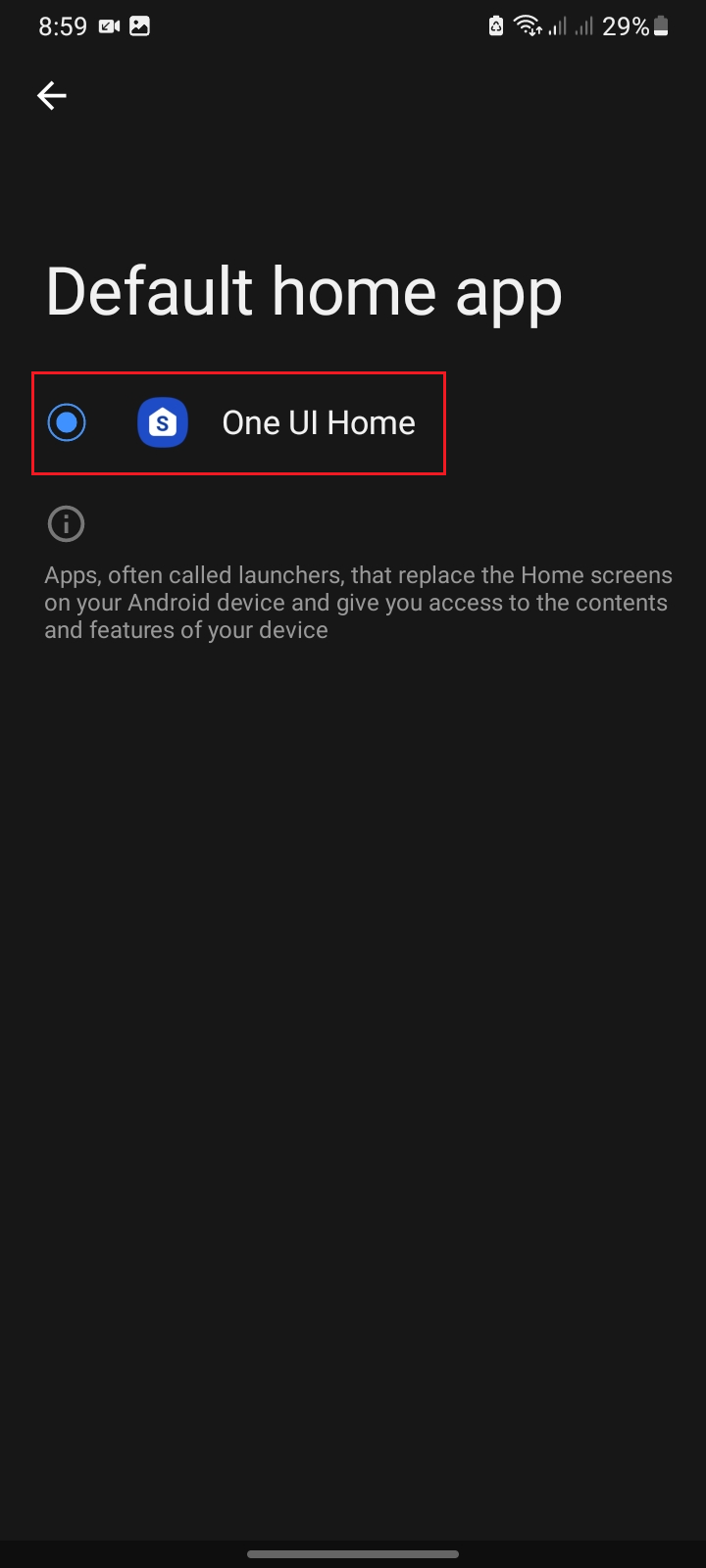
- Ouvert Paramètres > Applications > Applications par défaut.
- Sélectionner Application pour la maison، Application de l'écran d'accueilOu le menu équivalent sur votre appareil.
- Spécifiez le lecteur par défaut, par exemple : lanceur pixel، Une interface utilisateurOu l'opérateur du fabricant.
- Retournez à l'écran d'accueil et vérifiez à nouveau toutes les applications.
![Les paramètres par défaut des applications sous Android affichent un écran permettant de sélectionner l'application principale ou le lanceur.]()
Le moyen le plus rapide de déterminer si le problème provient du système Android lui-même ou de l'option de lancement actuelle est de revenir à l'application d'accueil par défaut.
5. Redémarrez et isolez les interférences tierces en mode sans échec
Les modules complémentaires de lanceur, les packs d'icônes, les moteurs de thèmes ou tout autre utilitaire moderne peuvent interférer avec l'écran d'accueil même lorsque les applications installées fonctionnent correctement.
Les consignes officielles de Google concernant le mode sans échec indiquent que les applications téléchargées peuvent causer des problèmes sur votre téléphone. Le mode sans échec vous permet de vérifier si le problème se résout de lui-même sans exécuter ces applications.
N'activez le mode sans échec que si l'application est toujours installée sur le téléphone et que l'écran d'accueil s'est comporté différemment après des modifications récentes apportées aux applications ou aux lanceurs.
Avant de démarrer en mode sans échec, effectuez une capture d'écran des widgets importants. Google précise que le mode sans échec peut temporairement supprimer certains widgets de l'écran d'accueil.
- Redémarrez votre téléphone normalement et vérifiez si les icônes sont réapparues.
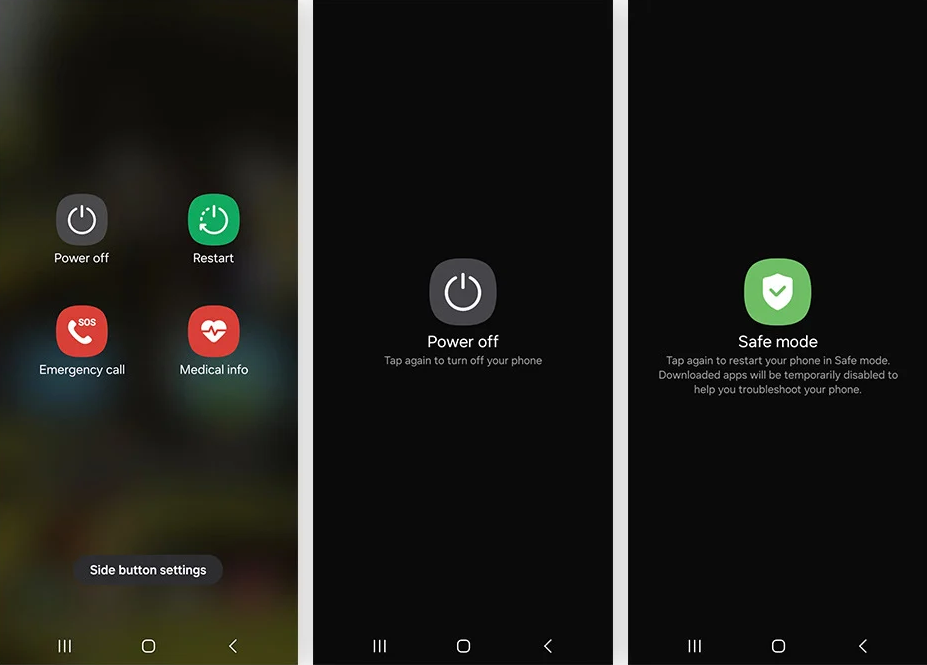
- Si vous ne revenez pas, entrez Mode sans échec En utilisant la méthode fournie par le fabricant de votre téléphone.
- Vérifiez si l'écran d'accueil par défaut fonctionne normalement.
- Si c'est le cas, redémarrez normalement et supprimez un par un les lanceurs, packs d'icônes, thèmes ou utilitaires d'écran d'accueil récemment installés.
![Un téléphone Android est redémarré en mode sans échec pour déterminer si l'absence d'applications sur l'écran d'accueil est due à un lanceur d'applications ou à un utilitaire tiers.]()
Si l'écran d'accueil fonctionne normalement en mode sans échec, les icônes manquantes sont généralement dues à une application tierce et non aux applications installées elles-mêmes.
Si plusieurs applications plantent ou se bloquent également, résolvez le problème plus général de plantage des applications Android avant de réinitialiser le lanceur.
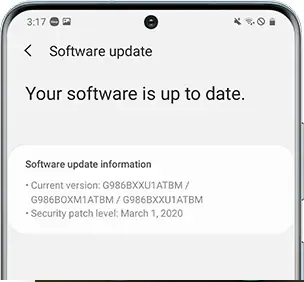
6. Mettez à jour Android, puis corrigez l'application de lancement.
Si les applications installées n'apparaissent toujours pas, il se peut que le lanceur lui-même soit bloqué.
Les instructions de mise à jour d'Android de Google expliquent comment vérifier votre version d'Android, les mises à jour de sécurité et les mises à jour du système Google Play. Veuillez suivre ces étapes avant d'effacer les données de votre opérateur.
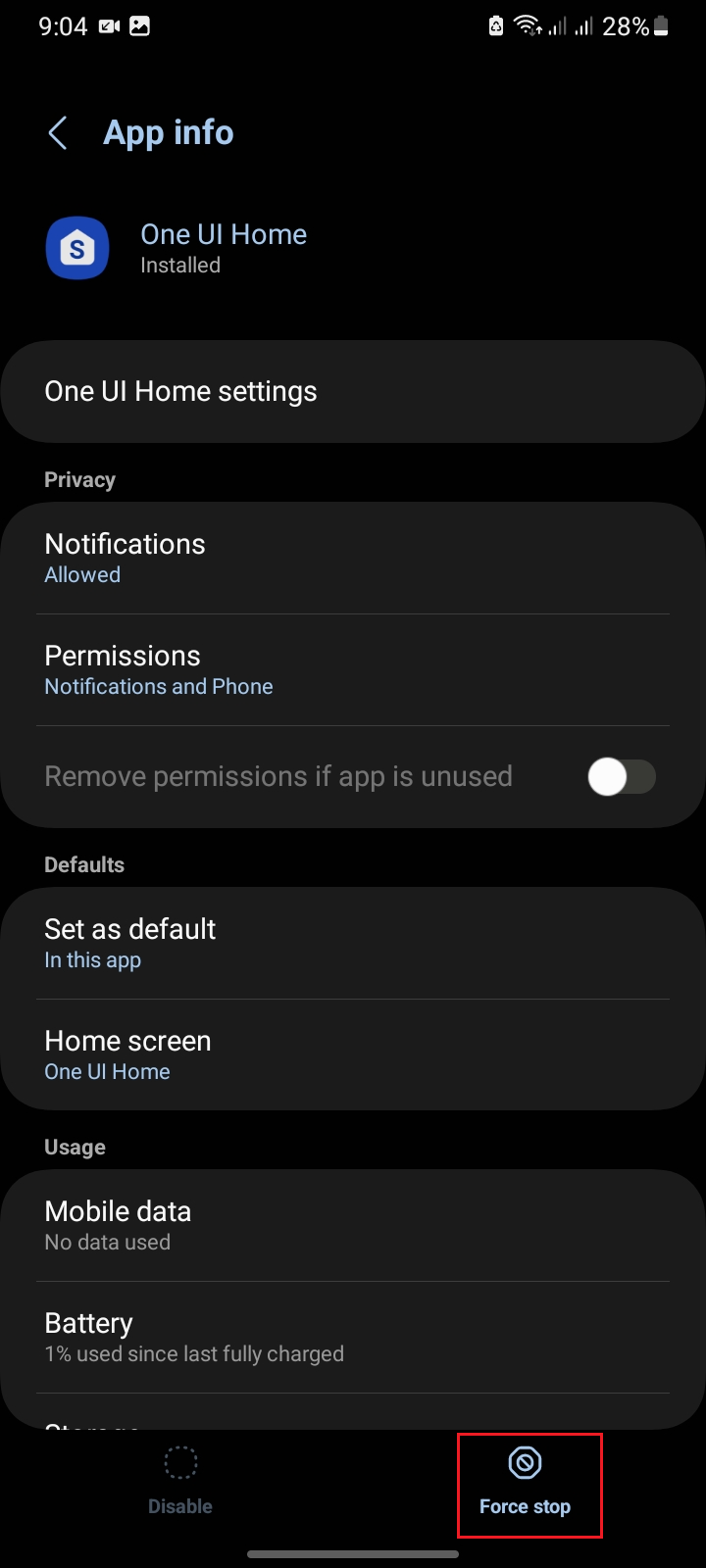
Forcer l'arrêt ou vider le cache redémarrera l'application Accueil sans effacer la disposition. En revanche, effacer le stockage ou les données reconstruira l'état du lanceur et pourra supprimer des dossiers, des widgets et la position des icônes.
N'utilisez l'option « Effacer le stockage » ou « Effacer les données » que lorsque vous serez prêt à reconstruire votre écran d'accueil. Cela peut réinitialiser la disposition du lanceur, mais ne désinstalle pas vos applications.
Il n'est pas nécessaire d'effacer le stockage du lecteur lorsque les raccourcis réapparaissent après un arrêt forcé ou un vidage du cache.
- Commencez par ouvrir Paramètres > Système > Mise à jour du logicielInstallez ensuite toutes les mises à jour système Android, de sécurité et Google Play disponibles pour votre appareil.
- Redémarrez votre téléphone une fois les mises à jour terminées et testez à nouveau l'écran d'accueil.
![L'écran de mise à jour du logiciel Android est vérifié alors que des applications installées sont absentes de l'écran d'accueil.]()
Si les icônes des applications commencent à disparaître après une mise à jour du système, il est plus sûr de terminer le processus de mise à jour en attente que d'effacer immédiatement les données du lanceur. - Sous Paramètres > Applications > Voir toutes les applicationsOuvrez le lanceur puis appuyez sur Forcer l'arrêtRetour à l'écran d'accueil.
![Écran d'informations de l'application Android permettant de forcer l'arrêt de l'application de lancement actuelle lors du dépannage du problème des icônes manquantes sur l'écran d'accueil.]()
L'arrêt forcé est la méthode de réinitialisation la plus légère pour le lanceur, et elle peut résoudre un problème de blocage de l'écran d'accueil sans supprimer votre configuration actuelle. - Ouvert Stockage et cache Et sélectionnez Vider le cache.
- Si les icônes disparaissent constamment et que vous pouvez reconstruire la mise en page, utilisez Effacer le stockage ou Effacer les données Pour le lanceur.
Les commentaires sont fermés.