
Comment résoudre le problème de la fonctionnalité « Afficher par-dessus les autres applications » indisponible sur Android ?
Vous rencontrez le problème « Affichage par-dessus les autres applications » sur Android ? Découvrez des solutions éprouvées et des étapes simples pour le résoudre et retrouver toutes les fonctionnalités de votre appareil !

Les choses les plus importantes que vous devez savoir
- Commencez par accéder manuellement aux paramètres « Accessibilité de l’app », puis à l’option « Afficher par-dessus les autres apps » de votre téléphone, surtout si la demande d’autorisation directe de l’application échoue.
- Si l'application n'apparaît pas dans la liste « Afficher au-dessus des autres applications », mettez-la à jour ou réinstallez-la depuis le Google Play Store pour réparer son historique de package ou gérer une ancienne installation.
- Vérifiez les restrictions de l'appareil, telles que les versions d'Android Go qui bloquent cette fonctionnalité, ou la nécessité d'activer les « paramètres restreints » pour les applications installées à partir de sources tierces.
Une application Android peut vous demander d'activer l'affichage par-dessus les autres applications , mais les paramètres ne proposent pas toujours d'option efficace pour cela.
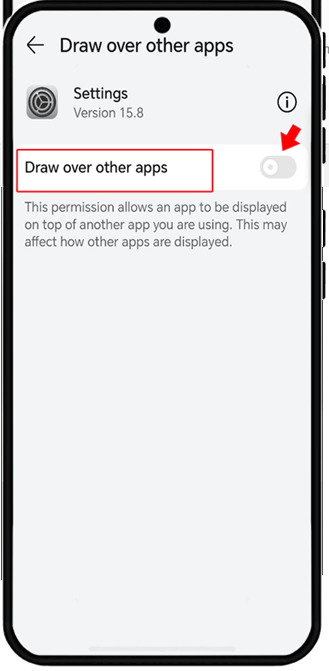
Il se peut que l'option soit absente de l'accès spécial aux applications , que l'application ne figure pas dans la liste, que le commutateur soit désactivé (gris), ou que le message « Fonctionnalité non disponible » s'affiche.
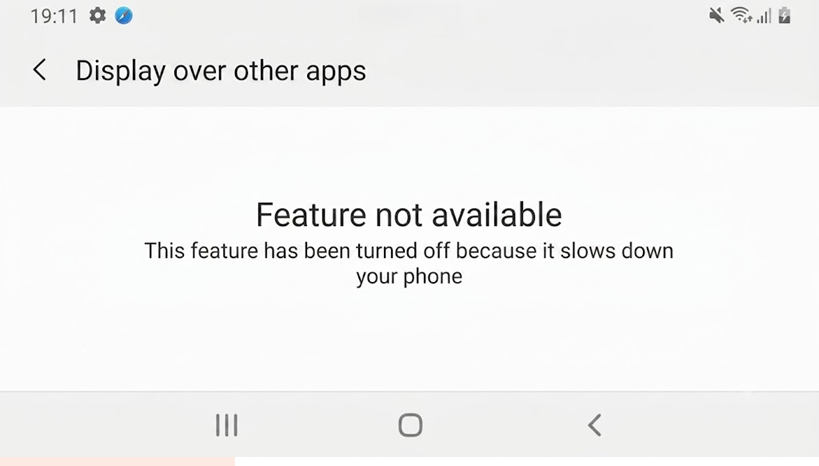
Cette autorisation est différente des autorisations d'accès à la caméra, à la localisation ou au stockage. Android considère l'accès par superposition comme une autorisation d'accès spéciale pour une application ; par conséquent, l'application doit la prendre en charge et le téléphone doit l'autoriser pour que le bouton apparaisse.
La formulation varie également en fonction de l'appareil.
Les téléphones Pixel et de nombreux téléphones Android purs utilisent le terme « Afficher par-dessus les autres applications » ou « Dessiner par-dessus les autres applications ». Samsung, cependant, appelle souvent ce même paramètre « Apparaître au premier plan ».
| Ce que vous voyez | Que vérifier en premier |
|---|---|
| Les paramètres s'ouvrent, mais cela vous amène à un menu général. | Ouvert Accès spécial à l'application Sélectionnez manuellement l'application vous-même. |
| L'application n'est pas répertoriée du tout. | Mettez à jour, rouvrez ou réinstallez l'application pour qu'elle puisse Système Android En relisant sa demande de superposition. |
| Le téléphone Galaxy n'affiche pas la version Android brute. | je cherche Apparaître en haut ou Applications pouvant apparaître en haut de la liste. |
| Android dit Fonctionnalité non disponible Ou bien il est indiqué que le téléphone ralentit. | Vérifiez si le téléphone fonctionne sur le système. Android Go. |
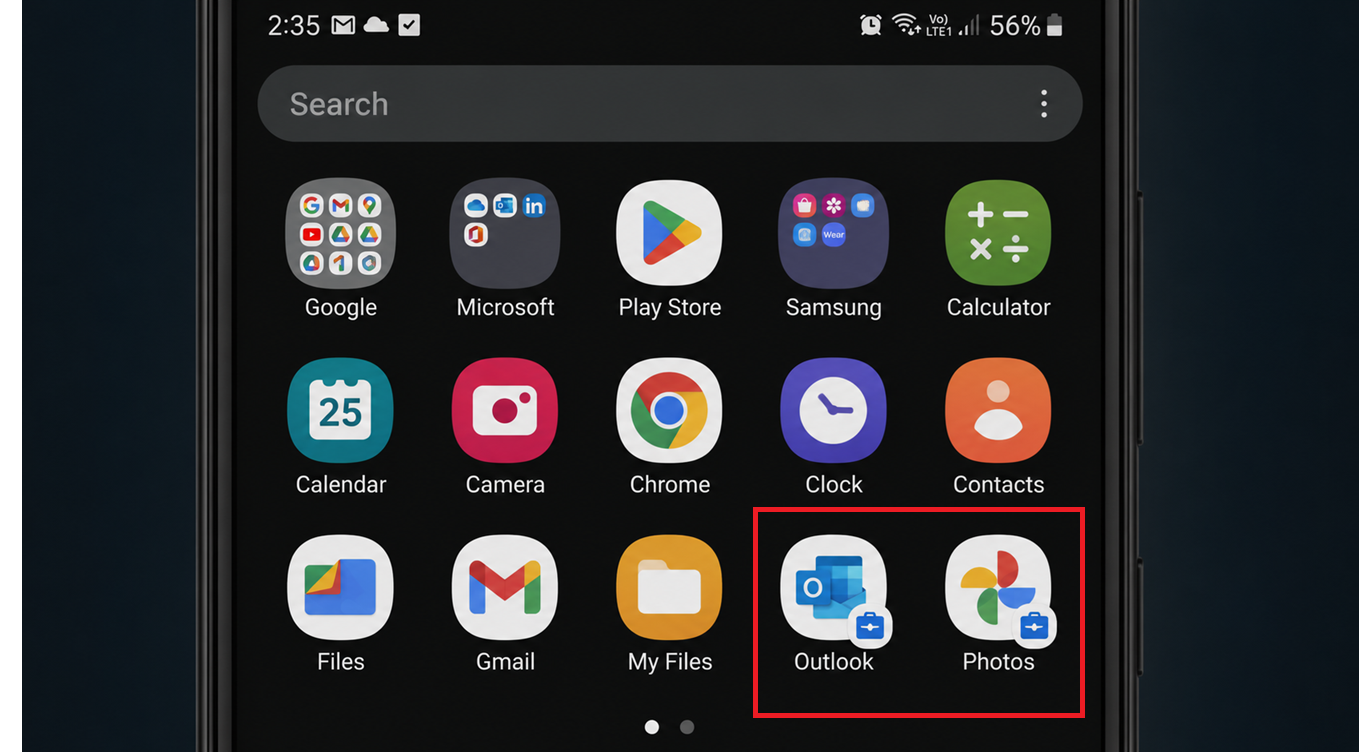
| L'application concernée possède une icône en forme de mallette. | Redémarrez le profil de travail ou contactez l'administrateur du périphérique. |
| Android dit L'accès à l'application a été refusé. Après avoir sélectionné l'application. | Vérifiez les paramètres restreints, surtout si l'application a été installée à partir d'une source externe (installation manuelle). |
1. Accédez manuellement au menu « Accès spécial à l’application ».
Android 11 et les versions ultérieures ont modifié la façon dont les autorisations de superposition sont acheminées, de sorte que la requête ouvre directement les paramètres système au lieu de passer par le sélecteur d'applications correspondant.
Accéder manuellement aux paramètres est plus sûr que d'utiliser des applications de paramètres cachées ou les commandes ADB, car cela exploite l'écran des autorisations intégré d'Android. Essayez cette méthode en premier lieu lorsqu'une application vous invite à activer l'option « Afficher par-dessus les autres applications », mais que vous ne trouvez pas le paramètre correspondant dans l'invite.
- Ouvert Paramètres Au téléphone.
- Aller à Apps.
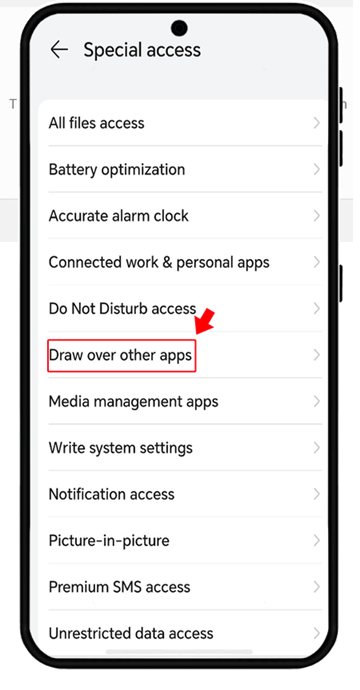
- Ouvert Accès spécial à l'application.
- je cherche Afficher sur d'autres applications, Ou Dessiner sur d'autres applicationsOu toute expression similaire pour superposition.
![Dans les paramètres Android, ouvrez les applications, puis accédez à l'accès privé de l'application en recherchant l'option « Afficher au-dessus des autres applications ».]()
Dans les versions actuelles d'Android, la demande d'affichage superposé peut apparaître d'abord sur l'écran des paramètres généraux ; vous devez donc souvent ouvrir vous-même la section des superpositions. - Ouvrez la section Superpositions et faites défiler pour trouver l'application dont vous avez besoin.
- Si l'application apparaît, ouvrez-la et exécutez-la. Autoriser l'affichage sur d'autres applications.
![L'écran « Affichage par-dessus d'autres applications » d'Android affiche une liste d'applications pouvant être sélectionnées et utilisées manuellement.]()
Cela peut s'arrêter Mises à jour Android Sur la page des autorisations générales, vous devrez peut-être sélectionner l'application dans la liste au lieu d'attendre une invite directe. - Rouvrez l'application d'origine et testez la fenêtre flottante, la bulle, le filtre d'écran ou toute autre fonctionnalité. Un autre avantage Cela nécessite une autorisation.
2. Mettez à jour, rouvrez ou réinstallez l'application depuis le Play Store.
La liste des applications de superposition ne répertorie pas toutes les applications installées sur votre appareil. Android n'affiche dans cette liste que les applications pour lesquelles vous avez autorisé la superposition et dont la version actuelle est autorisée à demander cette autorisation.
Si l'application n'apparaît jamais dans la liste « Afficher par-dessus les autres applications », il se peut qu'Android lise une ancienne installation, un état local corrompu ou une version qui ne demande plus l'accès à la superposition sur cet appareil.
La mise à jour ou la réinstallation de l'application depuis le Play Store reconstruit l'historique du package d'application qu'Android utilise pour accorder cette autorisation.
Les instructions de mise à jour des applications du Google Play Store décrivent la procédure de mise à jour standard. La page de dépannage des applications installées explique comment forcer l'arrêt de l'application, réparer le cache et les données, la réinstaller et contacter le développeur.
Une mise à jour d'application n'est pas nécessaire si toutes les applications superposées sont absentes ou si Android affiche le message « Fonctionnalité non disponible » . Ce comportement concerne les vérifications au niveau de l'appareil, qui seront abordées ultérieurement.
- Ouvert Google Play Store.
- Trouvez l'application concernée et installez les mises à jour en attente.
- Ouvrez l'application une fois et remplissez tous les écrans de configuration initiale qui demandent l'accès à la superposition.
- Se référer à Paramètres > Applications > Accès spécial aux applications > Afficher par-dessus les autres applications Vérifiez à nouveau la liste.
![Le Google Play Store met à jour l'application Android avant de vérifier si l'option « Afficher par-dessus les autres applications » est disponible.]()
Si l'application modifie la façon dont elle gère l'accès à la superposition, la mise à jour pourrait faire la différence entre l'apparition de l'application dans la liste et son absence totale. - Si l'application est toujours introuvable, désinstallez-la et réinstallez la version actuelle du Play Store.
- Ouvrez à nouveau l'application avant de vérifier à nouveau la liste de superposition.
Si Google Play ne parvient pas à mettre à jour ou à réinstaller l'application, résolvez le problème de téléchargement sur le Play Store avant de procéder à la configuration de la superposition.
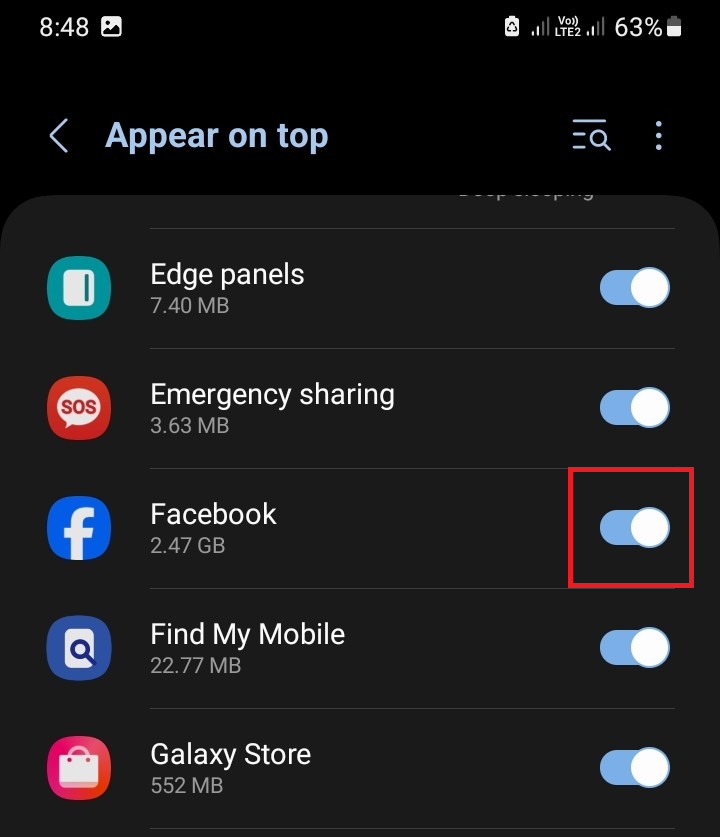
3. Sur les téléphones Samsung, utilisez « Apparaître au premier plan ».
Les instructions de superposition d'écran de Samsung guident les utilisateurs à travers le chemin Applications > Accès spécial , puis vers Applications pouvant apparaître au-dessus , Dessiner par-dessus d'autres applications ou Apparaître au-dessus.
Cette vérification est correcte si le téléphone est un Samsung ou fonctionne sous One UI, et vous recherchez spécifiquement l'expression « Afficher par-dessus les autres applications ». Cette procédure n'est pas nécessaire sur les téléphones non Samsung, sauf si le fabricant utilise une formulation similaire.
- Ouvert Paramètres.
- Clique sur Les applications.
- Cliquez sur une liste Options supplémentaires.
- Ouvert accès privé.
- Clique sur Apparaître en haut ou Applications pouvant apparaître en haut de la liste.
- Trouvez votre application et activez l'interrupteur si elle est répertoriée.
![Le téléphone Samsung Galaxy ouvre les applications, puis l'accès privé, puis apparaît au premier plan au lieu de s'afficher par-dessus les autres applications.]()
Sur les téléphones Galaxy, l'autorisation de superposition apparaît généralement sous la forme « Apparaître au-dessus des autres », ce qui explique pourquoi l'étiquette Android d'origine peut sembler absente.
4. Consultez Android Go lorsque Android indique « fonctionnalité non disponible ».
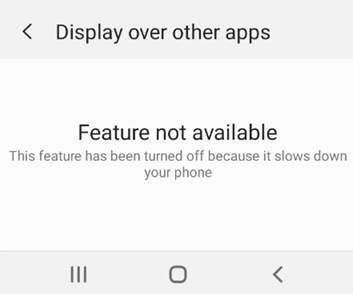
Lorsqu'Android indique qu'une fonctionnalité est indisponible, le téléphone peut refuser les fenêtres superposées plutôt que de masquer une seule entrée d'application.
Sur les appareils Android Go, cette autorisation peut être intentionnellement bloquée car les fenêtres superposées consomment de la mémoire supplémentaire.
La documentation officielle sur les changements de comportement d'Android 10 indique que les applications exécutées sur les appareils Android 10 Go Edition ne peuvent pas obtenir l' autorisation SYSTEM_ALERT_WINDOW.
Cela indique également qu'Android peut rejeter la demande et afficher un écran de paramètres indiquant que l'autorisation n'est pas accordée car elle ralentit l'appareil.
Ne perdez pas votre temps à chercher des solutions pour Android Go, sauf si le paramètre est absent de plusieurs applications ou si Android indique que la fonctionnalité est indisponible ou qu'elle ralentit le téléphone.
Si une seule application manque à l'appel dans une liste de superposition par ailleurs normale, concentrez-vous plutôt sur cette application.
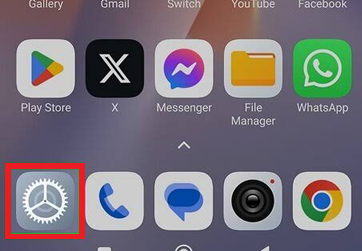
- Ouvert Paramètres (Paramètres).
![Ouvrir les paramètres sur Android]()
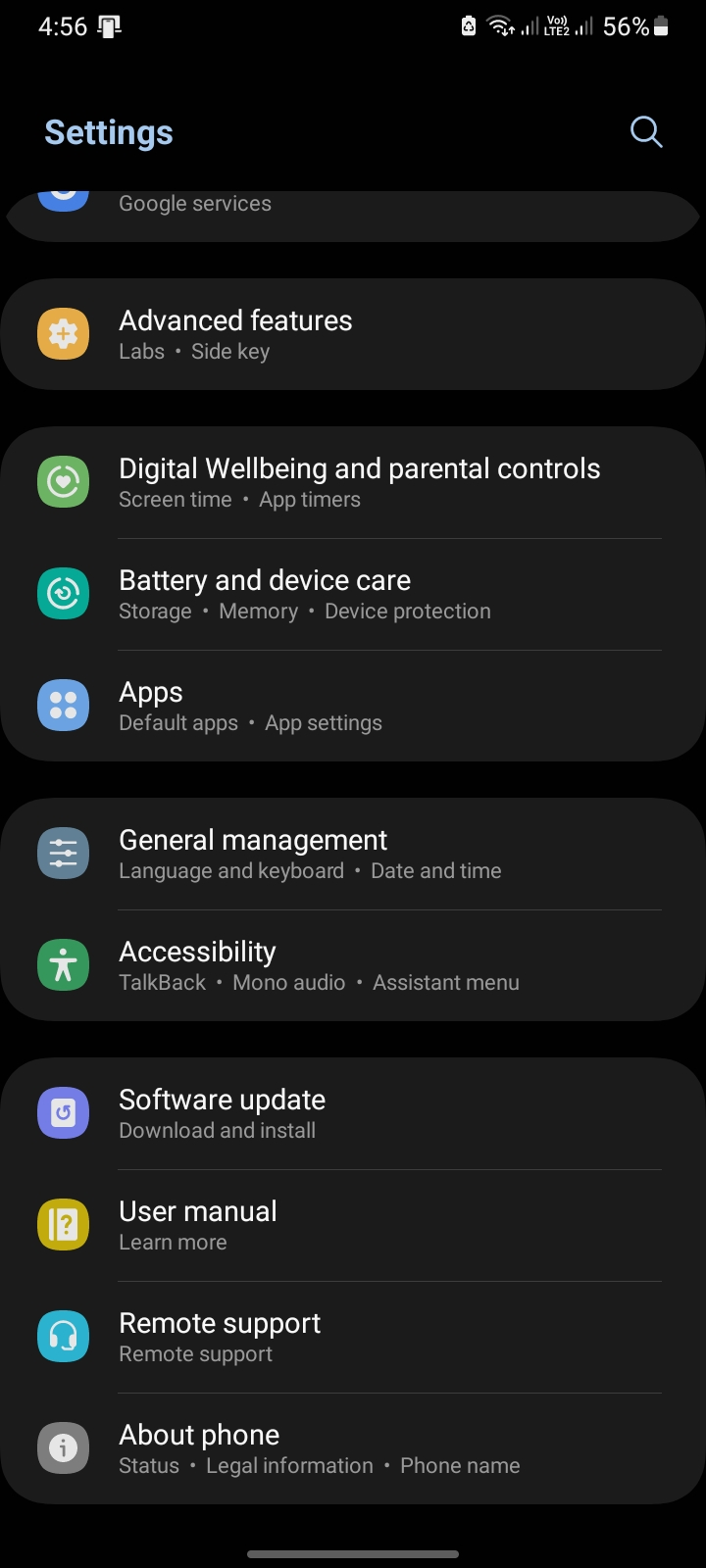
- Aller à A propos du téléphone (À propos du téléphone) ou A propos de l'appareil (A propos de l'appareil).
![Android Go]()
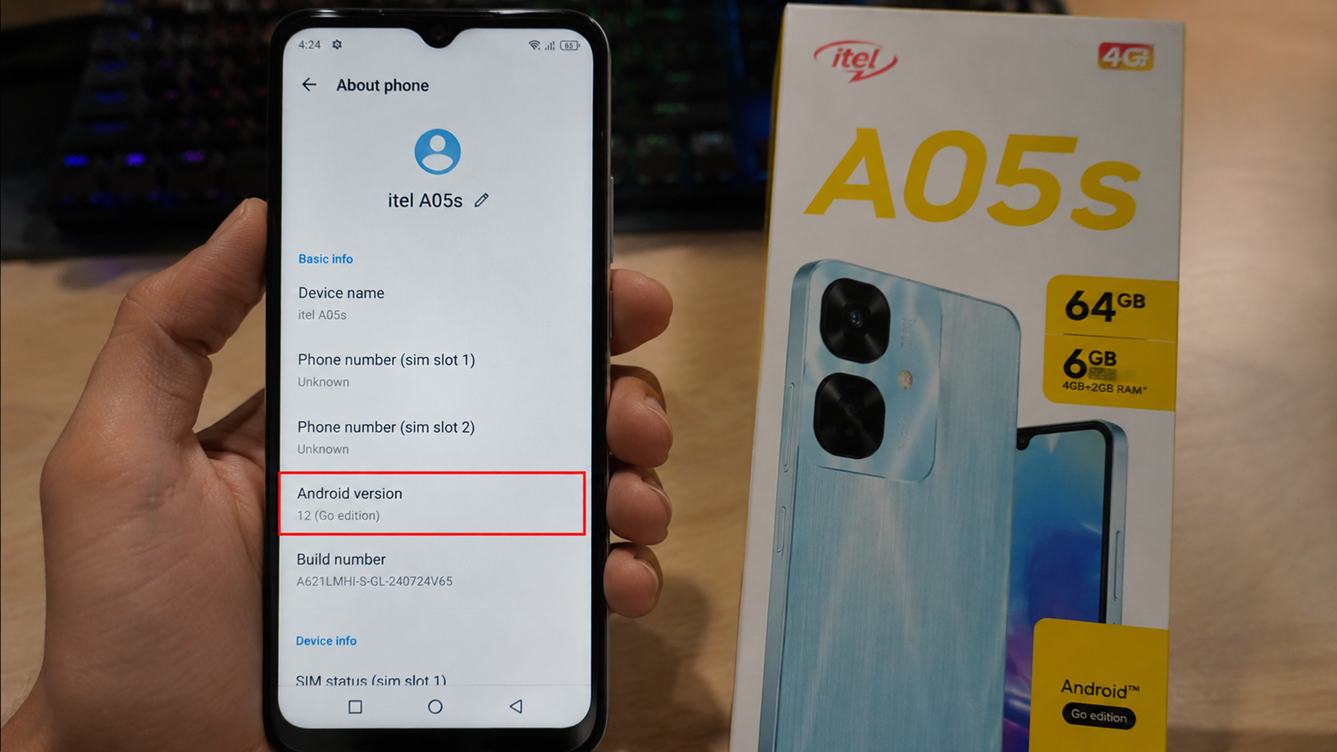
- Vérifiez si le téléphone est commercialisé comme Android Go ou Aller à l'édition.
![Le téléphone est commercialisé sous le nom d'Android Go ou Go Edition.]()
- Si votre appareil exécute l'édition Go, cessez d'essayer de forcer l'autorisation d'affichage pour les applications sur ce téléphone.
- Utilisez un mode d'application qui ne nécessite pas d'autorisation d'affichage par-dessus les autres applications, ou utilisez un appareil Android non Go pour cette application.
5. Redémarrez le fichier de travail ou contactez l'administrateur.
Si vous rencontrez des difficultés pour utiliser la fonctionnalité « Afficher par-dessus les autres applications » avec une application professionnelle, sachez que son comportement peut différer de celui de la version personnelle de cette même application. Sur Android, les profils professionnels sont gérés séparément des profils personnels de l'utilisateur. Un administrateur informatique peut définir les applications et les fonctionnalités de l'appareil accessibles dans cet espace géré.
Cela devient important lorsque l'application concernée possède une icône de portfolio professionnel , apparaît dans l' onglet « Travail » ou est installée sur un téléphone géré par l'entreprise. Ce n'est pas nécessaire pour les applications personnelles classiques qui ne possèdent pas d'icône de portfolio professionnel.
- Vérifiez si l'application contient icône de sac d'affairesCela indique qu'il s'agit d'une application de fichiers de travail.
![Icône de sac de travail dans l'application]()
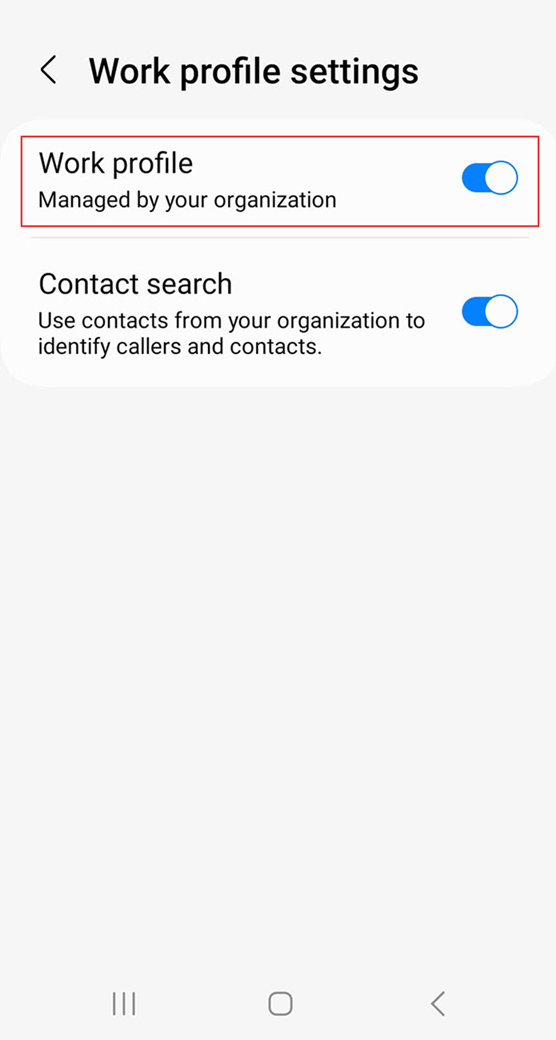
- Ouvert Paramètres Et chercher Profil de travail.
- Si le fichier de travail est en pause, redémarrez-le.
![Exécution du fichier de travail]()
- Rouvrez l'application professionnelle et vérifiez à nouveau la page des autorisations d'affichage au-dessus des autres applications.
- S'il s'agit d'un téléphone appartenant à l'entreprise ou géré par l'établissement scolaire et que la configuration est toujours bloquée, contactez l'administrateur au lieu d'essayer de contourner la politique.
6. Si Android signale un refus d'accès à l'application, vérifiez les paramètres restreints.
Certaines applications installées à partir de sources externes (chargement latéral) peuvent être en mesure d'accéder à la « page de superposition », mais elles peuvent toujours être bloquées lorsqu'elles tentent d'activer l'option.
Dans les versions récentes d'Android, les paramètres restreints peuvent exiger une confirmation supplémentaire avant d'accorder des autorisations sensibles. Cela se produit souvent après l'installation d'une application depuis un navigateur, un gestionnaire de fichiers, une application de messagerie ou toute autre source que le Play Store. Pour en savoir plus sur l'évolution d'Android et ses fonctionnalités de sécurité, cliquez ici.
Dans ce cas précis, Android n'indique pas que la superposition d'applications est désactivée. Cette confirmation sert plutôt à distinguer les applications installées depuis des sources tierces fiables des fichiers APK aléatoires avant d'autoriser le téléphone à afficher des applications par-dessus d'autres.
La définition de compatibilité pour Android 15 inclut la fonctionnalité « Affichage par-dessus les autres applications » dans la section « Autorisations spéciales restreintes » pour les applications installées à partir de sources tierces couvertes.
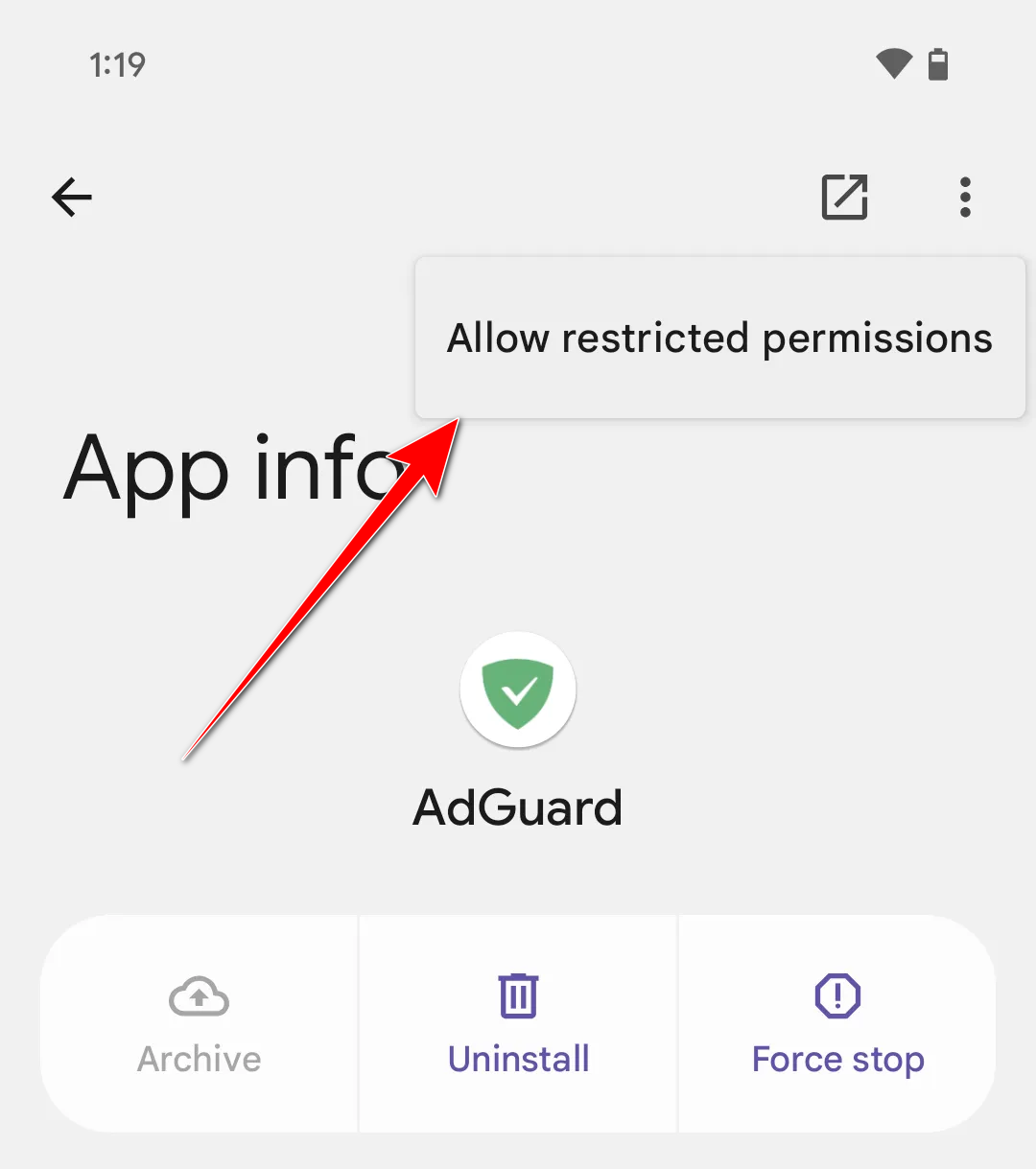
La page d'aide de Google relative aux paramètres restreints explique le chemin qu'un utilisateur doit suivre pour accéder à l'option « Autoriser les paramètres restreints » depuis la page d'informations de l'application.
Les paramètres restreints ne sont pas nécessaires lorsque l'application est installée depuis le Play Store, auquel cas Android n'affiche jamais le message « L'accès à l'application a été refusé ».
Vous ne devriez autoriser les paramètres restreints que pour les applications auxquelles vous faites confiance et que vous avez installées volontairement. L'autorisation d'accès par superposition permet à une application d'afficher du contenu par-dessus d'autres applications ; il s'agit donc d'une autorisation sensible qui ne doit pas être accordée à la légère ou sans mûre réflexion. Pour plus de conseils de sécurité, consultez la nouvelle fonctionnalité de sécurité d'Android 16.
- Ouvert Paramètres > Applications (Paramètres > Applications) et sélectionnez l'application concernée.
- Cliquez sur le menu Options supplémentaires (Plus d'options) si elles apparaissent.
![Image illustrant l'option permettant d'autoriser les paramètres restreints]()
- Sélectionner Autoriser les paramètres restreints (Autoriser les paramètres restreints) et confirmer en utilisant votre écran de verrouillage si Android le demande.
- Se référer à Accès spécial à l'application > Affichage par-dessus les autres applications (Accès spécial à l'application > Afficher par-dessus les autres applications) et essayez de réactiver l'option.
- Si cette option est absente, installez la version officielle de l'application depuis le Play Store si elle est disponible. Vous pouvez également explorer d'autres fonctionnalités Android susceptibles de vous être utiles.
7. Désactivez les autres superpositions actives, puis redémarrez et mettez à jour Android.
Une autre fenêtre flottante peut masquer les écrans d'autorisation ou empêcher Android d'appliquer la modification. Les recommandations de Samsung concernant les superpositions d'écran indiquent que ces dernières peuvent interférer avec l'octroi d'autorisations, notamment les bulles de dialogue, les fenêtres de chat, les widgets de couleur d'écran et les applications similaires, qui sont des sources fréquentes de ce problème.
Cette étape est utile lorsque la page de superposition existe, mais que la modification ne peut être effectuée sans problème. Elle est inutile si l'application ne figure pas du tout dans la liste des superpositions.
Si la page continue à se comporter étrangement après la désactivation des widgets flottants, redémarrez votre téléphone et installez les mises à jour Android en attente depuis le chemin de mise à jour Android de Google avant de réévaluer le paramètre.
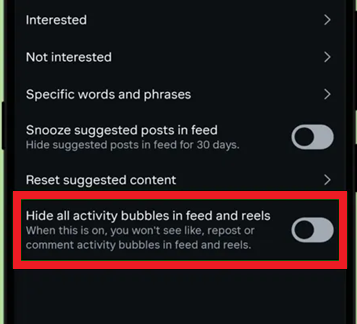
- Désactivez les bulles de dialogue actives, les têtes de chat, les widgets flottants, les variateurs d'écran, les applications de filtre de lumière bleue et les widgets flottants similaires.
![Désactiver les bulles actives sur Android]()
- Retournez à la page des paramètres de superposition.
- Essayez de réactiver l'autorisation pour l'application concernée.
- Une fois l'autorisation accordée, réactivez uniquement les superpositions dont vous avez réellement besoin.
- Si la page ne répond toujours pas, redémarrez votre téléphone et installez les mises à jour Android ou les mises à jour de sécurité en attente.
Si Android affiche un avertissement distinct « Superposition d'écran détectée » lors de l'octroi d'autres autorisations, corrigez cet avertissement avant d'activer/désactiver la superposition à plusieurs reprises.
Les commentaires sont fermés.