
Correction du problème d'affichage de l'historique des notifications sur Android
Vous rencontrez des difficultés pour afficher l'historique de vos notifications sur Android ? Découvrez comment résoudre ce problème en quelques étapes simples et retrouvez facilement vos notifications importantes. Consultez le guide complet !

Les choses les plus importantes que vous devez savoir
- Assurez-vous que l'historique des notifications est activé dans les paramètres de votre téléphone ; l'emplacement de cette option varie selon les fabricants Android (comme Pixel et Samsung), en notant que son activation ne permet pas de récupérer les notifications précédentes.
- Après avoir activé le journal des notifications, testez-le en envoyant une nouvelle notification et en l'ignorant, puis vérifiez qu'elle apparaît bien dans le journal, qui ne conserve les alertes que pendant 24 heures et n'importe pas les notifications précédemment ignorées.
- Si seules les notifications d'une application spécifique sont manquantes, vérifiez ses paramètres de notification et assurez-vous que l'option « Autoriser les notifications » et les catégories concernées sont activées. Il se peut que vous deviez désactiver les restrictions d'utilisation de la batterie ou des données en arrière-plan.
L' option « Historique des notifications » peut ne pas apparaître dans Paramètres > Notifications sur Android , même si le panneau de notifications fonctionne normalement. Sur d'autres téléphones, l'option peut être présente, mais afficher une page blanche.
Une page n'affichant aucune entrée indique généralement que l'enregistrement a été désactivé, a été récemment effacé ou n'a pas encore reçu de nouvelle alerte.
L'absence de cette entrée nécessite une autre explication : peut-être que le fabricant l'a déplacée, qu'une mise à jour du micrologiciel l'a masquée, ou que le téléphone ne dispose pas de l' écran d'historique Android optionnel .
| Ce que le téléphone affiche | Ce qu'il faut faire |
|---|---|
| La page s'ouvre, mais l'historique est désactivé. | Activez cette fonctionnalité et testez-la avec une nouvelle notification. Les notifications précédentes ne peuvent pas être restaurées. |
| Le journal est en cours d'exécution, mais la page est blanche. | Envoyer, recevoir et ignorer une nouvelle notification avant Modifier d'autres paramètres. |
| Il ne manque qu'une seule application. | Vérifiez si cette application est effectivement autorisée à publier des notifications. |
| هاتف Compatible avec Pixel ou Galaxy Le menu n'est plus affiché. | Vérifiez la liste correcte, redémarrez et installez le dernier correctif pour votre appareil. |
| Le menu n'a jamais été présent sur ce téléphone ni sur cette ROM. | Vérifiez que le fabricant le prend en charge. C'est autorisé. Android pour les fabricants de téléphones En supprimant cette fonctionnalité. |
Historique des notifications
Il ne s'agit pas d'une sauvegarde. L'enregistrement ne démarre qu'après son activation, conserve généralement les dernières 24 heures et supprime les données enregistrées lorsqu'il est désactivé.
1. Trouvez la page de journalisation des notifications appropriée et assurez-vous qu'elle est activée.
Pour résoudre le problème d'affichage de l'historique des notifications, vous devez d'abord le localiser et l'activer correctement, car l'emplacement des paramètres de notification varie selon les fabricants d'appareils Android. Par exemple, les téléphones Pixel utilisent la page principale des notifications, tandis que Samsung place l'historique des notifications dans les paramètres avancés.
Les instructions de Google pour les téléphones Pixel et celles de Samsung pour les appareils Galaxy confirment toutes deux ces emplacements actuels.
- Ouvert Paramètres.
- Sur un téléphone style -Ouvert Notifications > Historique des notifications.
- Sur un téléphone Samsung Galaxy-Ouvert Notifications > Paramètres avancés > Historique des notifications.
- Allumer Utiliser l'historique des notifications Ou la clé d'activation principale du registre.
![Écran des paramètres de notification Android avec l'option « Utiliser l'historique des notifications » activée.]()
Le journal des notifications ne récupère pas les anciennes alertes qui étaient présentes avant l'activation de la fonctionnalité. - Si votre téléphone est utilisé Interface Android Autre, recherchez dans Paramètres Sur l'historique des notifications Au lieu de dépendre du chemin d'accès aux menus Pixel ou Samsung.
![Les résultats de recherche dans les paramètres Android affichent l'historique des notifications comme option de recherche.]()
Il est souvent plus rapide de faire une recherche que de deviner quelle interface Android a déplacé l'historique des notifications dans une autre section.
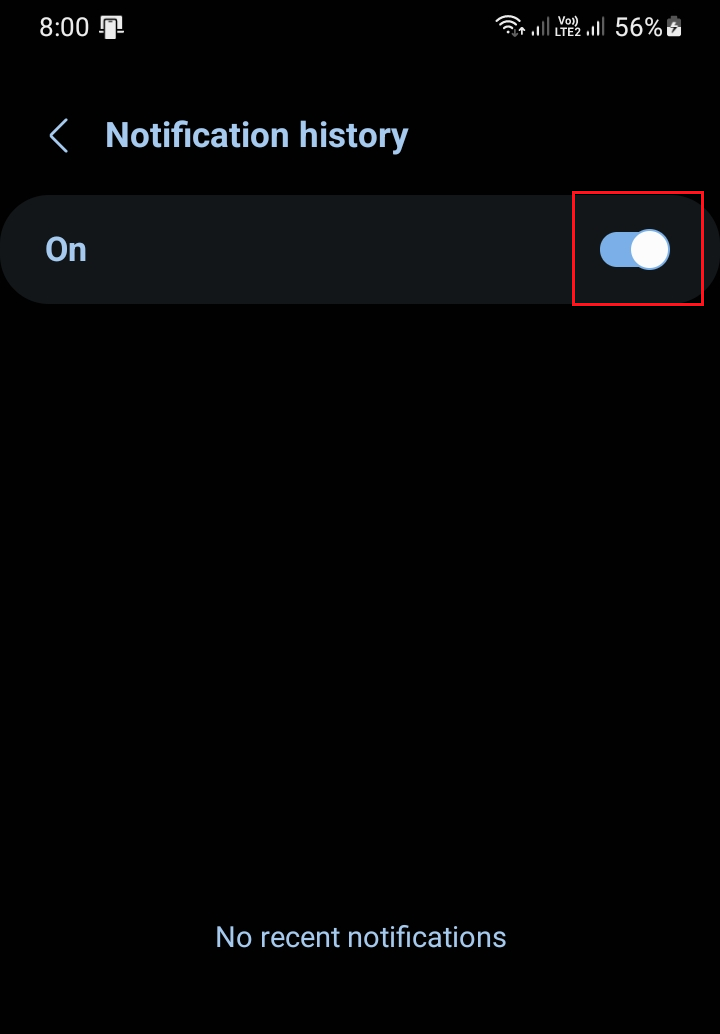
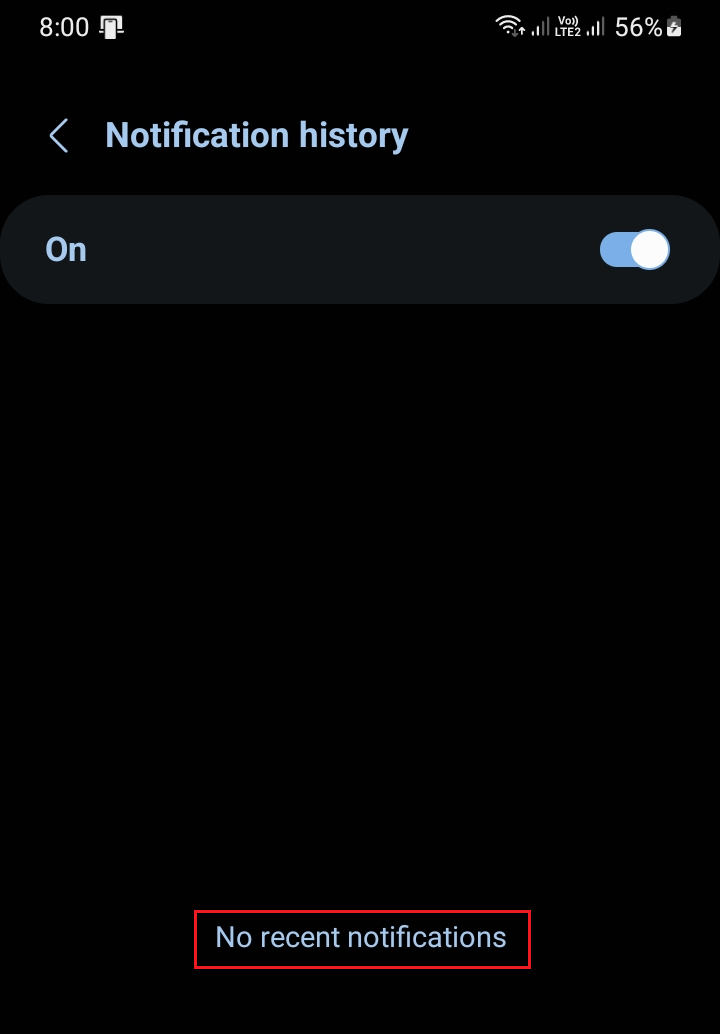
Si la recherche dans les Paramètres ouvre la page souhaitée, cela signifie que la fonctionnalité était déjà présente, mais dans un autre menu. Veillez à laisser l'option activée pendant les tests ; la désactiver effacera tout l'historique, et d'autres paramètres Android sont à prendre en compte.
2. Testez la page du journal des notifications avec une nouvelle notification après l'avoir activée.
Il est normal que la page du journal des notifications que vous avez activée récemment soit vide, car le système de journalisation n'était pas actif avant son activation. Android n'importe pas les notifications précédemment ignorées et, par défaut, les entrées ne sont conservées que pendant 24 heures au lieu d'être archivées indéfiniment.
Utilisez cette méthode uniquement lorsque vous ouvrez la page de l'historique des notifications. Si l'option n'est pas disponible, activez l'historique si vous pouvez y accéder via les Paramètres, puis passez à la méthode 4.
- Envoyez un nouveau SMS, un e-mail ou un message depuis un autre appareil à ce téléphone.
- Vérifiez que l'alerte apparaît bien dans le panneau de notifications.
- Ignorez cet avertissement, puis rouvrez. Enregistrez vos notifications.
- Rechercher sous Il a été ignoré récemment ou Dernières 24 heures.
![La page du journal des notifications Android est activée mais reste vide jusqu'à l'arrivée de nouvelles alertes.]()
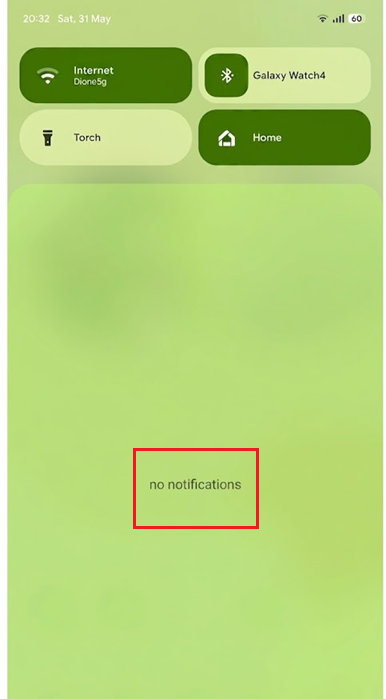
Le journal des notifications commence généralement Android Il est petit car il n'enregistre que les alertes récentes après son activation. - Sur un téléphone style Vous pouvez également glisser vers le bas et cliquer sur Record En bas du panneau de notifications. Lorsque le panneau est vide, appuyer dessus peut provoquer… Aucune notification Pour ouvrir la même page.
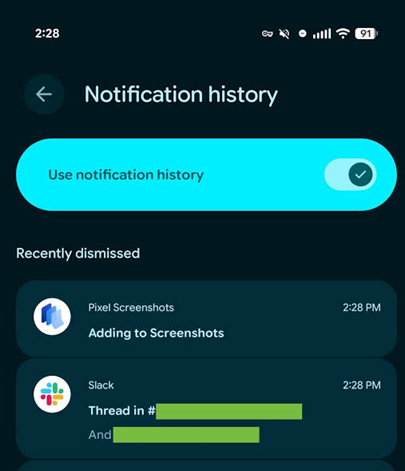
La documentation Android Open Source confirme que la durée par défaut est de 24 heures et explique que la désactivation du journal entraîne la suppression de ses enregistrements.
3. Vérifiez l'application elle-même lorsque seules ses notifications sont manquantes.
L'absence de notifications d'une application indique généralement un problème avant même qu'elles n'apparaissent dans le journal des notifications. Comparer le panneau de notifications au journal permet de déterminer si Android a bien reçu l'alerte ; une autorisation désactivée ou restreinte empêche le service de journalisation d'enregistrer quoi que ce soit.
Les vérifications spécifiques à chaque application ne sont importantes que si une application est absente à la fois du panneau de notifications et du journal. Si les notifications de toutes les applications apparaissent dans le panneau de notifications mais qu'aucune n'apparaît dans le journal, ignorez ces applications et passez à la méthode 4.
- Ouvert Paramètres > Notifications > Notifications de l'applicationOu appuyez longuement sur l'icône de l'application et ouvrez-la Informations sur l'application > Notifications.
- Allumer Autoriser les notifications.
![La page des paramètres de notification de l'application Android affiche l'option principale « Autoriser les notifications » activée.]()
Les entrées manquantes dans le journal des notifications commencent souvent par une notification d'application bloquée, plutôt que par une page de journal désactivée. - Ouvrez les catégories ou types de notifications de l'application et activez la catégorie qui est censée émettre l'alerte de disparition.
- Si l'application ne délivre les messages qu'après son ouverture, désactivez les restrictions de batterie ou de données en arrière-plan pour la tester. Ces restrictions n'ont d'incidence que si l'application ne parvient pas du tout à envoyer la notification.
- Envoyez une autre alerte depuis cette application, consultez le panneau de notifications et enregistrez-la.
![Contrôles des catégories de notifications Android avec les paramètres « Ne pas déranger » et autres paramètres limitant les alertes.]()
Si l'application n'émet jamais d'alerte utilisable, le journal des notifications ne contiendra rien de nouveau à enregistrer.
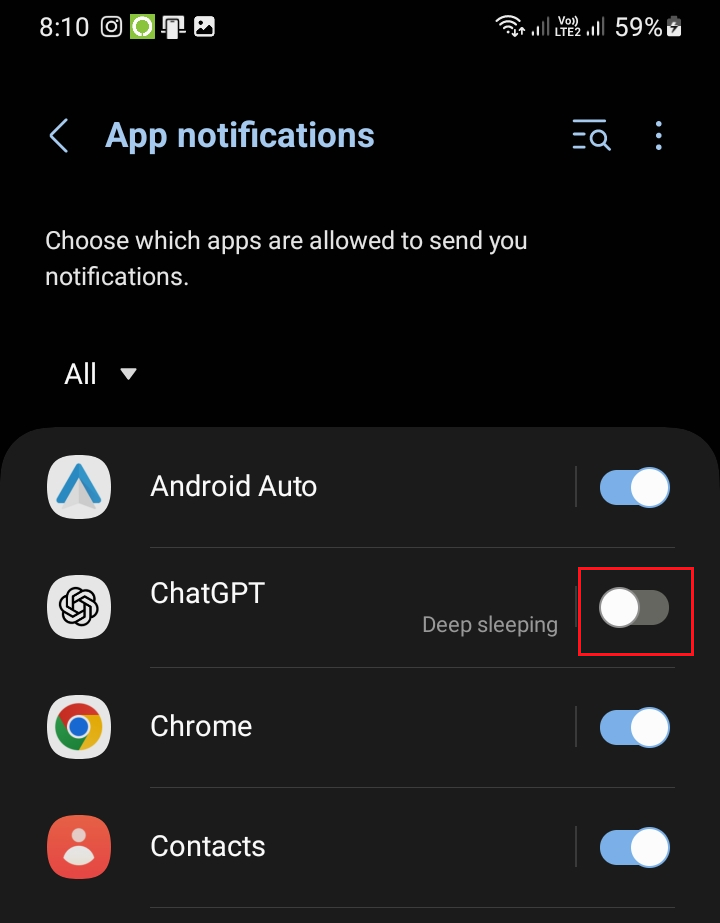
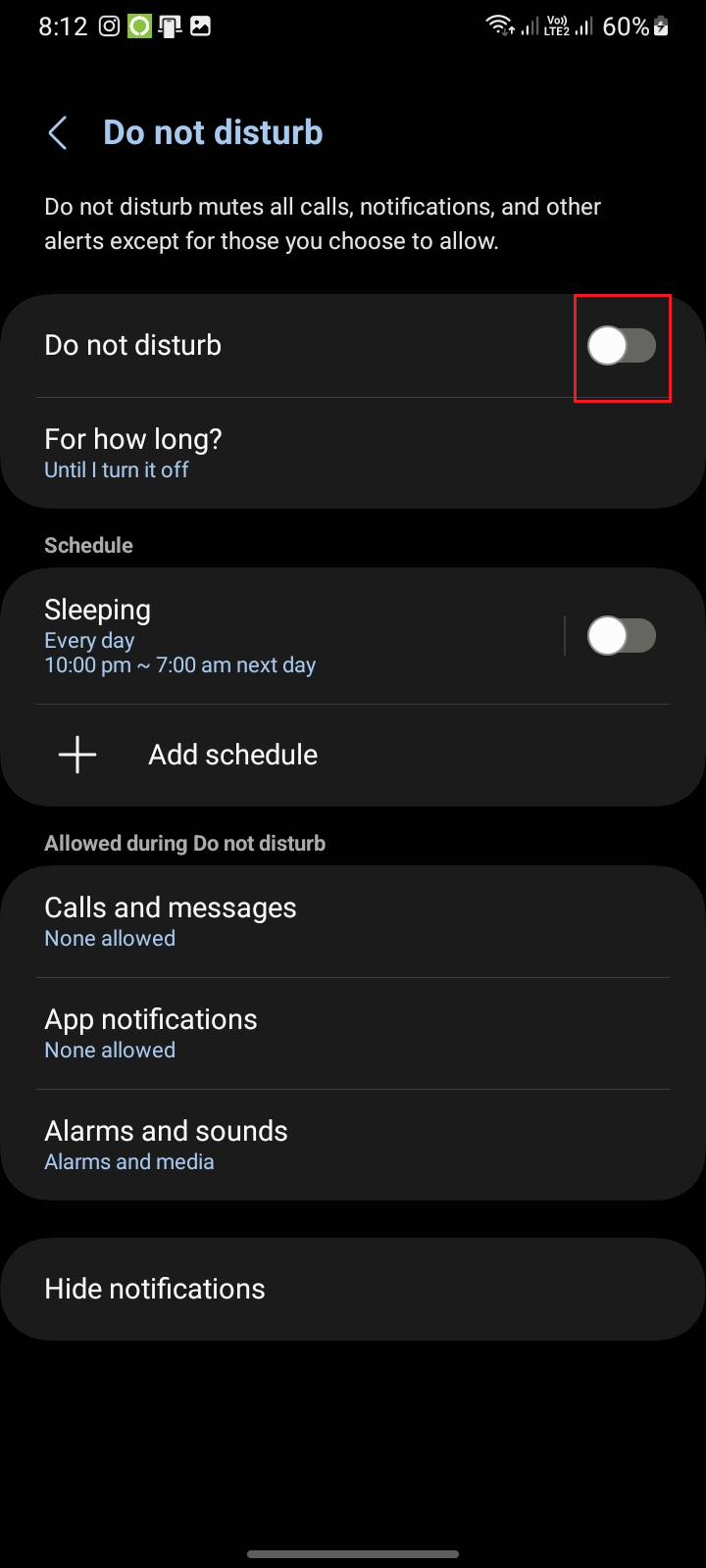
Les fonctions « Ne pas déranger » et « Organisateur de notifications » des téléphones Pixel peuvent désactiver ou regrouper les alertes, mais elles ne remplacent pas le journal des notifications et ne suppriment généralement pas une alerte déjà publiée par Android.
Si seules les alertes professionnelles sont manquantes, demandez à l'administrateur de votre appareil si la visibilité de ces alertes est restreinte. Le guide Google sur les alertes professionnelles explique que ces alertes peuvent avoir des paramètres de visibilité distincts.
4. Réparation d'un téléphone compatible après une mise à jour Android
Si l'historique des notifications disparaît d'un téléphone Pixel ou Galaxy compatible immédiatement après une mise à jour Android, il est probable que le nouveau firmware ait provoqué un bug dans la page Paramètres ou dans le service d'historique des notifications.
Par exemple, un bug dans le journal des notifications d'un Samsung Galaxy S25 a été corrigé par une mise à jour ultérieure de l'appareil, et non en effaçant le journal de manière répétée.
- Redémarrez le téléphone une fois, laissez l'historique des notifications activé et répétez le test de nouvelle alerte à partir de la deuxième méthode.
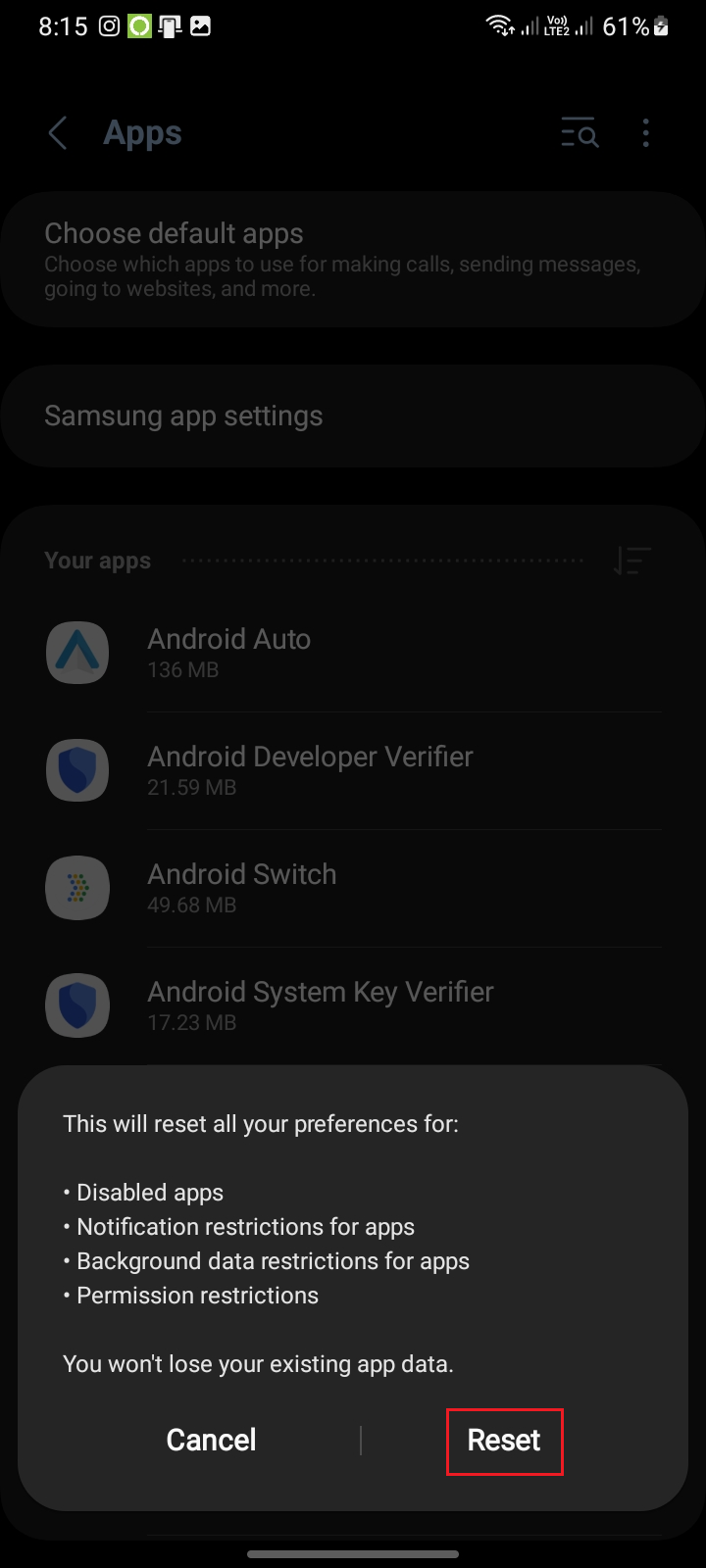
- Si plusieurs applications ont également perdu les autorisations de notification, les paramètres par défaut ou les autorisations d'exécution en arrière-plan lors de la mise à niveau, ouvrez Paramètres> Applications Utilisez l'option Réinitialiser les préférences d'applicationN’utilisez pas cette option simplement parce que la page de journalisation fonctionne mais est vide.
![La liste des applications Android affiche l'option « Réinitialiser les préférences de l'application » dans le menu en haut à droite.]()
Cette procédure est utile lorsque les autorisations de notification, les paramètres par défaut ou le comportement des catégories changent lors d'une mise à jour Android. - Ouvert Paramètres > Système > Mises à jour logiciellesSamsung utilise généralement Paramètres > Mise à jour du logiciel > Télécharger et installer.
- Installez les dernières mises à jour Sécurité AndroidMises à jour logicielles et système Google Play disponibles pour le téléphone.
![]()
- Redémarrez après la mise à jour et vérifiez si une nouvelle notification a été reçue.
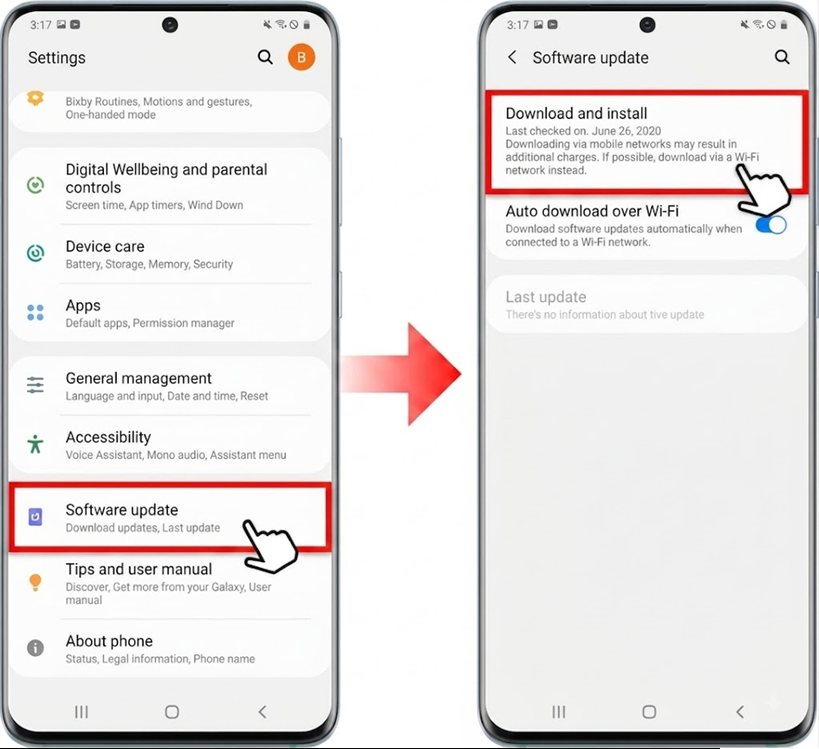
Google documente à la fois la version d'Android et les vérifications du système Google Play sur sa page de mise à jour Android .
Si l'historique de vos notifications est toujours manquant sur votre téléphone Pixel, signalez le problème via Paramètres > À propos du téléphone > Envoyer des commentaires sur cet appareil . Google décrit cette procédure sur sa page de commentaires Pixel .
Les propriétaires de téléphones Galaxy peuvent soumettre le modèle de l'appareil, le numéro de version, des captures d'écran et les journaux système via Samsung Members Error Reports.
Les commentaires sont fermés.