
Comment résoudre le problème « Apple Intelligence non disponible dans votre pays » sur iPhone
Comment résoudre l’erreur « Apple Intelligence n’est pas disponible dans votre pays ou région » sur votre iPhone ? Découvrez les raisons et les étapes à suivre pour activer les nouvelles fonctionnalités d’IA.

Les choses les plus importantes que vous devez savoir
- L'activation d'Apple Intelligence nécessite un iPhone 15 Pro ou ultérieur, iOS 18.1 ou ultérieur, un espace de stockage suffisant et l'activation de la fonctionnalité dans les Réglages.
- La langue de votre iPhone et celle de Siri doivent correspondre et être des langues prises en charge, sachant que la Chine continentale reste une exception majeure concernant la disponibilité d'Apple Intelligence.
- Si les réglages Apple Intelligence n'apparaissent pas, redémarrez votre appareil et désactivez temporairement le VPN, et évitez de modifier la région de votre compte Apple, sauf si elle est déjà incorrecte, afin d'éviter des complications inutiles.
Lorsque votre iPhone affiche le message « Apple Intelligence n’est pas disponible dans votre pays ou région », cet avertissement ne reflète plus nécessairement votre pays actuel. Apple Intelligence est désormais disponible dans la plupart des régions sur les iPhone compatibles. Ce message apparaît donc souvent parce que votre téléphone, ses réglages linguistiques, votre espace de stockage ou votre compte Apple ne répondent pas aux exigences actuelles d’Apple.
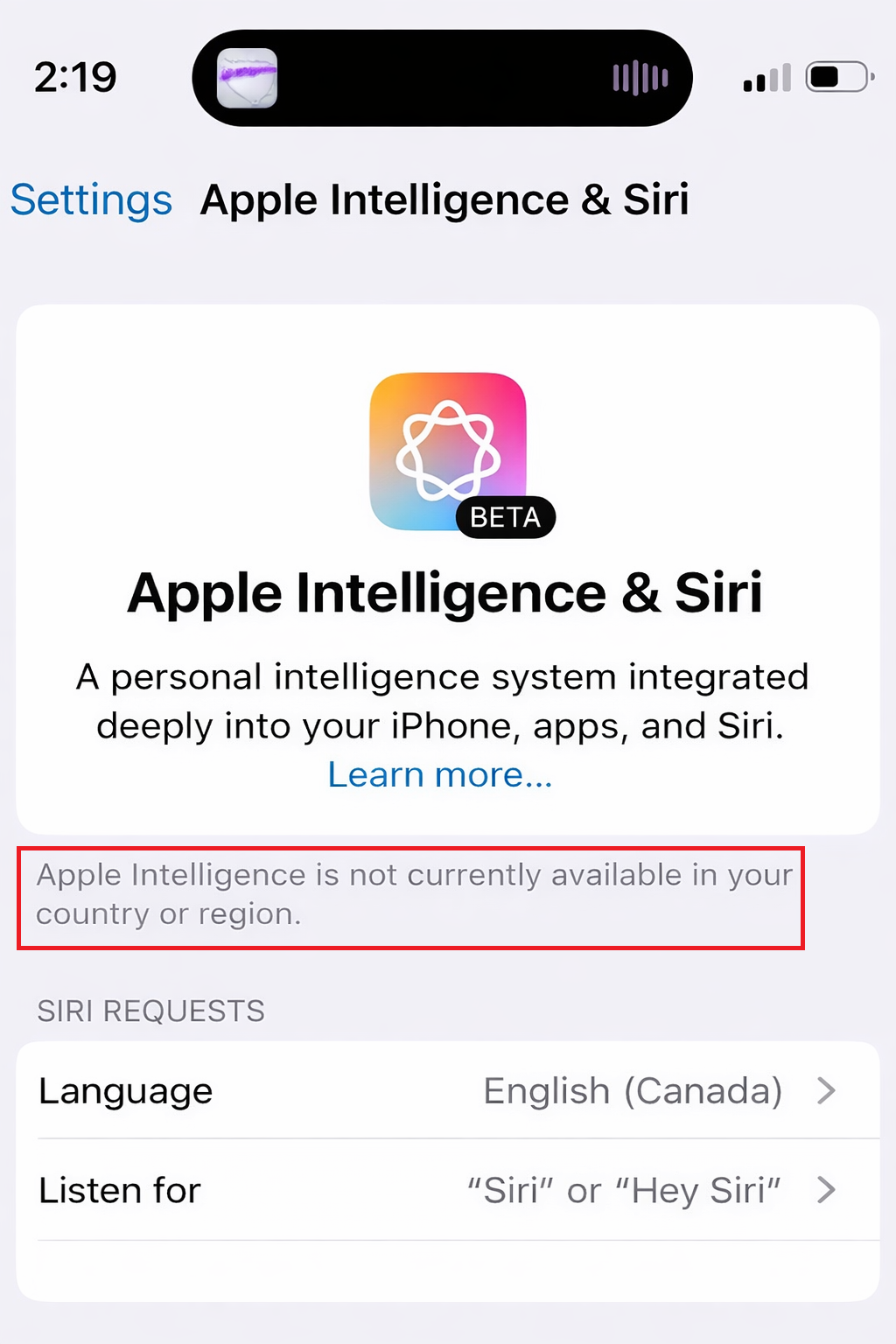
C’est pourquoi les anciens conseils préconisant de tout basculer vers la région américaine peuvent induire en erreur. Cette solution temporaire était valable uniquement lors du lancement initial. Dans les versions actuelles d’iOS , un iPhone prenant en charge une langue compatible ne devrait pas avoir besoin de configurer une région fictive, sauf s’il est concerné par les restrictions restantes d’Apple pour la Chine continentale.
1. Vérifiez le modèle de votre iPhone, la version d'iOS, l'espace de stockage disponible et téléchargez le modèle.
Apple Intelligence est réservée aux iPhone récents . Apple précise que la prise en charge d'Apple Intelligence est disponible uniquement sur les iPhone 15 Pro , iPhone 15 Pro Max et iPhone 16 (ou modèles ultérieurs) . L'iPhone doit également être équipé d'iOS 18.1 ou version ultérieure , disposer d'un espace de stockage suffisant et avoir Apple Intelligence activé dans les Réglages.
- Assurez-vous que l'appareil iPhone Le vôtre est iPhone 15 Pro, Ou iPhone 15 Pro Maxou tout appareil iPhone 16 Ou plus récent.
- Aller à Paramètres> Général> Mise à jour du logiciel et installez la dernière version de iOS Disponible pour votre téléphone.
![La page de mise à jour du logiciel de l'iPhone lors de la vérification de la version iOS requise pour Apple Intelligence.]()
- Ouvert Paramètres> Général> Stockage iPhone Et faites-le Modifier l'espace Si le téléphone est sur le point d'être saturé.
![Réglages de stockage de l'iPhone pour libérer de l'espace pour les téléchargements du modèle Apple Intelligence.]()
- Ouvert Réglages > Apple Intelligence et Siri Assurez-vous qu'il est activé. Apple Intelligence.
![Les réglages d'Apple Intelligence et de Siri indiquent qu'Apple Intelligence est activée.]()
- fugitif iPhone connecté à un réseau Wi-Fi et source Énergie Pendant que Apple Intelligence est suspendu sur l'appareil.
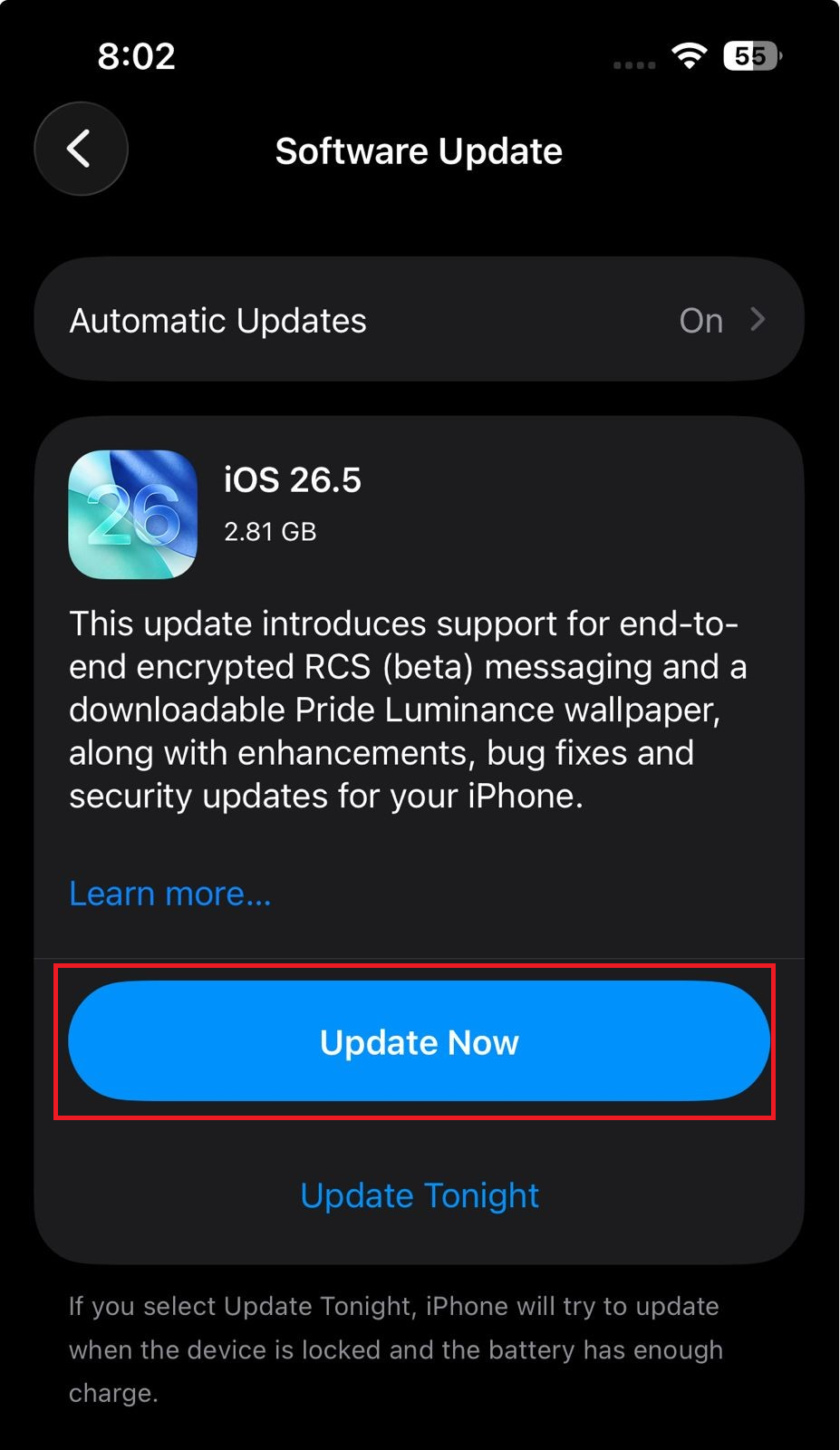
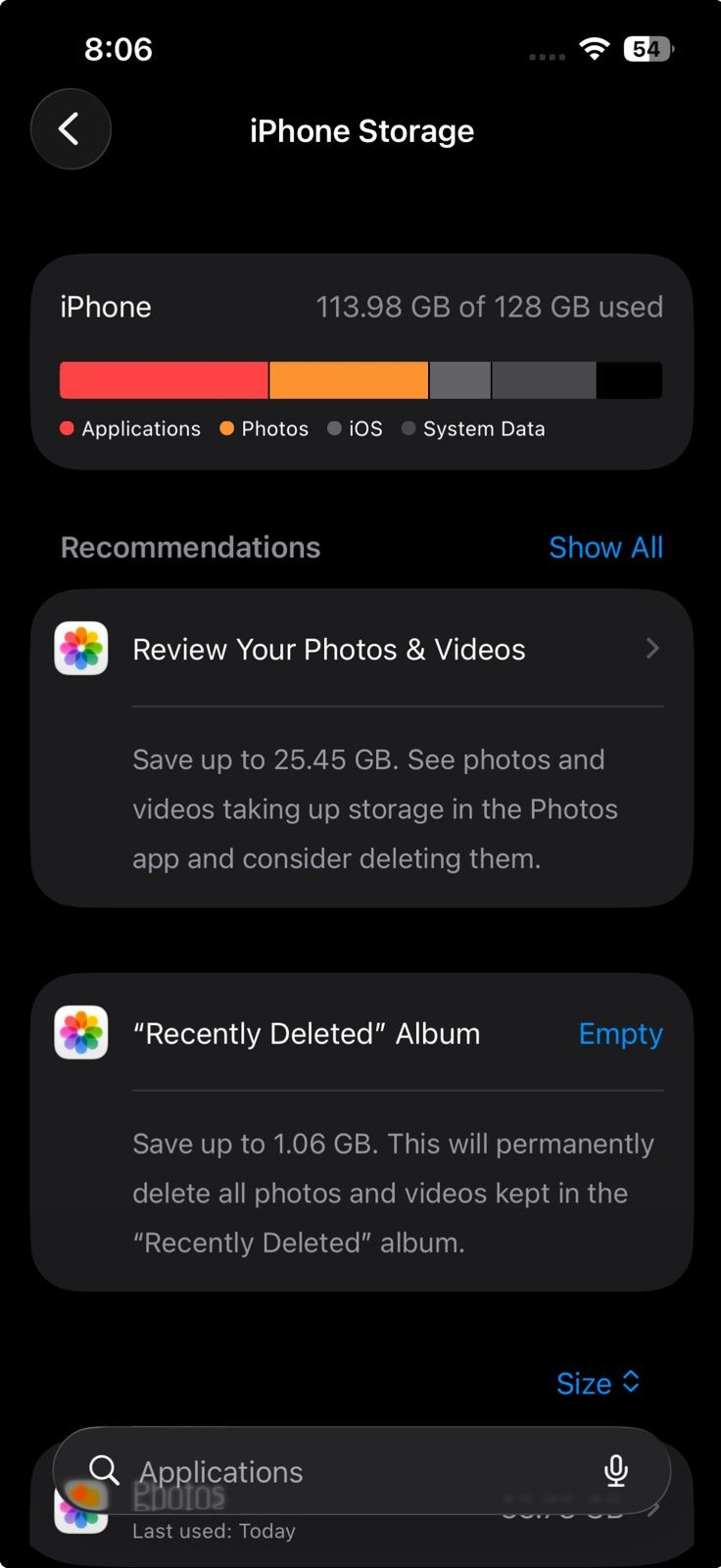
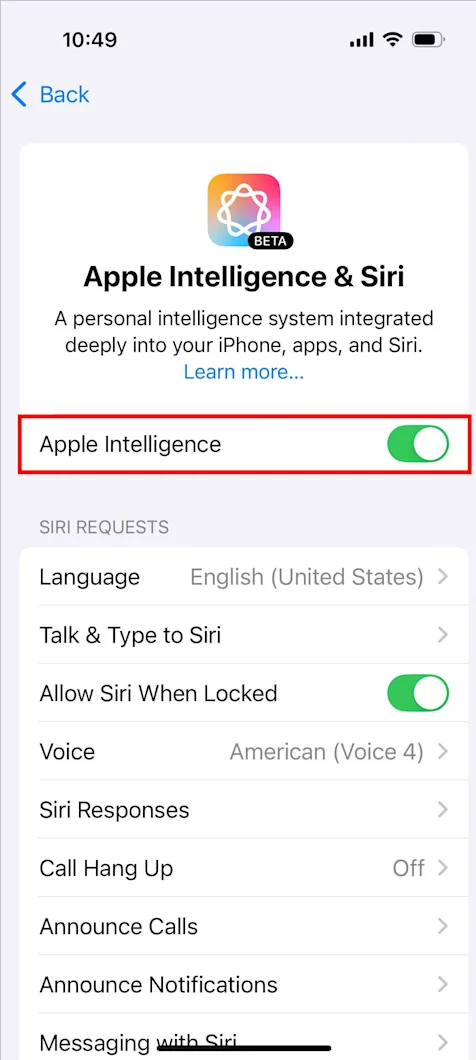
Si votre modèle d'iPhone n'est pas pris en charge, l'avertissement relatif au pays ne vous permettra pas de résoudre le problème. Si le modèle et la mise à jour sont corrects, l'étape suivante consiste à harmoniser les paramètres de langue.
2. Faire correspondre la langue de l'iPhone à la langue de Siri
Les règles de configuration d'Apple exigent que la langue de l'appareil et celle de Siri soient identiques parmi les langues prises en charge. Si la langue de l'iPhone et celle de Siri sont différentes, Apple Intelligence risque de ne pas être disponible, même si le pays ou la région est pris en charge.
- Aller à Paramètres > Général > Langue et région.
- Configurez la langue de votre iPhone sur l'une des langues prises en charge par Apple Intelligence, comme par exemple : Anglais، Français، Allemand، Italien، Portugais، Espagnol، Chinois، Japonais، Coréen، VietnamienOu toute autre langue actuellement prise en charge.
![Réglages de langue et de région de l'iPhone et réglages Apple Intelligence et Siri affichant la correspondance entre l'appareil et la langue de Siri.]()
Apple Intelligence exige que la langue de l'iPhone et la langue de Siri correspondent dans une langue prise en charge. - Aller à Réglages > Apple Intelligence et Siri.
- Ajuster Langue de Siri Pour que ce soit la même langue que l'iPhone.
![La liste des langues disponibles sur Apple Intelligence affiche les langues actuellement prises en charge sur iPhone.]()
Si le téléphone utilise une langue non prise en charge ou incohérente, le message relatif au pays ou à la région peut être trompeur. - Si vous avez récemment modifié la langue de Siri, attendez que le téléchargement de la nouvelle langue soit terminé, puis vérifiez à nouveau Apple Intelligence.
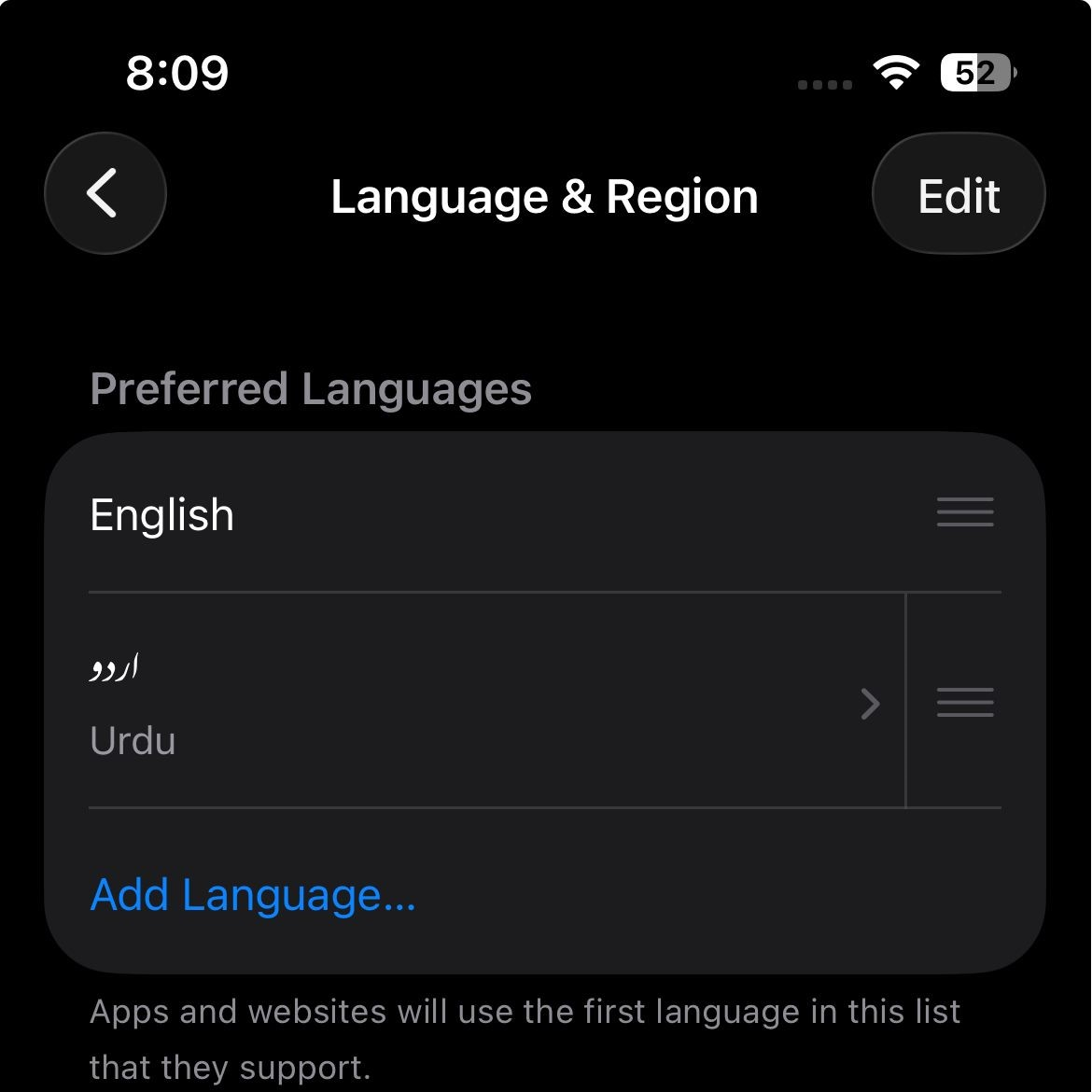
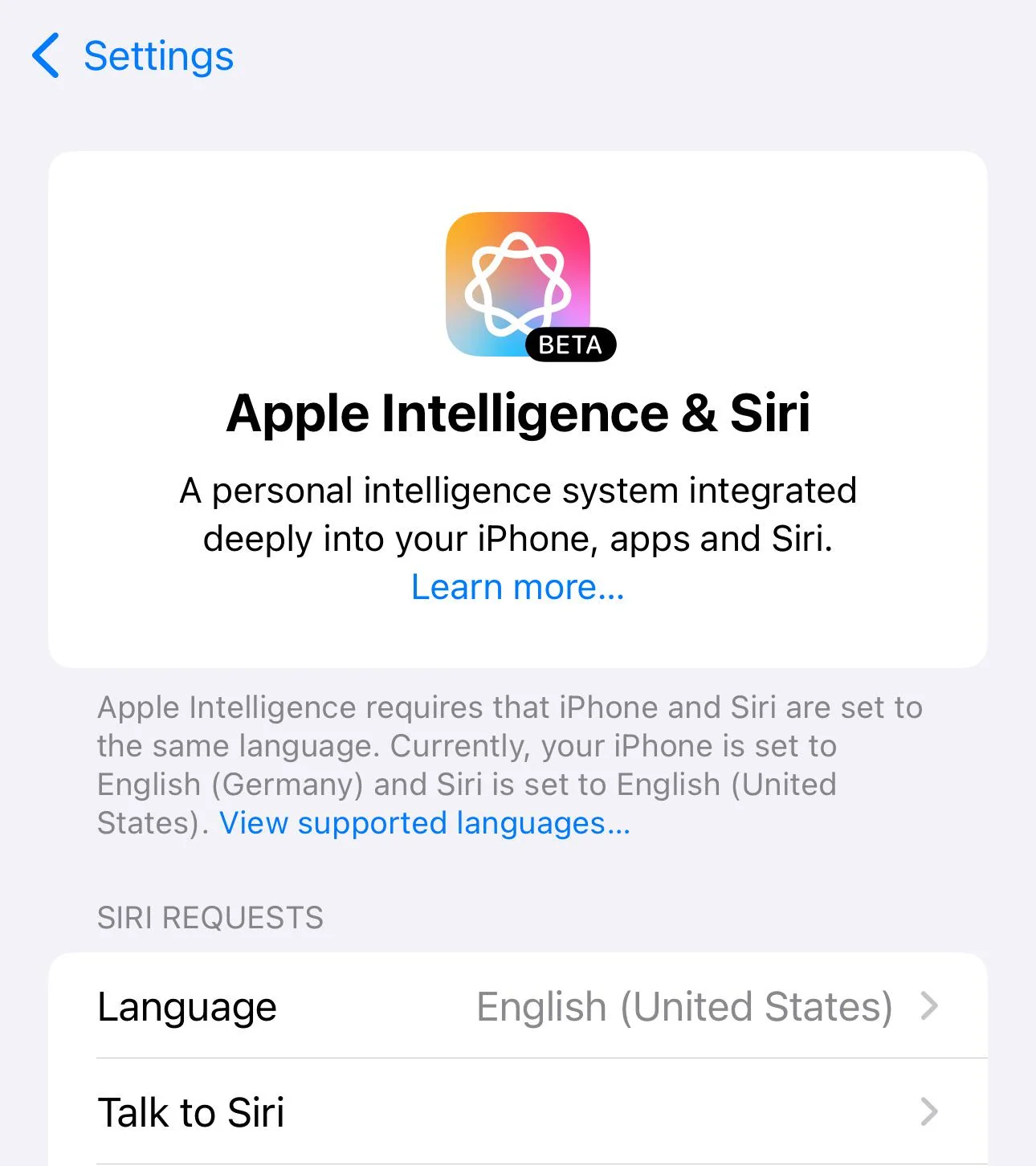
Si le message « Apple Intelligence » s’affiche après la vérification de la langue, cela signifie que le blocage du téléphone n’est pas lié au pays. Si l’avertissement mentionne toujours le pays ou la région, veuillez consulter les autres règles régionales.
3. Vérifiez les règles régionales en vigueur et évitez les solutions obsolètes réservées aux États-Unis.
Apple Intelligence n'est plus aussi restreint qu'à son lancement. Apple confirme désormais que les modèles d'iPhone compatibles peuvent utiliser Apple Intelligence dans la plupart des régions, à condition de respecter les exigences linguistiques et logicielles.
La principale exception à la règle de région à laquelle Apple fait encore référence concerne la Chine continentale . Cette règle est beaucoup plus stricte qu'un simple changement de région dans les Réglages.
- Si vous habitez dans UE Ou dans une autre zone largement prise en charge, revenez donc aux solutions de la zone précédente avant de procéder à de nouveaux tests.
- Aller à Paramètres > Général > Langue et région Et mettre iPhone Sur votre région actuelle si vous l'avez précédemment modifiée uniquement pour Apple Intelligence.
![Les paramètres de langue et de région de l'iPhone affichent désormais le pays ou la région réelle de l'utilisateur au lieu d'un ancien paramètre de contournement.]()
Dans les versions actuelles d'iOS, les régions prises en charge ne nécessitent généralement plus l'ancienne solution pour la région américaine. - Si acheté iPhone En Chine continentaleCela était considéré comme un obstacle distinct à la disponibilité d'Apple Intelligence selon les règles actuelles d'Apple.
- Si votre iPhone a été acheté en dehors de la Chine continentale mais que vous vous trouvez actuellement en Chine continentale Chine continentaleVérifiez si Pays ou région de votre compte Apple Également réglé sur Chine continentale.
- Si votre emplacement physique et la région de votre compte Apple se trouvent tous deux en Chine continentale, les changements habituels de langue ou de région de l'appareil ne lèveront pas cette restriction.
Si votre téléphone se trouve en Chine continentale, il n'existe actuellement aucune solution standard à ce problème dans les Réglages. Dans ce cas, mettez à jour vos réglages locaux pour Siri et Apple Intelligence.
4. Pour résoudre le problème d'affichage des réglages Apple Intelligence et Siri : redémarrez votre appareil et désactivez temporairement le VPN.
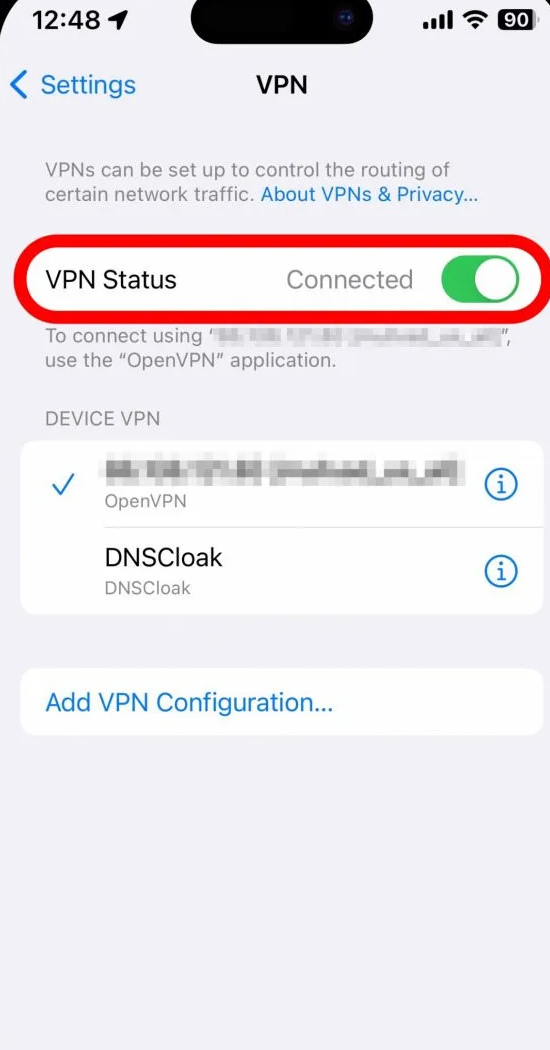
Même si votre iPhone est compatible, la page Apple Intelligence peut sembler bloquée ou incomplète après une mise à jour, une restauration ou un changement de langue. Apple signale également que certains profils VPN peuvent empêcher l'affichage correct des réglages Apple Intelligence et Siri, voire de Siri lui-même, après le redémarrage de votre appareil.
- Redémarrez votre iPhone.
- Ouvert Réglages > Apple Intelligence et Siri Encore une fois.
- Si vous utilisez VPNDésactivez-le temporairement et vérifiez à nouveau la page des paramètres.
![Les paramètres VPN sur l'iPhone et le processus de redémarrage sont vérifiés, mais les paramètres Apple Intelligence et Siri ne s'affichent pas correctement.]()
Si la page Apple Intelligence et Siri ne se charge pas correctement après un redémarrage, essayez une fois sans activer le VPN. - Assurez-vous qu'il est activé. Siri Dans la même zone de paramètres.
- Gardez votre téléphone connecté au réseau Wi-Fi et connecté alimenté Si les paramètres Apple Intelligence sont encore en cours de téléchargement ou de préparation.
Si le message disparaît après avoir redémarré votre appareil, désactivé le VPN ou terminé le téléchargement du formulaire, le problème était lié à vos paramètres régionaux. En revanche, si le problème persiste après avoir suivi toutes ces étapes, soyez prudent lorsque vous modifiez la région de votre identifiant Apple .
5. Ne modifiez la région de votre compte Apple que si elle est réellement incorrecte.
Changer le pays ou la région de votre compte Apple ne se résume pas à activer Apple Intelligence. Apple exige que vous ayez réglé le solde de votre compte, vos abonnements, vos modes de paiement, vos achats en cours, vos locations et la disponibilité régionale du contenu avant d'effectuer cette modification.
- Arrêtez de changer constamment. Pays ou région du compte Apple Juste pour essayer d'activer Apple Intelligence.
- Si vous avez déjà déménagé dans un autre pays et que la région de votre compte Apple est incorrecte, vérifiez d'abord les exigences d'Apple pour changer de région.
- Utilisez le solde restant sur votre compte Apple, annulez les abonnements qui pourraient entraver le changement, attendez que les achats ou remboursements en cours soient terminés et assurez-vous de disposer d'un moyen de paiement valide pour le nouveau pays.
- Après avoir correctement modifié la région du compte, redémarrez votre iPhone et vérifiez. Réglages > Apple Intelligence et Siri Encore une fois.
Si votre iPhone est compatible et à jour, utilise les langues prises en charge correspondantes et se trouve en dehors des restrictions d'Apple concernant la Chine continentale, mais affiche toujours un avertissement de région, vous devez envoyer à Apple une description claire et détaillée de la situation.
6. Contactez Apple pour obtenir des informations précises sur la disponibilité.
À ce stade, l'assistance Apple affichera un statut bien plus précis que le simple message « Apple Intelligence indique que la région est indisponible ». Les détails utiles permettront de faire la distinction entre les appareils non pris en charge, les langues incompatibles, les règles applicables à la Chine continentale et les paramètres régionaux bloqués.
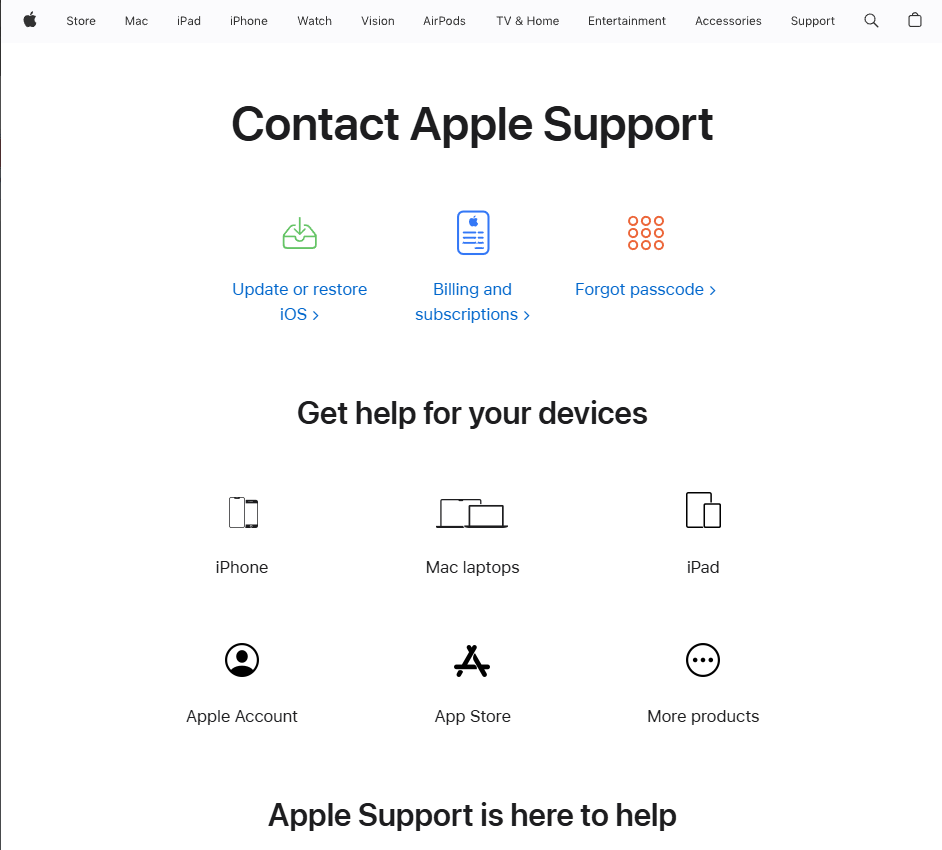
- Ouvrir une application Assistance Apple Ou allez à support.apple.com/contact.
![L'application Assistance Apple ou le site Web Assistance Apple est ouvert lors du signalement d'un bug dans une région ou un pays couvert par Apple Intelligence.]()
Une fois les conditions de base remplies, l'assistance Apple peut vérifier directement la disponibilité du compte et de l'appareil. - inclure Modèle d'iPhone Farine etVersion IOS, etلغة الجهاز, etSiri .langueLe pays en question, etpays ou région du compte Apple Votre.
- Veuillez également indiquer si l'iPhone a été acheté chez Chine continentale.
Il est facile d'ignorer l'avertissement relatif au pays ou à la région. Dans les versions actuelles d'iOS, la solution consiste généralement non pas à falsifier un pays, mais plutôt à respecter les exigences d'Apple concernant l'appareil, le stockage, la langue et le modèle de téléchargement, puis à contourner les restrictions encore appliquées en Chine continentale.
Les commentaires sont fermés.