
Correction du problème de non-fonctionnement du presse-papiers universel entre iPhone et Mac
Le presse-papiers universel entre votre iPhone et votre Mac ne fonctionne plus ? Pas de panique ! Découvrez des solutions étape par étape pour résoudre ce problème et rétablir une synchronisation des données fluide. Commencez dès maintenant !

Les choses les plus importantes que vous devez savoir
- Assurez-vous que votre iPhone et votre Mac prennent en charge le Presse-papiers universel et que vous êtes connecté avec le même compte Apple sur les deux appareils.
- Activez le Wi-Fi, le Bluetooth et Handoff sur votre iPhone et votre Mac, et gardez-les proches l'un de l'autre pour que la fonctionnalité fonctionne.
- Testez la fonctionnalité en copiant et collant immédiatement un court texte, en désactivant temporairement le VPN, puis en actualisant et en redémarrant les deux appareils en dernière étape.
Le Presse-papiers universel peut ne pas fonctionner entre un iPhone et un Mac , même si les fonctions copier-coller fonctionnent correctement sur chaque appareil individuellement. Il n'existe pas d'interrupteur marche/arrêt dédié au Presse-papiers ; cette fonctionnalité repose sur les exigences de Continuité d'Apple, telles que l'utilisation du même compte Apple , Handoff, la connectivité Wi-Fi et Bluetooth, et la communication entre les appareils à proximité.
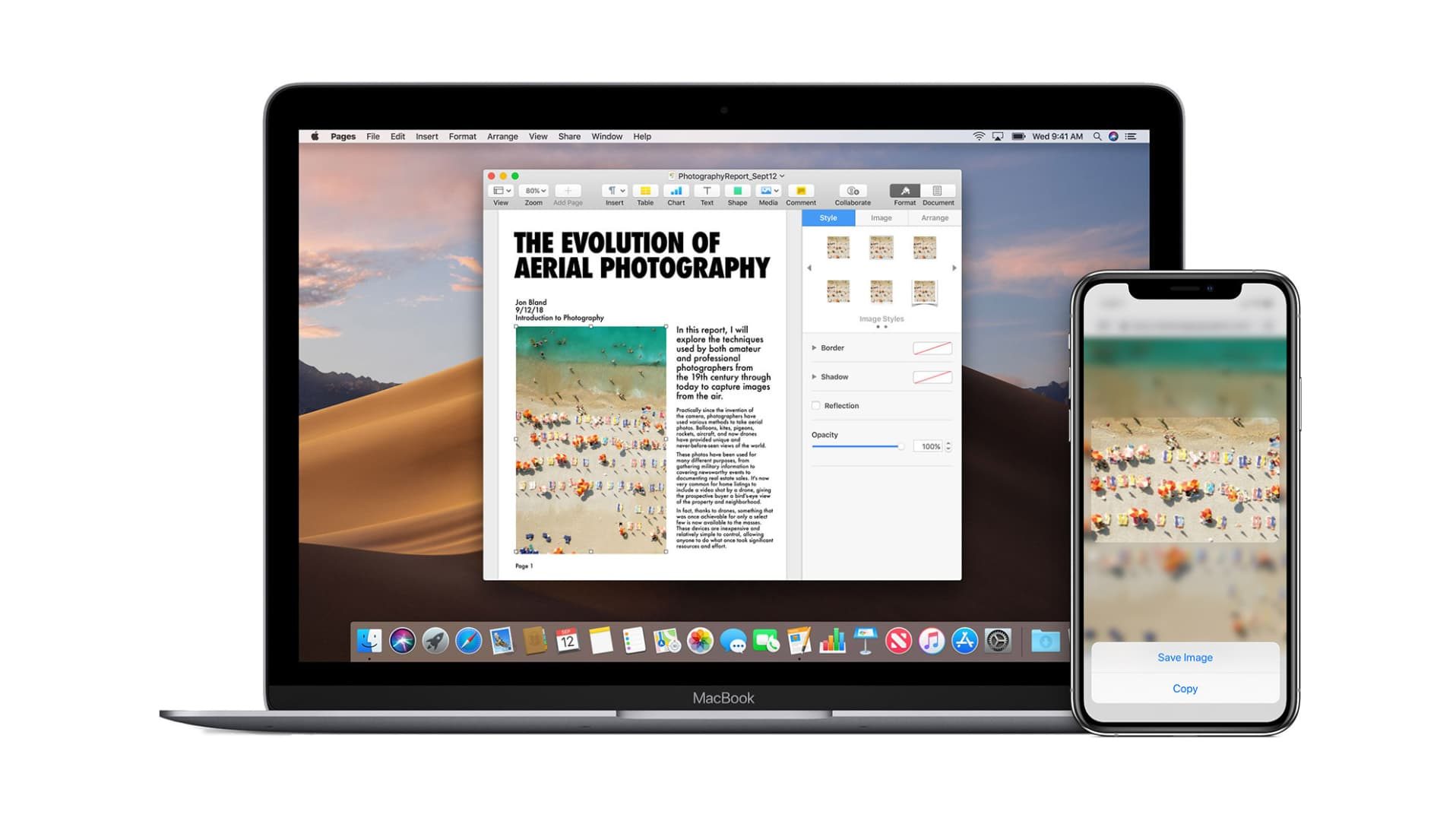
Pour cette raison, le problème peut sembler aléatoire. Il peut fonctionner dans un seul sens, cesser de fonctionner après une mise à jour, ou encore ne plus fonctionner lorsque des appareils sont connectés avec des comptes différents. Il peut également sembler dysfonctionner si l'élément copié expire avant d'être collé, ou si vous essayez de transférer des fichiers qu'il est préférable d'utiliser AirDrop.
1. Assurez-vous que les appareils prennent en charge le Presse-papiers universel et utilisent le même compte Apple.
Apple considère la fonctionnalité Presse-papiers universel comme faisant partie de ses fonctionnalités de continuité ; par conséquent, les deux appareils doivent d’abord respecter les règles de compatibilité d’Apple. Cette fonctionnalité exige également que les deux appareils soient connectés au même compte Apple.
- Assurez-vous que votre iPhone et votre Mac prennent tous deux en charge la fonctionnalité Presse-papiers universel, conformément à la liste des appareils compatibles d'Apple.
- Sur votre iPhone, ouvrez Paramètres Cliquez ensuite sur votre nom en haut.
- Assurez-vous d'être connecté au compte Apple que vous utilisez.
- Sur votre Mac, ouvrez Les paramètres du système Et check out Compte Apple Celui présenté ci-dessus.
![L'iPhone et le Mac étant côte à côte, le texte copié d'un appareil n'est pas collé sur l'autre.]()
Vous pourriez considérer votre Mac comme votre appareil principal, mais vous pourriez être connecté à celui-ci en utilisant Compte Apple Différent de celui utilisé sur iPhone. - Si les comptes ne correspondent pas Compte AppleConnectez-vous avec le même compte avant de refaire le test. Presse-papiers universel.
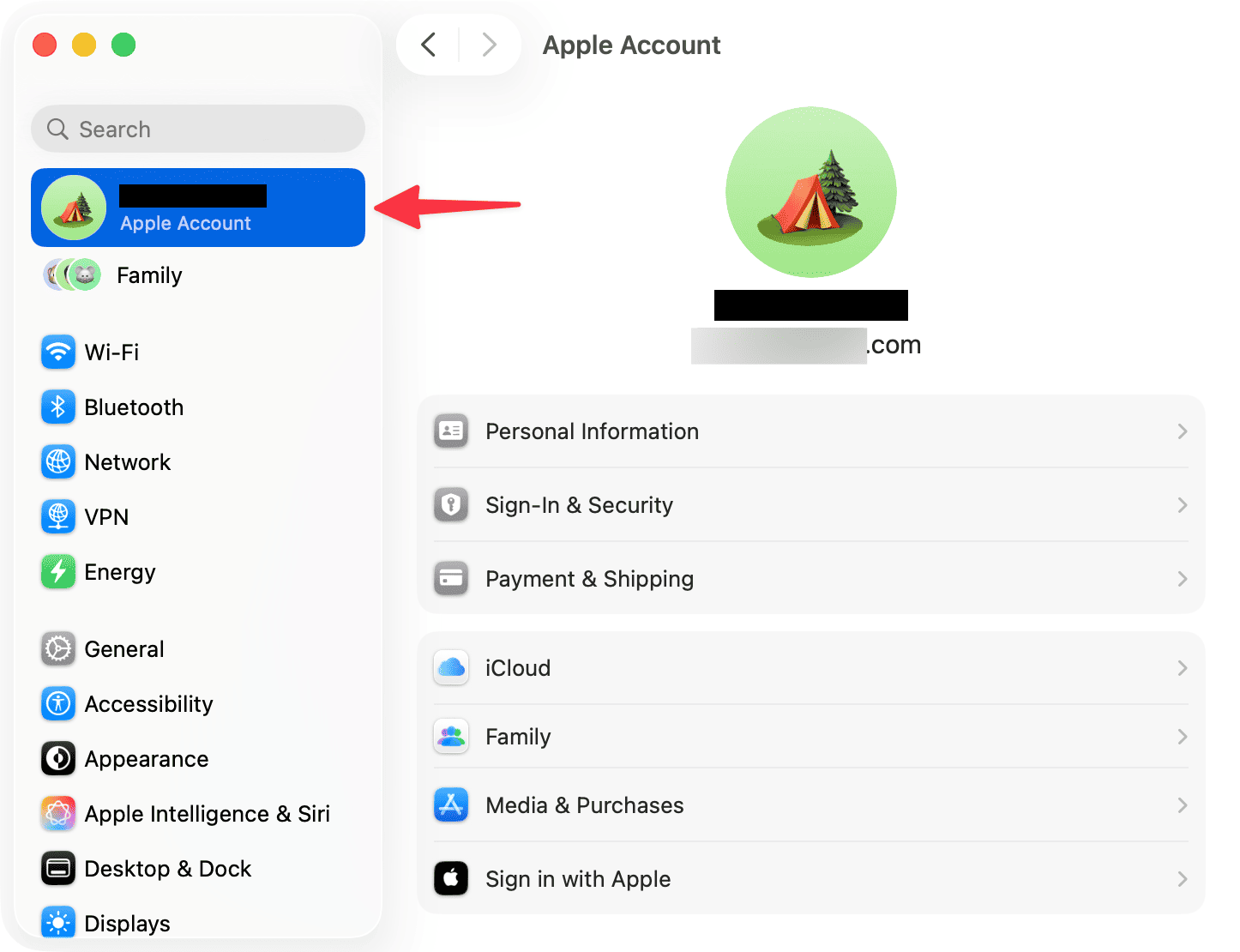
Si votre Mac n'est pas compatible ou si les comptes ne correspondent pas, le Presse-papiers universel ne fonctionnera pas correctement sur ces deux appareils. Si les deux sont corrects, vérifiez vos paramètres Handoff et les appareils à proximité.
2. Activez le Wi-Fi, le Bluetooth et le transfert inter-appareils sur les deux appareils.
Le Presse-papiers universel repose sur la couche de continuité d'Apple. Le Wi-Fi , le Bluetooth et Handoff doivent être activés sur les deux appareils, et ces derniers doivent être proches l'un de l'autre pendant l'opération de copier-coller.
- Allumer Wi-Fi وBluetooth على iPhone.
- Allumer Wi-Fi وBluetooth على Mac.
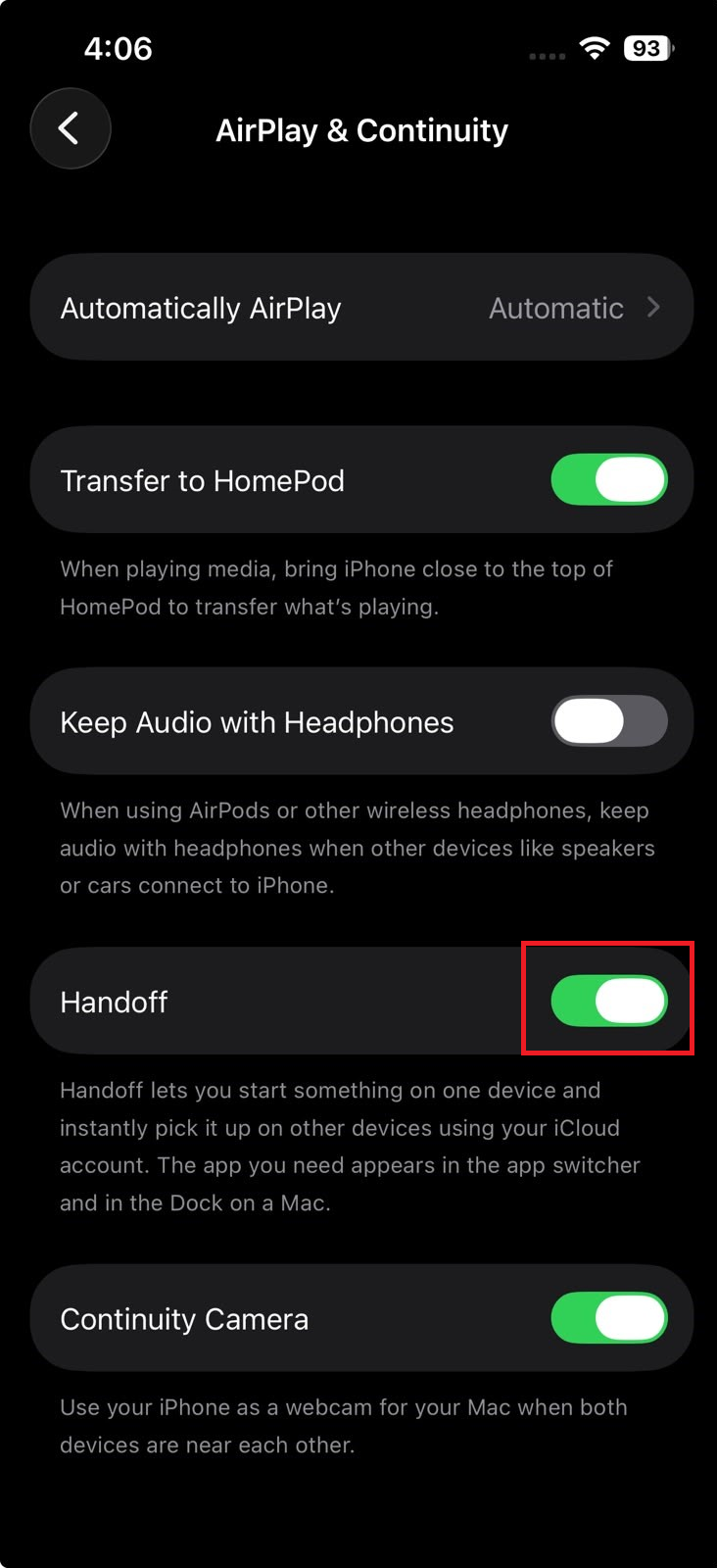
- Sur iPhone, accédez à Paramètres > Général > AirPlay et Handoff.
- Allumer Remise.
![Ouvrez les réglages de l'iPhone, puis allez dans Général, puis AirPlay et Handoff, et activez Handoff.]()
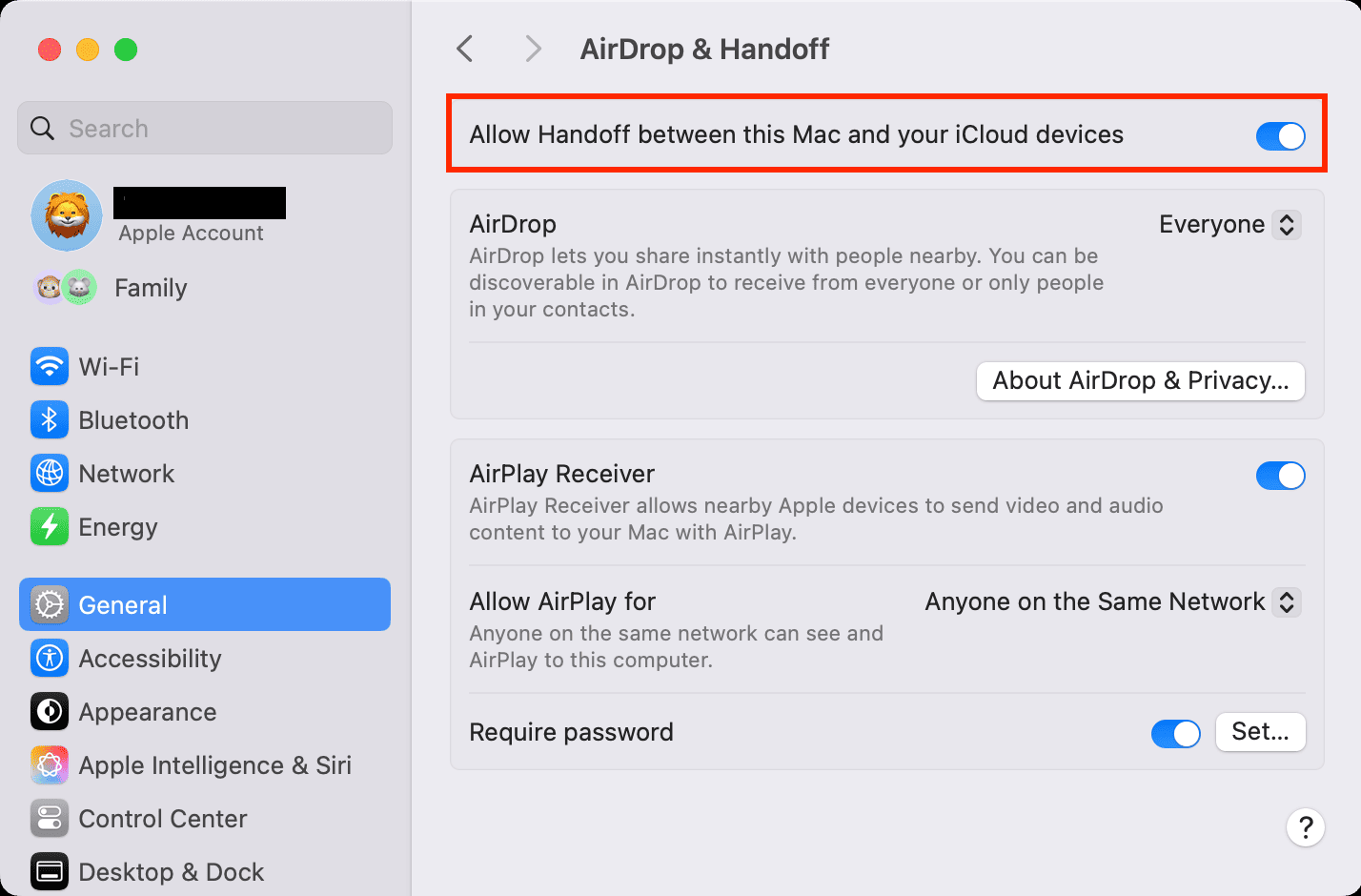
La fonction Handoff doit être activée sur l'iPhone avant que celui-ci puisse partager le contenu du presse-papiers avec le Mac. - Sur votre Mac, accédez à Paramètres système > Général > AirDrop & Handoff.
- Allumer Autoriser Handoff Entre ce Mac et vos appareils iCloud.
![Sur Mac, ouvrez les réglages système, puis Général, AirDrop et Handoff, et activez l'option « Autoriser Handoff ».]()
Besoins Mac aussi Activer Handoff avant que le boîtier universel puisse se connecter à l'iPhone. - Rapprochez l'iPhone et le Mac avant de refaire le test.
Si le presse-papiers universel fonctionne après l'activation de Handoff ou le rapprochement des appareils, le problème ne venait pas du presse-papiers. Si les paramètres semblent corrects, effectuez un test de copier-coller.
3. Testez la vitesse de copie des textes et désactivez temporairement le VPN.
Le Presse-papiers universel ne fonctionne pas comme une application distincte ni comme un panneau d'historique. Il vous suffit de copier depuis un appareil et de coller rapidement sur un autre. Apple précise que l'élément copié reste disponible brièvement, jusqu'à ce qu'un autre élément soit copié.
- على iPhoneCopiez une courte ligne de texte extraite de l'application. Remarques ou Safari.
- Accédez directement à votre Mac et collez en utilisant Commande-v Dans l'application Remarques ou TextEdit.
![Une courte ligne de texte a été copiée dans l'application Notes de l'iPhone et collée instantanément dans l'application Mac.]()
Ce test de texte simple et rapide élimine toute confusion concernant le timing, la compatibilité des applications ou la taille des fichiers lors du processus de vérification. - Répétez le test dans l'autre sens en copiant un court texte sur Mac Il l'a immédiatement collé sur son iPhone.
- Si l'un ou l'autre des deux appareils est utilisé VPNÉteignez-le temporairement et réessayez.
- Si vous essayez de déplacer des fichiers volumineux, plusieurs éléments ou des dossiers, utilisez parachutage Au lieu de contraindre Universal Clipboard à gérer le transport.
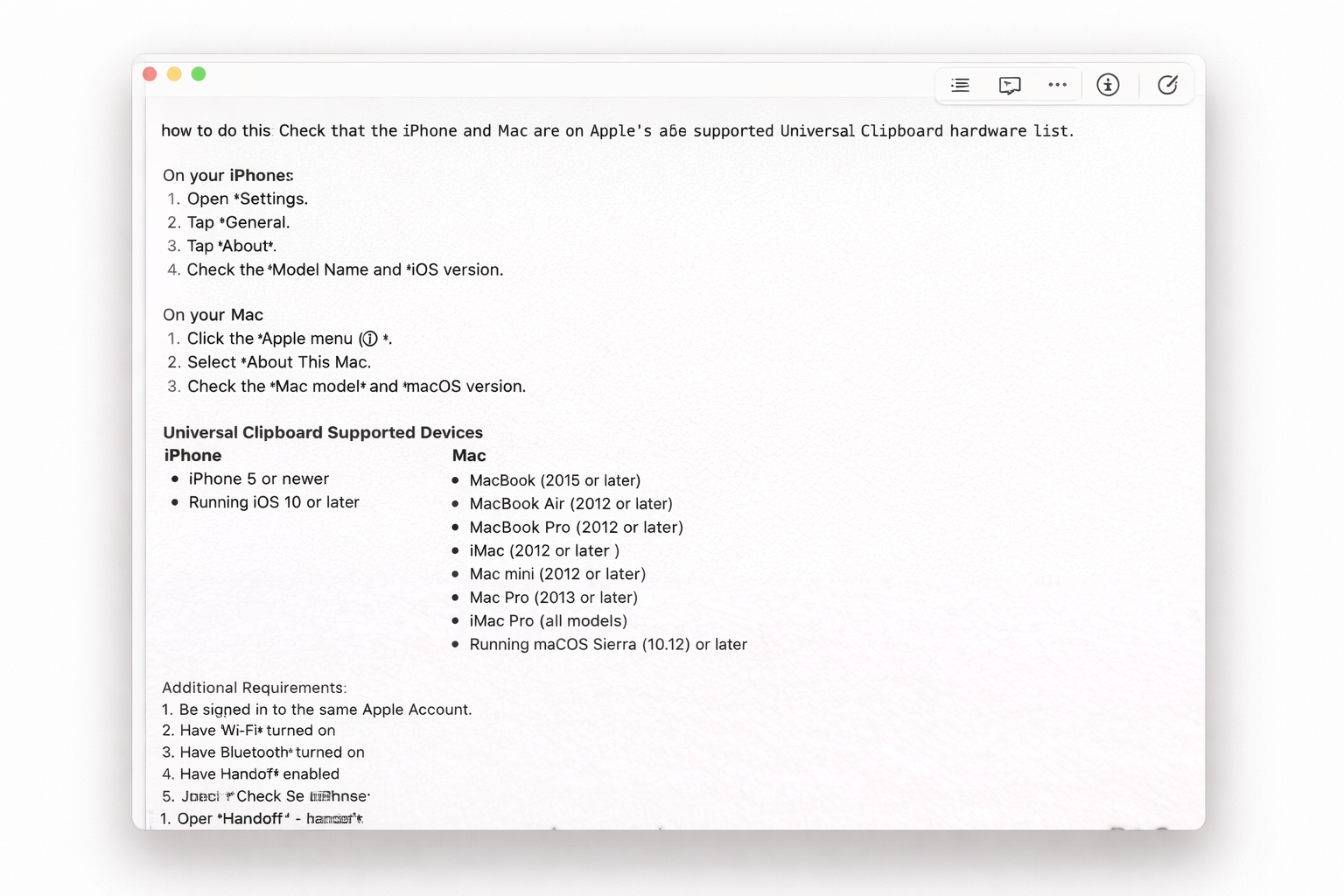
Si le test de texte rapide est concluant, le Presse-papiers universel fonctionne correctement et l'échec précédent était probablement dû à des problèmes de synchronisation, à des interférences VPN ou à une méthode de transmission incorrecte. Si l'échec persiste dans les deux sens, mettez à jour le logiciel.
4. Mettez à jour iOS et macOS, puis redémarrez les deux appareils.
Le Presse-papiers universel repose sur l'intégration de Continuité d'Apple entre vos appareils. Si vous rencontrez des problèmes, notamment après la mise à jour de votre iPhone sans celle de votre Mac , ou si la fonctionnalité cesse soudainement de fonctionner après une mise à jour système, il est essentiel d'installer les mises à jour en attente et de redémarrer les deux appareils avant d'envisager toute modification au niveau du compte.
- Sur votre iPhone, accédez à Paramètres> Général> Mise à jour du logiciel Installez toutes les mises à jour disponibles.
- Sur un Mac, allez à Paramètres système > Général > Mise à jour du logiciel Installez toutes les mises à jour disponibles.
![Les écrans de mise à jour logicielle restent ouverts sur l'iPhone et le Mac pendant la réparation du Presse-papiers universel.]()
La mise à jour des deux appareils garantit que le système Continuité reste compatible entre l'iPhone et le Mac. - Redémarrez les deux appareils une fois les mises à jour terminées.
- Assurez-vous que Wi-Fi وBluetooth وRemise Il est toujours activé.
- Répétez le test de copie rapide pour du texte brut.
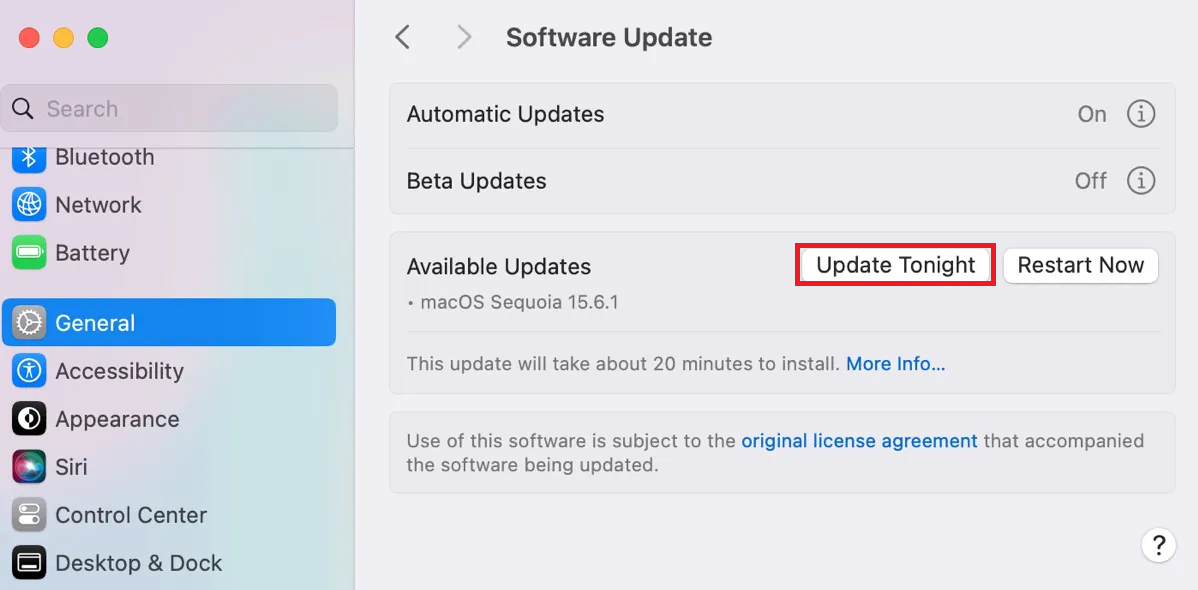
Si la fonctionnalité Presse-papiers universel fonctionne à nouveau après la mise à jour et le redémarrage, le problème était probablement lié à un état de Continuité obsolète ou désynchronisé. Si le problème persiste malgré la mise à jour et la compatibilité des deux appareils, vérifiez si d'autres fonctionnalités de Continuité rencontrent également des problèmes.
Les commentaires sont fermés.