
Comment libérer de l'espace de stockage iCloud sans perdre vos données importantes
Vous recevez une notification : « Votre espace de stockage iCloud® est presque plein. » Encore une fois. Vous vous demandez maintenant si vous devez supprimer vos photos de vacances ou changer d'abonnement. La bonne nouvelle, c'est que vous n'êtes pas obligé de faire l'un ou l'autre.
Chez DzTecnium, nous aidons chaque jour des millions de personnes à dépanner, protéger et optimiser leurs technologies. Que vous gériez votre stockage cloud ou que vous installiez un nouvel appareil, nos experts vous simplifient la vie.
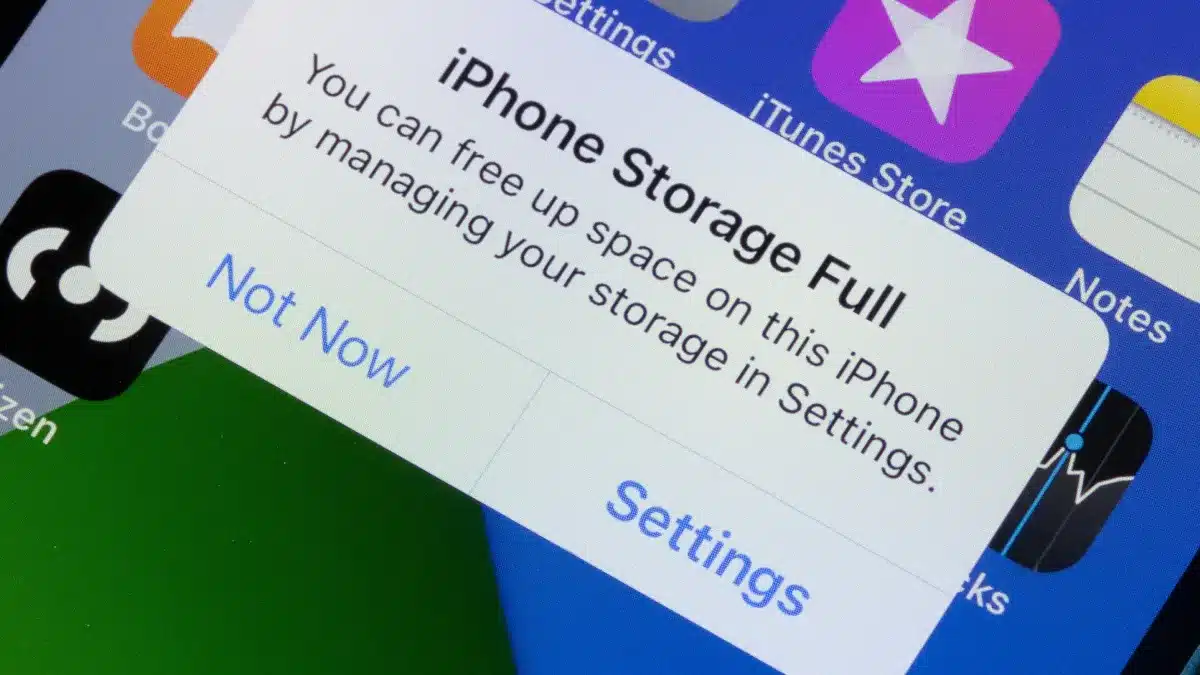 Libérer de l'espace iCloud ne signifie pas tout supprimer. Vous pouvez supprimer ce dont vous n'avez pas besoin, sauvegarder ce qui est important et assurer le bon fonctionnement de votre compte iCloud en quelques étapes simples.
Voici comment libérer de l'espace de stockage iCloud sans perdre de précieuses données. Dans ce guide, nous vous présenterons des méthodes efficaces pour gérer votre espace de stockage iCloud, de la suppression d'anciennes sauvegardes à l'optimisation de votre photothèque. Apprenez à hiérarchiser vos données importantes et à les déplacer vers des emplacements sûrs, afin de ne perdre aucun souvenir ni information précieux. Que vous soyez un utilisateur Apple expérimenté ou un novice de l'écosystème iCloud, ces conseils vous fourniront les connaissances nécessaires pour optimiser votre espace de stockage cloud et garantir la sécurité et l'accessibilité de vos données.
Nettoyez les fichiers et les sauvegardes inutiles pour améliorer l'espace iCloud
Avant de supprimer des fichiers d'iCloud, il est important d'identifier les éléments qui occupent le plus d'espace. iCloud stocke diverses données de vos appareils Apple, notamment des sauvegardes complètes, votre photothèque et votre vidéothèque (Photos), les fichiers stockés sur iCloud Drive, vos iMessages, et même vos e-mails et comptes de messagerie liés à iCloud. Comprendre quels types de données occupent de l'espace de stockage vous permettra de prioriser les suppressions et de libérer efficacement de l'espace sur iCloud.
1. Vérifiez votre utilisation du stockage iCloud
Pour voir les détails sur votre utilisation du stockage iCloud, suivez ces étapes :
- * **Sur iPhone® ou iPad® :Accédez à **Paramètres**, appuyez sur votre nom, puis sélectionnez **iCloud** > **Gérer le stockage du compte**. Vous verrez une liste détaillée des types de données qui utilisent de l'espace, comme les photos, les sauvegardes et les documents.
- * **Sur un Mac:Ouvrez les Réglages Système, touchez votre identifiant Apple, puis choisissez iCloud > Gérer. Vous verrez un aperçu de votre espace utilisé et pourrez gérer vos forfaits de stockage.
- * **Via iCloud.com :** Connectez-vous à votre compte sur iCloud.com, puis accédez aux **Réglages du compte**. Vous pourrez y consulter votre utilisation de l'espace de stockage et prendre des mesures pour libérer de l'espace.
2. Supprimez les anciennes sauvegardes de l'appareil
Si vous avez récemment mis à niveau votre iPhone ou iPad, votre compte iCloud contient peut-être encore des sauvegardes de votre ancien appareil, ce qui peut occuper plusieurs gigaoctets d'espace de stockage. Ces anciennes sauvegardes sont souvent inutiles et occupent un espace précieux qui pourrait être utilisé pour stocker vos données actuelles.
Pour supprimer ces anciennes sauvegardes, suivez ces étapes :
- Aller à Paramètres > [Votre nom] > iCloud > Gérez l'espace de stockage de votre compte > Des sauvegardes.
- Cliquez sur le nom de l'ancien appareil dont vous souhaitez supprimer la sauvegarde.
- Clique sur Supprimer la copie de sauvegarde Confirmez ensuite le processus de suppression.
Supprimer votre ancienne sauvegarde n'affectera en rien votre appareil actuel. C'est un moyen sûr et efficace de libérer de l'espace de stockage iCloud et d'augmenter l'espace disponible pour vos données importantes. Cette étape est essentielle pour gérer votre stockage iCloud et assurer son bon fonctionnement.
3. Gérer les photos iCloud
iCloud Photos est une solution complète pour stocker et synchroniser toutes vos photos et vidéos sur plusieurs appareils Apple. Au fil du temps, ce service peut occuper une part importante de votre espace de stockage iCloud, nécessitant une gestion efficace de cet espace.
Pour libérer de l’espace de stockage iCloud sans perdre vos précieux souvenirs, vous pouvez suivre ces stratégies :
- Téléchargez toutes vos photos et vidéos iCloud sur votre ordinateur ou un disque dur externe. Cette méthode vous permet de conserver une sauvegarde locale de vos fichiers tout en libérant de l'espace sur iCloud.
- Utilisez des services de stockage cloud tiers pour stocker vos contenus anciens ou moins importants. De nombreux services proposent une variété de forfaits de stockage à des prix compétitifs.
- Consultez régulièrement votre album photo et supprimez les photos floues, les doublons ou les captures d'écran dont vous n'avez plus besoin. Ce simple geste peut faire une énorme différence en termes d'espace utilisé.
Après avoir sauvegardé tous vos fichiers multimédias dans un emplacement sûr, vous pouvez désactiver Photos iCloud en accédant à Réglages > Photos et en désactivant l'option Photos iCloud. Cela empêchera le chargement de nouvelles photos et vidéos sur iCloud, préservant ainsi l'espace de stockage disponible.
4. Supprimez les fichiers volumineux d'iCloud Drive
iCloud Drive est l'emplacement central de stockage de vos fichiers si vous utilisez l'application Fichiers. Il est facile d'oublier ce qu'il contient, mais avec le temps, les anciens documents, PDF et vidéos volumineuses peuvent s'accumuler et occuper un espace de stockage précieux.
- Ouvrir une application Fichiers Et allez à la section Surf > icloud lecteur.
- Cliquez تحديدSélectionnez ensuite les fichiers dont vous n’avez plus besoin, puis cliquez sur Effacer.
- N'oubliez pas de vider le dossier. Récemment supprimé Pour libérer de l'espace de stockage supplémentaire. Cette étape est nécessaire pour garantir la suppression définitive des fichiers et la récupération de l'espace qu'ils occupaient.
5. Supprimez les messages iCloud Mail indésirables
Si vous utilisez une adresse e-mail @icloud.com, les messages iCloud Mail® sont comptabilisés dans votre espace de stockage iCloud. Les e-mails contenant des pièces jointes volumineuses peuvent s'accumuler au fil du temps et occuper votre espace de stockage.
- Ouvrez l'application Mail et recherchez les e-mails contenant des pièces jointes. Vous pouvez utiliser les filtres de l'application pour accélérer votre recherche.
- Supprimez les messages dont vous n'avez plus besoin. Assurez-vous d'en vérifier le contenu avant de les supprimer définitivement.
- Accéder à un dossier "Poubelle" Videz-le. Cela supprimera définitivement les messages supprimés de votre compte iCloud et libérera de l'espace de stockage.
Désactiver la synchronisation iCloud pour les éléments inutiles : économisez de l'espace et organisez les données
Il n'est pas nécessaire de sauvegarder ou de synchroniser toutes les données de votre téléphone sur vos appareils Apple. Désactiver la synchronisation iCloud pour certaines applications et données non essentielles peut vous aider à libérer de l'espace de stockage iCloud, à mieux organiser vos données et à réduire l'encombrement. Par exemple, vous pouvez désactiver la synchronisation des données d'applications temporaires, des fichiers déjà sauvegardés ailleurs, ou même de certains types de données auxquels vous n'avez pas besoin d'accéder sur tous vos appareils. Cette simple étape vous permet de gérer efficacement votre espace iCloud disponible et d'améliorer votre expérience sur vos appareils Apple.
1. Désactiver la sauvegarde iCloud pour les applications inutilisées
Certaines applications stockent des données sur iCloud même si vous ne les utilisez jamais. Pour éviter cela, suivez ces étapes :
- Aller à Paramètres > [Votre nom] > iCloud > Afficher tout.
- Parcourez la liste et désactivez l'accès iCloud pour les applications que vous n'avez pas besoin de synchroniser. Cela empêche les applications inutiles d'occuper votre espace de stockage iCloud.
Cette action ne supprimera ni l'application ni vos données. Elle indiquera simplement à iCloud d'arrêter d'enregistrer les mises à jour de cette application, ce qui libérera de l'espace de stockage et améliorera l'efficacité de la sauvegarde de vos données importantes.
2. Arrêtez de synchroniser les messages ou les e-mails.
Si vous n'avez pas besoin de synchroniser vos messages texte ou vos e-mails sur tous vos appareils, vous pouvez désactiver cette fonctionnalité pour économiser des données et améliorer la confidentialité.
- Pour arrêter la synchronisation des messages : Aller à Paramètres > [Votre nom] > iCloud > Messages Désactivez-la. Cela empêchera la synchronisation de vos SMS sur les différents appareils Apple liés à votre compte iCloud.
- Pour arrêter la synchronisation du courrier : Suivez les mêmes étapes que ci-dessus, mais au lieu de choisir « Messages », choisissez icloud Courrier Désactivez-la. Cela empêchera la synchronisation de vos e-mails sur vos différents appareils Apple.
3. Stratégies de stockage alternatives pour les photos et les vidéos
Les photos et les vidéos occupent la majeure partie de l'espace de stockage pour la plupart des utilisateurs. Si vous manquez d'espace sur iCloud, essayez d'utiliser des services de stockage cloud ou d'autres solutions alternatives, telles que :
- Google Photos® : cette application offre un espace de stockage gratuit limité pour les photos et les vidéos, avec des options de mise à niveau pour plus d'espace.
- Dropbox® ou OneDrive® : ces services proposent un stockage cloud payant, avec des fonctionnalités avancées de gestion et de partage de fichiers.
- Disque dur externe : Une solution de stockage physique qui offre un contrôle complet sur vos données, idéale pour réaliser des sauvegardes volumineuses.
Foire Aux Questions
Comment libérer de l'espace de stockage iCloud sans supprimer de photos ?
La meilleure façon de libérer de l'espace de stockage iCloud sans supprimer vos précieuses photos est de les télécharger sur un autre appareil, comme votre ordinateur ou un disque dur externe, ou de les sauvegarder via un service de stockage cloud fiable comme Google Photos ou Dropbox. Une fois vos photos stockées en toute sécurité, vous pouvez les supprimer d'iCloud en toute sécurité pour libérer de l'espace. N'oubliez pas : sauvegardez régulièrement vos photos et vidéos pour ne pas perdre vos précieux souvenirs.
La suppression d'iCloud supprime-t-elle également les données de mon iPhone ?
Oui, si la synchronisation iCloud est activée, supprimer un élément d'iCloud le supprimera également de votre iPhone. En effet, iCloud agit comme un miroir de vos données sur tous vos appareils connectés. Cependant, si la synchronisation iCloud est désactivée pour des données spécifiques (comme des photos ou des contacts), vous pouvez supprimer le contenu d'iCloud sans affecter celui de votre appareil. Autrement dit, vous pouvez gérer votre espace iCloud indépendamment de votre iPhone. Assurez-vous de bien comprendre vos paramètres de synchronisation avant de supprimer des données importantes afin d'éviter toute perte accidentelle de données.
Que se passe-t-il lorsque vous supprimez une sauvegarde iCloud ?
Lorsque vous supprimez une sauvegarde iCloud spécifique, seule cette sauvegarde sera supprimée. Votre iPhone continuera de fonctionner normalement. Cependant, sachez que si vous devez restaurer vos données à partir de la sauvegarde iCloud supprimée ultérieurement, elles ne seront plus disponibles. Il est important de vous assurer que vous n'avez plus besoin de la sauvegarde avant de la supprimer, ou que vous disposez d'une autre sauvegarde récente pour la restaurer si nécessaire. Pour protéger vos données, il est toujours recommandé de vérifier si plusieurs sauvegardes iCloud sont à jour avant de supprimer l'une d'elles.
Puis-je simplement acheter du stockage iCloud supplémentaire ?
Oui, Apple propose des forfaits payants avec abonnement mensuel. Cependant, vous n'aurez peut-être pas besoin de mettre à niveau votre compte si vous pouvez libérer de l'espace de stockage iCloud. Vous pouvez gérer votre espace de stockage en supprimant les fichiers inutiles, comme vos anciennes photos et vidéos, ou en les déplaçant vers un périphérique de stockage externe.
Vous avez suivi ces étapes et vous avez toujours besoin d'aide ? Pas de souci, nous sommes là pour vous. Trouvez une solution à votre problème technique dès maintenant en appelant ou en discutant avec un expert.
Les marques et logos DzTecnium® sont la propriété de DzTecnium, LLC. Tous droits réservés. Toutes les autres marques appartiennent à leurs détenteurs respectifs. DzTecnium n'est affiliée, sponsorisée ou approuvée par aucun des autres détenteurs de marques mentionnés ici.
Les commentaires sont fermés.