
Comment résoudre le problème de l'autocollant de contact qui n'apparaît pas sur iPhone
Vous rencontrez des difficultés avec l'affichage des autocollants de contact sur votre iPhone ? Pas de panique ! Découvrez comment résoudre ce problème étape par étape et profitez à nouveau de cette fonctionnalité iOS très pratique.

Les choses les plus importantes que vous devez savoir
- Assurez-vous que la fonction de partage de nom et de photo est activée et que le mode de partage est réglé sur « Contacts uniquement » sur votre carte pour que l’autocollant apparaisse.
- Assurez-vous d'avoir enregistré le numéro de téléphone ou l'adresse e-mail Apple corrects pour ce contact, et vérifiez que les deux iPhones sont mis à jour vers iOS 17 ou une version ultérieure.
- Assurez-vous que la synchronisation des contacts iCloud est activée et que le compte de contacts par défaut correct est sélectionné dans les réglages afin d'éviter les problèmes de mise à jour des autocollants.
L'image de profil de votre contact peut sembler correcte dans votre application de retouche photo, mais elle peut ne pas s'afficher lors des appels ou des messages. Dans la plupart des cas, le problème ne vient pas de l'image elle-même, mais plutôt de vos paramètres de partage, de la façon dont vous avez enregistré le contact, du logiciel de votre autre appareil ou d'un problème de synchronisation des contacts sur votre iPhone.
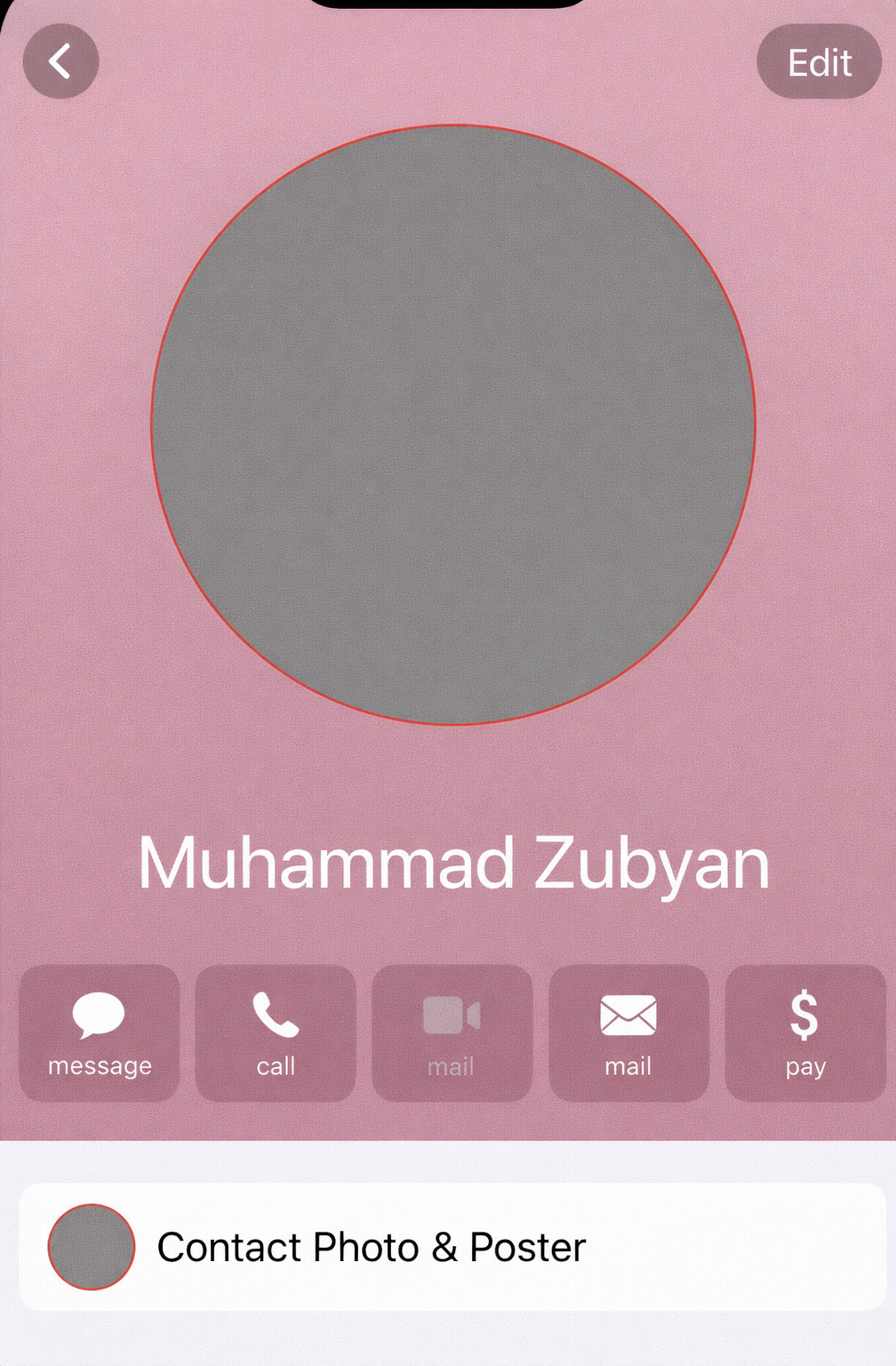
Cette fonctionnalité repose sur deux éléments : le nom et la photo de l’expéditeur , ainsi que les coordonnées utilisées pour l’appel ou l’iMessage. Si l’un de ces éléments est incorrect, l’affiche peut ne pas apparaître pour une personne alors qu’elle fonctionne correctement pour une autre.
Commencez par votre fiche de contact, puis testez-la avec un contact enregistré sur un iPhone mis à jour avant de recréer l'affiche.
1. Vérifiez votre fiche de contact et activez le partage de votre nom et de vos photos.
Apple crée votre affiche de contact à partir de vos fiches dans l'application Contacts. Vous pouvez la créer et l'enregistrer, mais elle ne sera pas partagée correctement si le partage du nom et de la photo est désactivé.
- Ouvrir une application Contacts Sur ton iPhone
- Clique sur Ma carte en haut.
- Ouvert Photo et affiche de contact.
![L'application Contacts sur iPhone ouvre les menus Ma fiche, Éditeur de photos de contacts et Autocollants.]()
Votre étiquette de contact est contrôlée par Ma carteIl ne s'agit pas d'entrer un contact au hasard sur les iPhones. - Assurez-vous d'avoir déjà créé et sélectionné un autocollant.
- Défilez vers le bas et allumez Partage de nom et de photo.
![L'écran des autocollants de contacts sur iPhone indique que le partage de noms et de photos est activé.]()
L'étiquette enregistrée nécessite une activation. Partage de nom et de photo Avant de pouvoir le partager avec d'autres.
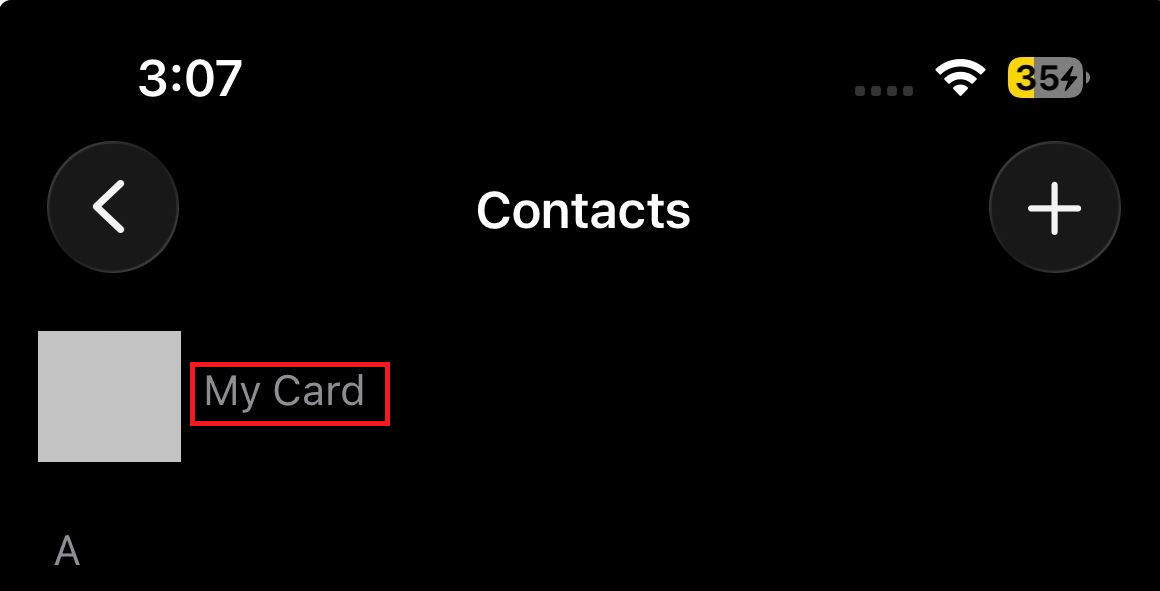
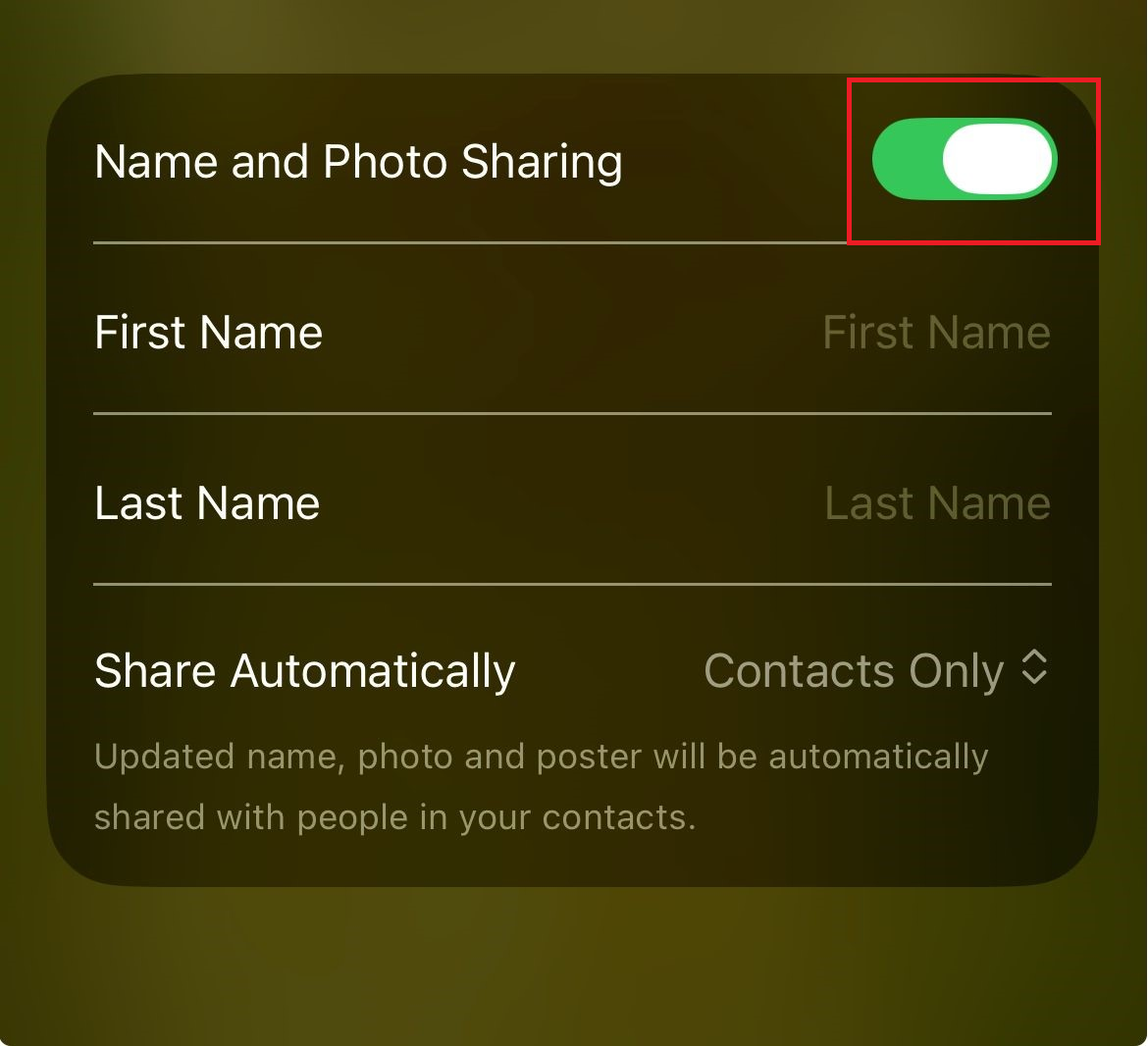
Si l'autocollant est manquant ou si le partage est désactivé, corrigez le problème et réessayez. Si la fonctionnalité est déjà activée, consultez la procédure de partage de l'autocollant sur votre iPhone.
2. Configurez correctement les paramètres de partage et acceptez toutes les revendications.
Le mode de partage change lorsque l'autre personne voit votre nom, votre photo et votre autocollant mis à jour. L' option « Contacts uniquement » permet un partage automatique avec vos contacts enregistrés, tandis que l' option « Toujours demander » nécessite votre approbation.
- Se référer à Photo et affiche de contact (Photo et autocollant de la personne à contacter).
- Vérifiez si le partage est configuré sur Contacts seul ou Demandez toujours.
![Capture d'écran d'un iPhone montrant les options de partage de photos et d'autocollants pour les contacts uniquement et toujours demander.]()
Si l'option « Toujours demander » est sélectionnée, l'autocollant ne pourra pas être partagé tant que vous n'aurez pas accepté la revendication pour ce contact. - Pour réaliser un test clair, choisissez Contacts seul.
- Testez cela avec une personne déjà enregistrée dans votre application Contacts.
- Si vous préférez Demandez toujoursOuvrez la conversation ou le flux d'appel et acceptez l'invitation à participer lorsqu'elle apparaît.
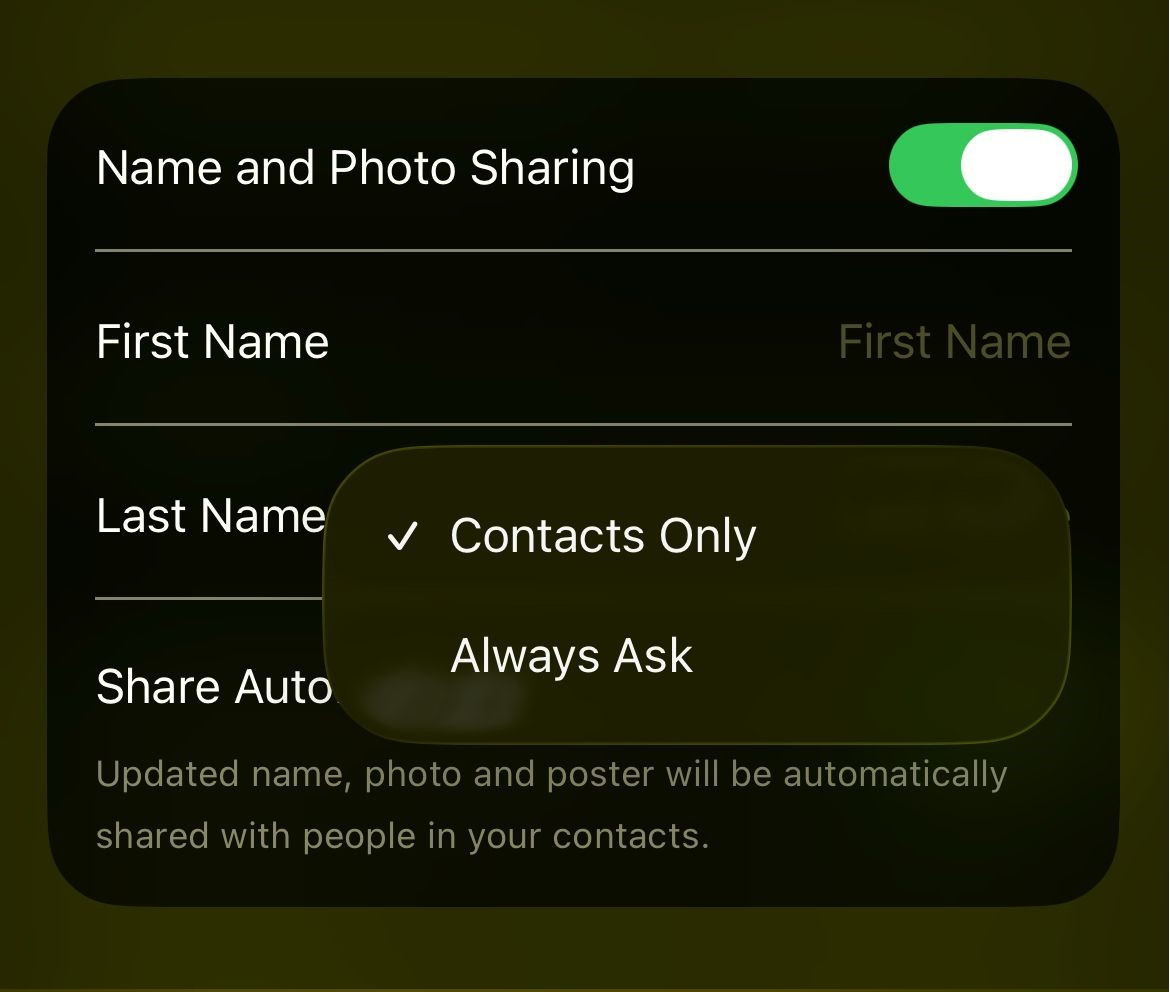
Si l'autocollant apparaît après avoir modifié le mode de partage, cela signifie que les paramètres étaient corrects, mais qu'une règle de partage bloquait l'opération. Si le problème persiste avec une personne, vérifiez ses coordonnées enregistrées.
3. Assurez-vous que la personne contact utilise le bon numéro de téléphone ou la bonne adresse électronique.
Les libellés de contact sont liés au mode de communication utilisé. Si votre correspondant possède votre ancien numéro, une adresse iMessage différente ou une fiche de contact incomplète, votre libellé risque de ne pas s'afficher, même s'il fonctionne ailleurs.
- Ouvrez la fiche de contact de l'autre personne sur votre iPhone.
- Assurez-vous que numéro de téléphone (Numéro de téléphone) ou Adresse e-mail du compte Apple Leur adresse e-mail de compte Apple actuelle est correctement enregistrée.
- Demandez-leur également de vérifier votre fiche de contact enregistrée sur leur iPhone.
- Assurez-vous qu'ils disposent de votre numéro de téléphone ou de votre adresse e-mail actuels, surtout si vous avez récemment changé de carte SIM, d'adresse e-mail de compte Apple ou de paramètres iMessage.
- Après avoir corrigé vos fiches de contact, testez cela en passant un nouvel appel ou en démarrant une nouvelle conversation iMessage.
Si l'étiquette est apparue après la correction des informations de contact enregistrées, le problème provenait du chemin d'accès au contact. Si elle n'apparaît toujours pas sur un contact Apple correctement enregistré, mettez à jour les deux appareils.
4. Mettez à jour les deux iPhones et effectuez un test via la procédure Apple à Apple.
La fonctionnalité « Affichage des photos par les contacts » a été introduite avec iOS 17. Les directives d'Apple concernant l'application Messages indiquent également que les noms et photos partagés peuvent ne pas s'afficher comme prévu pour les utilisateurs d'appareils non Apple ; par conséquent, effectuer des tests avec un iPhone ou un appareil Android plus ancien n'est pas une méthode fiable pour évaluer cette fonctionnalité.
- Sur les deux iPhones, allez à Paramètres> Général> Mise à jour du logiciel.
- Installez la dernière mise à jour iOS disponible.
![Deux iPhones vérifient la disponibilité d'une mise à jour logicielle avant de tester les étiquettes de contacts.]()
Testez les autocollants de contact sur les iPhones mis à jour avant d'incriminer l'éditeur d'autocollants lui-même. - Si l'un des téléphones est toujours en marche sur le système iOS 16 Ou une version plus ancienne, ne l'utilisez pas comme appareil de test principal.
- Testez la fonctionnalité via l'application Téléphone Ordinaire ou conversation iMessage.
- Si vous effectuez le test à l'aide d'un téléphone Android ou d'une connexion tierce, répétez le test en utilisant Dernière mise à jour iPhone.
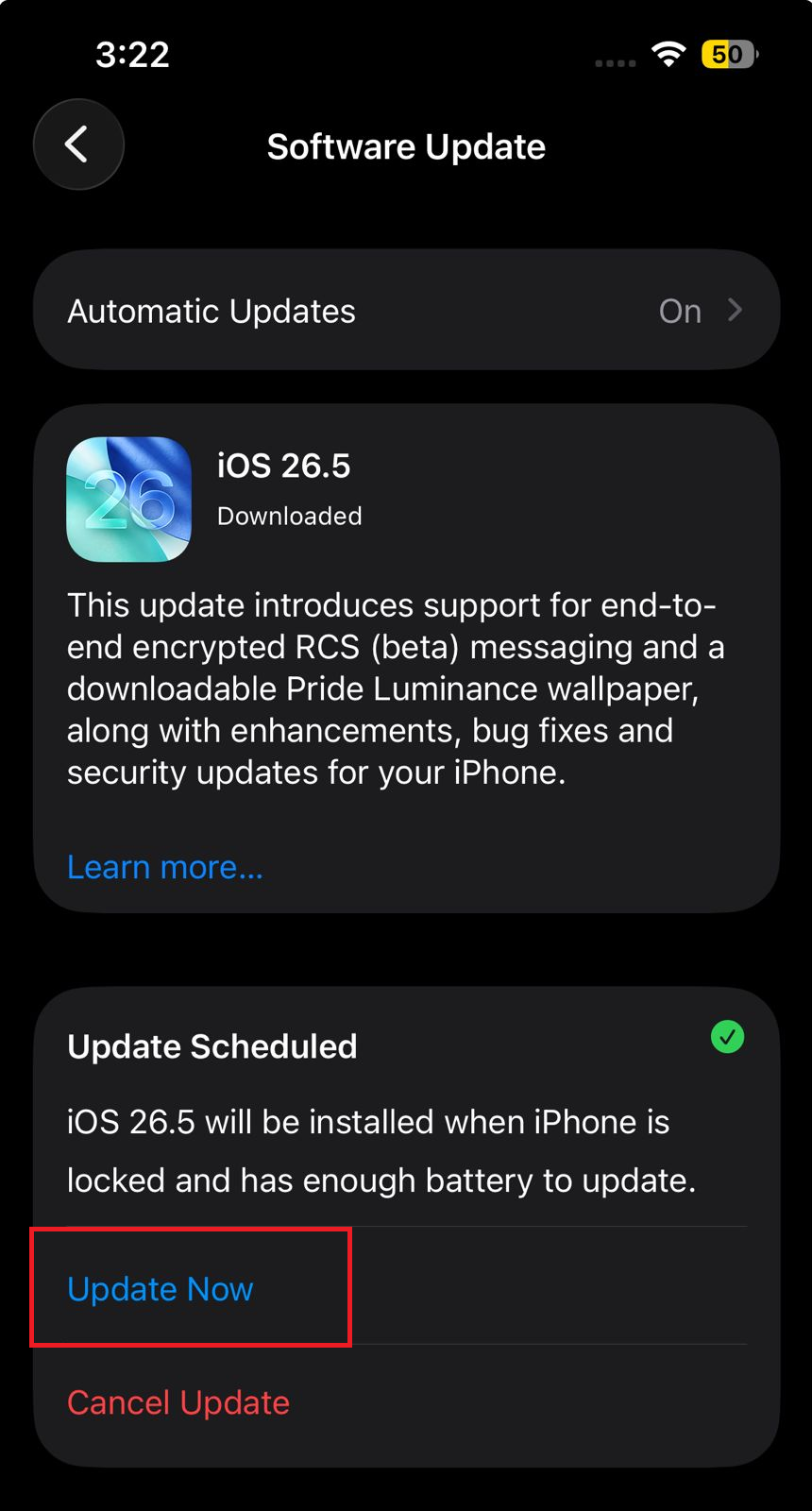
Si l'autocollant apparaît lors du test de synchronisation iPhone à iPhone mis à jour, le problème venait du chemin de test initial. Si le problème persiste, mettez à jour vos paramètres de synchronisation des contacts.
5. Mettez à jour les contacts iCloud et le compte de contacts par défaut
Si vos coordonnées sont obsolètes, l'affichage de l'étiquette peut être retardé ou ne pas se mettre à jour. Cela se produit souvent lorsque vous utilisez plusieurs comptes de contacts, tels qu'iCloud, Gmail, Exchange ou vos contacts locaux, sur votre iPhone.
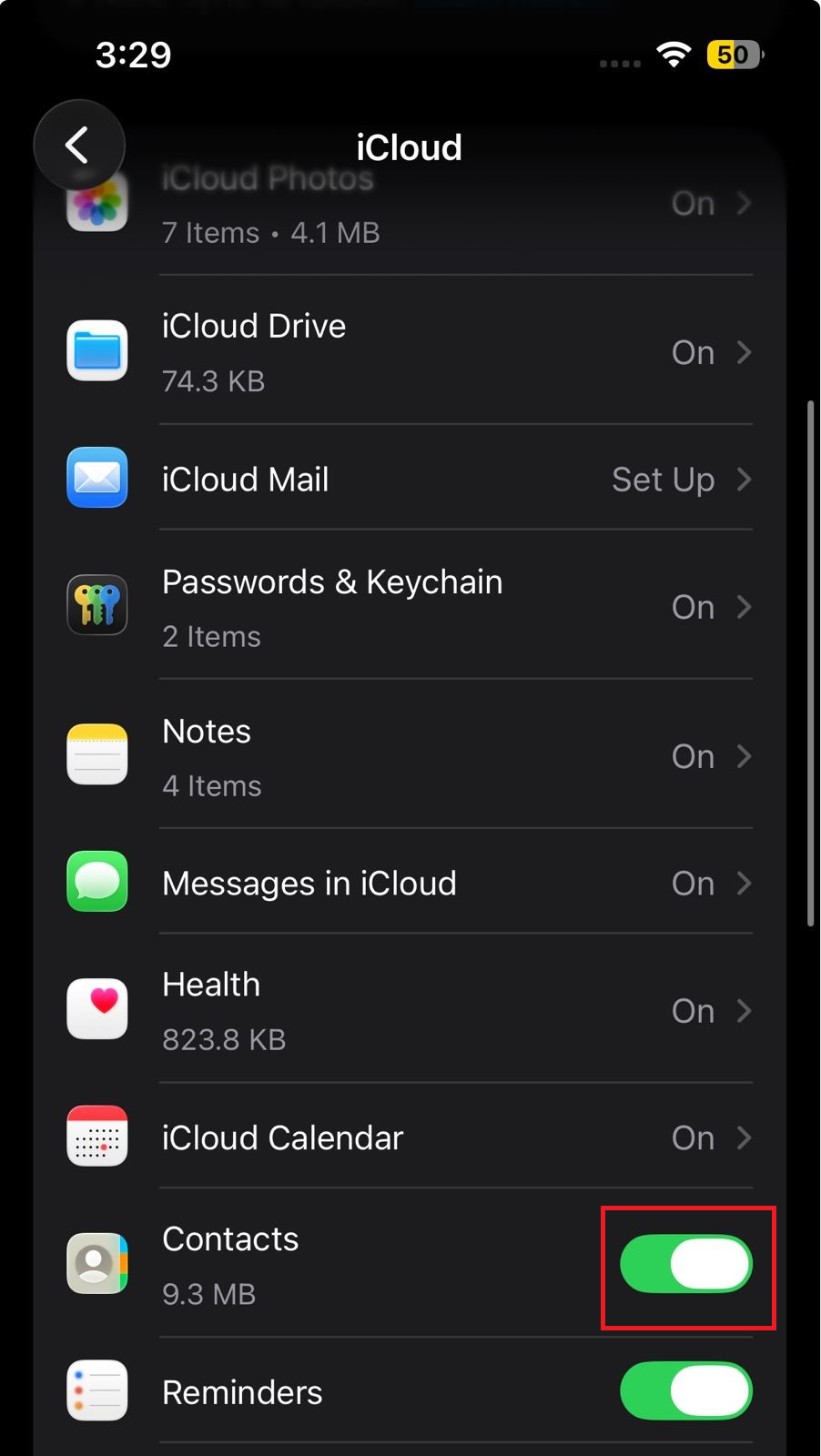
- Ouvert Réglages > [Votre nom] > iCloud Sur votre iPhone.
- Assurez-vous que l'option est activée. Contacts.
![Les réglages iCloud de l'iPhone comportent un bouton permettant d'activer les contacts.]()
Un défaut de synchronisation des contacts peut empêcher les mises à jour des autocollants d'atteindre la bonne fiche de contact sur votre iPhone. - Ouvrir une application Contacts Puis appuyez sur Listes.
- Assurez-vous que la liste des comptes iCloud Ou bien, si les contacts souhaités sont visibles, faites glisser votre doigt vers le bas pour les actualiser.
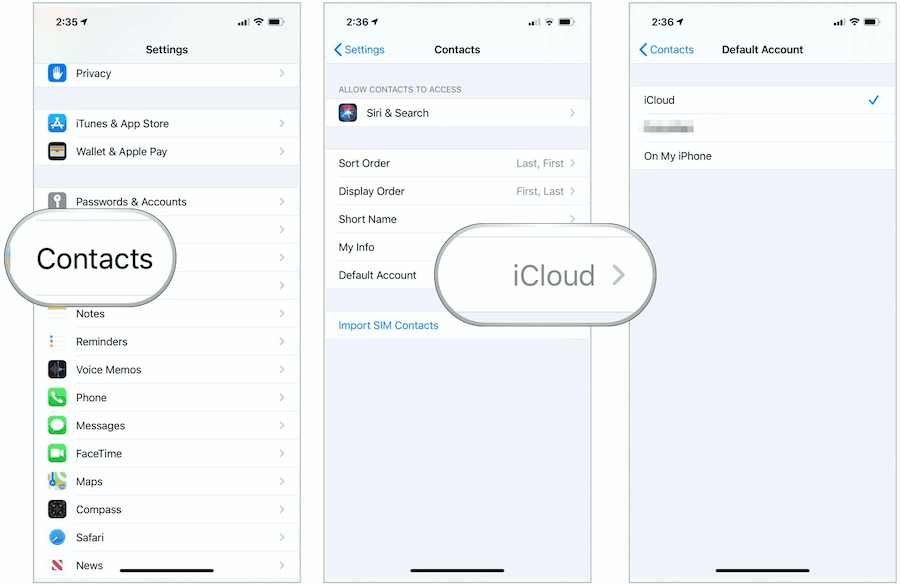
- Aller à Paramètres > Applications > Contacts > Compte par défaut Assurez-vous de sélectionner le bon compte.
![Les réglages Contacts de l'iPhone affichent le compte par défaut et les listes avec sélection]()
Si de nouveaux contacts sont enregistrés sur le mauvais compte, les mises à jour des autocollants et des contacts risquent de ne pas s'afficher correctement sur votre iPhone. - Redémarrez votre iPhone et testez à nouveau l'autocollant.
Si l'autocollant fonctionne correctement après la mise à jour de la synchronisation, le problème venait des données de contact et non de l'autocollant lui-même. Si toutes les étapes précédentes ont été suivies correctement, recréez l'autocollant.
6. Recréez l'étiquette et contactez Apple si le problème persiste.
L'autocollant de contact peut mal fonctionner après des modifications d'image, de police, un recadrage ou des mises à jour logicielles. Le recréer est particulièrement utile après avoir vérifié vos paramètres de partage, de contacts, de logiciels et de synchronisation.
- Ouvert Contacts > Ma fiche > Photo et affiche du contact.
- Créez un nouvel autocollant à l'aide d'une simple photo, d'un Memoji ou des initiales de votre nom.
- Enregistrez-le et assurez-vous qu'il est activé. Partage de nom et de photoEnsuite, testez-le à nouveau avec un iPhone mis à jour.
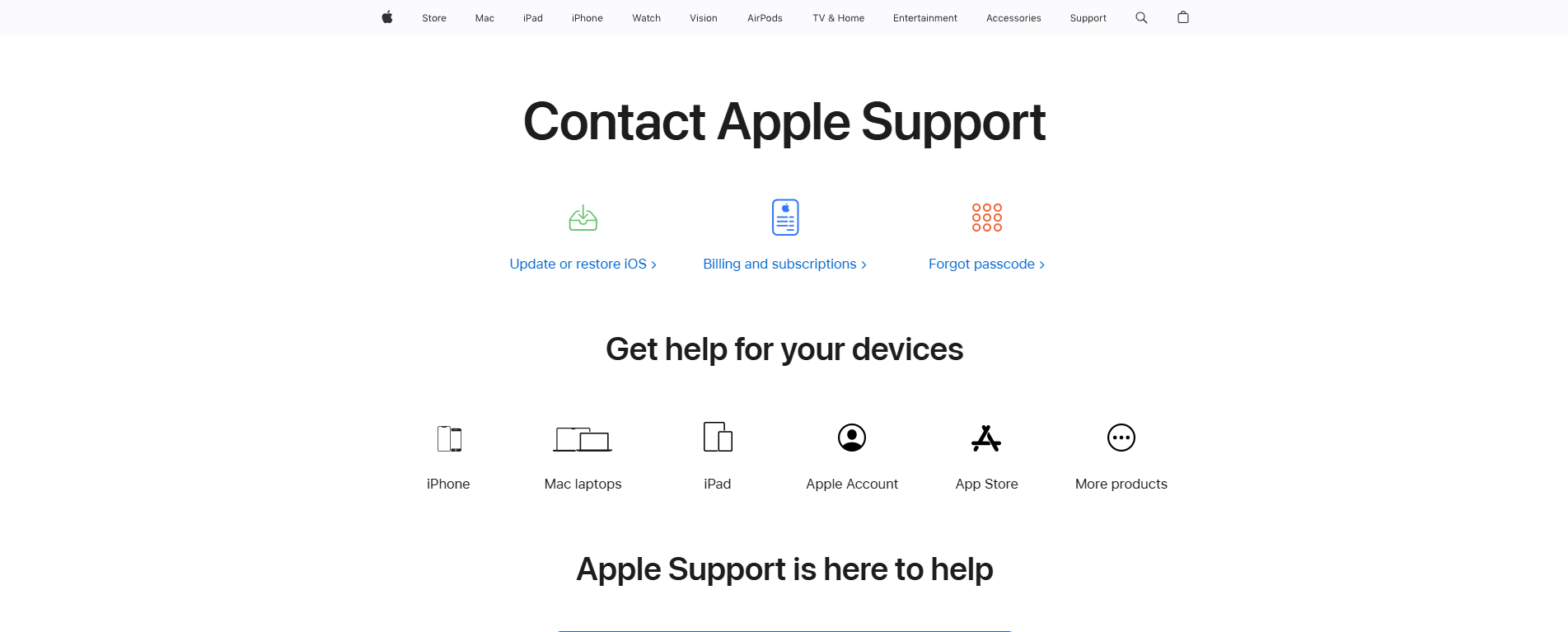
- Si le nouvel autocollant n'apparaît pas encore, ouvrez l'application. Assistance Apple Ou allez à support.apple.com/contact.
![L'application Assistance Apple est ouverte lorsqu'elle signale que l'autocollant de contact ne s'affiche pas sur l'iPhone.]()
Une fois que les paramètres de partage, les coordonnées, la version d'iOS et l'état de la synchronisation sont vérifiés, Apple peut examiner le problème restant lié à l'appareil ou au compte. - Signalez à Apple si l'autocollant ne s'affiche pas pour tous les contacts ou seulement pour un seul, si les deux appareils sont à jour, quel numéro de téléphone ou adresse e-mail est utilisé et si les contacts sont synchronisés via iCloud Ou un autre compte.
Une fois l'autocollant affiché correctement, testez-le avec un seul contact enregistré sur votre iPhone avant de modifier l'option Plus dans les Réglages. Les autocollants pour contacts fonctionnent davantage comme des données de contact partagées que comme des fonds d'écran ; la solution se trouve donc généralement dans les réglages de partage, les informations du contact enregistré, la version d'iOS ou la synchronisation des contacts.
Les commentaires sont fermés.