
Comment résoudre le problème de blocage du téléchargement d'Apple Intelligence sur iPhone
Apple Intelligence ne se télécharge pas sur votre iPhone ? Découvrez des solutions rapides et efficaces pour résoudre le problème étape par étape et profitez dès maintenant des nouvelles fonctionnalités !

Les choses les plus importantes que vous devez savoir
- Apple Intelligence nécessite un iPhone 15 Pro ou ultérieur, iOS 18.1 ou ultérieur et au moins 7 Go d’espace de stockage sur l’appareil.
- Pour garantir le bon déroulement du téléchargement des modèles Apple Intelligence, l'iPhone doit rester connecté à un réseau Wi-Fi fiable et à une source d'alimentation stable pendant toute la durée du téléchargement.
- Assurez-vous que la langue de votre iPhone corresponde à celle de Siri, car Apple Intelligence l'exige pour que la configuration se déroule correctement, tout en restant connecté à Internet et allumé lors du changement de langue.
Il se peut qu'Apple Intelligence reste bloqué à l' état « Téléchargement » si l'iPhone n'a pas terminé de récupérer les modèles locaux nécessaires . Cela ne signifie pas forcément que les serveurs d' Apple sont hors service. Le téléphone peut être incompatible, manquer d'espace de stockage, utiliser des paramètres de langue incohérents ou attendre que le téléchargement du modèle se termine dans des conditions plus favorables.
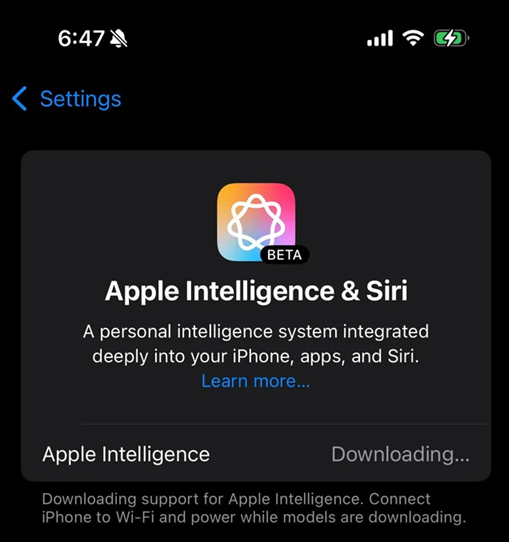
Les exigences d'installation d'Apple sont strictes : l'iPhone doit être compatible avec Apple Intelligence , exécuter une version compatible d'iOS , disposer d'un espace de stockage libre suffisant et utiliser la même langue que l'appareil et Siri. Si l'une de ces conditions n'est pas remplie, le téléchargement peut sembler bloqué, même si le problème est en réalité lié à l'éligibilité ou à la configuration.
1. Assurez-vous que votre iPhone est compatible avec Apple Intelligence et dispose d'un espace de stockage suffisant.
Sur iPhone, Apple Intelligence nécessite un iPhone 15 Pro , un iPhone 15 Pro Max ou un iPhone 16 (ou modèle ultérieur). iOS 18.1 ou version ultérieure est également requis , ainsi qu'environ 7 Go d'espace de stockage disponible sur l'appareil pour les modèles compatibles avec Apple Intelligence.
- Assurez-vous que votre téléphone est iPhone 15 Pro، iPhone 15 Pro Maxou n'importe quel iPhone 16 ou ultérieurIl ne prend pas en charge certains modèles. iPhone 15 et iPhone 15 plus La fonctionnalité standard est Apple Intelligence.
- Aller à Paramètres> Général> Mise à jour du logiciel Et installez la dernière version d'iOS.
![Page de mise à jour du logiciel iPhone lors de la vérification de la version iOS pour la fonctionnalité Apple Intelligence.]()
- Ouvert Paramètres> Général> Stockage iPhone.
- Libérez de l'espace si L'iPhone est sur le point d'être plein..
![Les écrans de mise à jour du logiciel et de stockage de l'iPhone sont ouverts, tandis qu'Apple Intelligence est bloqué lors du téléchargement.]()
Apple Intelligence nécessite la dernière version du logiciel et un espace de stockage local suffisant pour ses modèles fonctionnant sur l'appareil.
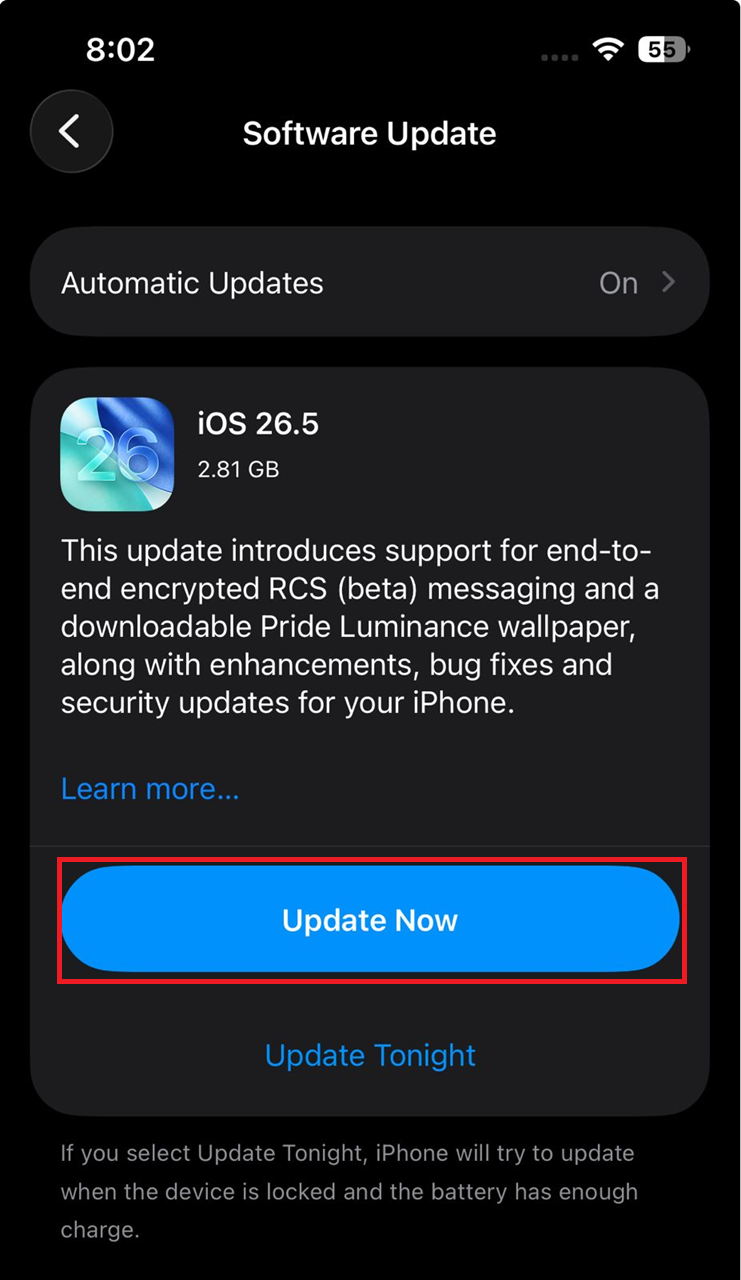
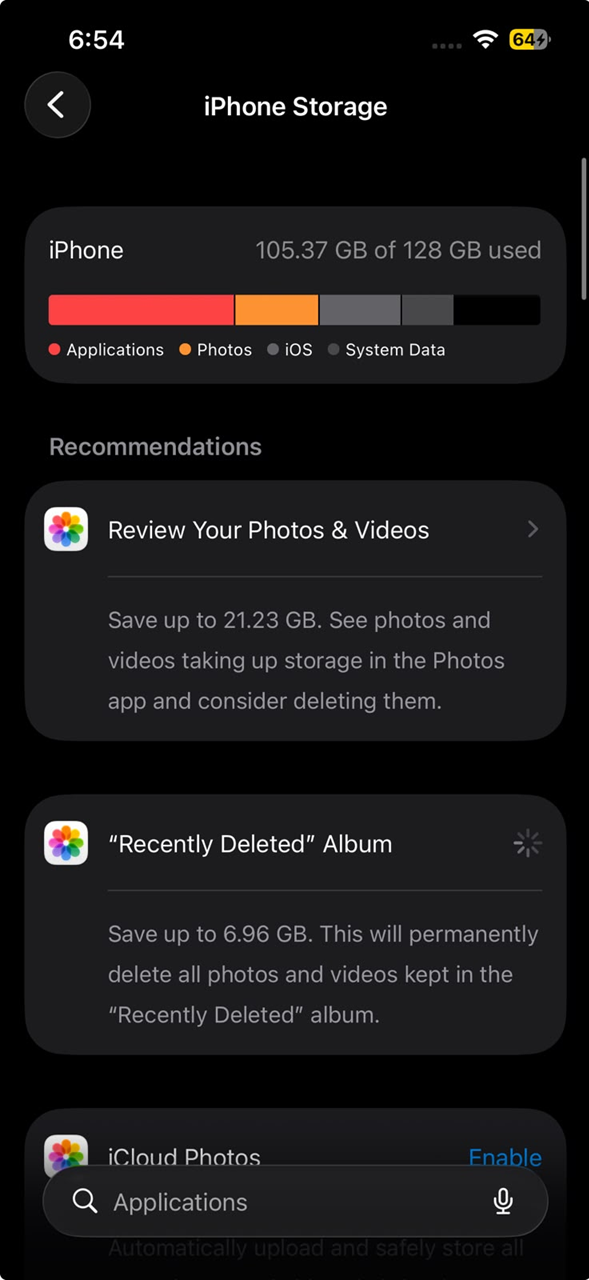
Si votre iPhone n'est pas compatible ou dispose d'un espace de stockage insuffisant, veuillez résoudre ce problème avant de tenter de résoudre le problème de téléchargement. Si votre téléphone est compatible et dispose d'un espace de stockage suffisant, assurez-vous que les conditions requises pour télécharger le modèle sont remplies.
2. Gardez votre iPhone connecté au Wi-Fi et à une source d'alimentation pendant le téléchargement des modèles.
Pour que le téléchargement des modèles Apple Intelligence se déroule correctement, votre iPhone doit rester connecté au Wi-Fi et à une source d'alimentation. Apple explique que le téléchargement des modèles Apple Intelligence sur votre appareil commence après l'activation d'Apple Intelligence et que la durée du téléchargement varie. La configuration est plus rapide lorsque votre iPhone reste connecté au Wi-Fi et à une source d'alimentation.
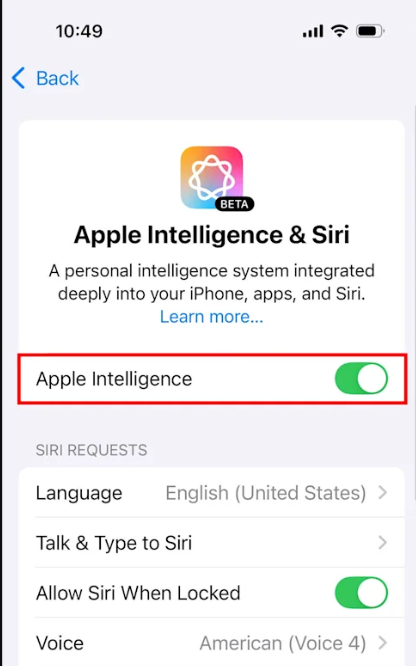
- Ouvert Réglages > Apple Intelligence et Siri.
- Assurez-vous de courir Apple Intelligence.
![L'option Apple Intelligence est activée dans les réglages de l'iPhone.]()
- Connectez l'iPhone à un réseau Wi-Fi fiable.
- L'iPhone est arrivé avec مصدر طاقة.
- Laissez-le branché pendant un certain temps au lieu d'essayer de l'éteindre. Apple Intelligence Et redémarrez-le à plusieurs reprises.
Si le téléchargement se termine alors que le téléphone est toujours connecté au Wi-Fi et à une source d'alimentation, il n'était pas bloqué. S'il reste bloqué sur « Téléchargement », vérifiez vos paramètres de langue.
3. Assurez-vous que la langue de votre iPhone et de Siri correspond pour résoudre le problème de téléchargement bloqué.
Apple Intelligence exige que la langue de l'appareil et celle de Siri soient identiques parmi les langues prises en charge. Apple précise également que si vous modifiez la langue de Siri , Apple Intelligence peut être indisponible jusqu'à ce que la nouvelle langue de Siri soit entièrement téléchargée et corresponde à celle de l'appareil.
- Aller à Paramètres > Général > Langue et région.
- Assurez-vous que L'iPhone est utilisé Langue prise en charge par Apple Intelligence.
![Les paramètres de langue et de région de l'iPhone et les paramètres de langue de Siri affichent une paire de langues prises en charge correspondantes.]()
La langue de l'iPhone et la langue de Siri doivent correspondre pour que cela soit possible. Apple Intelligence En complétant correctement l'installation. - Ouvert Réglages > Apple Intelligence et Siri.
- Ajuster Langue de Siri Pour utiliser exactement la même langue que l'iPhone.
- Si vous changez Siri .langueRestez connecté au réseau Wi-Fi Et une source d'alimentation jusqu'à ce que le téléchargement de cette langue soit terminé.
Si Apple Intelligence se met en marche après la vérification des langues, cela signifie que le téléchargement a été bloqué en raison de prérequis de configuration. Si les langues sont correctes, essayez de forcer un nouveau téléchargement des modèles.
4. Redémarrez votre iPhone et téléchargez à nouveau les modèles Apple Intelligence.
Apple explique que la désactivation d'Apple Intelligence supprime les modèles installés de l'appareil. Par conséquent, la réactiver puis la désactiver est la meilleure façon de lancer le téléchargement d'un nouveau modèle, surtout après avoir vérifié que la configuration requise du téléphone, l'espace de stockage, la connexion Wi-Fi, la source d'alimentation et les paramètres de langue sont corrects.
- Redémarrez votre iPhone une fois.
- Aller à Réglages > Apple Intelligence et Siri.
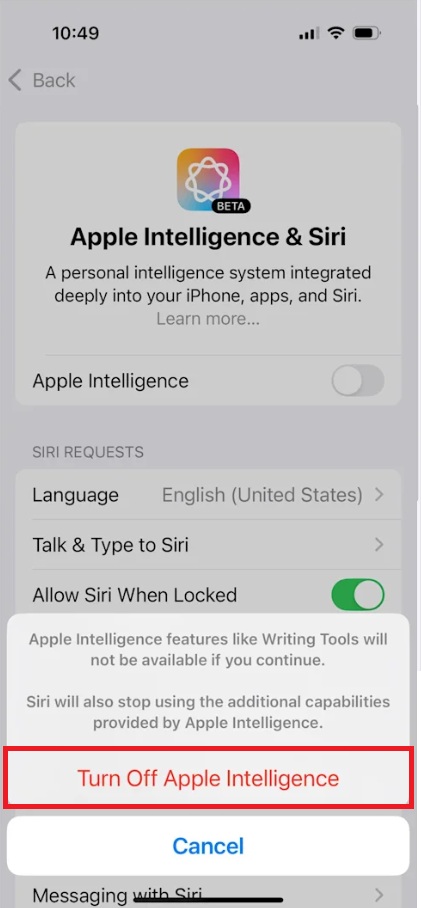
- Éteindre Apple Intelligence.
![L'option Apple Intelligence est désactivée dans les réglages de l'iPhone.]()
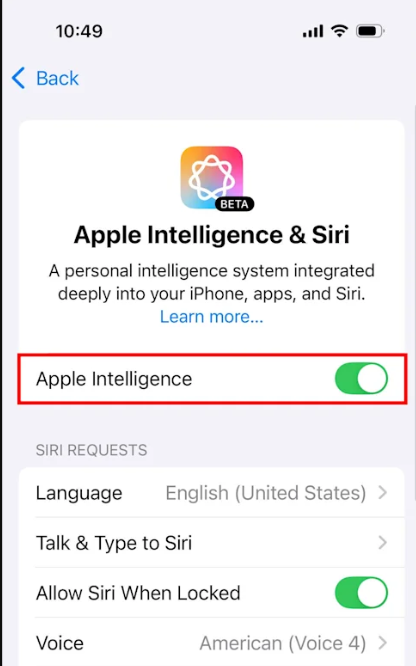
- Attendez un instant, puis redémarrez. Apple Intelligence.
![L'option « Apple Intelligence » est désactivée puis réactivée dans les réglages de l'iPhone pour forcer un nouveau téléchargement complet des modèles.]()
La réactivation d'Apple Intelligence force l'iPhone à télécharger à nouveau les modèles installés sur l'appareil. - Garder Connexion iPhone Avec un réseau Wi-Fi et source Énergie Pendant le téléchargement à nouveau des formulaires.
Si le téléchargement aboutit après cette nouvelle tentative, les données du modèle local sont probablement obsolètes. Si le téléchargement ne se termine toujours pas, vérifiez si Apple Intelligence est déjà disponible pour cet appareil et cette région.
5. Vérifiez les règles de votre région avant de relancer la boucle de téléchargement.
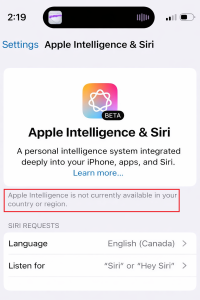
Un iPhone qui ne peut pas activer Apple Intelligence dans sa région actuelle peut rencontrer des problèmes d'affichage, avec des messages alternant constamment entre « Téléchargement en cours », « Indisponible » ou « Configuration incomplète ». Apple applique toujours des règles spécifiques concernant la disponibilité du service en Chine continentale , y compris pour les appareils achetés sur place.
- Si un iPhone est acheté en MonsieurComparez cela aux règles de disponibilité actuelles d'Apple Intelligence.
- Si acheté iPhone En dehors de la Chine continentale, mais c'est utilisé là-bas, alors vérifiez si pays ou région du compte Apple (Pays ou région du compte Apple) est également défini sur Monsieur.
- Si le téléphone affiche un avertissement concernant le pays ou la région au lieu de "Téléchargement" Veuillez d'abord traiter ce message de disponibilité au lieu de répéter les étapes de téléchargement du formulaire.
Si votre iPhone est soumis aux restrictions géographiques actuelles d'Apple, un nouveau téléchargement ne les contournera pas. Si votre appareil est entièrement compatible et que le problème persiste, contactez Apple en lui fournissant les informations de configuration exactes.
6. Contactez Apple et fournissez-leur les détails du téléchargement.
À ce stade, l'assistance Apple aura une vision plus claire si vous pouvez prouver que l'iPhone est compatible, à jour, dispose d'un espace de stockage suffisant, utilise des langues compatibles, mais qu'il est toujours incapable de terminer le téléchargement des modèles.
- Ouvrir une application Assistance Apple (Assistance Apple) ou rendez-vous sur support.apple.com/contact.
- Dites à Apple Modèle d'iPhone Votre farine, etVersion IOSEspace de stockage disponible, langue de l'appareil, langue de Siri, région actuelle et région du compte Apple.
- Indiquez si vous avez déjà désactivé puis réactivé Apple Intelligence pour forcer le téléchargement d'un nouveau modèle.
Une fois le téléchargement d'Apple Intelligence terminé, laissez votre iPhone configuré sur la même langue que lors du premier test. La plupart des interruptions de téléchargement sont dues à un espace de stockage insuffisant, à des coupures Wi-Fi ou de courant, à une incompatibilité de langue avec Siri ou à l'incompatibilité de votre iPhone avec Apple Intelligence dans sa configuration actuelle.
Les commentaires sont fermés.