
Comment récupérer les données d'un iPhone cassé
Votre iPhone est cassé et vous avez perdu vos données ? Pas de panique ! Découvrez comment récupérer en toute sécurité vos précieuses photos, contacts et messages depuis un iPhone cassé.

Les choses les plus importantes que vous devez savoir
- iTunes et iCloud ne proposent pas de récupération sélective des données et dépendent du bon fonctionnement de l'appareil et de l'existence d'une sauvegarde récente, ce qui limite leur efficacité avec les téléphones défectueux.
- Dr.Fone – Récupération de données (iOS) peut extraire plus de 35 types de données à partir d'iPhones cassés ou endommagés, y compris des données provenant d'applications comme Viber et WhatsApp, sans nécessiter de compétences spécialisées.
- Pour protéger définitivement les données de votre iPhone, activez la sauvegarde automatique iCloud, effectuez des sauvegardes iTunes hebdomadaires, activez la photothèque iCloud et utilisez une coque résistante aux chutes.
Imaginez que votre téléphone vous glisse des mains, que l'écran devienne noir et que vous pensiez avoir perdu des années de données à jamais. Si les dommages causés à un iPhone peuvent être très frustrants, la récupération de données est possible dès lors que l'on connaît les options officielles de récupération de données iPhone et celles proposées par des tiers. Ce guide vous présentera quelques solutions et vous montrera comment Dr.Fone – Récupération de données (iOS) peut vous sauver la mise.
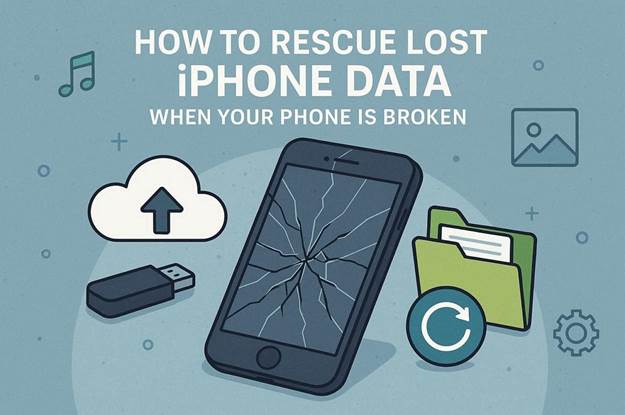
Partie 1 : Peut-on récupérer des données d’un iPhone cassé ?
Scripted a cité une étude de cas britannique de 2013 montrant que des utilisateurs cassaient leur iPhone seulement dix semaines après l'achat. Ce même rapport indique que les adolescents sont les plus susceptibles de casser leur téléphone, ce qui les amène à se demander comment récupérer des données sur un iPhone à l'écran fissuré . Bien que la récupération de données soit possible, le taux de réussite dépend du type de dommage.
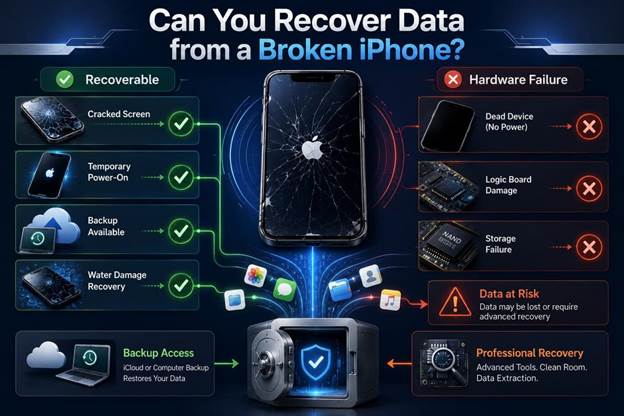
Si l'écran est fissuré mais que le téléphone est encore fonctionnel et déverrouillable, vous pouvez accéder à vos données grâce à vos sauvegardes. Dans la plupart des cas, les téléphones endommagés par l'eau peuvent être réparés suffisamment pour être allumés temporairement et permettre la récupération des données. Cependant, si l'appareil est complètement hors service et que sa carte mère ou son unité de stockage est gravement endommagée, les sauvegardes standard risquent de ne pas permettre la récupération des données.
Pourquoi la récupération professionnelle de données est-elle importante ?
En cas de dommages importants, un service professionnel de récupération de données pourrait être disponible en 2026. Apple et la plupart des autres ateliers de réparation ne peuvent récupérer les données qu'à partir de sauvegardes existantes et sont capables d'effectuer des réparations approfondies de l'appareil. C'est la meilleure solution lorsque des photos importantes, des fichiers de travail ou d'autres types de données sont bloqués et qu'une sauvegarde récente est disponible.
Partie 2 : Pourquoi les méthodes iTunes et iCloud échouent-elles souvent à récupérer les données des iPhones désactivés ?
Si vous pensez qu'iTunes et iCloud peuvent vous aider à récupérer vos données, sachez que ces méthodes ne fonctionnent que si votre iPhone fonctionne normalement et que des sauvegardes régulières sont disponibles. Par exemple, si votre appareil n'a jamais été sauvegardé, il n'y a aucune chance de récupérer vos données. Même si une sauvegarde existe, vous aurez besoin de vos identifiants Apple et de l'authentification à deux facteurs (2FA) pour y accéder.
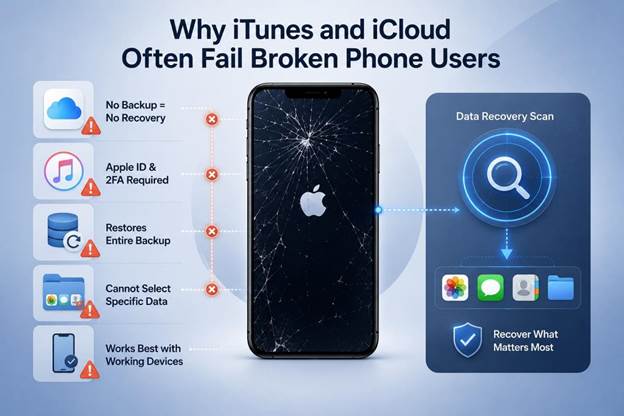
De plus, ces méthodes de sauvegarde restaurent l'intégralité de la sauvegarde et ne permettent pas de sélectionner un type de données spécifique. C'est là qu'intervient Dr.Fone Data Recovery : ce logiciel peut analyser la mémoire de votre téléphone, même s'il est endommagé, dysfonctionnel ou ne répond plus, afin de récupérer vos données.
Partie 3 : Comment récupérer des données d’un iPhone désactivé à l’aide de Dr.Fone ?
Avec Dr.Fone – Récupération de données (iOS), vous pouvez extraire plus de 35 types de données depuis des appareils endommagés, des sauvegardes iCloud, iTunes ou locales. Il vous suffit de connecter votre téléphone à l'application pour qu'elle effectue une analyse en lecture seule, quel que soit l'état de l'appareil. Une fois les données détectées, vous pouvez récupérer vos données générales ainsi que celles des applications Viber, WhatsApp, LINE, Kik et WhatsApp View Once, sans aucune compétence particulière.
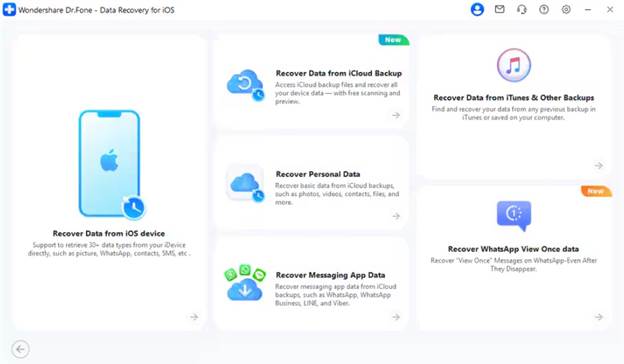
Plus important encore, ce processus de récupération est local : aucune donnée n’est partagée avec d’autres serveurs et vous pouvez sélectionner les données souhaitées sur votre appareil endommagé. De plus, vous pouvez filtrer les données existantes et supprimées et prévisualiser gratuitement les vignettes. Grâce à la possibilité d’enregistrer les données à la fois sur votre téléphone et votre ordinateur, vous pouvez protéger les données existantes contre l’écrasement grâce à l’analyse gratuite proposée par le logiciel.
Votre iPhone est cassé ? Voici comment récupérer vos données avec Dr.Fone.
Si vous vous demandez comment récupérer des données d' un iPhone dont l'écran est cassé , les trois étapes suivantes expliquent le processus en détail :
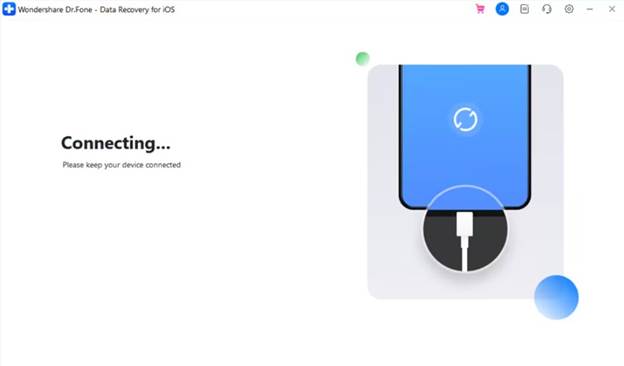
Étape 1. Connectez l'appareil iOS désactivé pour récupérer les données.
Dans le module de récupération de données iPhone, sélectionnez la fonction « Récupérer des données depuis un appareil iOS » et connectez votre iPhone à l'aide d'un câble USB lorsque vous y êtes invité.
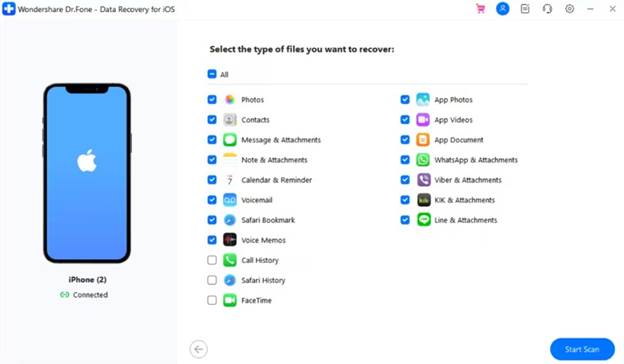
Étape 2. Sélectionnez les types de données requis et lancez l'analyse.
Sélectionnez les types de données que vous souhaitez récupérer de votre iPhone désactivé , puis appuyez sur le bouton « Démarrer l’analyse » et patientez quelques minutes.
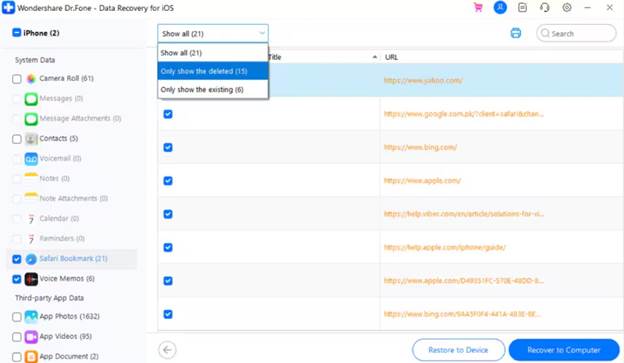
Étape 3. Filtrer et prévisualiser les données récupérées de l'appareil iOS désactivé.
Développez le menu « Tout afficher » pour filtrer et prévisualiser les types de données récupérées, puis choisissez les options d’exportation appropriées vers votre PC ou votre téléphone.
Partie 4. Des habitudes simples pour protéger les données iPhone À toi pour toujours
Lors du choix de la méthode appropriée pour récupérer les données de votre iPhone , suivez les conseils ci-dessous afin de sauvegarder vos données en cas d'accident :
| Habitude/Conseils | Comment faire ça |
| Activer la sauvegarde automatique iCloud | Réglages > Identifiant Apple > iCloud > Sauvegarde iCloud > Activer |
| Retour sur iTunes chaque semaine | Ouvrez le Finder/iTunes > Connectez votre iPhone > Cliquez sur Sauvegarder maintenant |
| Activer la photothèque iCloud | Réglages > Photos > activer Photos iCloud |
| Installez Dr.Fone pour la sauvegarde locale | Ouvrez Dr.Fone > Ma sauvegarde > Sauvegarder l'appareil sur votre PC |
| Utiliser une coque de téléphone | Utilisez une coque résistante aux chutes conforme aux normes MIL-SPEC pour éviter tout dommage physique. |
CONCLUSION
Que les dommages subis par votre iPhone soient mineurs ou importants, une méthode de récupération de données adaptée peut vous permettre de récupérer vos données. Les sauvegardes iTunes et iCloud ne proposent pas d'option de restauration sélective et leur efficacité dépend de la disponibilité d'une sauvegarde récente. C'est pourquoi vous pouvez utiliser Dr.Fone – Récupération de données (iOS) pour extraire plus de 35 types de données d'iPhones cassés, endommagés ou ne répondant plus, en moins de 10 minutes.
Les commentaires sont fermés.