
L'outil de nettoyage n'apparaît pas sur mon iPhone ? Voici la solution.
L’outil « Nettoyage » n’apparaît pas sur votre iPhone ? Découvrez les raisons et les solutions efficaces pour résoudre ce problème et récupérer de l’espace de stockage dès maintenant.

Les choses les plus importantes que vous devez savoir
- La fonction Nettoyage nécessite un iPhone doté de la technologie Apple Intelligence (tel que l’iPhone 15 Pro ou ultérieur) et la version iOS 18.1 ou ultérieure, sous réserve des exigences régionales.
- Apple Intelligence doit être activée et ses modèles autorisés à terminer le téléchargement, ce qui nécessite 7 Go d'espace de stockage libre et une connexion Wi-Fi stable.
- Cet outil n'apparaît que lors de la modification d'une image fixe classique dans l'application Photos, et nécessite que la langue de l'appareil et la langue de Siri correspondent à l'une des langues prises en charge par Apple Intelligence.
Si le bouton Nettoyer n'apparaît pas dans l' application Photos de votre iPhone , sa disparition est généralement liée à une fonctionnalité d'Apple Intelligence et non à un dysfonctionnement de l'application Photos elle-même.
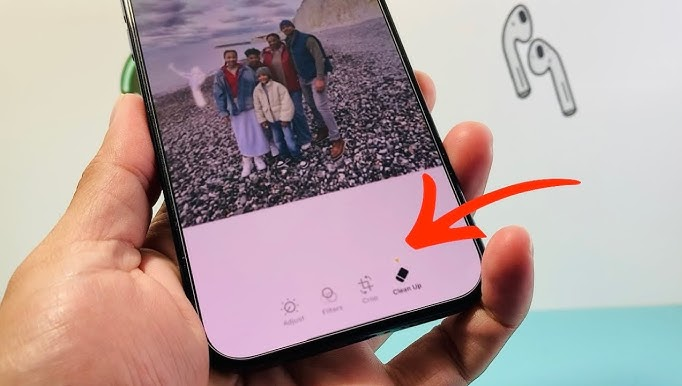
Le bouton Nettoyer n’apparaît qu’une fois l’iPhone compatible avec Apple Intelligence , les modèles locaux requis configurés et l’image ouverte depuis l’écran d’édition approprié. Sur un iPhone compatible, cet outil peut être masqué pendant le téléchargement d’Apple Intelligence . Sur un iPhone non compatible, le bouton restera invisible, même après plusieurs ouvertures de l’application Photos.
1. Vérifiez si votre iPhone prend en charge la fonction Nettoyage.
Apple classe la fonction Nettoyage parmi les fonctionnalités Apple Intelligence de l' application Photos . Sur iPhone, cela signifie que le téléphone doit être un modèle compatible avec Apple Intelligence , comme l'iPhone 15 Pro , l'iPhone 15 Pro Max ou tout autre modèle d'iPhone plus récent pris en charge.
C’est la vérification la plus importante si le bouton n’apparaît pas du tout. L’iPhone 15 , l’iPhone 15 Plus , l’iPhone 14 Pro et les iPhone plus anciens peuvent exécuter les dernières versions d’iOS , mais cela ne leur donne pas droit aux fonctionnalités Apple Intelligence comme Nettoyage.
- Commencez par ouvrir Paramètres > Général > À propos Pour confirmer Modèle exact d'iPhone.
- Si le téléphone ne provient pas de iPhones compatibles Avec Apple Intelligence, arrêtez-vous ici. Le bouton n'apparaît pas. Clean Up Ceci est normal sur cet appareil.
- Aller à Paramètres > Général > Mise à jour du logiciel Et installez la dernière mise à jour iOS Disponible. Apple indique que iOS 18.1 ou version ultérieure C’est sur cette base qu’est apparue la fonctionnalité de nettoyage, avec l’application de nouvelles règles disponibles dans certains domaines.
![L'écran de mise à jour du logiciel de l'iPhone est ouvert pendant que je vérifie pourquoi l'option « Nettoyer » n'apparaît pas dans l'application Photos.]()
L'iPhone compatible doit toujours disposer de la version iOS requise pour que la fonction Nettoyage apparaisse dans l'application Photos. - Si vous habitez dans UEAssurez-vous que votre iPhone exécute le système d'exploitation. iOS 18.4 ou version ultérieureApple indique que cette version marque le moment où les fonctionnalités d'Apple Intelligence sont disponibles pour la plupart des iPhone et iPad compatibles dans l'Union européenne.
- Si un iPhone est acheté en Chine continentaleOu vous vous trouvez actuellement en Chine continentale dans le cadre d'une mission. Pays/Région du compte Apple Votre configuration y est également présente, alors comparez vos paramètres avec la configuration de base actuelle d'Apple pour la Chine continentale avant de supposer que l'application Photos est désactivée.
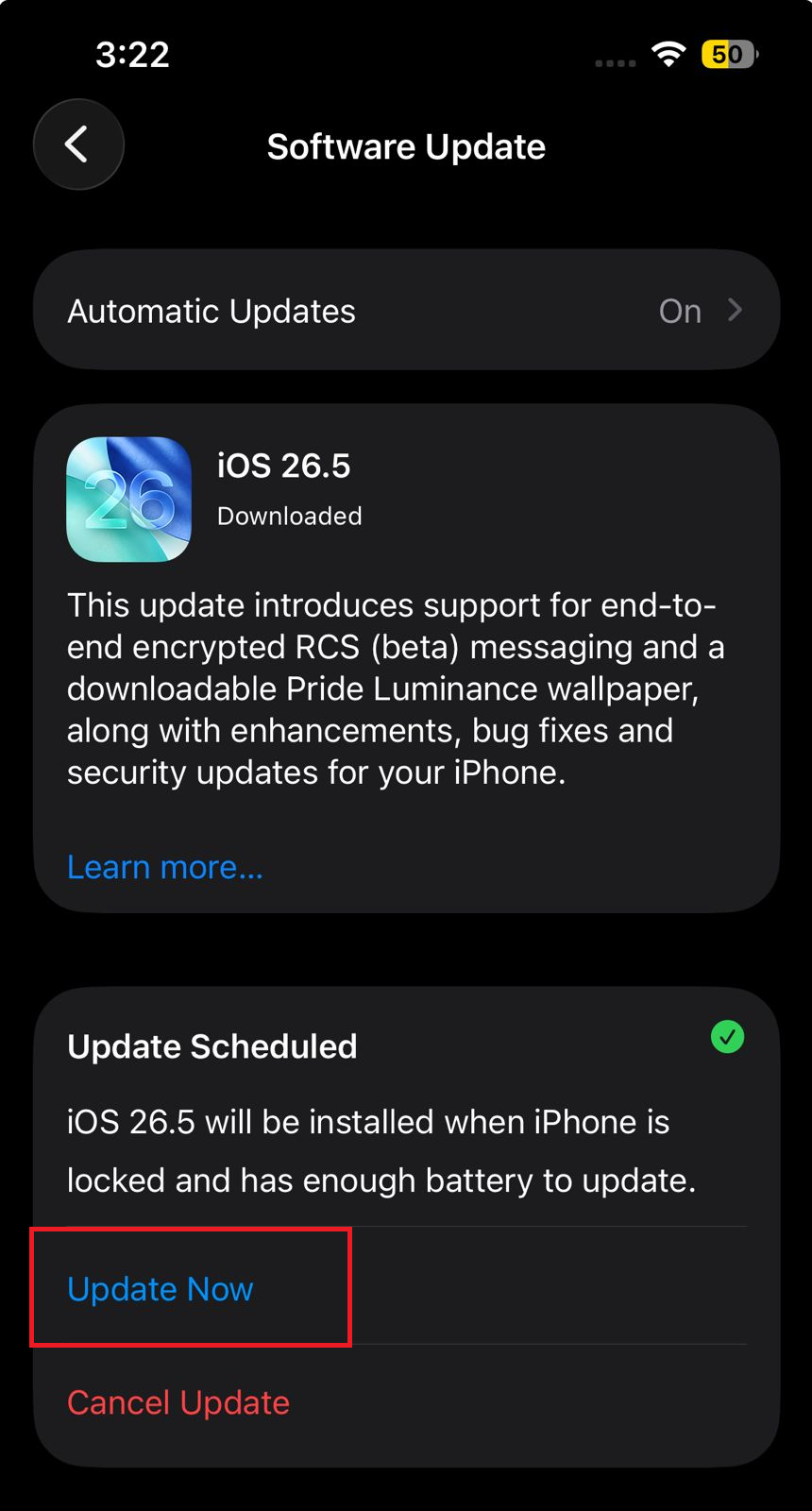
Si le modèle ou la norme régionale ne répond pas aux exigences, l'application Photos ne masquera pas un outil parfaitement fonctionnel. Si votre iPhone est compatible et à jour, procédez à la configuration d'Apple Intelligence.
2. Activez Apple Intelligence et autorisez le téléchargement des formulaires à compléter.
La fonction Nettoyage s’appuie sur l’intelligence artificielle d’Apple, et Apple explique que les téléchargements commencent après une mise à jour logicielle. Le téléchargement peut prendre un certain temps, surtout si l’iPhone dispose de peu d’espace de stockage ou s’il n’est pas connecté à un réseau Wi-Fi ni à une source d’alimentation.
Par conséquent, le bouton Nettoyer peut ne pas apparaître sur un iPhone compatible , ou il peut apparaître dans un état de configuration bloqué, tant qu'Apple Intelligence n'a pas encore terminé sa configuration.
- Ouvert Réglages > Apple Intelligence et Siri.
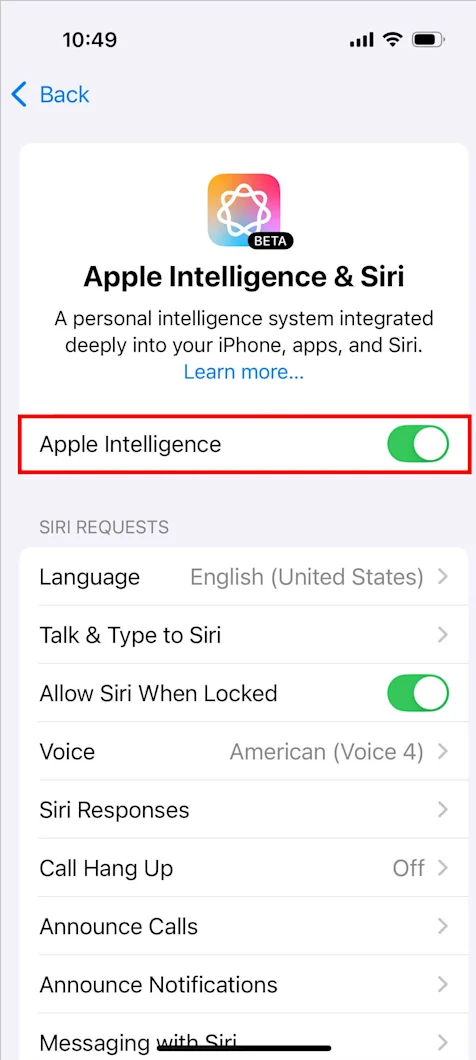
- Allumer Apple Intelligence S'il n'est pas activé.
![Les réglages Apple Intelligence et Siri sur iPhone affichent le bouton d'activation/désactivation d'Apple Intelligence permettant d'activer la fonction Nettoyage.]()
La fonction Nettoyage peut rester masquée si Apple Intelligence n'est pas activée ou n'est pas entièrement prête. - Aller à Paramètres> Général> Stockage iPhone Assurez-vous d'avoir suffisamment d'espace sur votre téléphone. Les exigences actuelles d'Apple en matière d'intelligence nécessitent environ 7 GB À partir de l'espace de stockage disponible sur l'appareil.
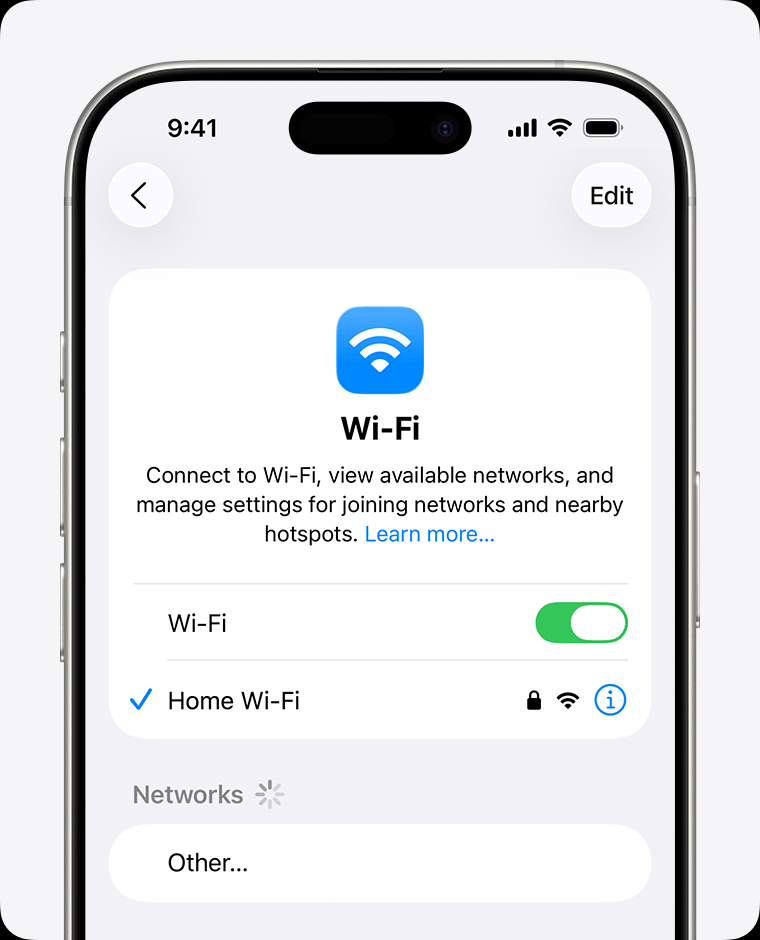
- La prière iPhone Avec un réseau Wi-Fi Fiable et connecté à une source Énergie Pendant qu'Apple Intelligence termine le téléchargement de ses modèles.
![Vérifie l'espace de stockage, la connexion Wi-Fi et l'état de charge de l'iPhone pendant qu'Apple Intelligence configure le nettoyage dans Photos.]()
Apple Intelligence a besoin d'espace de stockage local et d'un temps de configuration avant que les fonctionnalités de Photos, comme le nettoyage, ne soient prêtes. - Laissez le téléphone de côté un moment si Paramètres Le système indique toujours qu'Apple Intelligence est en cours de téléchargement ou de préparation. Veuillez vérifier à nouveau. Photos Bien souvent, cela n'accélérera pas le téléchargement des formulaires.
Si la fonction Nettoyage apparaît une fois l’installation terminée, cela signifie que la préparation d’Apple Intelligence était incomplète. Si Apple Intelligence est déjà prêt, vérifiez vos paramètres de langue à l’étape suivante.
3. Assurez-vous que la langue de votre iPhone corresponde à celle de Siri.
Les exigences actuelles d'Apple Intelligence stipulent que la langue de l'appareil et celle de Siri doivent être identiques parmi les langues prises en charge. Dans le cas contraire, certaines fonctionnalités d'Apple Intelligence pourraient rester indisponibles, même si le modèle d'iPhone et la version d'iOS sont corrects.
Il est facile de négliger cette exigence après avoir restauré l'appareil à partir d'une autre région, essayé d'anciennes solutions alternatives pour débloquer des fonctionnalités ou changé la langue de Siri directement depuis l'iPhone lui-même.
- Aller à Paramètres > Général > Langue et région.
- Configurez votre iPhone sur une langue prise en charge par Apple Intelligence, مثل Anglais، Français، Allemand، Italien، Portugais، Espagnol، Chinois، Japonais، Coréen، Vietnamienou toute autre langue actuellement prise en charge par Apple.
![Réglages de langue et de région de l'iPhone et réglages Apple Intelligence et Siri affichant la correspondance entre l'appareil et la langue de Siri.]()
L’outil Nettoyage peut rester indisponible si votre iPhone utilise un paramètre de langue non pris en charge par Apple Intelligence. - Ouvert Réglages > Apple Intelligence et Siri.
- Ajuster Langue de Siri Être la même langue iPhone.
![Une liste des langues prises en charge par Apple Intelligence s'affiche lors du dépannage du problème de l'absence du bouton Nettoyer sur iPhone.]()
La langue de l'appareil et la langue de Siri doivent correspondre pour que les fonctionnalités Apple Intelligence fonctionnent correctement. - Si vous avez récemment modifié la langue de Siri, veuillez patienter jusqu'à ce que le téléchargement de la nouvelle langue soit terminé avant de consulter à nouveau l'application Photos.
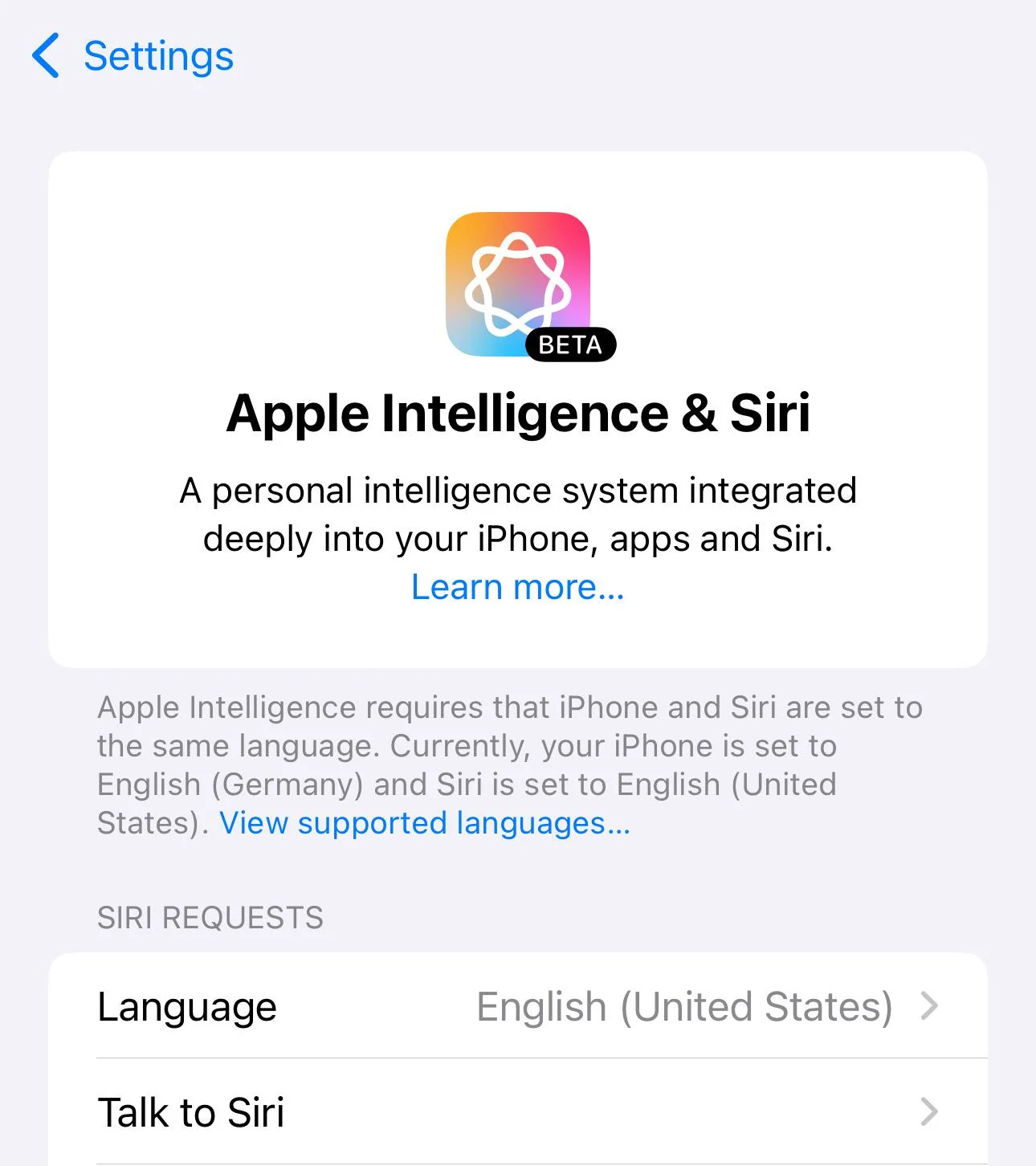
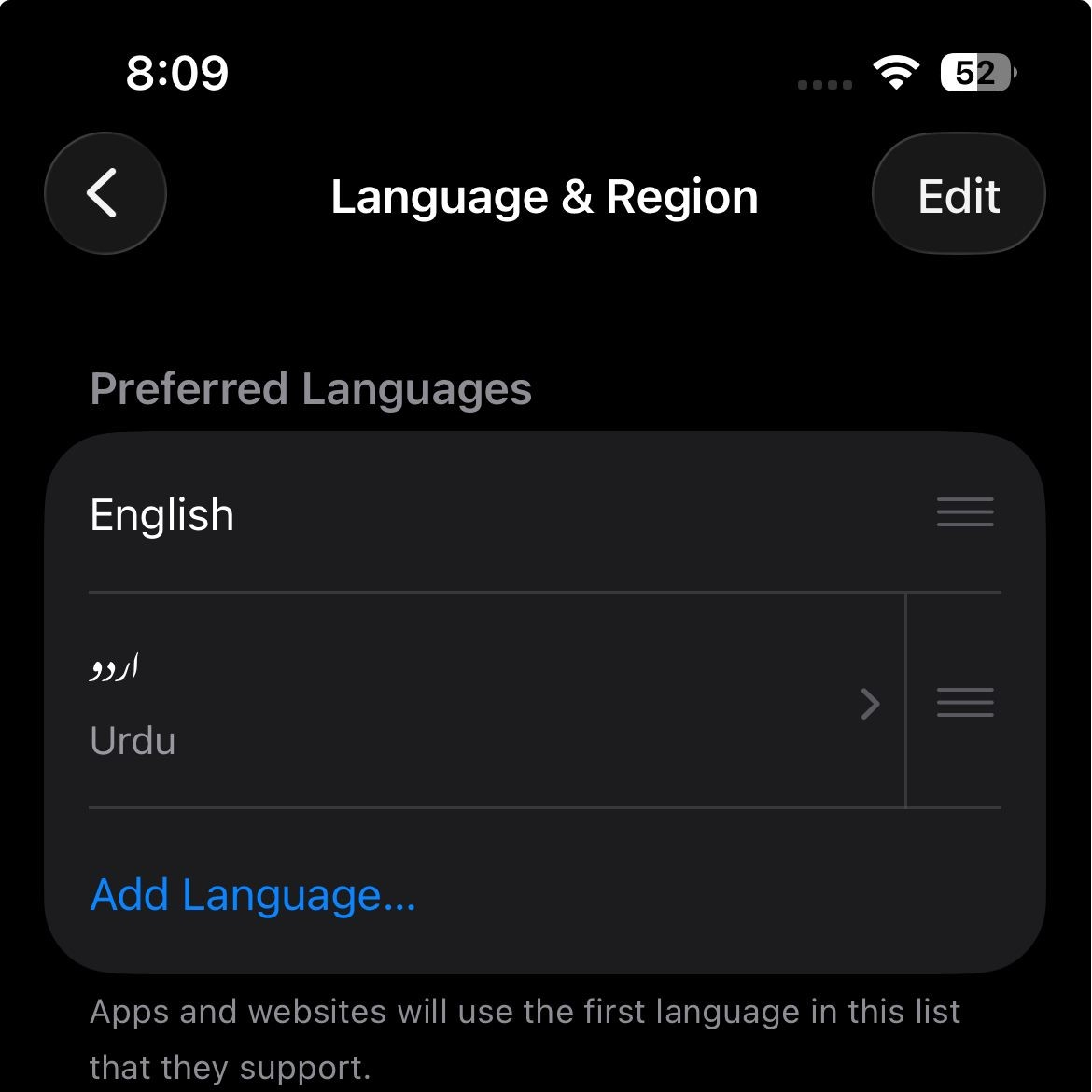
Si la correspondance de la langue rétablit l'outil Nettoyage, le bouton manquant était dû à l'éligibilité à Apple Intelligence, et non à l'application Photos. Si le paramètre de langue est correct, essayez la procédure spécifique à l'application Photos.
4. Ouvrez une image fixe depuis l'écran de retouche d'image approprié.
Conformément aux instructions d'Apple, l' outil Nettoyage s'intègre au flux de travail habituel de retouche photo dans l' application Photos . Pour y accéder, ouvrez la photo, touchez Modifier , puis Nettoyer . Cet outil n'est pas un bouton générique présent dans toutes les vues de l' application Photos ni pour tous les types de médias.
Avant de considérer cela comme un problème lié au système, essayez d'utiliser une image fixe classique de votre bibliothèque au lieu d'un clip vidéo, d'une vue animée Live Photo, d'une capture d'écran ou d'un aperçu partagé.
- Ouvrir une application Photos.
- Sélectionner Image fixe Un ouvrage courant de votre bibliothèque.
- Cliquez Modifier.
- Trouver un outil Clean Up Parmi les outils d'édition.
![Capture d'écran montrant l'emplacement de l'outil Nettoyage dans l'écran de retouche photo sur un iPhone]()
- Si l'outil apparaît, cliquez dessus. Clean UpCertains objets peuvent être automatiquement mis en surbrillance ; vous pouvez alors cliquer, brosser ou dessiner autour de ce que vous souhaitez supprimer.
- Si vous effectuez des tests sur une vidéo ou toute autre interface non standard dans une application PhotosRépétez le test en utilisant d'abord une image fixe.
Si le bouton apparaît en suivant ce chemin, le problème provenait de l’emplacement ou du type de contenu que vous modifiiez. Si votre iPhone est compatible et que l’outil est toujours absent, mettez à jour votre statut Apple Intelligence local.
5. Mettez à jour Apple Intelligence si l'outil Nettoyage est bloqué en préparation ou s'il est toujours manquant.
Si l’application Photos affiche le message « Préparation du nettoyage » ou « Téléchargement du nettoyage », ou si le bouton n’apparaît pas une fois toutes les conditions remplies, votre configuration Apple Intelligence locale est peut-être bloquée.
Commencez par un redémarrage normal. Si cela ne fonctionne pas, la réinstallation d'Apple Intelligence offre une solution plus complète, car Apple précise que la désactivation d'Apple Intelligence supprime les modèles existants de l'appareil. La réactiver force le redémarrage du processus de configuration.
- fermer l'application Photos Ouvrez-le ensuite complètement.
- Redémarrage iPhone.
- Se reconnecter au réseau Wi-Fi et source power (Énergie), puis testez à nouveau l'outil Nettoyage sur la même image fixe.
- Si le problème persiste, passez à Réglages > Apple Intelligence et Siri Et éteignez Apple Intelligence.
- Redémarrage iPhone Encore une fois.
- Redémarrer Apple IntelligenceEnsuite, maintenez le téléphone connecté au réseau. Wi-Fi et source power Jusqu'à ce que la préparation soit terminée.
![Le Centre de contrôle et l'application Photos de l'iPhone sont en cours de vérification tandis que l'outil Nettoyage est bloqué à l'étape de préparation.]()
Si l'outil Nettoyage se bloque lors de la phase de préparation, reconstruisez-le. Apple Intelligence Seulement après avoir vérifié les paramètres corrects iPhoneet une copie iOS, la langue, l'espace de stockage et le chemin d'édition d'images.
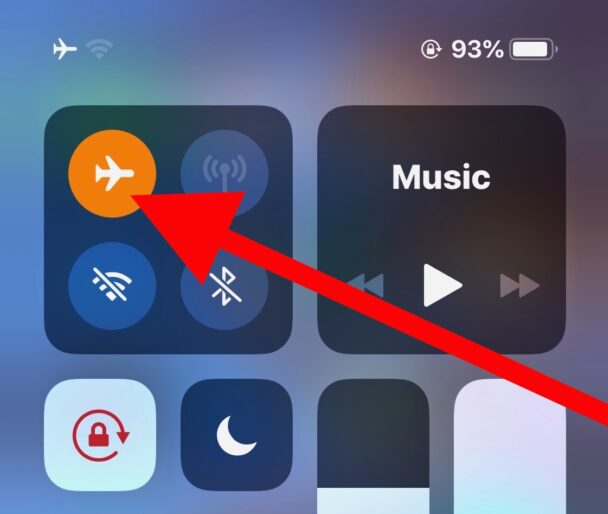
Si l’outil Nettoyage n’apparaît pas sur un iPhone compatible après cette réinitialisation, contactez l’assistance Apple . Veuillez fournir des informations précises telles que le modèle de votre iPhone , la version d’iOS , la langue de l’appareil , la langue de Siri , le pays actuel, le pays et la région de votre compte Apple , et si l’appareil a été acheté en Chine continentale.
Les commentaires sont fermés.