
Réparer un relais privé iCloud défectueux sur iPhone
Le message « Relais privé iCloud indisponible » s’affiche sur votre iPhone ? Pas de panique ! Découvrez les meilleures solutions pour résoudre ce problème et rétablir la confidentialité de vos données dès aujourd’hui.

Les choses les plus importantes que vous devez savoir
- Private Relay nécessite iOS 15 ou une version ultérieure et un abonnement iCloud+ actif, la disponibilité du service étant vérifiée dans la zone géographique actuelle.
- Vérifiez le paramètre « Limiter le suivi de l’adresse IP » pour chaque réseau Wi-Fi et connexion cellulaire individuellement, et désactivez-le pour les réseaux qui indiquent explicitement une incompatibilité.
- Les VPN, les services DNS dédiés et les pare-feu peuvent entrer en conflit avec Private Relay ; essayez de les désactiver temporairement pour identifier la source du problème.
Le message « iCloud Private Relay indisponible » signifie que votre iPhone n’a pas pu établir la connexion sécurisée utilisée par Safari et le trafic web associé. Cette alerte s’affiche même lorsque les sites web et les applications ont accès à Internet. La connexion habituelle fonctionne normalement, mais la connexion de confidentialité supplémentaire décrite dans la présentation d’iCloud Private Relay d’Apple est indisponible.
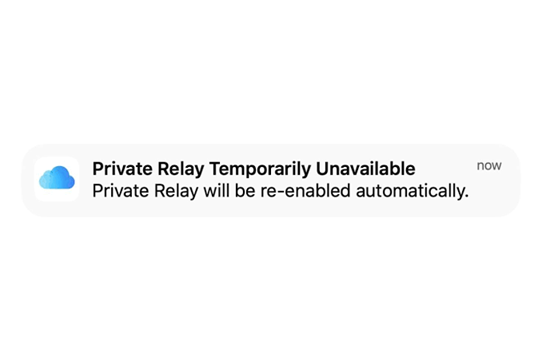
Le libellé précis du message est important. La mention « Relais privé temporairement indisponible » peut disparaître après une brève interruption de service. En revanche, la mention « Ce réseau est incompatible avec le Relais privé » indique qu'un réseau Wi-Fi, un service cellulaire ou un filtre de trafic empêche la transmission.
Si votre iPhone continue d'utiliser sa connexion habituelle ou si vous choisissez un réseau sans relais privé, cette couche de confidentialité supplémentaire est désactivée. Le réseau peut alors voir les sites web auxquels vous vous connectez depuis Safari, et ces sites reçoivent votre adresse IP habituelle au lieu de l'adresse relayée.
| Ce que dit l'iPhone | Qu'est-ce que cela signifie? |
|---|---|
| Le service de relais privé est temporairement indisponible. | La connexion de migration a été interrompue. Consultez d'abord l'état du système Apple, puis vérifiez si la connexion revient après un redémarrage ou un changement de réseau. |
| Ce réseau n'est pas compatible avec Private Relay | Ce réseau Wi-Fi ou cellulaire bloque, filtre ou audite votre connexion. Utilisez un autre réseau ou utilisez ce réseau sans relais privé. |
| Safari ne peut pas se connecter au relais privé iCloud. | Safari ne peut pas accéder à la migration via la connexion actuelle. Comparez les réseaux Wi-Fi et cellulaires et vérifiez votre VPN, votre DNS et vos filtres de sécurité. |
| Le service de relais privé n'est pas disponible dans votre pays ou région. | Cette fonctionnalité n’est pas disponible dans votre région actuelle. Apple la réactivera automatiquement dès votre retour dans une région prise en charge. |
La désactivation du relais privé permet de rétablir l'accès à un réseau incompatible, mais ne résout pas le problème du relais lui-même. Safari peut ainsi utiliser ce réseau sans la protection du relais privé.
1. Vérifiez l’état de votre système Apple avant de modifier les réglages. iPhone
Un message d'avertissement temporaire s'affiche lorsqu'un iPhone ne parvient pas à accéder aux serveurs relais d'Apple . Cette interruption peut n'affecter que la connexion en cours, ou Apple peut avoir signalé un incident plus général.
La page d'état confirme si le problème est externe à votre iPhone . La fonction Relais privé se reconnecte automatiquement après toute interruption temporaire ; un avertissement qui a déjà disparu ne nécessite donc pas de dépannage supplémentaire.
Cette vérification d'état n'est pas nécessaire lorsque l'alerte indique explicitement qu'un réseau particulier est incompatible ; le libellé de l'alerte identifie déjà le réseau comme étant la cause.
- Ouvrir une page à l'État du Système Apple La version officielle se trouve dans le navigateur Safari.
- je cherche Relais privé iCloud.
- Si vous signalez Apple En cas de problème, laissez vos paramètres réseau inchangés et réessayez une fois le service rétabli.
![La page d'état du système Apple affiche l'état d'iCloud Private Relay.]()
Un problème côté serveur peut rendre le service de relais privé indisponible via IPhone Et des réseaux sains. - Si le service est disponible, redémarrez votre iPhone. Cette migration établira une nouvelle connexion sans effacer les réseaux enregistrés.
- Se référer à Réglages > [Votre nom] > iCloud > Relais privé Relisez le statut.
![Vérifiez si l'avertissement a disparu.]()
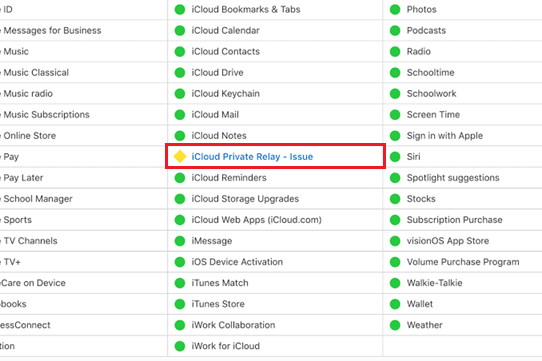
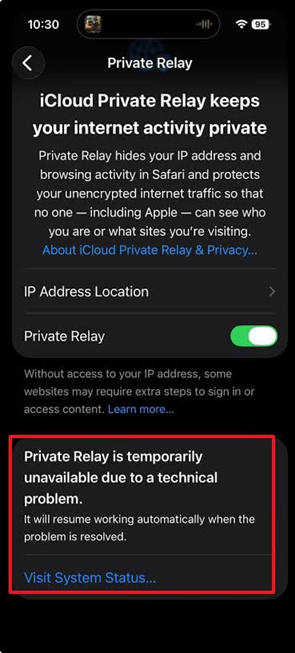
Si le message disparaît, aucune autre modification n'est nécessaire. En revanche, s'il persiste en Wi-Fi et en données cellulaires, veuillez procéder à la vérification du compte ci-dessous avant de modifier les paramètres de l'un ou l'autre réseau.
2. Vérifiez la disponibilité du service iCloud+ dans votre région.
Pour résoudre le problème d'indisponibilité du Relais privé sur votre iPhone, vous devez d'abord vérifier que les conditions requises sont remplies : iOS 15 ou version ultérieure et un abonnement iCloud+ actif , acheté directement ou via le Partage familial. Si cet abonnement a expiré, la fonctionnalité peut disparaître ou rester indisponible sur toutes les connexions, et pas seulement sur un réseau Wi-Fi spécifique.
Cette vérification permet à Apple d'authentifier votre compte. Elle est inutile si Private Relay fonctionne déjà via Wi-Fi ou données cellulaires, car une connexion réussie confirme la validité de votre abonnement et de votre zone géographique.
- Ouvert Réglages > [Votre nom] > iCloud.
- Assurez-vous que iCloud + Actif. Si vous bénéficiez d'un espace de stockage via le Partage familial, assurez-vous que votre organisateur familial partage toujours le plan avec vous.
- Ouvert Liste des disponibilités actuelles de Private Relay d'Apple Vérifiez le pays où vous utilisez actuellement votre iPhone.
- Si vous voyagez dans une région non prise en charge, veuillez patienter jusqu'à votre retour dans une région prise en charge. Apple indique que Private Relay se met automatiquement en pause et reprend son fonctionnement en fonction de la disponibilité régionale.
![Les réglages iCloud de l'iPhone affichent un abonnement iCloud Plus et une page proposant la fonctionnalité Private Relay d'Apple.]()
Private Relay nécessite un abonnement iCloud+ et ne fonctionne que dans les pays et régions pris en charge.
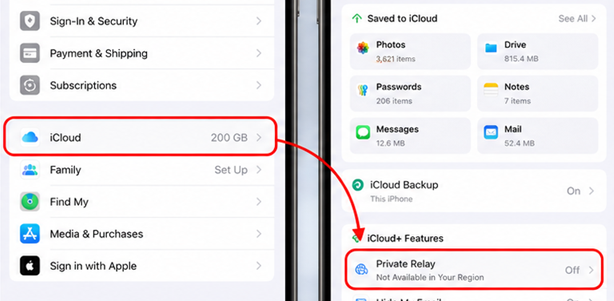
Si votre abonnement iCloud+ est actif et que votre pays figure dans la liste Apple, votre compte est éligible. Si l’avertissement persiste, suivez ces étapes et mettez à jour vos réglages principaux sans modifier vos mots de passe Wi-Fi.
3. Mettez à jour la fonctionnalité Relais privé dans les réglages iCloud.
Le commutateur principal Private Relay peut rester inactif après qu'un iPhone a changé de réseau ou s'est reconnecté suite à une coupure. Le désactiver, redémarrer l'appareil, puis le réactiver incitera iOS à demander une nouvelle connexion Private Relay.
Cette étape rétablit la session Private Relay au niveau de l'appareil. N'utilisez pas cette méthode pour contourner les restrictions imposées par un pays ou un réseau spécifique qui indique explicitement son incompatibilité.
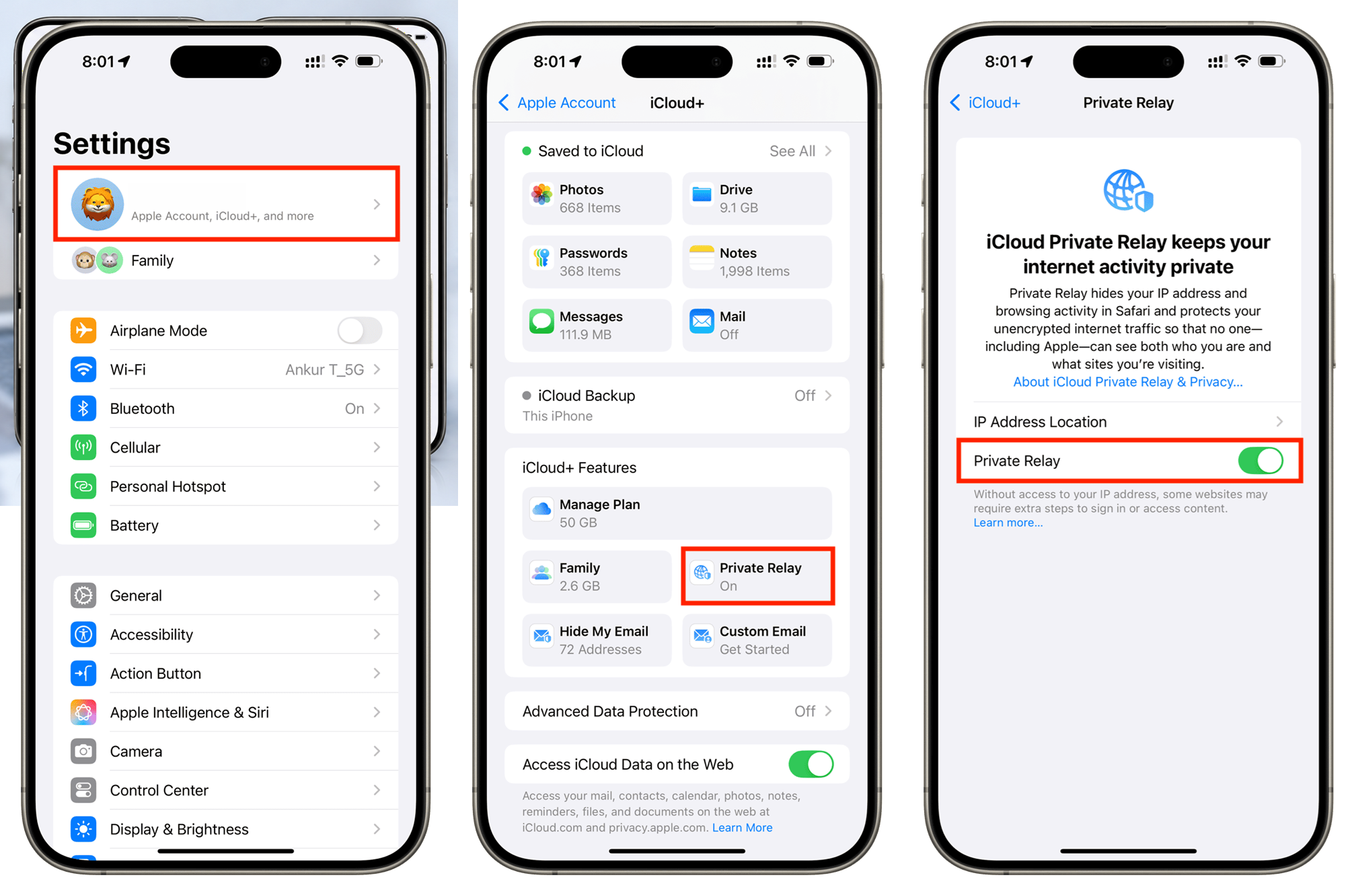
- Ouvert Réglages > [Votre nom] > iCloud > Relais privé.
- Éteindre Relais privé et confirmer Désactiver le relais privé.
- Redémarrer IPhone.
- Retournez au même écran et allumez-le. Relais privé Encore une fois.
![Dans les paramètres iCloud de l'iPhone, activez ou désactivez le relais privé.]()
Mettez à jour la clé principale du relais privé avant de modifier des paramètres réseau plus avancés.
Si la connexion est rétablie, arrêtez-vous ici. En revanche, si iOS mentionne un nom de réseau Wi-Fi spécifique ou si l'avertissement n'apparaît que sur les données cellulaires, poursuivez la procédure ci-dessous et examinez cette connexion en particulier.
4. Vérifiez les paramètres du relais privé pour les réseaux Wi-Fi et de données cellulaires.
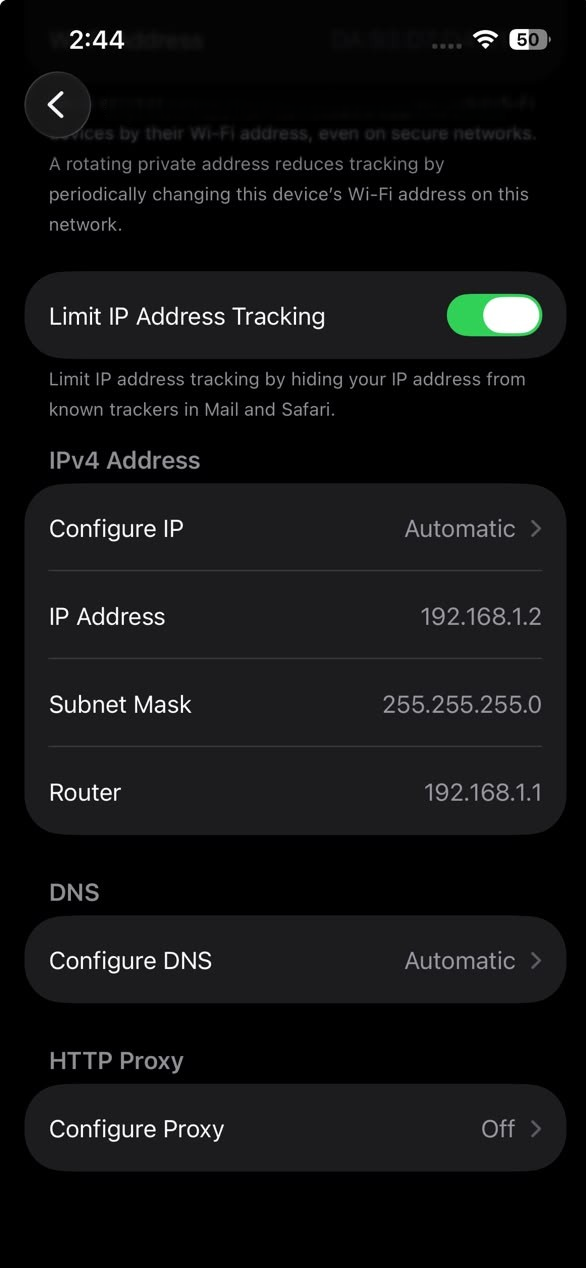
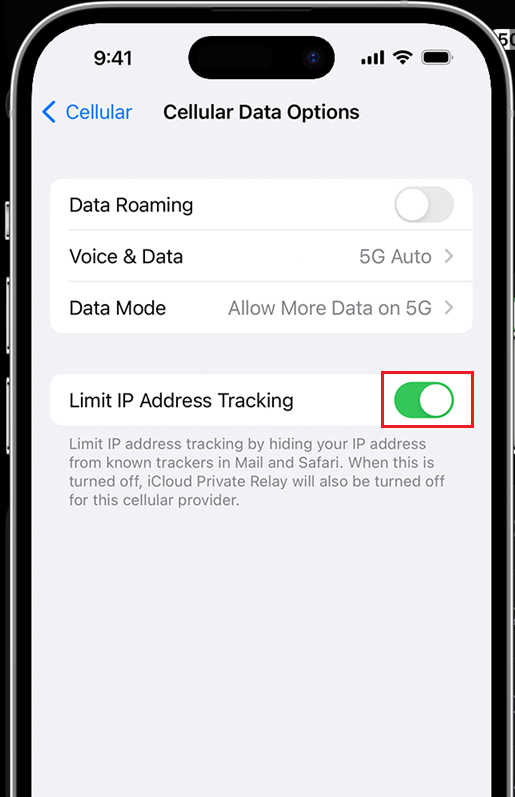
La fonction Relais privé ne fonctionne pas correctement sur une connexion unique lorsque le Wi-Fi ou les données cellulaires l'ont désactivée ou rejetée. L'option « Limiter le suivi de l'adresse IP » permet de contrôler ce comportement individuellement pour chaque connexion.
La vérification des deux paramètres permet de déterminer si la fonction de confidentialité est désactivée localement ou si le réseau lui-même est incompatible. Cette étape est inutile si le relais privé n'est pas disponible partout.
Utilisez le réglage correspondant au message affiché au lieu d'essayer de le forcer dans une seule direction :
| Statut | Configuration correcte |
|---|---|
| Le réseau prend en charge le relais privé et souhaite protéger sa confidentialité. | Allumer Limiter le suivi des adresses IP. |
| L'iPhone indique clairement que le réseau est incompatible et que vous devez l'utiliser. | Fermer Limiter le suivi des adresses IP Pour ce réseau, le relais privé sera désactivé. |
| Vous souhaitez maintenir le relais privé actif. | Laissez le paramètre activé et passez à un autre réseau Wi-Fi ou à une connexion cellulaire compatible. |
Les instructions d'Apple concernant le Relais privé par réseau précisent que le choix du réseau Wi-Fi s'applique à vos autres appareils connectés au même compte Apple. Le choix de la connexion cellulaire est spécifique à la carte SIM ou à l'eSIM utilisée.
- Pour le réseau Wi-Fi, ouvrez Paramètres> Wi-Fi Appuyez ensuite sur un bouton info à côté du réseau connecté.
- Définir l'option Limiter le suivi des adresses IP Selon le tableau ci-dessus.
![Paramètres réseau Wi-Fi de l'iPhone avec l'option « Limiter le suivi de l'adresse IP » activée.]()
Cette clé spécifique au réseau détermine si Private Relay peut fonctionner sur le réseau Wi-Fi sélectionné. - Pour les données cellulaires, ouvrez Paramètres> CellulaireSélectionnez la police active dans SIM, Puis activez Limiter le suivi des adresses IP. dans un iOS 18 Ou dans les versions plus anciennes, ce paramètre peut être présent dans Options de données cellulaires.
![Réglages cellulaires sur iPhone avec l'option « Limiter le suivi de l'adresse IP » activée pour la carte SIM active.]()
Les réseaux cellulaires et Wi-Fi disposent chacun de leur propre réseau de relais privé. - Lorsque vous utilisez le Wi-Fi dans les hôtels, les aéroports ou sur les réseaux publics, ouvrez Safari et remplissez la page de connexion ou les conditions d'utilisation du réseau avant de tester Private Relay.
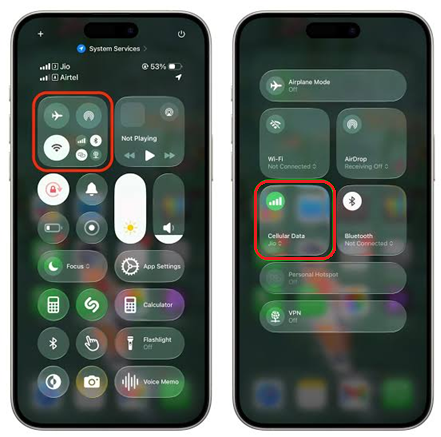
- Comparez vos connexions Wi-Fi et de données cellulaires. Si Private Relay fonctionne sur une connexion, votre iPhone et votre compte iCloud+ fonctionnent correctement ; l’autre réseau rejette ou filtre le service de relais.
![L'iPhone bascule du Wi-Fi aux données cellulaires après un avertissement d'incompatibilité avec le réseau Private Relay.]()
Si Private Relay fonctionne sur les données mobiles mais pas sur un réseau Wi-Fi unique, le réseau est probablement en cause.
Apple autorise les réseaux d'entreprise, les établissements scolaires, les réseaux de contrôle parental et les réseaux à accès gratuit à désactiver le relais privé. Si vous utilisez un réseau que vous ne gérez pas vous-même, utilisez une autre connexion ou demandez à votre administrateur si le relais privé est autorisé.
Si Private Relay fonctionne sur un réseau Wi-Fi ou de données cellulaires, le problème était spécifique à cette autre connexion. Si le problème persiste sur tous les réseaux, passez aux étapes suivantes et vérifiez les paramètres ou les filtres de votre routeur.
5. Désactivez temporairement le VPN, le DNS, les filtres de sécurité et le routeur.
Pour résoudre le problème d'indisponibilité d'iCloud Private Relay sur votre iPhone, vous devrez peut-être désactiver temporairement votre VPN, votre DNS, vos filtres de sécurité et votre routeur. Private Relay ne fonctionne pas lorsqu'un VPN, un bloqueur de contenu, un service DNS personnalisé, un pare-feu, une application de contrôle parental ou un profil de gestion du trafic bloque les connexions nécessaires.
Désactiver chaque filtre individuellement permet de localiser la source du conflit. Les filtres de routeur comme Pi-hole peuvent bloquer intentionnellement les requêtes Private Relay d'Apple, car Private Relay et l'analyse DNS locale sont en concurrence pour les mêmes requêtes de navigation.
N’utilisez pas un test de filtre personnel pour supprimer les commandes d’un iPhone géré. L’organisation qui l’a installé doit décider si le relais privé est autorisé.
- Ouvert Paramètres > Général > VPN et gestion des appareils Déconnectez tout VPN actif.
![Les paramètres VPN et la gestion de l'appareil sur iPhone permettent de désactiver le VPN ou de consulter les profils qui affectent Private Relay.]()
Les VPN, les filtres DNS et les profils de gestion peuvent interférer avec la connexion de Private Relay. - Désactivez les applications DNS tierces, les pare-feu, les bloqueurs de publicités, les contrôles parentaux ou les applications de sécurité, puis redémarrez votre iPhone.
- Si l'avertissement n'apparaît que sur votre réseau Wi-Fi domestique, redémarrez votre modem et votre routeur. Vérifiez les paramètres de filtrage DNS, de contrôle parental, de protection contre les menaces et de filtrage du trafic activés sur votre routeur.
- Pour que Private Relay fonctionne, configurez un filtre dont vous êtes propriétaire afin d'autoriser le trafic de données Private Relay d'Apple. Lignes directrices du réseau D'Apple.
- Si vous avez besoin que le filtre local analyse toute l'activité de navigation, désactivez plutôt le relais privé pour ce réseau Wi-Fi.
- Ne supprimez pas un profil de gestion spécifique à votre travail, vos études, votre opérateur de télécommunications ou votre famille. Demandez à votre administrateur si le relais privé doit rester désactivé pour ce profil.
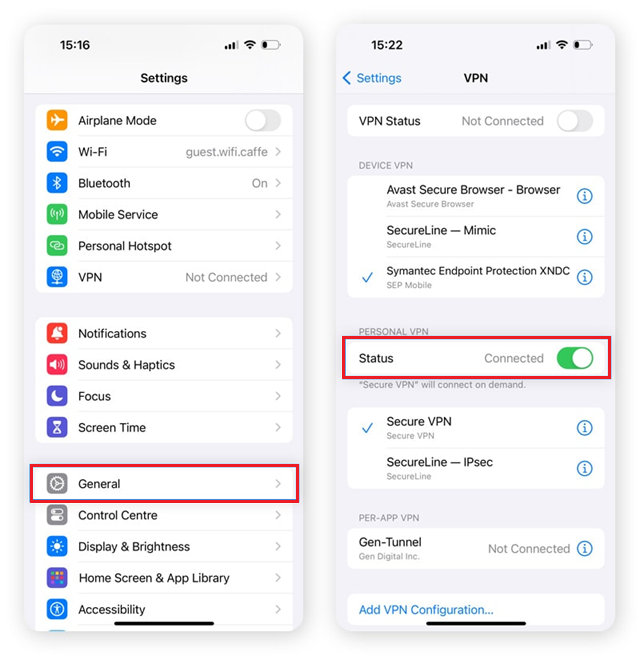
Les recommandations générales d'Apple concernant les VPN et les logiciels de sécurité préconisent de tester un autre réseau et de supprimer les filtres non gérés avant de réinitialiser le réseau.
Si Private Relay fonctionne après la désactivation temporaire d'un filtre, réactivez les autres. Contactez votre fournisseur de filtres si vous souhaitez que les deux services fonctionnent simultanément.
Si le problème persiste même après la désactivation temporaire des filtres non gérés, procédez ci-dessous à la mise à jour d'iOS et à la réinitialisation finale du réseau.
6. Mettez à jour iOS, puis réinitialisez les paramètres réseau en dernière étape.
Une configuration réseau iOS ancienne ne justifie sa suppression qu'après l'échec de Private Relay sur plusieurs réseaux connus et fiables. Il est recommandé de mettre à jour iOS au préalable, car cela actualise la configuration réseau du système sans supprimer les connexions enregistrées.
Ne réinitialisez pas les paramètres réseau tant que l'état du compte, la région, l'état du service et les vérifications de filtre ne sont pas déjà corrects.
Avant de réinitialiser, assurez-vous que la migration n'est pas activée. Si elle apparaît comme activée mais qu'un site Web affiche une ville incorrecte ou propose du contenu non local, sélectionnez Emplacement de l'adresse IP > Conserver l'emplacement général.
Ce paramètre modifie la localisation affichée pour les sites web. Il ne rétablit pas la connexion d'un relais indisponible.
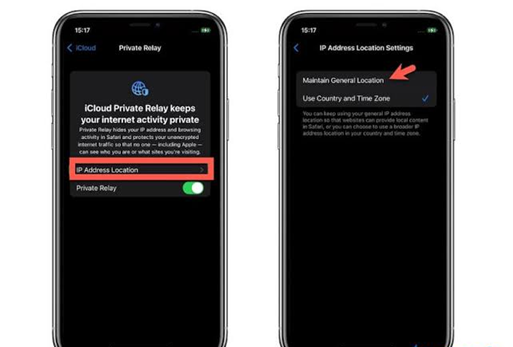
- Ouvert Paramètres> Général> Mise à jour du logiciel Installez la dernière version d'iOS disponible pour votre iPhone.
- Redémarrez l'appareil, reconnectez-vous au réseau Wi-Fi et testez à nouveau Private Relay.
- Si un seul réseau Wi-Fi enregistré tombe en panne, ouvrez-le Paramètres> Wi-Fi, Appuyez sur un bouton info Son propre choix Oubliez ce réseauPuis il la rejoignit de nouveau.
- Si Private Relay reste indisponible sur plusieurs réseaux connus et de confiance, notez vos mots de passe Wi-Fi. Réglages > Général > Transférer ou réinitialiser l'iPhone > Réinitialiser > Réinitialiser les réglages réseau.
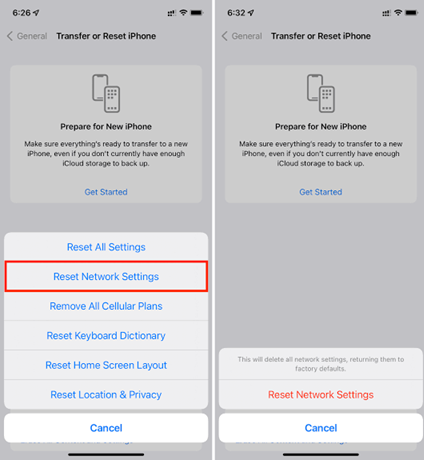
Reconnectez-vous au réseau Wi-Fi et réactivez le relais privé.
La réinitialisation des réglages réseau supprime les réseaux Wi-Fi et mots de passe enregistrés, les réglages des données cellulaires, ainsi que les paramètres VPN et APN. Elle ne supprime pas les données personnelles. Ce guide de réinitialisation réseau pour iPhone explique les conséquences de cette opération.
L’application Mail d’Apple peut afficher l’avertissement suivant : « Vos paramètres réseau empêchent le chargement de contenu privé . » Ce message concerne la protection de la confidentialité de Mail et non l’état du relais privé lui-même.
Utilisez les contrôles de chargement de confidentialité des e-mails lorsque ce texte est exactement celui affiché à l'écran.
Si Private Relay continue de ne pas fonctionner sur un compte iCloud+ actif dans une région prise en charge, que ce soit via Wi-Fi ou données cellulaires, contactez l’assistance Apple.
Veuillez préciser le message d’avertissement exact, la version d’iOS, l’état du VPN ou du filtre, et si le problème se produit sur un réseau spécifique. Une capture d’écran de Réglages > [Votre nom] > iCloud > Relais privé aidera Apple à distinguer un problème de compte, une défaillance de l’appareil ou un problème de connexion au relais.
Si la mise à jour, la reconnexion ou la réinitialisation rétablit le relais privé, cela signifie que votre iPhone a conservé une configuration réseau antérieure. Si le problème persiste après vérification de l'état apparent par Apple, il est lié au compte, à l'opérateur ou au service lui-même, et non à un autre paramètre à modifier de façon répétée.
Les commentaires sont fermés.