
Comment résoudre le problème d'un historique de visionnage YouTube qui ne se met plus à jour ?
Votre historique de visionnage YouTube ne se met pas à jour ? Découvrez des solutions rapides pour résoudre ce problème et reprendre le visionnage de vos vidéos préférées. Apprenez-en plus dès maintenant !

Les choses les plus importantes que vous devez savoir
- Commencez par vérifier les paramètres de votre compte YouTube pour vous assurer que l'option « Enregistrer l'historique YouTube » est activée et que l'historique de visionnage n'est pas suspendu dans les sections « Données YouTube » ou « Gérer tout l'historique ».
- Pour éviter les fausses alertes, assurez-vous de regarder et de consulter votre historique de visionnage avec le même compte Google ou la même chaîne active, notamment lorsque vous utilisez des appareils partagés ou plusieurs identités de chaîne.
- Si le problème persiste sur différents appareils, navigateurs et applications, il peut être lié au filtrage au niveau du réseau (tel qu'un VPN ou un DNS) ou à un problème avec le compte lui-même ; testez sur un autre réseau Internet ou avec un compte Google différent.
Lorsque l'historique de visionnage sur YouTube cesse de se mettre à jour, le problème se manifeste généralement de manière très évidente : la page d'accueil affiche soudainement le message « Votre historique de visionnage est désactivé », les vidéos que vous avez regardées cessent d'apparaître dans la section Historique , ou les barres de progression rouges ne correspondent plus à ce que vous avez réellement terminé.
Cela semble incohérent car la lecture vidéo peut se dérouler parfaitement normalement, tandis que le système d'enregistrement de votre activité rencontre un problème discret en arrière-plan. Cela affecte votre score d'abonnement, vos recommandations et tout ce que YouTube prend en compte à partir de votre historique de visionnage.
Le plus souvent, le problème survient dans l'un des quatre cas suivants : l'enregistrement de l'historique est suspendu, le mauvais compte ou canal est activé, une couche de navigateur ou d'application interfère avec le processus d'écriture, ou des restrictions au niveau du réseau ou du compte entravent le processus.
1. Vérifiez si l'historique de la montre est en pause.
Si votre page d'accueil affiche le message « Votre historique de visionnage est désactivé , commencez ici », cela signifie généralement que YouTube n'est actuellement pas autorisé à enregistrer les nouvelles activités de visionnage pour votre compte. Par conséquent, aucun nettoyage du navigateur ou de l'application ne sera utile tant que ce paramètre ne sera pas corrigé.
La réactivation de l'historique de visionnage permet à YouTube d'enregistrer à nouveau les nouvelles activités de visionnage, ce qui explique pourquoi la page d'accueil et les barres de progression recommencent à fonctionner normalement par la suite.
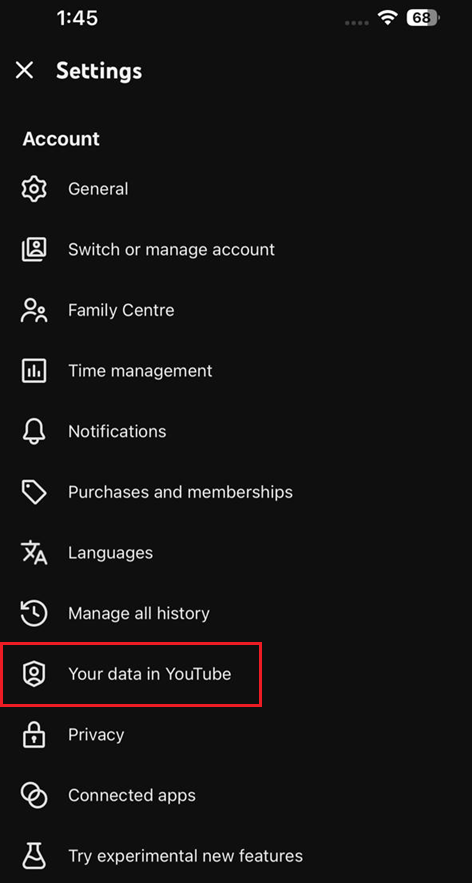
- Ouvrez l'application YouTube, puis appuyez sur votre photo de profil, et enfin accédez à l'option Vos données sur YouTube ou Gérer tout l'historique.
![Le menu de profil YouTube permet d'accéder à l'option « Vos données sur YouTube » ou « Gérer tout l'historique ».]()
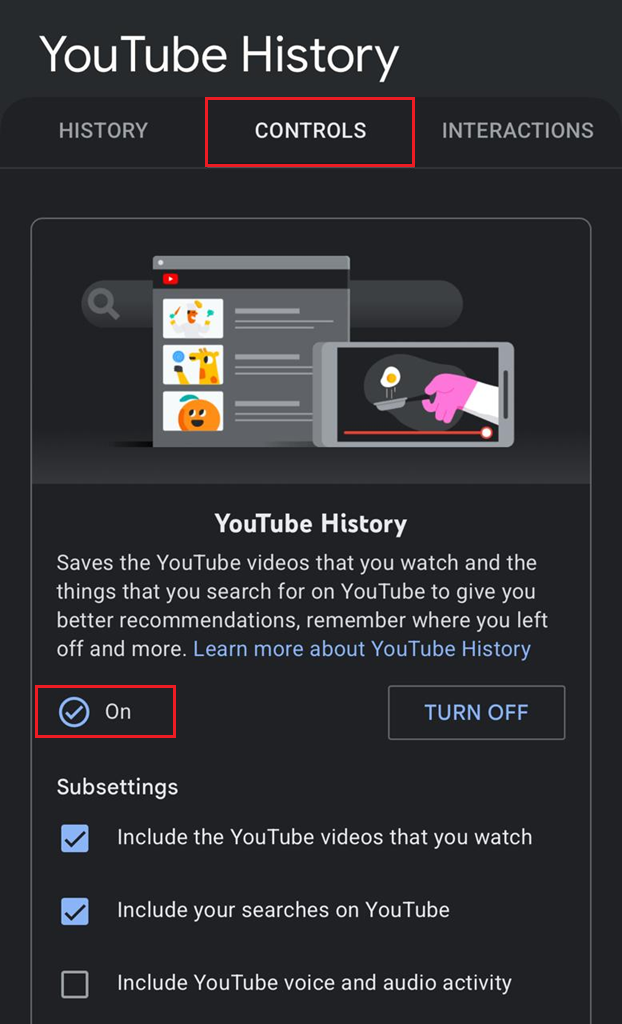
La première vérification consiste à s'assurer que le compte est toujours autorisé à effectuer des opérations d'épargne. Affichage de l'activité. - Assurez-vous que cette option Enregistrement de l'historique YouTube Activé.
![La page « Gérer tout l'historique » sur YouTube affiche un bouton permettant d'enregistrer l'historique et un mode pause.]()
Le journal doit être tenu à jour activement au niveau du compte pour que les corrections au niveau de l'application puissent être appliquées avec succès. - Assurez-vous que cette option Suspendre l'historique des vidéos regardées Inactif.
- Si une option Suppression automatique Si cette option est activée, c'est parfait, mais assurez-vous qu'elle ne remplace pas la sauvegarde de l'historique actif.
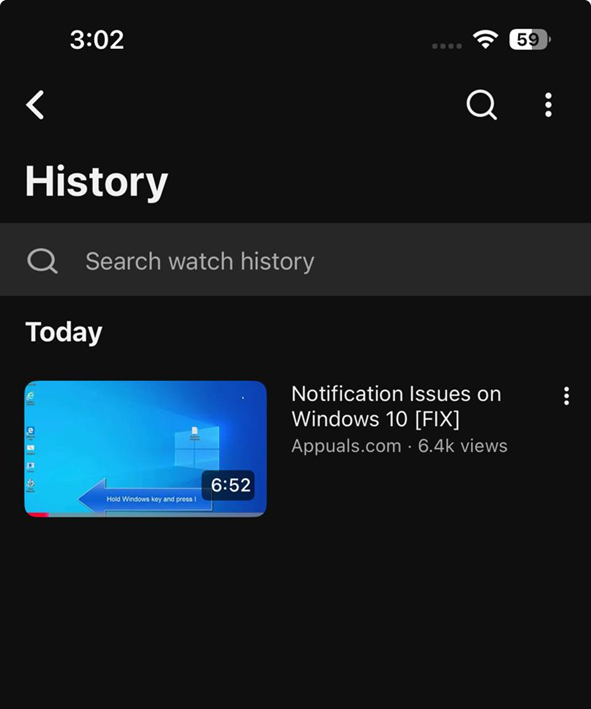
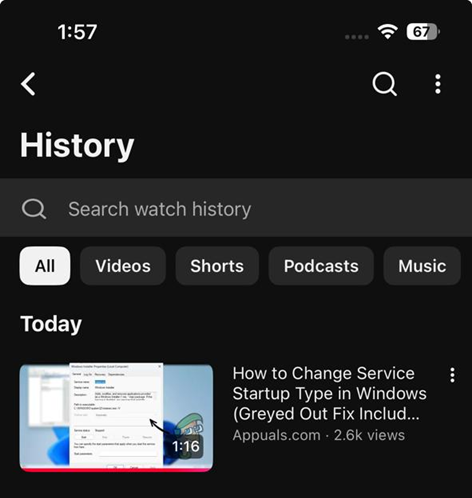
- Lancez une nouvelle vidéo pendant environ 30 secondes, puis ouvrez-la. Histoire Vérifiez si cela y figure.
![La page Historique de YouTube affiche une vidéo de test récemment visionnée et enregistrée avec succès.]()
Une courte vidéo de test suffit pour confirmer si l'enregistrement de la montre fonctionne à nouveau.
Si la nouvelle vidéo apparaît dans l'historique et que le logo de la page d'accueil disparaît, le problème est résolu. Si les paramètres sont déjà corrects ou si aucune nouvelle vidéo n'a été enregistrée, passez à la deuxième méthode.
2. Assurez-vous d'utiliser le même compte ou canal.
Il s'agit d'une fausse alerte très fréquente, notamment sur les appareils partagés ou les comptes Google associés à plusieurs chaînes YouTube. Vous pouvez regarder une vidéo avec un profil, puis consulter l'historique avec un autre profil, et constater que YouTube semble avoir cessé d'enregistrer quoi que ce soit.
Le moyen le plus rapide d'éliminer cette possibilité est de regarder une courte vidéo test et de vérifier votre historique de visionnage sans changer de compte ni de chaîne.
- Ouvrez le sélecteur de compte YouTube et assurez-vous que le compte Google actuellement actif est bien celui-ci.
![Le sélecteur de compte YouTube affiche plusieurs comptes Google ou professionnels.]()
Regarder la vidéo avec un compte et vérifier l'historique de visionnage avec un autre compte est une fausse alerte fréquente. - Si vous utilisez des comptes de marque ou des identités multicanaux, assurez-vous de vérifier quel canal est actuellement sélectionné avant de procéder au test.
- Insérez un nouveau court clip vidéo de 20 à 30 secondes.
- Ouvert Histoire Dans le même contexte que le compte et la chaîne, exactement.
![La page Historique YouTube est vérifiée immédiatement après le visionnage d'une courte vidéo test sur le même compte.]()
Effectuez le test sans changer de compte ni de canal. - Si nécessaire, passez à votre autre compte ou canal et répétez le même test rapide une fois à titre de comparaison.
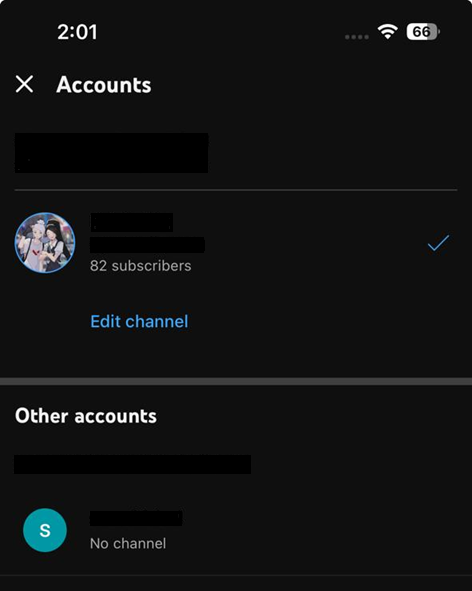
Si un profil a enregistré la vidéo de test et pas l'autre, le problème vient du compte lui-même et non d'un historique de visionnage corrompu. Si aucun des deux profils n'a été mis à jour, vérifiez les paramètres du navigateur ou de l'application.
3. Désactivez les autres extensions et filtres de votre navigateur.
Si ce problème ne se produit que sur un navigateur de bureau, les extensions sont les principales suspectes. Les bloqueurs de publicités, les filtres de confidentialité, les bloqueurs de scripts et les extensions d'assistance YouTube peuvent permettre la lecture normale des vidéos tout en bloquant discrètement la requête qui enregistre votre historique de visionnage.
C’est pourquoi ce problème paraît souvent étrange : YouTube continue de charger, les vidéos continuent de se lire, mais l’historique de visionnage refuse de se mettre à jour.
Utilisez cette solution uniquement si le problème se produit dans le navigateur de bureau. Si le même compte rencontre également ce problème dans l'application mobile, considérez cela comme un test spécifique au navigateur et non comme une solution définitive.
- Ouvrir une page Extensions du navigateur.
![page de gestion des modules complémentaires du navigateur]()
- Désactivez les bloqueurs de publicités, les plugins anti-pistage, les filtres de scripts et tout autre plugin modifiant temporairement les pages YouTube.
![Page des extensions de navigateur avec les bloqueurs de publicités et les outils de confidentialité désactivés pour les tests.]()
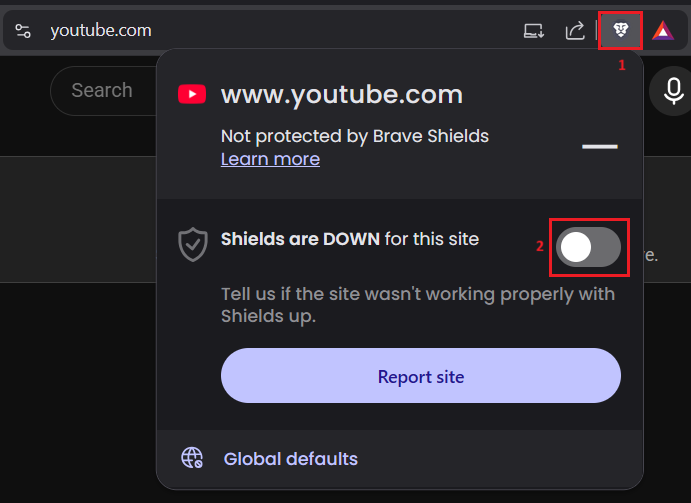
Les filtres et scripts publicitaires peuvent empêcher l'enregistrement de l'historique de visionnage pendant que la vidéo continue de se lire. - Si vous utilisez le navigateur Brave, essayez de baisser les paramètres. Shields Pour le site youtube.com Seulement
![Panneau Brave Shields sur YouTube avec une protection ciblée réduite pour les tests.]()
Dans le navigateur Brave, le test Shields, dédié exclusivement à YouTube, permet de détecter rapidement les conflits de filtrage. - Effectuez un rafraîchissement forcé de YouTube, puis lancez une nouvelle vidéo et vérifiez… Historique des visionnages Encore une fois.
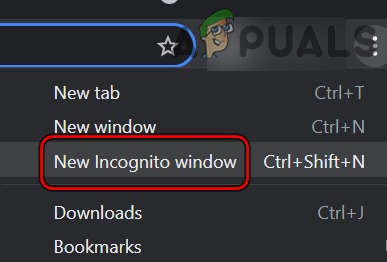
- Ouvrez une fenêtre de navigation privée ou Incognito Le test a également été répété là-bas.
![Ouvrez le nouveau mode incognito dans Chrome]()
Ouvrez le nouveau mode incognito dans Chrome
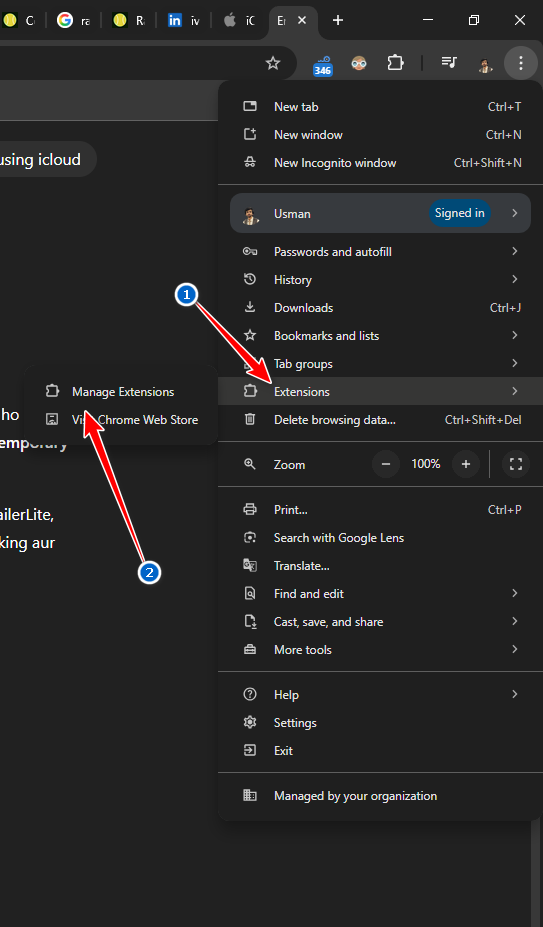
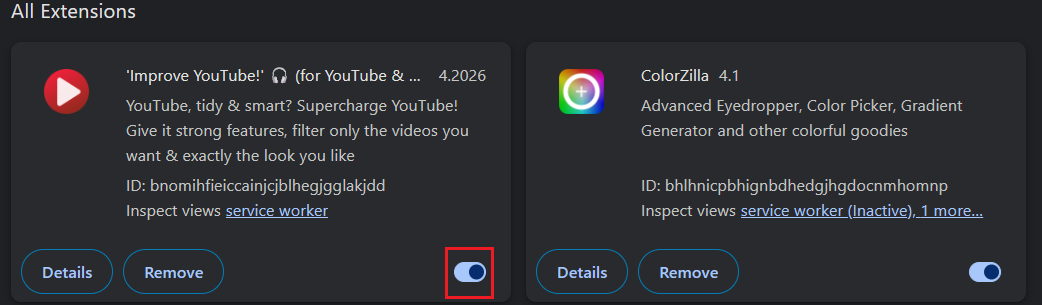
- Si l'historique des montres recommence à fonctionner, réactivez les extensions une par une pour identifier celle qui pose problème.
Si votre historique de navigation se met à jour après la désactivation d'une extension ou d'un filtre, conservez cette modification. Si le problème persiste en navigation normale et privée, passez à la méthode quatre.
4. Effacez les données du site web YouTube dans le navigateur concerné.
Si les extensions ne sont pas en cause et que le problème se limite à un seul profil de navigateur, effacer les anciennes données de navigation peut le résoudre. Souvent, le problème provient de cookies corrompus ou d'un état de session incorrect, ce qui peut entraîner un dysfonctionnement de YouTube et perturber la nouvelle fonctionnalité de synchronisation de l'historique de visionnage.
Cette solution est particulièrement efficace si le problème est apparu après une mise à jour du navigateur, une déconnexion forcée ou si votre session YouTube a commencé à se comporter étrangement.
N'appliquez cette étape que si le problème se limite à un seul navigateur ou profil de navigateur. Si le même problème YouTube se produit également sur mobile, cette étape peut aider à le résoudre sur le navigateur, mais il est peu probable qu'elle soit la cause première du problème global.
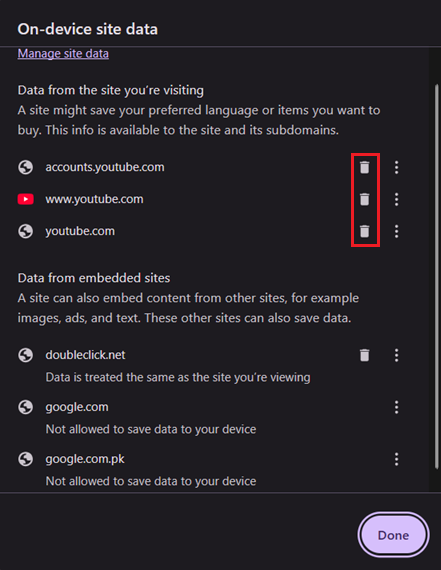
- Effacer les données et les cookies du site youtube.com Dans le profil du navigateur concerné.
![La fenêtre de données de site du navigateur efface les cookies et le cache de YouTube.]()
Un état de session locale corrompu peut empêcher l'enregistrement de l'activité de visionnage dans le journal sans affecter la lecture vidéo. - Fermez complètement le navigateur, puis rouvrez-le.
- Reconnectez-vous à YouTube.
- Lancez une nouvelle vidéo pendant environ 30 secondes, puis vérifiez si elle apparaît dans Historique des visionnages.
- Si vous utilisez plusieurs profils de navigateur, testez une fois le même compte dans un nouveau profil vierge à des fins de comparaison.
Point de contrôle : Si l’enregistrement d’une nouvelle vidéo se déroule normalement dans ce profil de navigateur, la réinitialisation a réussi. Si le problème persiste à la fois dans le navigateur et dans l’application, passez à la méthode 5.
5. Réactivez l'application YouTube sur Android ou iPhone
Si votre historique de visionnage fonctionne correctement dans votre navigateur mais pas dans l'application YouTube, cela signifie généralement que votre compte est en règle et qu'il n'y a aucun problème. Dans ce cas, le dysfonctionnement provient souvent de la session de l'application, est lié aux données en cache ou est dû à une mise à jour qui a rendu l'application instable.
Cela se produit généralement lorsqu'une session d'application ou des données mises en cache cessent de se synchroniser correctement après une mise à jour, un changement d'identifiants ou un problème de corruption de l'état local de l'application. Réactiver l'application force YouTube à reconstruire sa session locale et à demander un nouveau chemin de synchronisation pour l'historique de visionnage.
N’appliquez cette étape que si le problème se limite à l’application mobile. Si l’historique du navigateur ne fonctionne pas non plus, ne pensez pas qu’une simple réinstallation de l’application suffira à résoudre le problème.
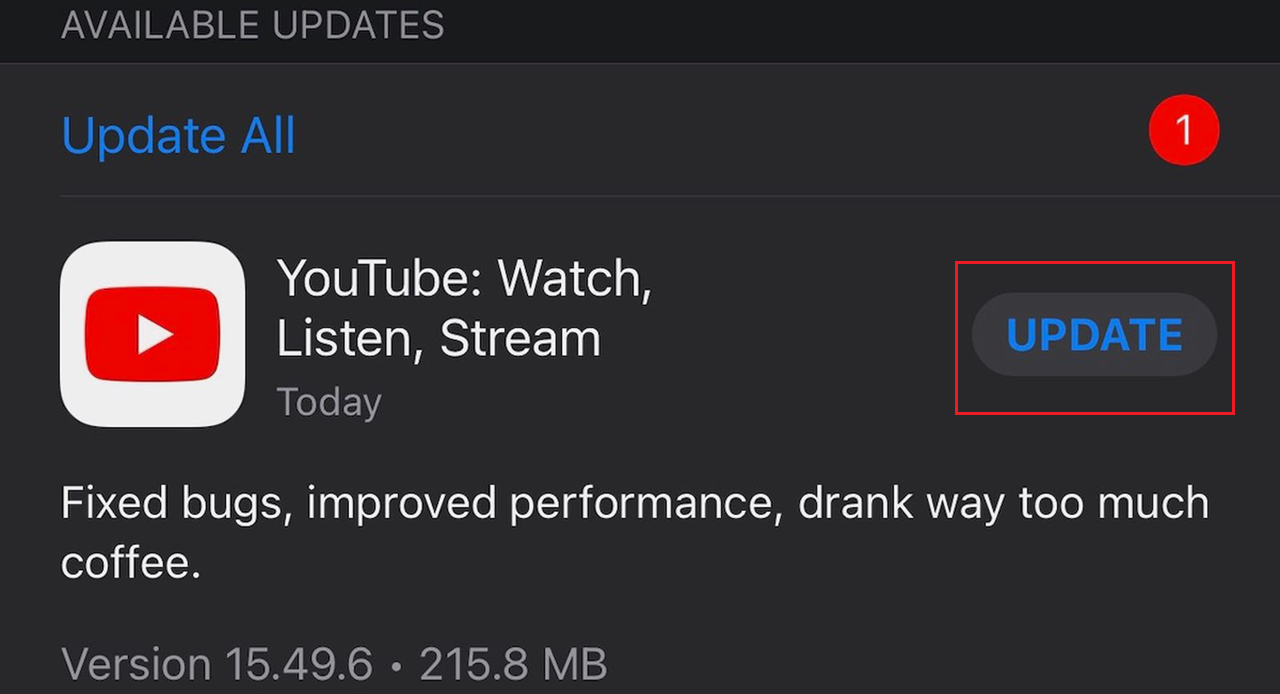
- Mettre à jour une application YouTube من Play Store ou App Store.
![La page du Play Store ou de l'App Store affiche un bouton permettant de mettre à jour l'application YouTube.]()
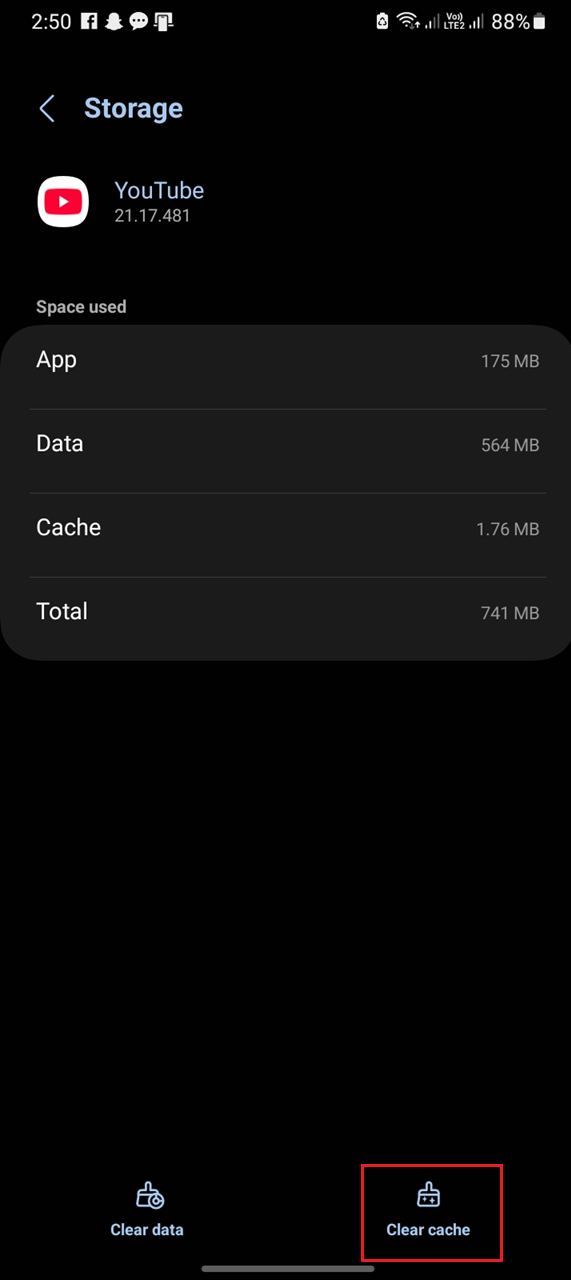
Commencez par vérifier que l'application elle-même n'exécute pas une version antérieure. - Sur les appareils AndroidOuvrir la page d'informations sur l'application YouTubePuis essuyer Cache Videz le cache et rouvrez l'application. Stockage (Données) uniquement si nécessaire et assurez-vous de pouvoir vous reconnecter en toute sécurité.
![L'écran d'informations de l'application Android YouTube affiche l'option permettant d'effacer le cache.]()
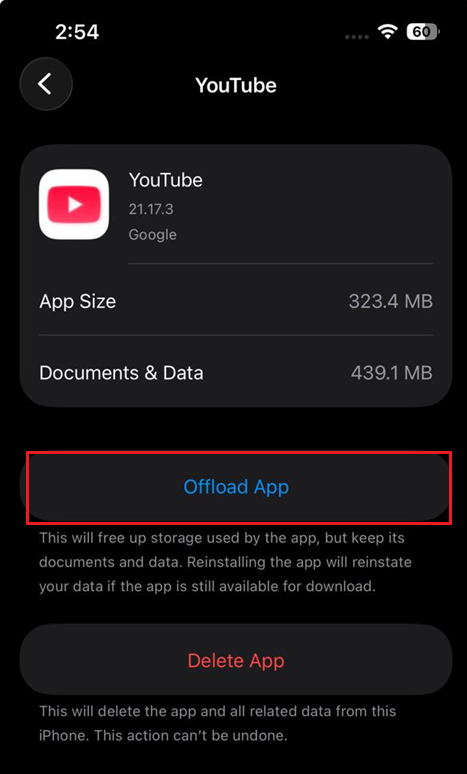
Une ancienne session de l'application mobile peut empêcher la synchronisation correcte de l'historique de la montre. - Sur les appareils iPhone ou iPadDécharger ou réinstaller YouTubeConnectez-vous à nouveau.
![L'écran des réglages de l'iPhone ou l'App Store permet de désinstaller ou de réinstaller YouTube.]()
Mettez à jour l'application sur iPhone ou iPad session de reconstruction YouTube Local. - Lancez une nouvelle vidéo et vérifiez si elle apparaît dans Histoire (Journal des vues).
- Si le problème est apparu immédiatement après la mise à jour de l'application, redémarrez votre appareil et réessayez avec une connexion Internet stable.
Si l'application plante ou se ferme avant que vous puissiez consulter correctement votre historique de visionnage, il s'agit d'un autre aspect du problème. Dans ce cas, commencez par consulter ce guide pour résoudre les problèmes de plantage de l'application YouTube.
Si les vidéos que vous avez visionnées apparaissent à nouveau dans votre historique de visionnage au sein de l'application, le problème est résolu. Si le problème persiste sur votre téléphone et votre navigateur, passez à la méthode 6.
6. Testez un autre réseau internet, puis considérez le problème comme étant lié à votre compte.
Si le problème persiste sur le même compte, aussi bien sur le web que sur mobile, deux hypothèses principales sont souvent envisagées : soit un élément du réseau filtre les requêtes YouTube, soit le problème est lié au compte lui-même et est suivi sur tous les appareils.
À ce stade, les causes courantes incluent un VPN , un filtre DNS , un blocage au niveau du routeur ou un statut de compte bloqué qui empêche la requête d'enregistrement avant que YouTube puisse correctement enregistrer l'événement de visionnage.
C’est là que l’importance des tests comparatifs devient plus évidente que de simples tentatives de nettoyage supplémentaires. Un simple test entre le Wi-Fi et les données mobiles peut révéler bien plus d’informations que plusieurs réinstallations, car il indique si l’écriture de l’historique est bloquée avant d’atteindre votre compte.
N’utilisez cette méthode que si vous avez déjà vérifié les paramètres de votre compte et testé au moins une méthode de nettoyage pour votre navigateur ou application.
- Désactiver tout VPNOu un serveur proxyprocuration), ou DNS privé, Ou Pi-hole/NextDNSOu un profil de blocage de publicités temporaire au niveau du routeur.
![Illustration de la désactivation d'un VPN]()
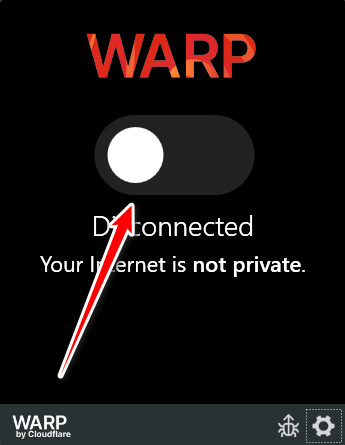
Explication : Le filtrage de la couche réseau peut empêcher la synchronisation des points de terminaison de l’historique pendant que les vidéos continuent de se charger.
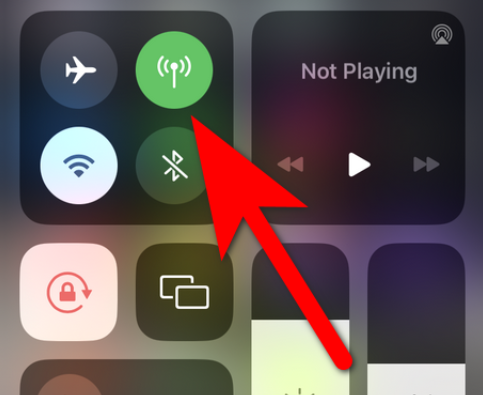
- Tester le même compte sur le réseau Wi-FiEnsuite, testez-le à nouveau en utilisant Données mobiles.
![Une image illustrant comment activer les données mobiles]()
- Si votre historique de visionnage fonctionne sur les données mobiles mais pas sur le Wi-Fi, assurez-vous d'exclure YouTube de tout filtre réseau susceptible de le bloquer.
- Testez un autre compte Google ou YouTube sur le même appareil et le même navigateur à des fins de comparaison.
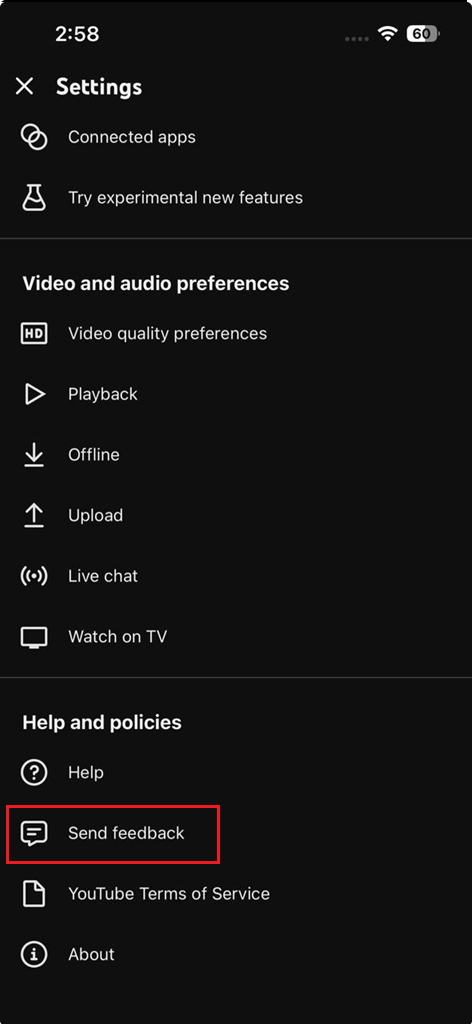
- Si seul votre compte principal ne fonctionne pas sur plusieurs appareils et connexions, envoyez des commentaires à YouTube incluant des captures d'écran, des horodatages et un exemple de vidéo qui n'a pas été enregistrée.
![Le formulaire de signalement YouTube contenant les détails des erreurs d'historique de visionnage est disponible. Titre : Envoyer un rapport d'erreur d'historique de visionnage à YouTube]()
Si un seul compte présente une défaillance sur plusieurs appareils, veuillez signaler le problème en fournissant des journaux détaillés et les étapes de clonage. - Veuillez indiquer le modèle de votre appareil, la version de l'application ou du navigateur et le réseau sur lequel vous avez effectué le test.
Les commentaires sont fermés.