

Le message « Lecture de la vidéo sur YouTube » apparaît avec le code d’erreur 153 : Erreur d’initialisation du lecteur vidéo lorsque la vidéo ne parvient pas à se charger dans le lecteur YouTube intégré ou dans l’application, et affiche une image vide ou figée au lieu de démarrer la lecture.
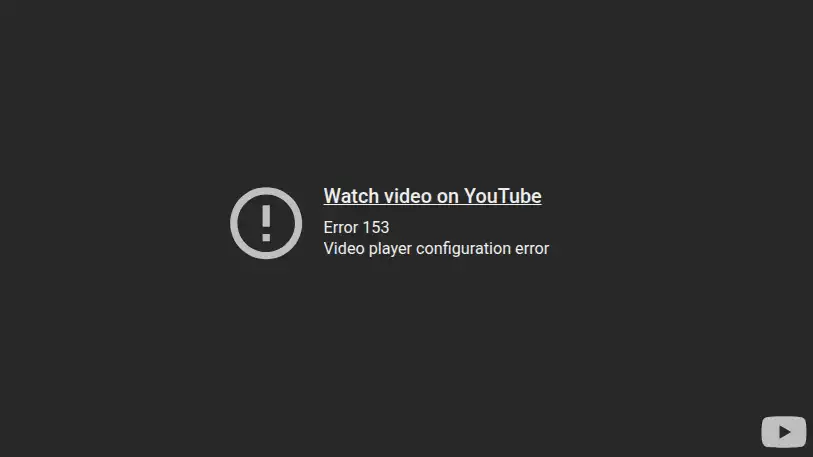
Cela se produit lorsque l' opérateur intégré ne parvient pas à établir la configuration nécessaire au démarrage, généralement en raison d'informations de référent ou d'origine manquantes ou bloquées . Sans ces informations, l'opérateur refuse de démarrer correctement.
Parmi les autres causes fréquentes, on peut citer :
- Utilisation incorrecte du lien
youtube.com/embed/Sans information de référence valide. - Extensions de navigateur ou outils de confidentialité qui bloquent l'en-tête Referer.
- Caractéristiques
originoureferrerpolicyCode d'intégration incorrect ou manquant.
1. Effacer les cookies YouTube (Pour les téléspectateurs)
Des cookies YouTube obsolètes ou corrompus peuvent perturber le chargement et la configuration du lecteur. Les supprimer force YouTube à recréer une session de lecture.
- Ouvert YouTube Dans votre navigateur.
- Clique sur F12 Pour ouvrir Outils de développement (DevTools).
- Allez dans l'onglet Application(Si elle est cachée, cliquez sur l'icône) ».)
- Sous StockageDévelopper Cookies Et sélectionnez https://www.youtube.com.
- Faites un clic droit et choisissez Clair.
![]()
- Rechargez la page et essayez de lire la vidéo à nouveau.

2. Essayez un autre navigateur. (Pour les téléspectateurs)
Si la vidéo se charge correctement dans un autre navigateur, il est probable que votre navigateur principal bloque des en-têtes importants ou utilise un cache corrompu.
- Ouvrez un autre navigateur tel que Chrome ou ou Firefox.
- Consultez la page où le problème apparaît.
- Essayez de lire la vidéo intégrée.
- Si cela fonctionne, retournez à votre navigateur principal et videz ou réinitialisez votre cache.
3. Désactivez les modules complémentaires conflictuels. (Pour les téléspectateurs)
Les extensions telles que les bloqueurs de publicités, les filtres de confidentialité et les bloqueurs de scripts empêchent souvent le navigateur d'envoyer l'en-tête Referer requis par YouTube. Leur désactivation rétablit une connexion normale.
- Ouvrir une page Extensions ou Modules complémentaires Dans votre navigateur.
- Désactivez tout ce qui est lié à Bloquer les annonces, Ou Protection de la vie privée, Ou Protection contre le suivi, Ou Contrôler JavaScript.
![]()
- Actualisez la page vidéo.
- Si la vidéo fonctionne, réactivez les plugins un par un pour déterminer lequel est à l'origine du problème.

4. Mettre à jour l'application (Pour les utilisateurs mobiles)
Si l'erreur se produit dans une application mobile intégrant des vidéos YouTube (comme une application d'actualités ou d'apprentissage, etc.), il est possible que certains composants obsolètes ne soient pas conformes aux dernières règles de fonctionnement de YouTube. Mettez à jour les deux :
- Application YouTube
- L'application qui affiche la vidéo intégrée
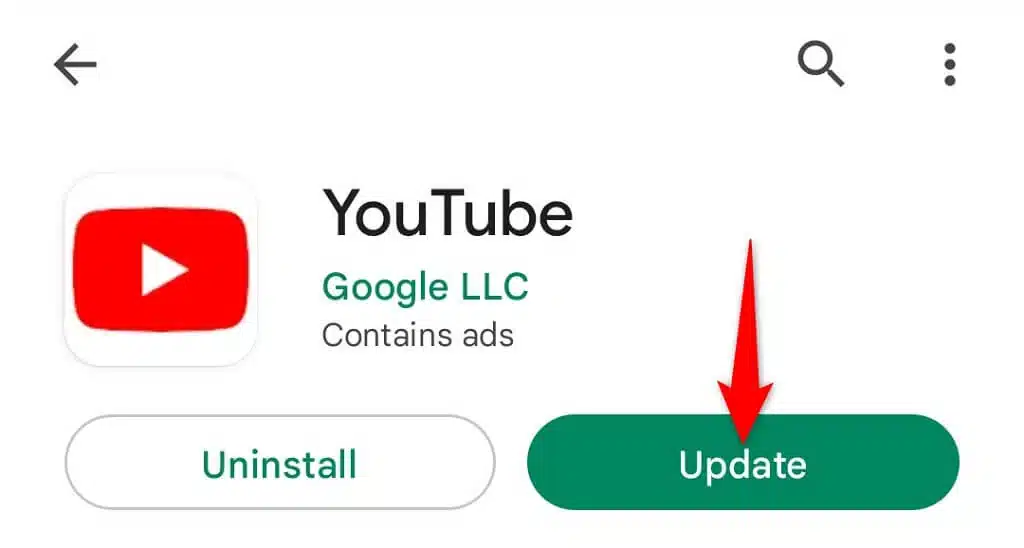
- Ouvert Play Store (ou l'App Store).
- je cherche YouTube Et cliquez Mise à jour Si disponible.
- Mettez à jour l'application dans laquelle vous avez rencontré l'erreur.
5. Modifier l'URL d'intégration (Pour les propriétaires de sites web/d'applications)
Si vous gérez un site web ou une application, passer à un domaine youtube-nocookie.com Cela permet d'éviter certaines restrictions liées à la confidentialité et d'envoyer des données de référent plus propres, ce qui contribue à prévenir les requêtes bloquées.
- Ouvrez un éditeur HTML ou un système de gestion de contenu (CMS) où se trouve le code d'intégration.
- Trouvez votre iframe :
https://www.youtube.com/embed/VIDEO_ID- Remplacez-le par :
https://www.youtube-nocookie.com/embed/VIDEO_ID- Enregistrez les modifications et rechargez la page.

6. Ajout d'une politique de référent au cadre intégré YouTube (iframe) (Pour les propriétaires de sites web/d'applications)
YouTube a besoin de données de référent/origine valides pour vérifier les requêtes intégrées. Si le navigateur bloque ou supprime cet en-tête, le lecteur affichera l'erreur 153. L'ajout d'une politique de référent garantit que le navigateur envoie les informations requises.
- Ouvrez votre éditeur HTML.
- Repérez le cadre YouTube intégré (iframe).
- Ajoutez cet attribut à l'intérieur de la balise iframe :
referrerpolicy="strict-origin-when-cross-origin"Par exemple:
<iframe src="https://www.youtube.com/embed/VIDEO_ID" referrerpolicy="strict-origin-when-cross-origin"></iframe>
Enregistrez vos modifications et rechargez la page pour vérifier si la correction a fonctionné.
Les commentaires sont fermés.