

Le message « Nous rencontrons des problèmes avec nos serveurs. Veuillez réessayer plus tard » s'affiche sur YouTube lorsque votre navigateur ou application ne parvient pas à établir une connexion stable avec les serveurs de streaming de YouTube. Cela se produit généralement lors du chargement d'une vidéo ou lors du changement de qualité, indiquant que le lecteur ne peut pas récupérer les données de streaming nécessaires dans un délai raisonnable.
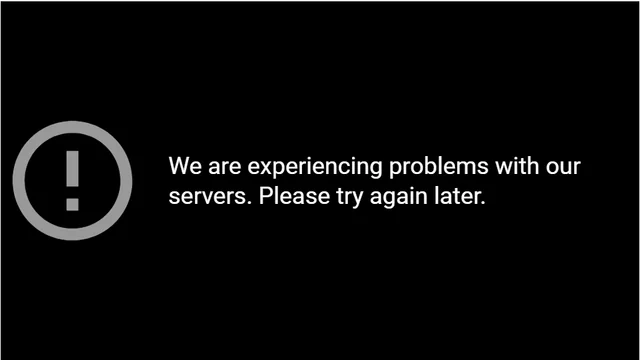
Bien que ce message suggère une panne de serveur, il est souvent dû à des problèmes côté client , comme des extensions de navigateur bloquant les requêtes ou des conflits DNS et de cache empêchant la connexion sécurisée aux serveurs YouTube. Ce problème survient fréquemment lorsque des bloqueurs de publicités, des VPN ou des filtres de confidentialité interfèrent avec les requêtes réseau nécessaires au fonctionnement de YouTube.
D'autres causes possibles incluent des cookies expirés , une connexion internet instable ou une panne temporaire de synchronisation avec le système d'authentification de Google. Ces interruptions empêchent le lecteur de récupérer ou de décoder les données vidéo, même si YouTube fonctionne normalement.
1. Désactiver les extensions
De nombreuses extensions de navigateur, notamment les bloqueurs de publicités et les modificateurs de mise en page, peuvent perturber les scripts internes de YouTube responsables de la lecture et de la vérification des comptes. Ces scripts doivent s'exécuter correctement pour que les vidéos se chargent. Les bloquer interrompt la connexion entre votre navigateur et les serveurs de YouTube. Désactiver votre bloqueur de publicités ou ajouter YouTube à la liste blanche permet aux scripts du site de fonctionner correctement et de rétablir la lecture.
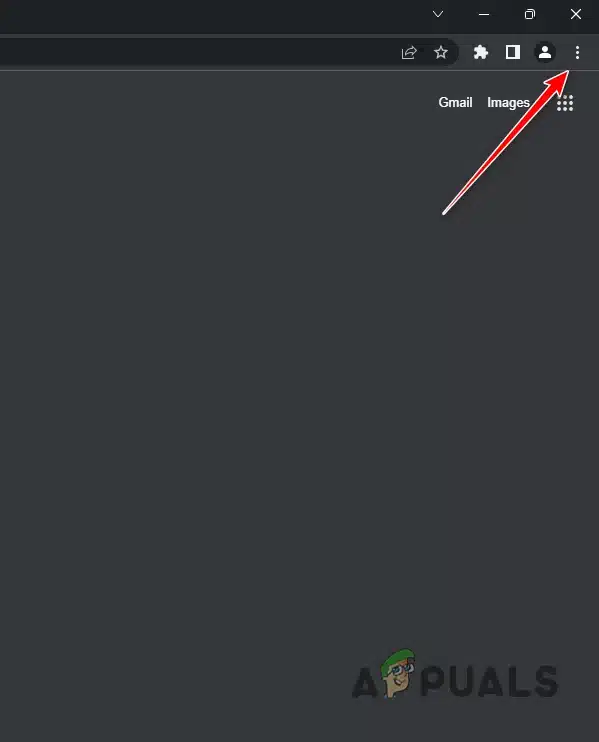
- Cliquez sur les trois points situés dans le coin supérieur droit de votre navigateur.
![]()
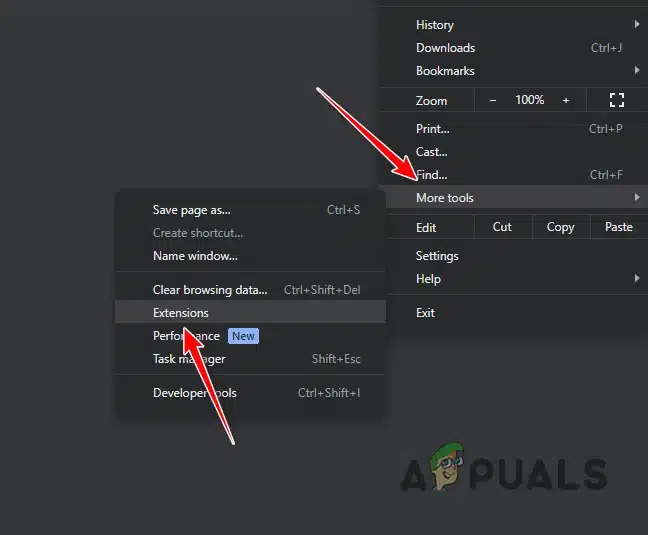
- Sélectionner Plus d'outils > Modules complémentaires.
![]()
- Désactiver temporairement tous les modules complémentaires.
![]()

2. Copiez le lien de la vidéo et ouvrez-le dans un nouvel onglet.
Il arrive que les vidéos ne se chargent pas lorsqu'elles sont lues depuis des listes de lecture ou des fenêtres intégrées. Ouvrir la vidéo directement dans un nouvel onglet force votre navigateur à établir une nouvelle connexion avec les serveurs de YouTube. Cela efface les données de session corrompues et permet à la vidéo de se lire correctement.
- Faites un clic droit sur le titre de la vidéo.
- Sélectionner « Ouvrir le lien dans un nouvel onglet » Ou copiez le lien manuellement.
![]()
- Clique sur Entrer Pour télécharger directement la vidéo.

3. Désactivation de Brave Shield (navigateur Brave)
Si vous utilisez le navigateur Brave, son système de protection intégré bloque automatiquement le suivi et les scripts en arrière-plan. Cependant, cette même protection peut bloquer YouTube et les vérifications, ce qui entraîne une erreur de serveur. Désactiver ce système permet au navigateur de communiquer correctement avec les serveurs de YouTube.
- Ouvert YouTube Dans le navigateur Brave.
- Cliquez sur l'icône du lion dans la barre d'adresse.
![]()
- Désactiver « La protection est activée pour ce site. »
![]()
- Actualisez la page et essayez de lire la vidéo à nouveau.


4. Utiliser un appareil mobile
Si le problème persiste sur votre ordinateur, essayez sur votre téléphone. L'application YouTube n'utilise ni extensions de navigateur ni sessions en cache, ce qui lui permet d'établir une connexion plus directe avec les serveurs de YouTube.
- Exécuter Application YouTube Sur ton téléphone
- Rechercher la même vidéo.
- Exécutez-le pour vérifier si le problème a été résolu.
Les commentaires sont fermés.