
Comment résoudre le problème « Pas de connexion Internet » sur YouTube
Vous voyez le message « Aucune connexion Internet » ou « Appuyez pour réessayer » sur YouTube ? Découvrez des solutions éprouvées pour résoudre votre problème de connexion et profiter instantanément de vos vidéos préférées !

Les choses les plus importantes que vous devez savoir
- Si vous rencontrez le problème « Aucune connexion Internet » sur YouTube en dehors d’un réseau Wi-Fi, vérifiez d’abord les paramètres d’accès aux données mobiles de l’application dans les paramètres de votre téléphone.
- Si YouTube fonctionne sur un réseau mais pas sur un autre, désactivez tout VPN, DNS privé ou filtre réseau actif susceptible d'interférer avec la connexion.
- Pour résoudre le problème « Aucune connexion Internet » alors que le téléphone est connecté à Internet et que d’autres applications fonctionnent, videz le cache ou les données de l’application (Android) ou réinstallez l’application (iPhone).
Lorsque YouTube affiche soudainement le message « Aucune connexion Internet » et un bouton « Cliquez pour réessayer », on pense généralement que la connexion Wi-Fi ou les données mobiles sont interrompues. Cependant, ce n'est souvent pas la véritable cause du problème.
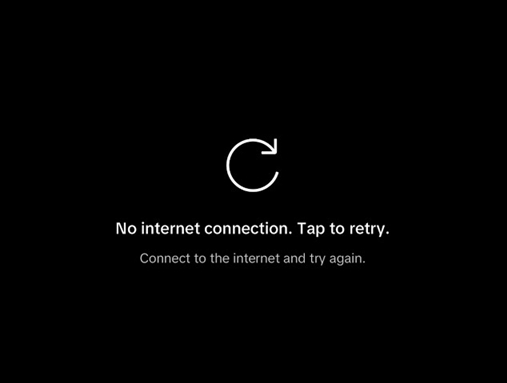
Souvent, le téléphone dispose d'une connexion internet parfaite. Le problème est que l'application YouTube ne parvient pas à utiliser correctement cette connexion, ce qui explique pourquoi d'autres applications peuvent continuer à fonctionner et à se charger tandis que YouTube refuse de lire le moindre contenu.
Ce problème provient généralement de quatre causes principales : un accès bloqué aux données mobiles, un filtrage de la connexion via un VPN ou un DNS privé, des données d’application corrompues ou un problème avec la version actuelle de YouTube elle-même.
1. Vérifiez si YouTube a perdu l'accès aux données mobiles.
Un exemple de ce problème très courant se manifeste dès que vous quittez le réseau Wi-Fi. L'application fonctionne normalement à domicile, puis affiche le message « Aucune connexion Internet » dès qu'elle doit utiliser les données mobiles.
Dans ce cas, le téléphone fonctionne généralement correctement, car le problème ne vient pas de la connexion elle-même. En réalité, l'application YouTube n'est plus autorisée à utiliser les données mobiles et se comporte donc comme si elle était hors ligne, même si toutes les autres applications continuent de fonctionner.
Ignorez cette étape si l'application YouTube présente le même problème en Wi-Fi et en données mobiles ; cela indique généralement un autre problème.
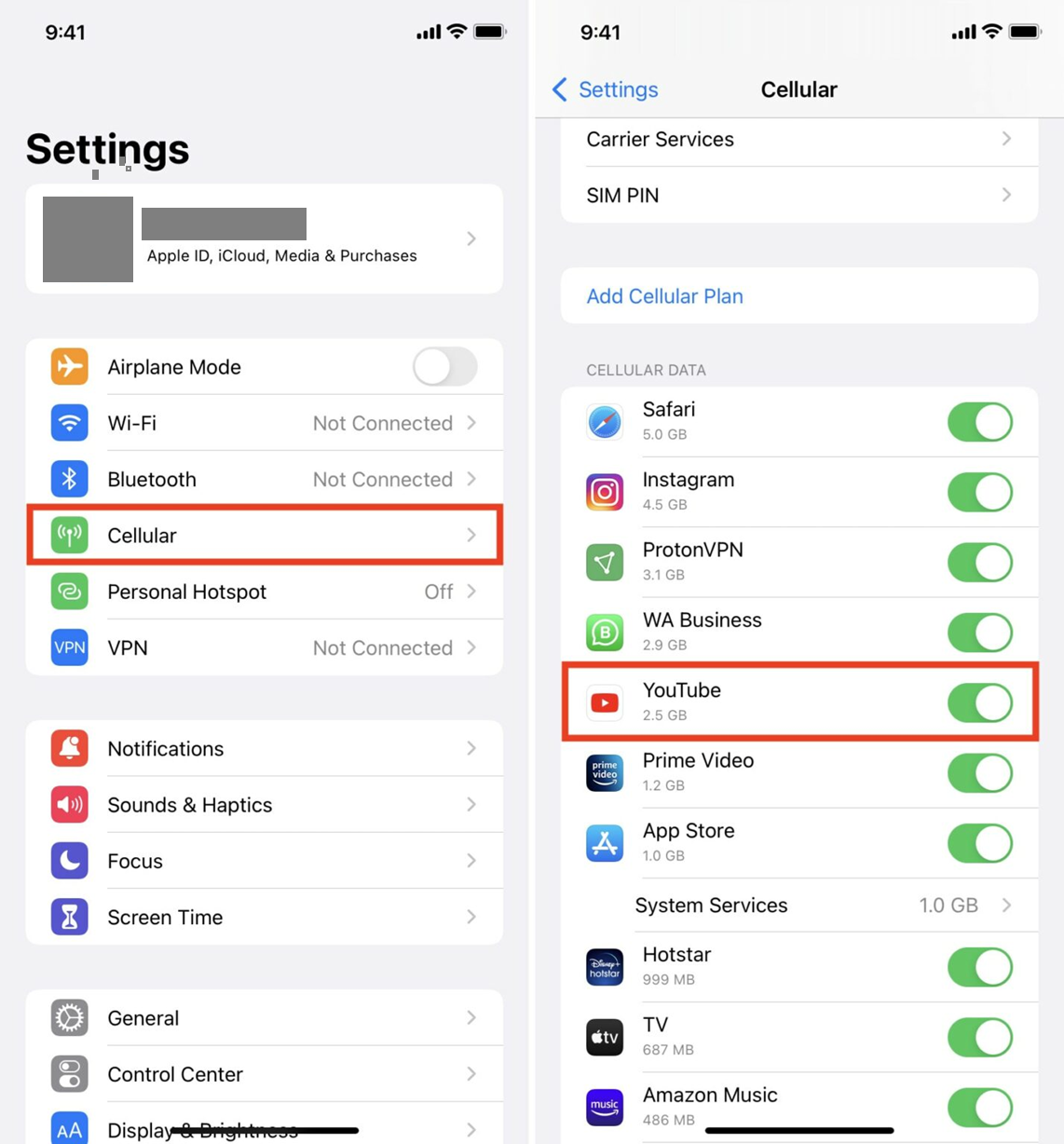
- على iPhone-Ouvert Paramètres> Cellulaire Assurez-vous qu'il est activé. YouTube.
![La page des réglages cellulaires de l'iPhone affiche un bouton d'activation/désactivation des données mobiles pour l'application YouTube.]()
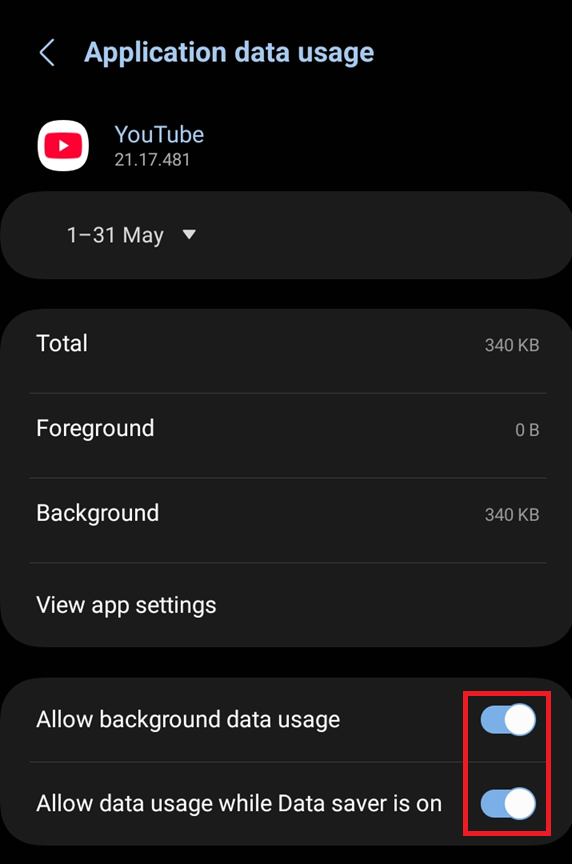
Si YouTube travaille sur Wi-Fi Mais pas via les données mobiles ; vérifier si l’application a accès aux données est la première chose à faire. - على Android-Ouvert Paramètres > Applications > YouTube > Données mobiles et Wi-Fi Assurez-vous d'autoriser l'accès aux données mobiles.
![La page des paramètres de l'application YouTube sur Android affiche les options de données mobiles et de Wi-Fi.]()
Restreindre l'accès aux données en arrière-plan ou aux données mobiles peut donner l'impression que l'application est hors ligne. - Rouvrir YouTube Essayez de relancer la vidéo après avoir modifié le paramètre.
Si YouTube se recharge via les données mobiles, le problème venait de la restriction d'accès aux données de l'application. Si l'erreur persiste , passez à la deuxième méthode.
2. Désactivez le VPN, le DNS privé et les autres filtres réseau.
YouTube n'est pas toujours véritablement hors ligne. L'application peut accéder à un chemin réseau filtré ou bloqué, ce qui explique l'affichage d'un message « Réessayer » même si le téléphone est connecté à Internet.
C’est pourquoi cette méthode s’avère importante lorsqu’une application ne fonctionne pas sur un réseau mais fonctionne normalement sur un autre. Les VPN, les routes DNS filtrées, les bloqueurs de publicités web, voire une simple adresse IP domestique incorrecte, peuvent tous interrompre la requête avant la fin du téléchargement de l’application.
Cette solution peut être utile si l'erreur semble liée à un réseau Wi-Fi spécifique, à un opérateur particulier ou à un outil de protection de la vie privée en particulier. Ignorez cette étape si l'application présente le même problème partout et que vous n'utilisez aucun filtre.
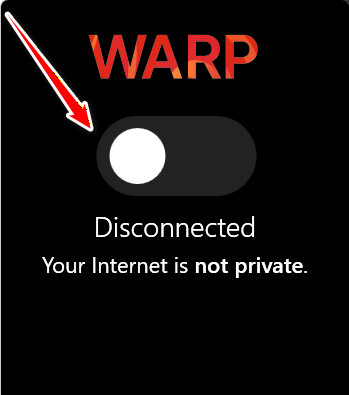
- Éteignez tout VPN Ou activez un proxy sur votre téléphone et réessayez YouTube.
![]()
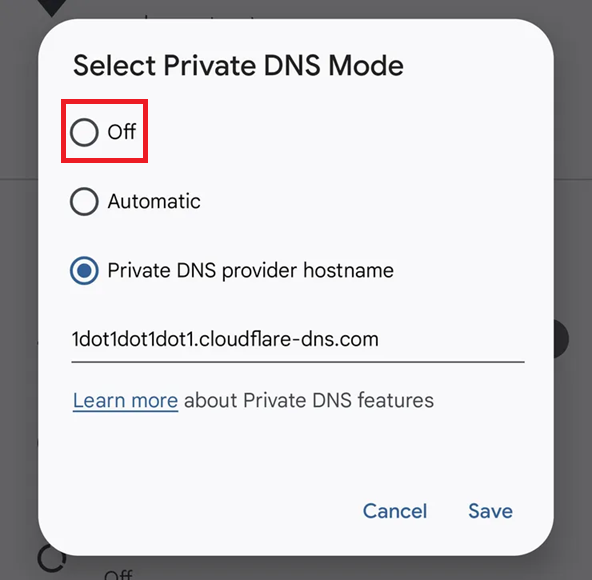
- Si vous utilisez DNS privéVous pouvez également utiliser le DNS pour bloquer les publicités, ou un filtre similaire sur Android ; configurez-le en conséquence. Automatique ou de Pour effectuer un test.
![Sur Android, les paramètres DNS privés sont configurés sur Automatique ou Désactivé.]()
Les chemins DNS filtrés peuvent faire apparaître YouTube comme hors ligne sur un seul réseau. - Essayez de relire la même vidéo. على Wi-FiPassez ensuite aux données mobiles et réessayez.
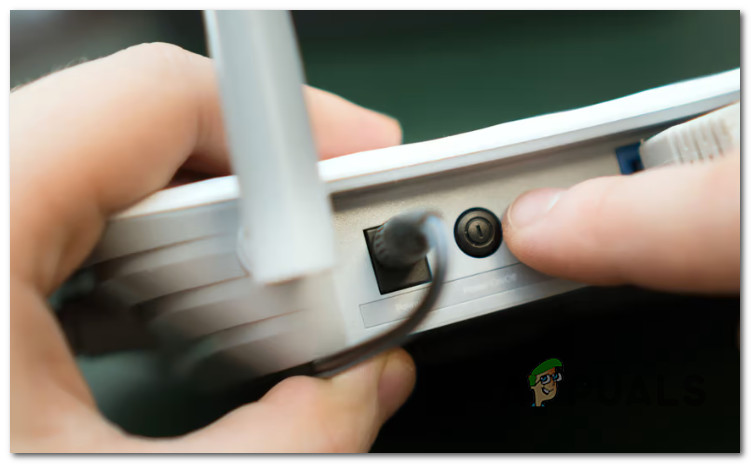
- Si le problème ne se produit que sur un seul réseau Wi-Fi domestique, redémarrez votre routeur et testez à nouveau après la reconnexion.
![Redémarrez votre routeur]()
Redémarrez votre routeur.
3. Débloquer la session d'application bloquée
Si vous êtes certain que votre téléphone est connecté à Internet et que le réseau fonctionne normalement, le problème vient probablement de l'application YouTube elle-même. L'application est peut-être bloquée dans une session locale incorrecte, ce qui explique l'affichage persistant du message « Aucune connexion Internet » même après le rétablissement de la connexion.
Les causes courantes de ce problème incluent une accumulation d'anciens fichiers cache, un statut de connexion expiré ou des données d'application locales qui ne correspondent plus à la session réseau ou de compte actuelle.
Appliquez cette solution lorsque le navigateur fonctionne normalement, ou lorsque toutes les autres applications de votre téléphone sont connectées à Internet, à l'exception de YouTube.
Ignorez cette étape si YouTube cesse de fonctionner uniquement lorsqu'il est connecté à un chemin réseau spécifique ; dans ce cas, les vérifications de chemin mentionnées précédemment sont plus appropriées.
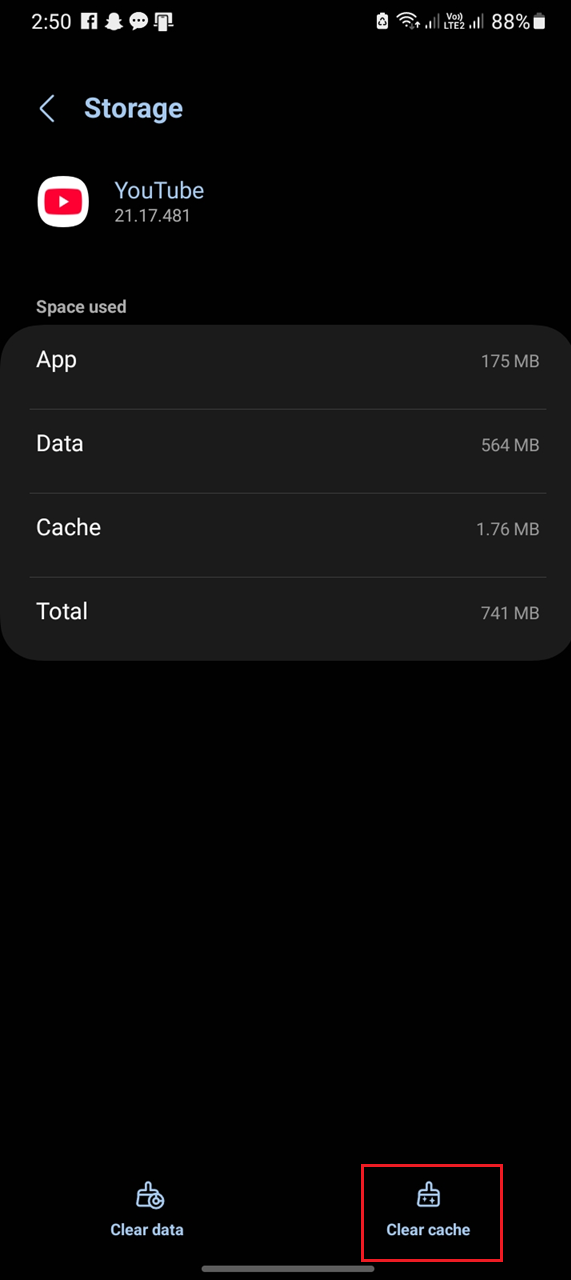
- Sur les appareils Android-Ouvert Paramètres > Applications > YouTube > Stockage Puis appuyez sur Vider le cache.
![L'écran d'informations de l'application YouTube sur Android affiche l'option permettant de vider le cache.]()
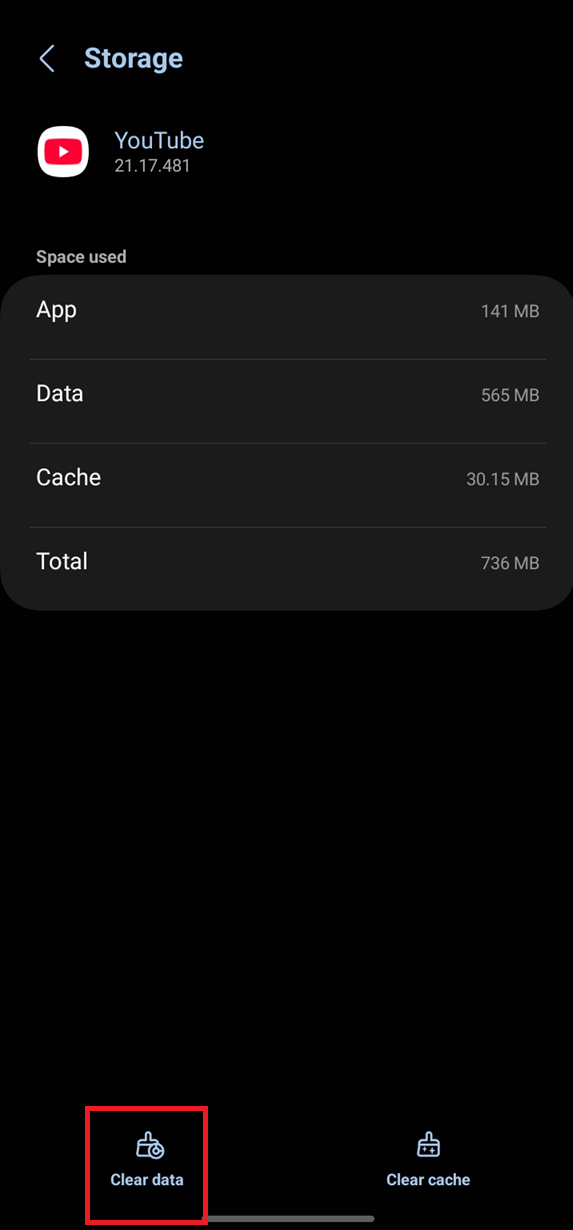
Une ancienne session d'application mobile peut empêcher la synchronisation correcte du journal. - si ça continue Résolution du problème d'erreur « Aucune connexion Internet », retournez au même écran et utilisez l’option Effacer le stockage ou Effacer les donnéesConnectez-vous à nouveau.
![La page de stockage YouTube sur Android propose l'option permettant d'effacer le stockage ou d'effacer les données.]()
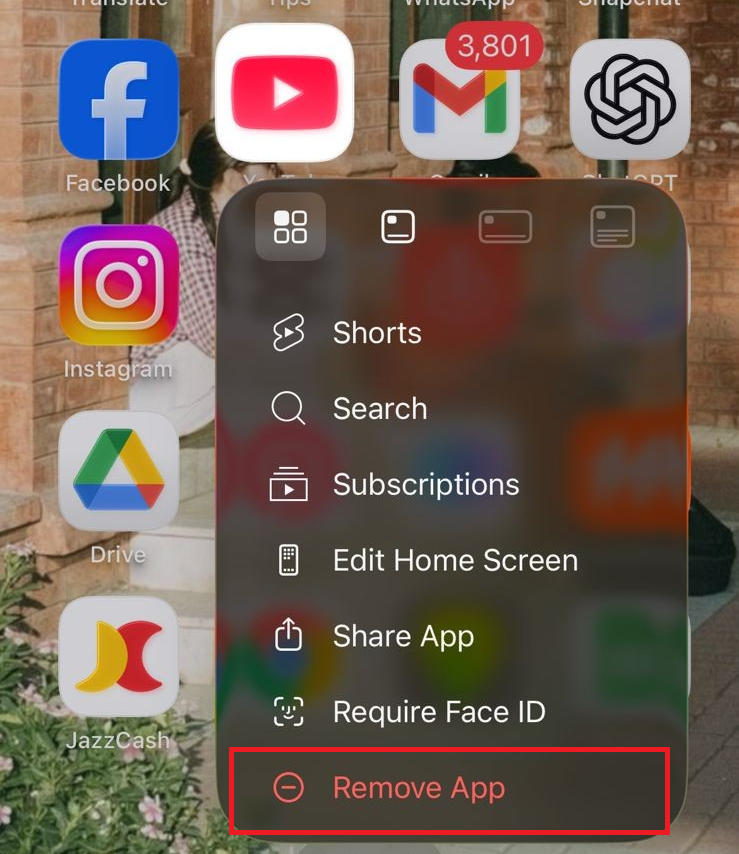
Si la suppression du cache ne suffit pas, l'effacement des données de l'application force une réinitialisation locale complète. - Sur les appareils iPhone ou iPadSupprimer Application YouTube Réinstallez le logiciel, puis reconnectez-vous et essayez de lire la même vidéo.
![L'appareil iPhone affiche les étapes à suivre pour supprimer ou réinstaller l'application YouTube.]()
Parce que iPhone L'application ne propose pas d'option directe pour vider le cache, la réinstallation est donc la solution la plus simple pour la réinitialiser.
4. Réinstallez ou réinitialisez la version actuelle de YouTube.
Le problème ne vient peut-être pas de votre session ni de votre connexion internet, mais de la version de l'application YouTube installée elle-même.
Ce problème survient généralement après une mise à jour d'application ayant échoué ou lorsque le package de l'application est partiellement corrompu. Dans ce cas, le navigateur peut fonctionner normalement, mais l'application installée continue d'afficher le message « non connecté ».
Cette solution est efficace si le problème est apparu soudainement dans l'application et que vous n'avez pas récemment effectué de réinstallation complète. Évitez cette procédure si le changement de comportement est dû à une modification du réseau ou à la suppression des données de l'application, car cela indique un problème plus profond.
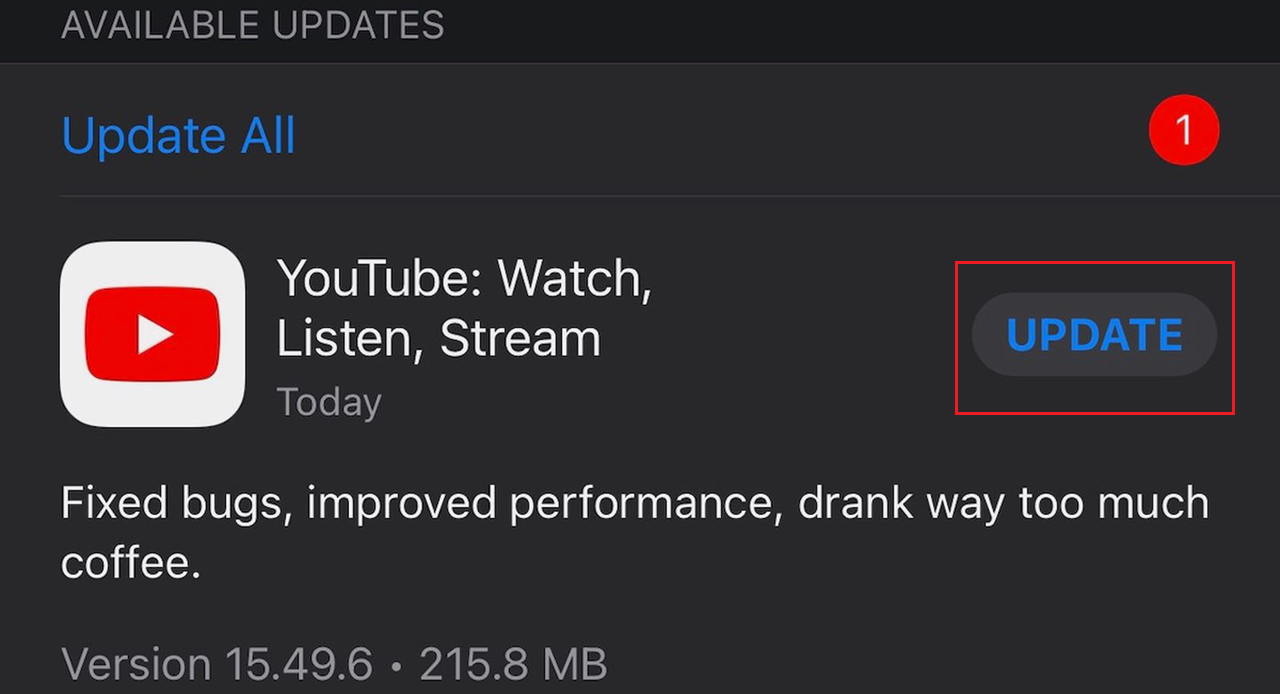
- Ouvert Play Store ou App Store Installez toutes les mises à jour disponibles pour l'application YouTube.
![La page du Play Store ou de l'App Store affiche un bouton permettant de mettre à jour l'application YouTube.]()
Commencez par vérifier que l'application mobile elle-même n'utilise pas une version obsolète.
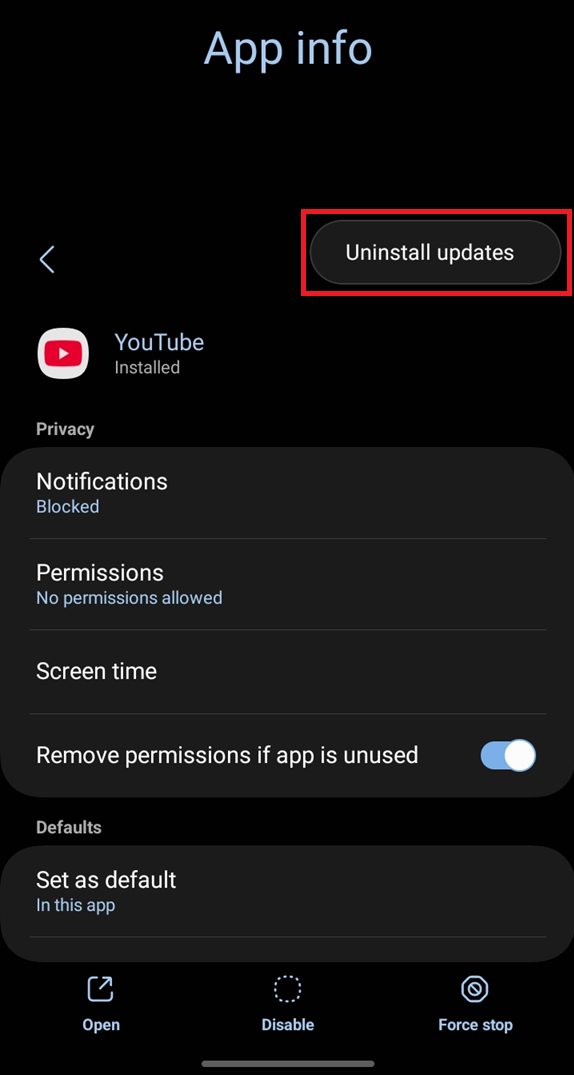
- Si l'application est déjà à jour et ne fonctionne toujours pas, réinstallez-la. Sur certains appareils Android, la même solution consiste à désinstaller les mises à jour de l'application, puis à la mettre à jour à nouveau.
![La page de l'application Android affiche le chemin d'accès pour désinstaller les mises à jour de l'application YouTube.]()
Si la version actuelle est corrompue, la réinstallation ou la réinitialisation des mises à jour peut restaurer un package d'application propre.
Si l'application plante, se ferme ou se rouvre au lieu de rester sur la bannière « Réessayer », commencez par consulter ce guide pour résoudre les problèmes de l'application YouTube.
5. Comparez le navigateur et l'application pour identifier le problème de compte ou de chemin réseau.
Si youtube.com fonctionne dans le navigateur de votre téléphone alors que l'application affiche toujours le message « Aucune connexion Internet » , vous avez répondu à la question la plus importante : votre téléphone est bien connecté à Internet. Le problème est donc plus précis qu'une simple interruption de service.
Dans ce cas, le problème se limite généralement à une session de compte spécifique, à un problème propre à l'application qui n'a pas été résolu après le nettoyage, ou à un chemin réseau ou une adresse IP que l'application gère différemment du navigateur.
Utilisez cette étape en dernier, après avoir vérifié les autorisations, les filtres et les processus de réinitialisation de l'application mentionnés ci-dessus.
Ignorez cette étape si youtube.com ne fonctionne pas non plus dans le navigateur du même téléphone, car cela indique un problème de connexion ou de réseau plus général.
- Ouvrez YouTube dans le navigateur de votre mobile sur le même téléphone et le même réseau, puis comparez le résultat avec l'application.
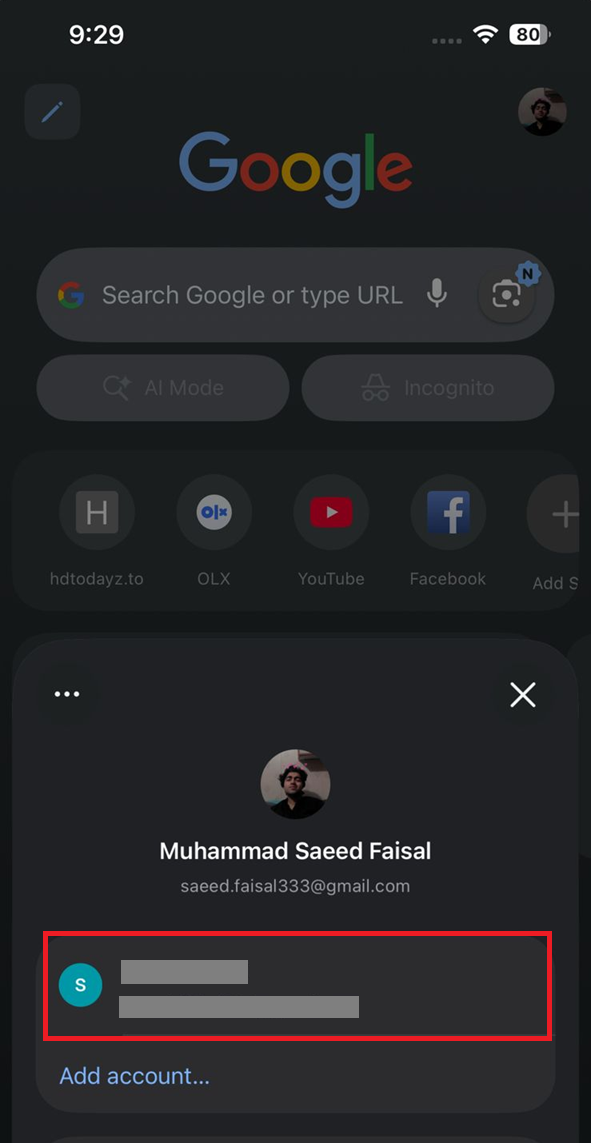
- Si le navigateur fonctionne, essayez d'utiliser un autre compte Google dans l'application, une seule fois, pour voir si le problème vient du compte ou de la session en cours.
![L'outil de changement de compte YouTube permet de vérifier si un autre compte fonctionne normalement.]()
Cela permet de distinguer un problème lié à l'application locale d'un problème lié au compte ou à la session.
- Si vous avez récemment utilisé des clients tiers ou des filtres réseau puissants sur la même connexion, désactivez-les, patientez un peu, puis réessayez via un nouvel itinéraire ou une nouvelle adresse IP.
- Si le problème persiste lors du suivi d'un compte ou d'un chemin réseau unique, veuillez envoyer vos commentaires depuis l'application en précisant l'heure exacte, le type de réseau et la version de l'application.
Si ce message de connexion apparaît uniquement dans votre application TV, utilisez plutôt ce guide YouTube TV.
Si un autre compte fonctionne, ou si l'application commence à se télécharger via un chemin différent, alors vous avez circonscrit le problème à cette session ou à ce chemin.
Les commentaires sont fermés.