
Résolution du problème Netflix : erreur « Vérification des paramètres de date et d’heure »
Vous rencontrez l'erreur « Vérifier les paramètres de date et d'heure » sur Netflix ? Pas de panique ! Découvrez comment la résoudre facilement et profitez instantanément de vos contenus préférés.

Les choses les plus importantes que vous devez savoir
- Activer le réglage automatique de la date, de l'heure et du fuseau horaire dans les paramètres de l'appareil est la première et la plus essentielle étape pour résoudre le problème, avec activation temporaire de la localisation si nécessaire pour déterminer le fuseau horaire.
- Si le problème persiste après le réglage de l'heure, un redémarrage complet de l'appareil et une reconnexion au réseau (en oubliant le réseau puis en se reconnectant) garantissent une session réseau propre pour l'application Netflix.
- Si les étapes précédentes échouent, vous devez effacer les données enregistrées de l'application Netflix (Effacer le stockage/les données) pour reconstruire ses fichiers locaux corrompus, en gardant à l'esprit que cela vous déconnectera et supprimera les téléchargements.
Sur les appareils Android, Netflix affiche le message d'erreur « Veuillez vous assurer que votre appareil est connecté au réseau et que les paramètres de date et d'heure sont corrects » lorsque l'application ne parvient pas à effectuer la vérification de connexion initiale au démarrage.
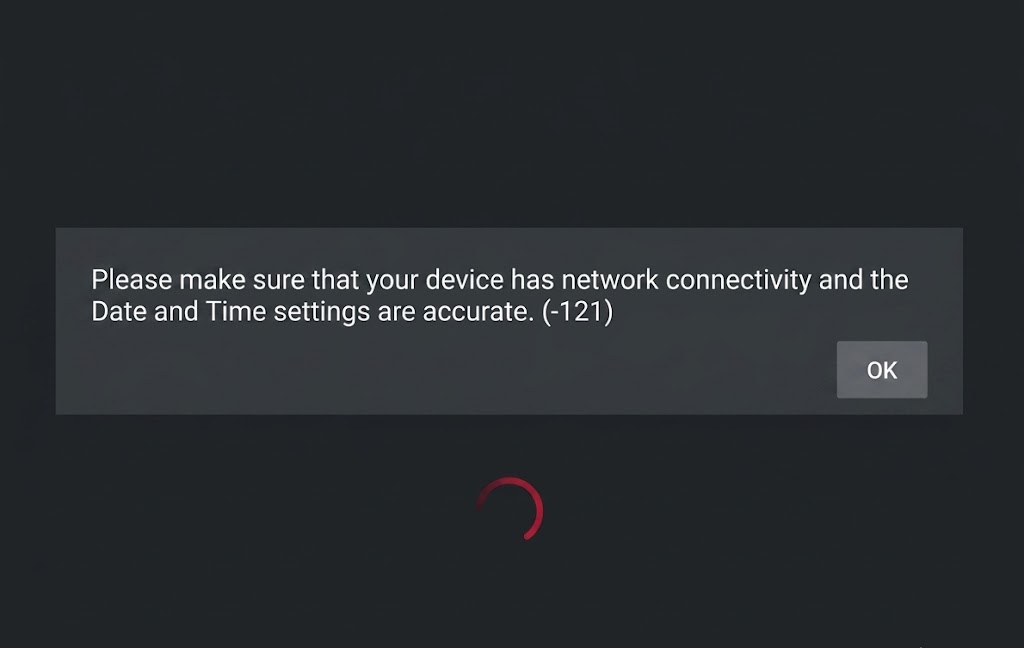
Cet avertissement peut inclure les codes d'erreur -3 , -121 ou -400 . Ces codes sont importants car Netflix utilise la même formulation pour indiquer des incohérences d'horaire, des sessions réseau obsolètes ou des données d'application corrompues.
Ce message ne doit pas être interprété comme une preuve irréfutable que la connexion Wi-Fi est définitivement interrompue. L'appareil peut apparaître connecté au réseau alors que Netflix refuse de se connecter en raison d'un fuseau horaire incorrect, d'une tentative de reconnexion infructueuse ou de fichiers anciens enregistrés par l'application.
| Ce que vous voyez | Ce dont il a généralement besoin | Commencer par |
|---|---|---|
| Erreur -3Surtout après un voyage, une réinitialisation, une mise en veille ou une reconnexion | Paramètres d'heure Android corrects Et un nouvel ajout au réseau | Routes 1 à 2 |
| Erreur - 121 Sur un téléphone Android, une tablette, une télévision ou un boîtier TV Android | Redémarrez, mettez à jour l'application ou mettez à jour votre appareil/réseau. | Routes 2, 4 et 5 |
| Erreur - 400 | données de l'application Netflix Ensuite, la version de l'application, le timing ou les vérifications de connexion. | Méthodes 3 et 4, puis 1 et 2 si nécessaire. |
| Un seul boîtier Android TV, appareil Google TV ou tablette a dysfonctionné, tandis que Netflix fonctionnait sur les autres. | Logiciel de micrologiciel, paramètres VPN/proxy/DNS, état du routeur ou assistance du fabricant | La méthode 5 |
Si toutes vos applications sont hors ligne, commencez par vérifier votre connexion Internet. Cet article traite du message Netflix qui s'affiche même lorsque votre appareil Android semble connecté au réseau, ou après le chargement normal d'autres applications.
1. Activation automatique de la date, de l'heure et du fuseau horaire.
Pour résoudre le problème « Vérifier les paramètres de date et d'heure » sur Netflix pour Android, les instructions d'assistance insistent sur l'importance de régler l'horloge. En effet, une date, une heure ou un fuseau horaire incorrects peuvent empêcher l'application de se connecter au service. Ce problème survient généralement après un voyage, une décharge complète de la batterie, une réinitialisation de l'appareil ou toute modification manuelle des paramètres de l'horloge.
Vérifiez les paramètres une seule fois et laissez-les en mode automatique si les valeurs Android sont déjà correctes. Ne répétez pas cette vérification si l'heure et le fuseau horaire sont corrects, car cela ne résoudra pas un problème d'installation de l'application Netflix ou de connexion Wi-Fi.
- Ouvert Paramètres > Date et heure Sur votre téléphone Android, votre tablette ou votre boîtier TV.
![Les paramètres de date et d'heure d'Android affichent des contrôles automatiques de la date et de l'heure pour le dépannage des erreurs Netflix.]()
Cela en profite Netflix Officiel Un décalage entre l'horloge de votre appareil et votre position actuelle peut empêcher l'application de se connecter correctement. - Activer Régler l'heure automatiquement ou Utiliser le temps fourni par le réseau.
- Activer Set fuseau horaire automatiquement ou Utilisez le fuseau horaire fourni par le réseau..
![Les paramètres Android ou Android TV permettent l'activation automatique du fuseau horaire.]()
L'appareil peut échouer aux vérifications de Netflix même si l'heure semble correcte, mais que le fuseau horaire est toujours incorrect ou configuré manuellement. - Si votre appareil utilise les services de localisation pour déterminer son fuseau horaire, activez les services de localisation. Lieu Pendant un court instant, assurez-vous qu'Android sélectionne la région appropriée.
- Fermez complètement Netflix, puis rouvrez-le et testez la connexion.
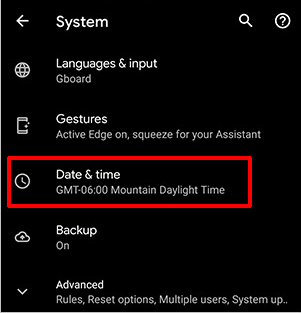
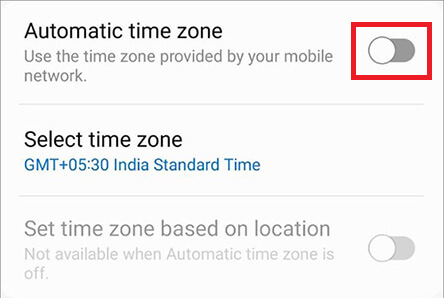
Si vous ouvrez Netflix, assurez-vous que la date et l'heure sont réglées automatiquement. Si le même message d'avertissement s'affiche malgré une heure correcte, actualisez votre session réseau.
2. Redémarrez l'appareil et reconnectez-vous au réseau actuel.
Même si votre appareil Android affiche une connexion Wi-Fi ou Ethernet, Netflix peut ne pas parvenir à accéder aux services essentiels à son fonctionnement. Ce message peut être dû à une connexion Wi-Fi obsolète, à un problème d'attribution d'adresse IP de votre routeur ou au mode veille de votre téléviseur connecté.
Redémarrer votre appareil et vous reconnecter au Wi-Fi permettra à Netflix de bénéficier d'une connexion réseau propre avant que vous ne deviez supprimer les données de l'application. Si aucune autre application ne fonctionne, cette solution ne résoudra pas le problème uniquement avec Netflix ; commencez par résoudre votre problème de connexion Internet.
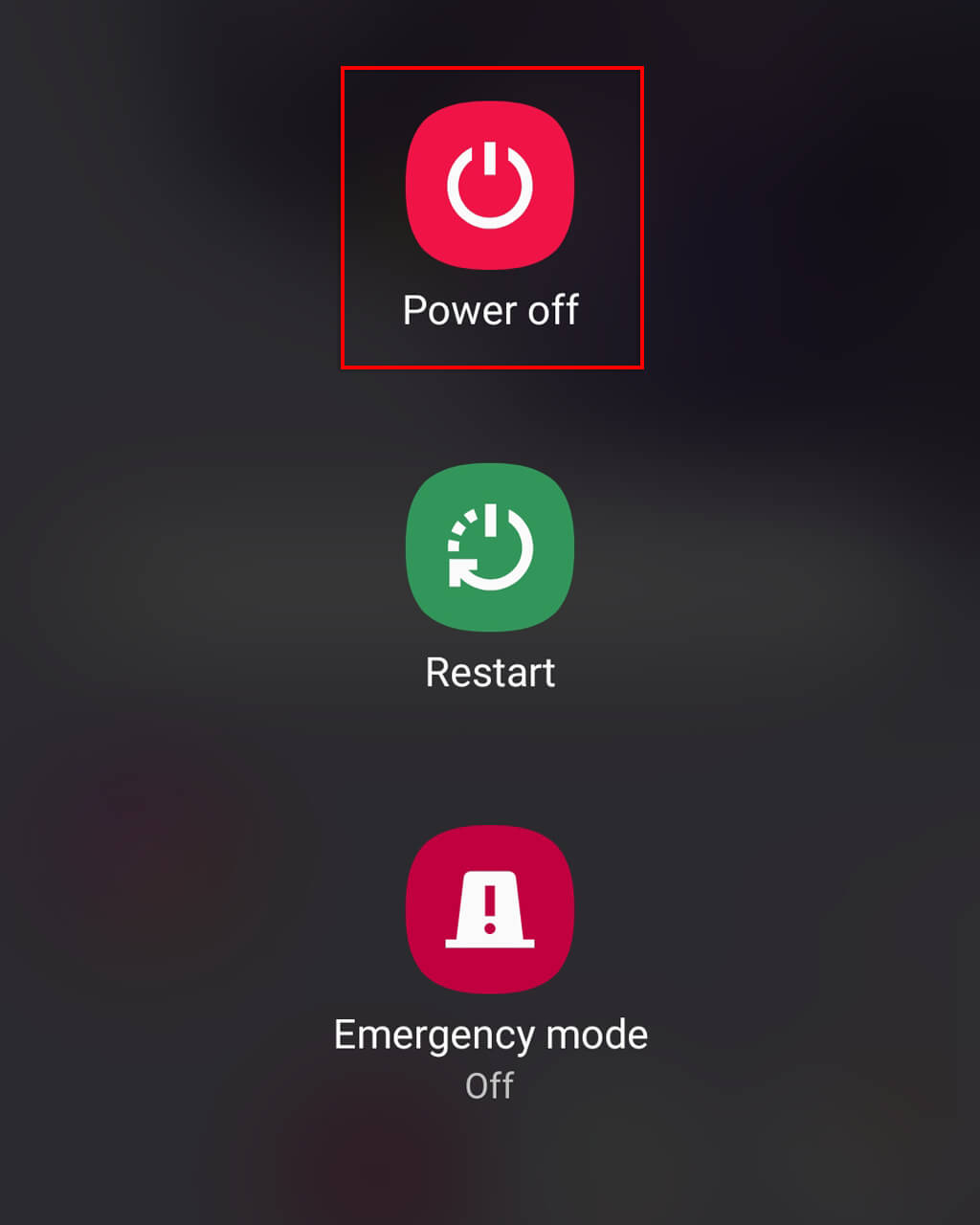
- Éteignez votre téléphone, votre tablette ou votre téléviseur intelligent ComplètementNe vous contentez pas de verrouiller l'écran ou de le laisser en mode veille.
![L'appareil Android est complètement éteint avant que Netflix ne soit rouvert.]()
La procédure d'assistance actuelle pour Netflix commence toujours par un véritable redémarrage de l'application, car cela efface l'état temporaire de l'application et du réseau que le verrouillage rapide de l'écran ne supprime pas. - Redémarrez l'appareil et attendez qu'il soit complètement reconnecté au réseau Wi-Fi ou Ethernet.
- Pour le Wi-Fi, ouvrez Paramètres> Wi-FiSélectionnez ensuite le réseau actuel et appuyez sur OublierRappelez ensuite.
![Les paramètres Wi-Fi d'Android oublient et se reconnectent au réseau lors de la résolution d'une erreur de connexion Netflix.]()
La procédure officielle de Netflix pour Android consiste notamment à oublier le réseau Wi-Fi actif puis à s'y reconnecter pour résoudre un problème de session locale. - Pour une smart TV connectée via Ethernet, débranchez puis rebranchez le câble, ou désactivez puis réactivez la connexion une fois.
- Ouvrez Netflix et testez-le avant de modifier les données de l'application.
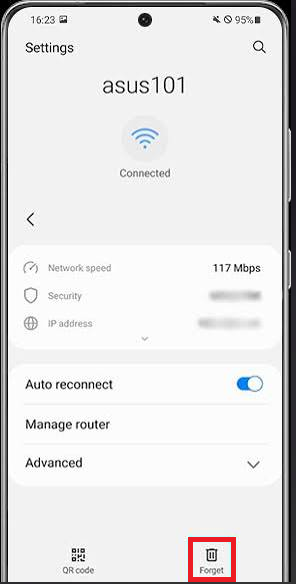
Si Netflix se charge, le problème de connexion datait de la session précédente. Si le même message d'erreur s'affiche après une reconnexion réussie, effacez les données enregistrées de l'application.
Si Netflix ignore ce message mais affiche ultérieurement une autre erreur de connexion mobile, notre guide traite de cette erreur distincte.
3. Effacez les données de l'application Netflix et reconnectez-vous.
Des fichiers d'authentification ou de configuration Netflix corrompus peuvent entraîner la réapparition du même avertissement, même après vérification de l'exactitude des paramètres de date et d'heure et de réseau.
N’effectuez cette étape que si les vérifications précédentes étaient concluantes, car effacer le stockage obligera Netflix à se reconnecter et à reconstruire ses fichiers locaux.
Vider votre espace de stockage Netflix vous déconnectera et supprimera les titres téléchargés de cet appareil. Assurez-vous d'avoir votre mot de passe Netflix avant de continuer.
- Rechercher une application Netflix, puis ouvrez Informations sur l'application (Informations sur la candidature) ou Paramètres > Applications > Netflix (Paramètres > Applications > Netflix).
![L'écran d'informations de l'application Netflix sur Android ouvre les paramètres de stockage et de cache.]()
L'objectif de cette étape est de reconstruire les fichiers Netflix locaux, et non pas simplement de fermer et de rouvrir l'application. - Ouvert Stockage et cache (Stockage et cache) ou Stockage (Stockage).
- Clique sur Effacer le stockage (Débarras des entrepôts) ou Effacer les données (Effacer les données), puis confirmer. Si l'option Vider le cache (Vider le cache) séparément, donc videz-le également.
![Effacer le stockage et le cache de l'application Netflix sur Android permet de corriger une erreur de configuration de la date et de l'heure.]()
Netflix utilise elle-même une analyse complète des données pour le dépannage Android, car des données d'application obsolètes ou corrompues peuvent provoquer l'apparition du même message en raison d'un décalage horaire. - Rouvrez Netflix, connectez-vous et vérifiez si le service fonctionne et si vous pouvez accéder à votre compte.
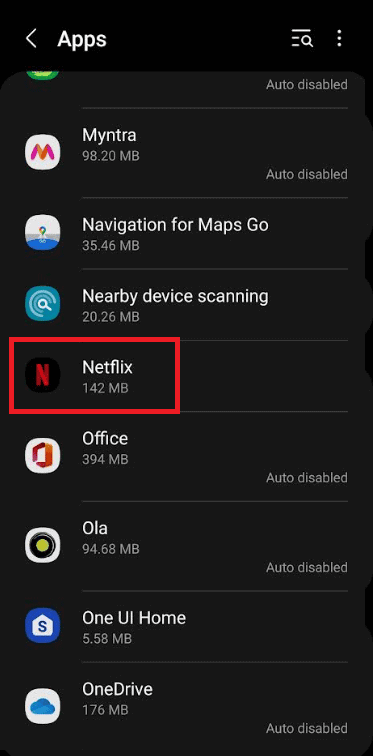
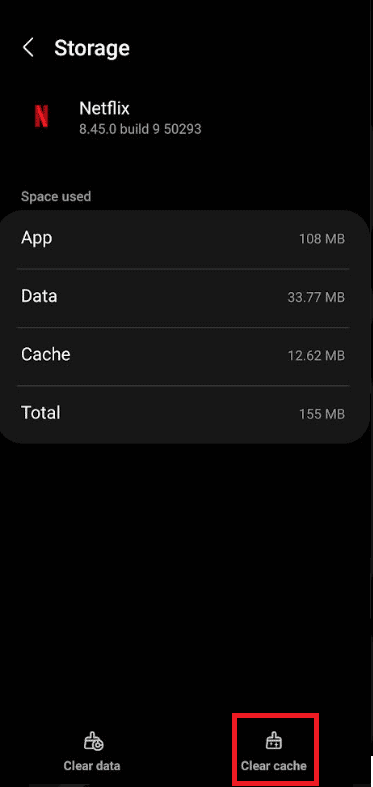
Si Netflix s'ouvre après la connexion, le problème provient probablement des fichiers d'installation. Si le message persiste, remplacez le package d'installation de Netflix.
4. Mettez à jour Netflix ou réinstallez l'application.
Une application Netflix obsolète ou corrompue peut empêcher les vérifications au démarrage de se dérouler correctement, même après avoir effacé le contenu du stockage local. La mise à jour remplace les composants obsolètes, tandis que la réinstallation remplace l'intégralité de l'application.
Assurez-vous d'utiliser la version compatible avec la boutique d'applications de votre appareil. Notez que la réinstallation vous déconnectera et supprimera vos téléchargements ; n'y recourez donc qu'en premier lieu si l'application est manifestement obsolète ou dysfonctionnelle.
- Ouvert Google Play Store, je cherche NetflixInstallez toutes les mises à jour disponibles.
![Le Google Play Store propose une mise à jour pour l'application Netflix sur Android.]()
Les pages d'aide actuelles de Netflix recommandent de mettre à jour l'application avant de procéder à une réinitialisation plus approfondie de l'appareil, car l'ancienne version pourrait continuer à présenter le même comportement défectueux. - Si aucune mise à jour n'est disponible ou si elle ne résout pas le problème, désinstallez Netflix.
- Redémarrez l'appareil après la désinstallation.
- Réinstallez Netflix depuis Google Play ou la boutique d'applications compatible avec votre appareil, puis connectez-vous et testez.
![Un appareil Android ou une télévision Android réinstalle l'application Netflix après l'avoir désinstallée.]()
Une réinstallation propre supprime le package de l'application lui-même au lieu de simplement effacer les données du compte qui y sont stockées.
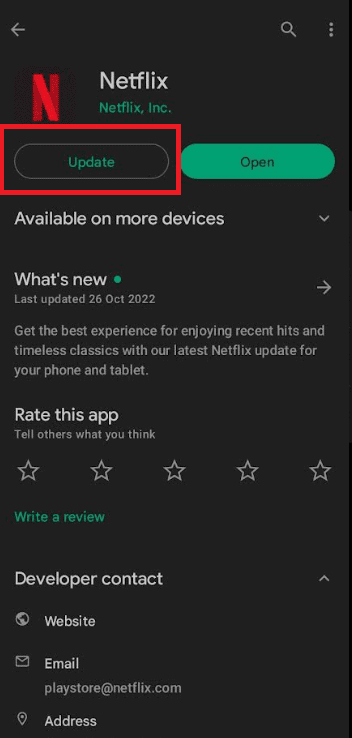
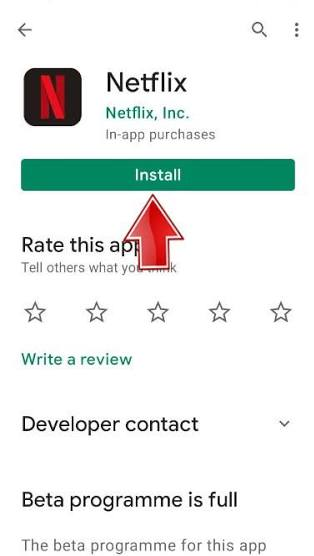
Si la nouvelle installation réussit, cela signifie que le package d'application précédent était corrompu ou obsolète. Si le même message d'avertissement persiste avec la version actuelle du magasin d'applications, redémarrez votre connexion Internet et vérifiez le logiciel de votre appareil.
5. Redémarrez votre réseau domestique et mettez à jour le logiciel de votre appareil.
Si votre appareil Android continue d'afficher ce message malgré plusieurs tentatives de réparation de Netflix, le problème provient souvent d'un élément extérieur à l'application. Cela peut être dû à l'état de votre routeur, aux paramètres de votre VPN/proxy/DNS, à un micrologiciel obsolète ou à la pile réseau de votre appareil.
Redémarrer votre réseau et mettre à jour votre système est plus sûr qu'une réinitialisation d'usine. N'effectuez une réinitialisation d'usine que si le fabricant le recommande, car cela peut effacer toutes les applications, tous les paramètres et toutes les données stockées sur votre appareil.
- Éteignez votre appareil Android et débranchez le modem et le routeur pendant un certain temps. 30 secondes Rebranchez-les presque immédiatement et attendez que la connexion internet soit rétablie. Ensuite, allumez votre appareil Android et testez Netflix.
- S'il y a VPN Si un proxy ou un système DNS personnalisé est actif, désactivez-le ou rétablissez les paramètres réseau par défaut pour effectuer un seul test Netflix.
- Ouvert Mise à jour du logiciel ou Mise à jour du système Installez la dernière version du firmware disponible pour votre appareil auprès d'Android, de Google TV ou du fabricant.
![L'écran de mise à jour du système d'exploitation Android ou Android TV est vérifié lors de la correction de l'erreur de configuration de la date et de l'heure sur Netflix.]()
Les directives officielles de Netflix concernant les appareils recommandent d'installer les mises à jour du micrologiciel ou du système avant une réinitialisation complète, car la plateforme elle-même peut être la partie obsolète. - Si le problème persiste, contactez le fabricant avant de réinitialiser l'appareil. Sauvegardez vos données importantes et vos identifiants Netflix si ce dernier recommande une réinitialisation d'usine.
- Si une réinitialisation guidée par le fabricant ne résout pas le problème, testez Netflix sur un autre appareil compatible pour vérifier que le compte et le service sont toujours disponibles.
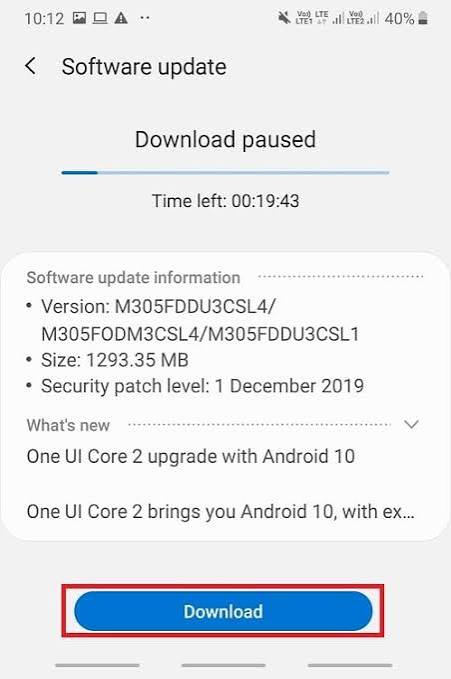
Si le redémarrage du réseau ou la mise à jour du système permet à Netflix de fonctionner à nouveau, cela signifie que le problème se situait en dehors des données enregistrées de l'application.
Si Netflix fonctionne sur votre téléphone mais pas sur votre téléviseur, ce guide expliquant comment résoudre les problèmes de fonctionnement de Netflix sur votre téléviseur détaille les vérifications spécifiques aux téléviseurs sans répéter les étapes pour un téléphone Android.
Une fois Netflix rétabli, cessez de modifier les paramètres et testez un seul titre. Effacer les données de l'application ou redémarrer votre connexion réseau à plusieurs reprises après la disparition du message peut engendrer de nouveaux problèmes de connexion ou de téléchargement sans résoudre le problème initial.
Les commentaires sont fermés.