
Résolution de l'erreur « Désolé, une erreur s'est produite » sur Disney+ TV
Vous rencontrez le message d'erreur « Désolé, une erreur s'est produite » sur Disney+ sur votre téléviseur ? Découvrez des solutions rapides pour le résoudre et profiter de vos films préférés.
Les choses les plus importantes que vous devez savoir
- Avant toute réparation, assurez-vous que votre téléviseur ou appareil de diffusion en continu est compatible avec Disney+ et mettez à jour l'application et le logiciel de l'appareil vers leurs dernières versions.
- Pour résoudre le problème des sessions en attente, redémarrez complètement l'application Disney+, puis débranchez votre téléviseur ou votre appareil de diffusion en continu pendant environ 60 secondes avant de le rebrancher.
- Si Disney+ ne fonctionne pas alors que d'autres applications de streaming fonctionnent, redémarrez votre modem et votre routeur, testez la connexion via un câble Ethernet ou un point d'accès mobile, et vérifiez qu'aucun VPN ou DNS personnalisé n'interfère avec le service.
Le message « Désolé, une erreur s’est produite » apparaît sur Disney+ sur une Smart TV ou un appareil de streaming lorsque l’application ne parvient pas à effectuer une requête de lecture, de connexion ou de visionnage de contenu, et qu’aucun code d’erreur plus clair n’est disponible.
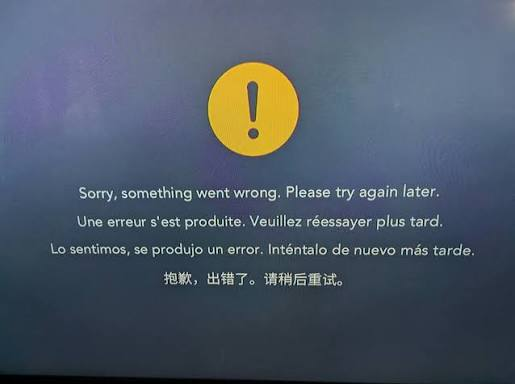
Il est possible que votre téléviseur soit connecté à Internet et que d'autres applications fonctionnent normalement. Ce message semble vague car il signale un problème avec Disney+ sans préciser si celui-ci provient du téléviseur, de l'application, du réseau ou de votre compte.
Sur les téléviseurs, cet avertissement est souvent lié à l'environnement de l'application elle-même et pas seulement au compte Disney+.
Cette erreur peut se produire lorsque la plateforme n'est pas prise en charge ou est obsolète, lorsque l'application reprend incorrectement après une mise en veille, lorsque le réseau filtre le trafic de données Disney+ ou lorsque les données d'application enregistrées sont corrompues.
| Où le message est apparu | Que signifie généralement cela ? | Commencer par |
|---|---|---|
| Disney+ s'ouvre avec une erreur avant même le chargement de l'écran d'accueil ou des profils. | La plateforme TV, la version de l'application ou le forfait Disney+ installé ne se charge pas correctement. | Routes 1, 2 et 4 |
| Cela se produit après que le téléviseur soit sorti du mode veille. | L'application a repris à partir d'une session en attente défectueuse au lieu de démarrer correctement. | La méthode 2 |
| Les profils se chargent, mais un film ou un épisode provoque l'affichage de ce message. | L'application peut se connecter, mais lire du contenu L'échec est dû au réseau, au profil, à l'adresse ou à l'application actuellement installée sur le téléviseur. | Routes 3 et 5 |
| Disney+ fonctionne sur un autre appareil avec le même compte | Le compte est disponible ; le problème vient probablement de la télévision, ou Appareil de diffusion en continuOu des données d'application, ou un micrologiciel, ou un chemin réseau local | Routes 3 à 5 |
| L'écran affiche alors une icône Disney+ numérotée. | Le symbolisme est plus utile que les formulations générales. | Utilisez le code Disney+ exact au lieu du message générique. |
Cet article traite des messages d'erreur généraux qui s'affichent à la télévision sans code spécifique. Si Disney+ affiche une erreur numérotée, considérez ce numéro comme un indicateur plus fiable, car l'index des codes d'erreur de Disney catégorise ces erreurs par code.
1. Vérifiez la compatibilité de votre appareil, puis mettez à jour Disney+ et les programmes TV.
Votre téléviseur peut encore se connecter au Wi-Fi et exécuter d'autres applications même si la compatibilité avec Disney+ est obsolète. Les listes d'appareils compatibles et les pages de dépannage des applications de Disney recommandent de vérifier la compatibilité, d'effectuer les mises à jour des applications et du système avant d'envisager une réinitialisation plus complète.
Ceci est particulièrement important pour les téléviseurs connectés plus anciens, les boîtiers TV qui n'ont pas été mis à jour depuis longtemps ou les appareils sur lesquels Disney+ ne fonctionne pas avant l'affichage de l'écran d'accueil. La réinstallation de l'application ne rendra pas un téléviseur non compatible.
-
- je cherche Modèle de télévision Le modèle ou le type exact de périphérique de diffusion externe et comparez-le à Informations sur les appareils pris en charge De Disney+.
![Vérifiez si le téléviseur est intelligent ou Si l'application continue à s'afficher]()
-
Ouvrez l'App Store sur votre téléviseur ou votre appareil de streaming et installez les mises à jour disponibles pour l'application Disney+.
-
Ouvrez l'écran des mises à jour système sur l'appareil et installez la dernière version du micrologiciel ou du système d'exploitation disponible pour ce modèle.
-
Si vous utilisez Disney+ via un appareil de streaming externe, une console de jeux ou un décodeur câble, pensez à mettre à jour cet appareil également. Ne vous fiez pas uniquement à la mise à jour du micrologiciel de votre téléviseur.
- je cherche Modèle de télévision Le modèle ou le type exact de périphérique de diffusion externe et comparez-le à Informations sur les appareils pris en charge De Disney+.
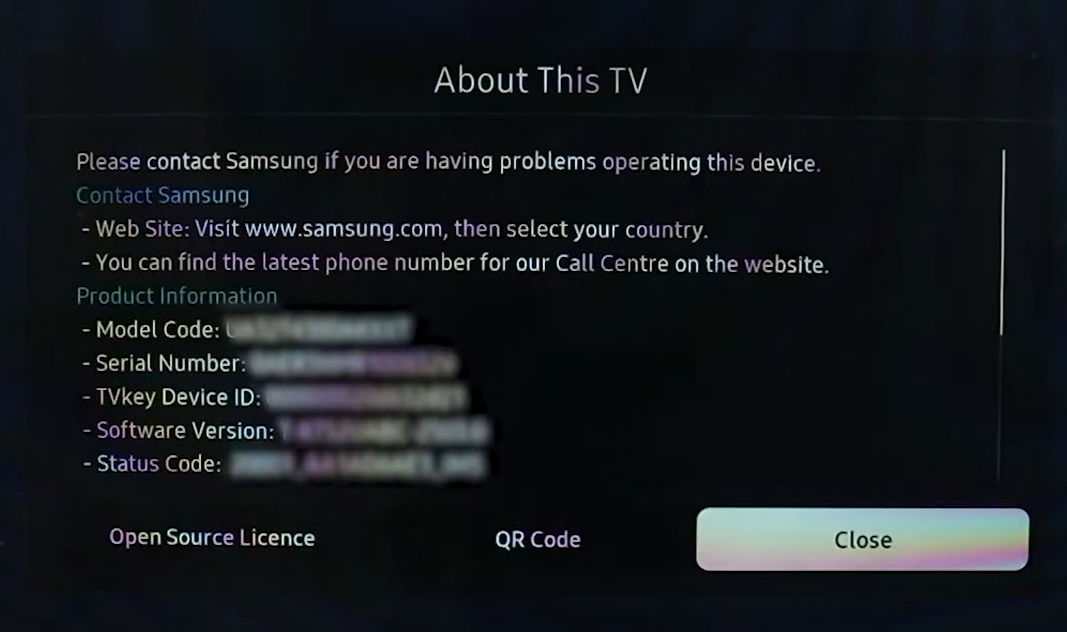
Si Disney+ s'ouvre après la mise à jour, cela signifie que l'application et le programme TV n'étaient pas synchronisés. Si l'écran affiche l'erreur 83 , le guide Disney+ relatif à l'erreur 83 vous aidera à résoudre ce problème de compatibilité et de connexion.
Si l'application affiche le même message générique sur un appareil compatible et à jour, redémarrez-la à partir d'un état complètement propre.
2. Redémarrez Disney+ et redémarrez votre téléviseur ou votre appareil de diffusion en continu.
Redémarrer l'application Disney+ et redémarrer votre téléviseur ou appareil de streaming est essentiel pour résoudre l'erreur « Un problème est survenu ». Cela efface toutes les sessions en cours et rétablit le bon fonctionnement de l'application. Les applications TV se bloquent souvent lorsqu'on appuie sur le bouton Accueil ou que l'écran s'éteint. Disney+ peut alors se rouvrir dans la même session interrompue et afficher à nouveau le message générique, même si l'appareil lui-même ne semble pas bloqué.
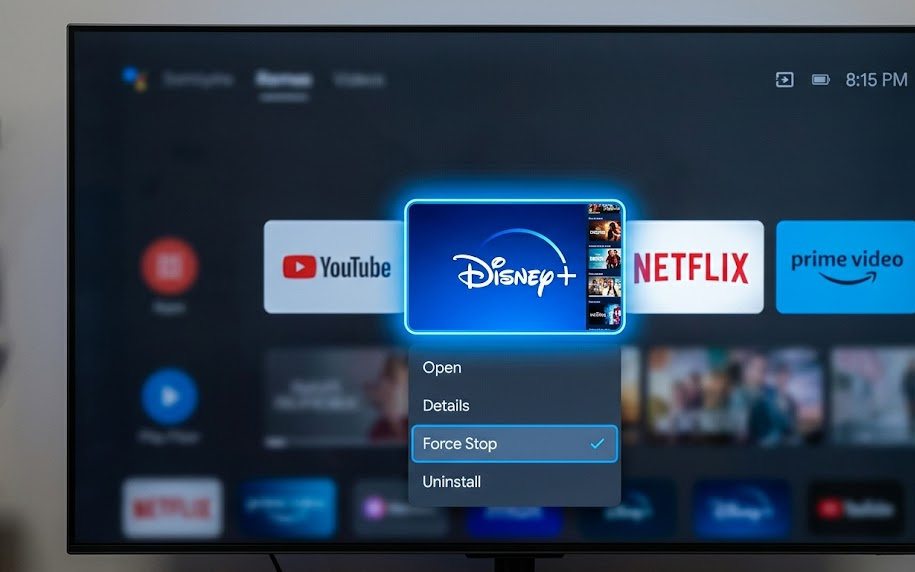
Fermer complètement l'application et redémarrer l'appareil permet de supprimer la session en cours. Les instructions de Disney pour le téléchargement de l'application recommandent également de fermer complètement l'application, de vérifier la connexion et de redémarrer l'appareil, dans l'ordre indiqué pour résoudre le problème.
- Fermez complètement Disney+ au lieu de le laisser tourner en arrière-plan. Accueil Lié à la télévision.
![Une smart TV ferme complètement l'application Disney+ avant de la rouvrir.]()
Le dépannage de Disney+ sur téléviseur commence toujours par un redémarrage forcé de l'application à partir d'un état propre plutôt que d'une session en arrière-plan en attente. - Éteindre Smart TVOu une clé de streaming, une console ou un boîtier TV compatible avec Disney+.
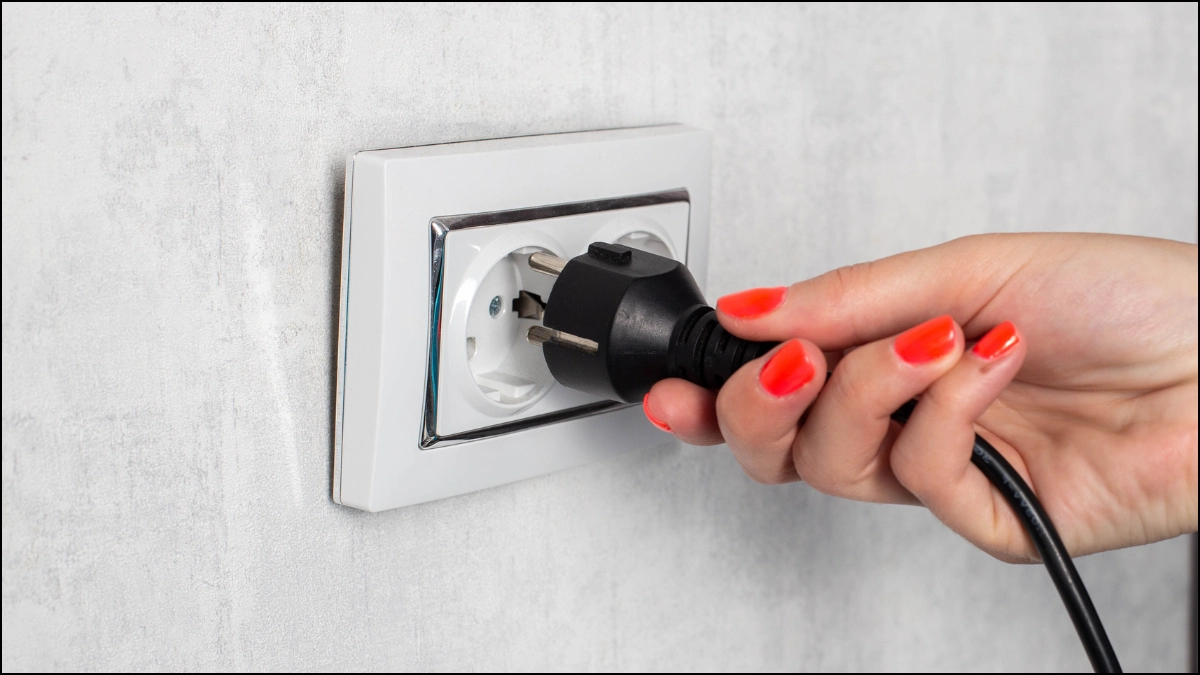
- Débranchez cet appareil de l'alimentation électrique pendant un certain temps. 60 secondes Presque, puis reconnectez-le.
![Débranchez le téléviseur intelligent pour redémarrer Disney+ correctement.]()
Un véritable redémarrage complet efface la mémoire du téléviseur et l'état des anciennes applications qu'un redémarrage rapide laisse souvent derrière lui. - Allumez l'appareil, rouvrez Disney+ et testez une fois le même titre.
Si Disney+ est en cours de chargement, cela signifie que votre téléviseur rencontrait des problèmes lors de la connexion à l'application. Si l'application reste bloquée sur le logo, l'indicateur de chargement ou l'écran de chargement, le guide de dépannage pour Disney+ bloqué sur l'écran de chargement sera plus adapté à ce cas précis.
3. Vérifiez si le réseau bloque la lecture de Disney+.
D'autres applications de streaming peuvent fonctionner alors que Disney+ ne fonctionne pas, car le téléviseur se connecte à chaque service via des sessions, des requêtes DNS et des serveurs de diffusion de contenu différents.
Les instructions de dépannage de Disney concernant les problèmes de streaming et de connectivité Internet font référence à la qualité de la connexion et aux redémarrages du réseau.
Effectuez cette étape avant de réinstaller l'application si l'écran d'accueil de Disney+ s'affiche mais que l'application ne se lance pas, ou si le problème se produit uniquement sur un réseau Wi-Fi spécifique de votre téléviseur. Si toutes les applications sont hors ligne, commencez par résoudre les problèmes de connexion réseau de votre téléviseur.
- Ouvrez une autre application de streaming sur le même téléviseur et vérifiez si elle peut charger et lire la vidéo.
![Un téléviseur intelligent compare Disney+ à d'autres applications de streaming sur le même réseau.]()
Si Disney+ ne se lance pas alors que toutes les autres applications fonctionnent, le problème est probablement lié à Disney+ ou à votre session Disney+ sur votre téléviseur, et non à une panne générale d'Internet. - Éteignez le modem et le routeur. Rallumez d'abord le modem, puis le routeur, et attendez que le téléviseur se reconnecte.
- Si possible, essayez Disney+ une fois par câble. Ethernet Ou une autre connexion, comme un point d'accès mobile temporaire.
![Redémarrage du routeur et test de la connexion Ethernet pendant le dépannage des problèmes de Disney+ sur la télévision.]()
Si Disney+ fonctionne soudainement via Ethernet ou un autre réseau, l'application TV n'est peut-être pas du tout le problème principal. - Retirez temporairement tout VPN Au niveau du routeur, d'un serveur proxy, d'un filtre DNS personnalisé ou d'une règle de blocage des publicités, testez à nouveau Disney+.
- Pour le réseau Wi-FiRapprochez autant que possible le téléviseur ou le routeur, ou testez la bande passante la plus stable disponible à domicile.
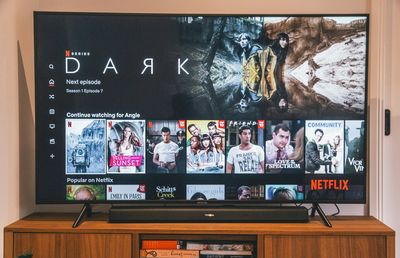
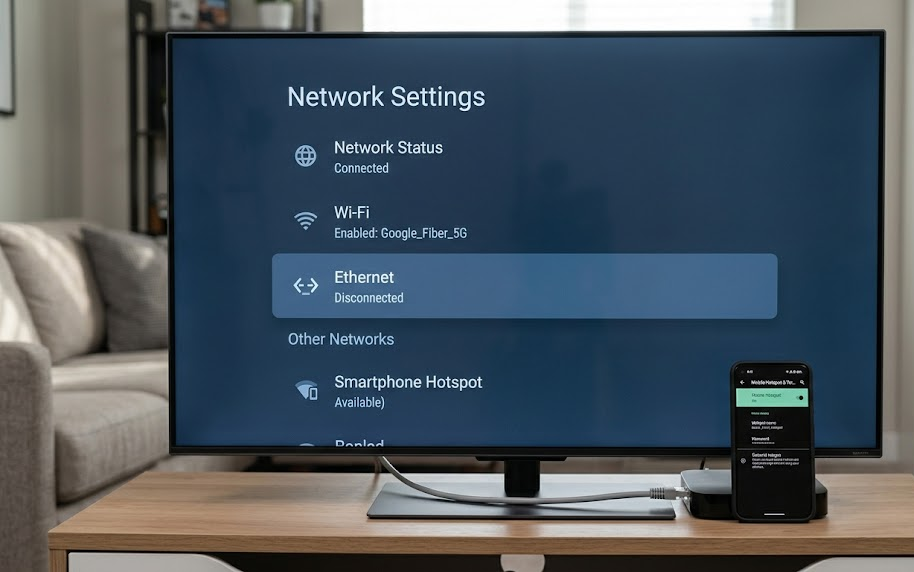
Si Disney+ fonctionne via Ethernet ou un point d'accès mobile, vérifiez votre routeur, votre DNS, votre VPN /proxy, votre signal Wi-Fi ou votre fournisseur d'accès Internet.
Si le message change pour l'erreur 42 , le guide de résolution de l'erreur 42 de Disney+ est l'article le plus spécifique pour les problèmes de réseau.
Si les réseaux propres continuent de dysfonctionner alors que d'autres applications fonctionnent, reconstruisez les données de l'application Disney+ sur votre téléviseur.
4. Effacez les données de Disney+ ou réinstallez l'application.
Il est possible que Disney+ continue d'afficher le message générique « Désolé, une erreur s'est produite » si les fichiers cache, le compte ou l'application de votre téléviseur sont corrompus. Pour résoudre ce problème, vous pouvez effacer les données ou réinstaller l'application.
Les directives de Disney+ concernant la mise en cache, les données et la réinstallation proposent une solution locale spécifique à chaque appareil.
Supprimer ou réinstaller l'application Disney+ vous déconnectera de votre téléviseur. Assurez-vous d'avoir accès à votre adresse e-mail, votre mot de passe ou votre méthode d'activation Disney+ avant de continuer.
- Ouvrez les paramètres de l'application sur votre téléviseur ou appareil de diffusion en continu et effectuez une recherche. Cache Disney+ ou Date app Si ces options sont disponibles.
- Si l'appareil le permet, désinstallez l'application. Disney +.
![Une smart TV qui désinstalle et réinstalle l'application Disney+.]()
La réinstallation de Disney+ reconstruit l'installation locale de l'application au lieu de réutiliser des fichiers corrompus ou l'ancien état de connexion. - Redémarrez votre téléviseur ou votre appareil de diffusion en continu après avoir effacé les données ou supprimé l'application.
- Réinstallez Disney+ depuis la boutique d'applications officielle de votre appareil.
- Connectez-vous et testez le fonctionnement avant de rétablir les modifications apportées aux paramètres DNS, VPN, audio ou image personnalisés.
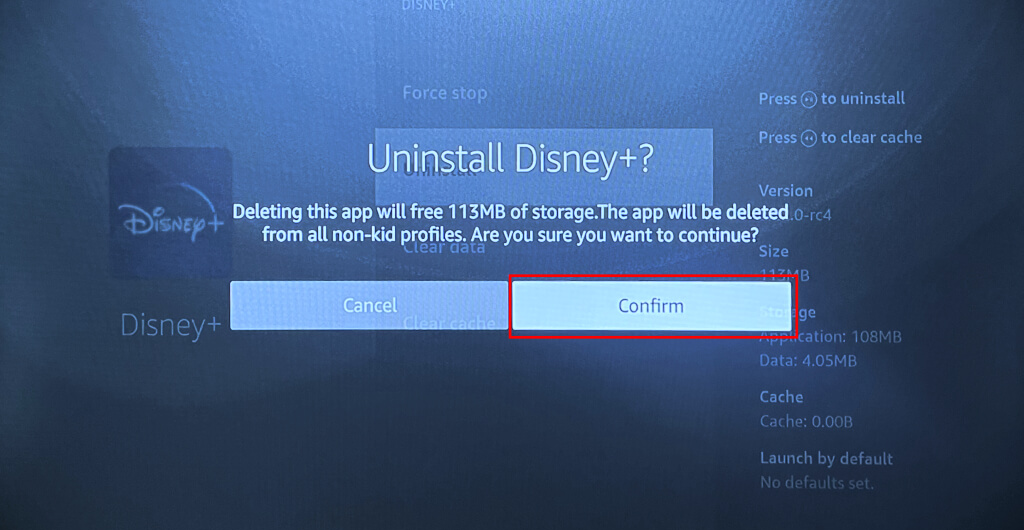
Si le message change pour l'erreur 1026 , le guide d'erreur 1026 de Disney+ est le mieux adapté à cet avertissement de fermeture de l'application.
Si Disney+ s'ouvre après une installation propre, le problème était probablement dû à une ancienne application ou à des données enregistrées. Si le message générique réapparaît après une installation propre, testez votre compte sur un autre appareil avant de réinitialiser votre téléviseur.
5. Testez un autre appareil avant de réinitialiser le téléviseur.
Si votre compte Disney+ fonctionne correctement sur un autre téléphone, navigateur, console de jeux ou téléviseur, le service et l'abonnement sont disponibles et fonctionnels. Cette comparaison permet d'éviter des réinitialisations d'usine inutiles, car la cause du problème est généralement liée à un seul téléviseur, profil ou contenu.
Réinitialiser l'application TV, le Smart Hub ou la plateforme d'applications du fabricant sont des options plus sûres qu'une réinitialisation complète aux paramètres d'usine. N'effectuez une réinitialisation complète qu'après avoir vérifié que le compte fonctionne sur d'autres appareils et après avoir échoué aux solutions Disney+ moins radicales mentionnées ci-dessus.
- Utilisez le même compte Disney+ sur un autre appareil. Sur le téléviseur concerné, essayez également un autre profil et un autre titre.
![Testez Disney+ sur un autre appareil et avec un autre profil pour identifier un problème spécifique à votre téléviseur.]()
Si Disney+ fonctionne normalement sur votre compte sur un autre appareil, le problème restant provient très probablement de votre téléviseur ou de votre appareil de streaming lui-même. - Consultez la page d'assistance du fabricant de votre téléviseur pour vérifier si une mise à jour du micrologiciel n'a pas encore été déployée via l'écran de mise à jour automatique habituel.
- Si le téléviseur offre une option réinitialisation de l'application, Ou réinitialisation de la plateforme d'application, Ou Réinitialisation du Smart HubUtilisez-le avant d'effectuer une réinitialisation d'usine complète.
- Ce n'est qu'après avoir confirmé que le compte fonctionne sur d'autres appareils et que les tests à portée plus restreinte ont échoué que vous devez suivre les instructions du fabricant pour continuer. réinitialisation d'usineRebranchez le téléviseur, réinstallez Disney+ et testez le service avant de modifier tout autre paramètre.
![Réinitialisez le micrologiciel de votre téléviseur intelligent ou contactez le service d'assistance si le message « Un problème est survenu » continue d'apparaître sur Disney+.]()
Une fois que le compte fonctionne ailleurs et qu'une seule télévision continue de poser problème, la prochaine étape, plus judicieuse, consiste à effectuer une réinitialisation spécifique à cette télévision ou à demander de l'aide plutôt que de répéter les étapes générales de Disney+. - Si cette erreur persiste, veuillez contacter [numéro de téléphone/adresse e-mail/etc.]. Assistance Disney+ Le fabricant du téléviseur ou de l'appareil, ainsi que les informations suivantes : modèle, version du firmware, version de l'application Disney+, stade de la panne et résultats des tests effectués sur l'autre appareil.
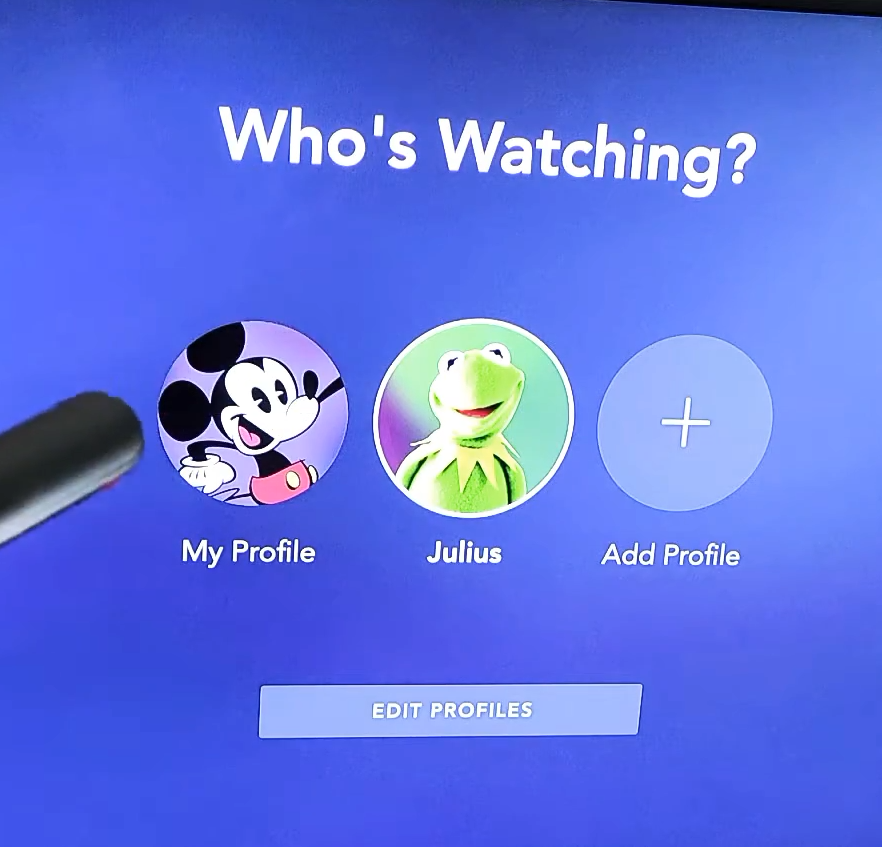
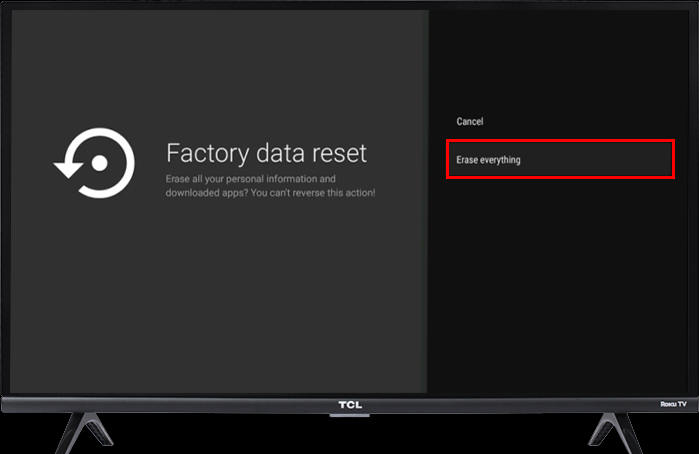
Si la réinitialisation du téléviseur réussit, cela signifie que l'environnement de l'application sur l'appareil était corrompu. Cependant, si le même modèle continue de présenter le même problème après vérification du micrologiciel, des données de l'application, du réseau et après plusieurs réinitialisations, le problème est probablement lié à la compatibilité de l'appareil ou à un bug de l'application Disney+ pour cette plateforme.
Les commentaires sont fermés.