
Comment résoudre le problème d'affichage des profils Hulu sur votre Smart TV
Vous rencontrez des difficultés pour télécharger les profils Hulu sur votre Smart TV ? Découvrez des solutions rapides et efficaces pour résoudre ce problème et profiter pleinement de vos programmes.
Les choses les plus importantes que vous devez savoir
- Avant de dépanner votre téléviseur, vérifiez si le problème de profil est spécifique à l'appareil en le testant sur un autre appareil ; si cela fonctionne, mettez à jour votre application Hulu et le micrologiciel de votre téléviseur.
- Si le changement de profil échoue, notamment après une modification de mot de passe ou des mises à jour de sécurité, déconnectez-vous de Hulu sur votre téléviseur, puis reconnectez-vous pour actualiser votre session.
- Pour résoudre les problèmes de chargement de profil causés par des données d'application corrompues, videz le cache et les données locales de l'application Hulu, ou réinstallez-la complètement sur votre téléviseur.
Lorsque Hulu affiche l'écran « Qui regarde » sur votre téléviseur , au lieu d'ouvrir l'écran d'accueil, les photos de profil restent vides, ou vous ne pouvez pas passer cet écran à l'aide de la télécommande, ou lorsque vous sélectionnez un profil, vous recevez le message « Une erreur s'est produite lors du changement de profil ».

Ce que vous voyez ne signifie pas que votre connexion à votre compte a échoué. Hulu a accepté votre connexion, mais n'a pas pu charger complètement les données de votre profil avant d'ouvrir la page d'accueil. Si ce profil fonctionne normalement sur votre téléphone ou votre navigateur, il n'a pas disparu.
Le téléviseur conserve généralement un identifiant expiré, des données d'application corrompues ou un enregistrement d'activation à remplacer. Si le profil ne fonctionne pas sur tous les appareils, la réinitialisation du téléviseur ne résoudra pas le problème.
| Ce que vous trouvez | Qu'est-ce que cela signifie? |
|---|---|
| Tous les profils fonctionnent sur téléphone ou navigateur, mais pas sur un seul téléviseur. | Application TVC'est l'identifiant enregistré ou l'activation de l'appareil qui échoue. |
| Tous les profils échouent sur tous les appareils | Vérifiez votre compte ou service Hulu avant de changer de téléviseur. |
| Un profil échoue partout, tandis qu'un autre fonctionne. | Le problème suit ce profil, et non le téléviseur. |
| La télévision ne peut pas mettre à jour Hulu ou ce service n'est plus pris en charge. | Utilisez un appareil de diffusion en continu compatible au lieu de réinitialiser votre téléviseur. |
Ce guide traite du problème de blocage de Hulu lors de la sélection d'un profil. Si les profils s'ouvrent normalement et que seules les chaînes ou le répertoire posent problème par la suite, consultez plutôt la section dépannage des problèmes liés à Hulu Live TV.
1. Vérifiez d'abord si le problème est spécifique au téléviseur, puis mettez-le à jour.
Les profils Hulu sont associés au compte, tandis que les fichiers de l'application et les identifiants de connexion enregistrés sont propres à chaque appareil. Cette distinction permet de différencier les problèmes liés au compte de ceux liés au téléviseur. Si le profil fonctionne correctement sur un autre appareil, un dysfonctionnement indique généralement un problème avec la session TV enregistrée ou ses fichiers d'application.
Les correctifs spécifiques à la télévision ne sont efficaces que si le même profil fonctionne sur un autre appareil. Un profil qui ne se charge pas non plus sur un navigateur ou un téléphone nécessite une intervention de l'administrateur du compte.
- Ouvert Hulu Par téléphone ou via Hulu.comConnectez-vous ensuite au même compte et sélectionnez le profil qui ne se charge pas sur le téléviseur.
- Si tous les profils échouent également, déconnectez-les. VPN ou procuration Réessayez depuis une zone couverte par le service Hulu aux États-Unis. Hulu explique. Restrictions de disponibilité internationale.
- Si le compte continue de ne pas fonctionner sur tous les appareils, utilisez page d'assistance officielle de HuluLes étapes restantes consistent à réinitialiser un seul téléviseur et ne corrigeront pas un problème au niveau du compte.
- Si un seul profil ne fonctionne pas sur tous les appareils, laissez le téléviseur tel quel pour le moment. La vérification des profils décrite dans la méthode 5 est la solution appropriée.
- Si le profil fonctionne ailleurs, assurez-vous que le téléviseur connecté ou le lecteur de streaming apparaît toujours dans Liste des appareils compatibles avec Hulu.
- Ouvert متجر التطبيقات Pour votre téléviseur, installez toutes les mises à jour disponibles pour l'application. Hulu.
![La boutique d'applications pour Smart TV recherche une mise à jour de l'application Hulu.]()
Les paramètres de profil de Hulu sont basés sur l'expérience de l'application TV actuelle, donc l'ancienne application est l'une des premières choses à éliminer. - Ouvrir une page Mise à jour du système ou تحديث البرامج الثابتة Sur le téléviseur, installez la dernière version disponible pour ce modèle.
![Les paramètres système du téléviseur intelligent vérifient les mises à jour du micrologiciel ou du logiciel.]()
L'application Hulu peut être installée sur le téléviseur, mais un problème peut survenir lors du chargement des profils si le micrologiciel du téléviseur est trop en retard par rapport à la version actuelle de l'application. - Rouvrez Hulu et testez à nouveau l'outil de sélection de profil.
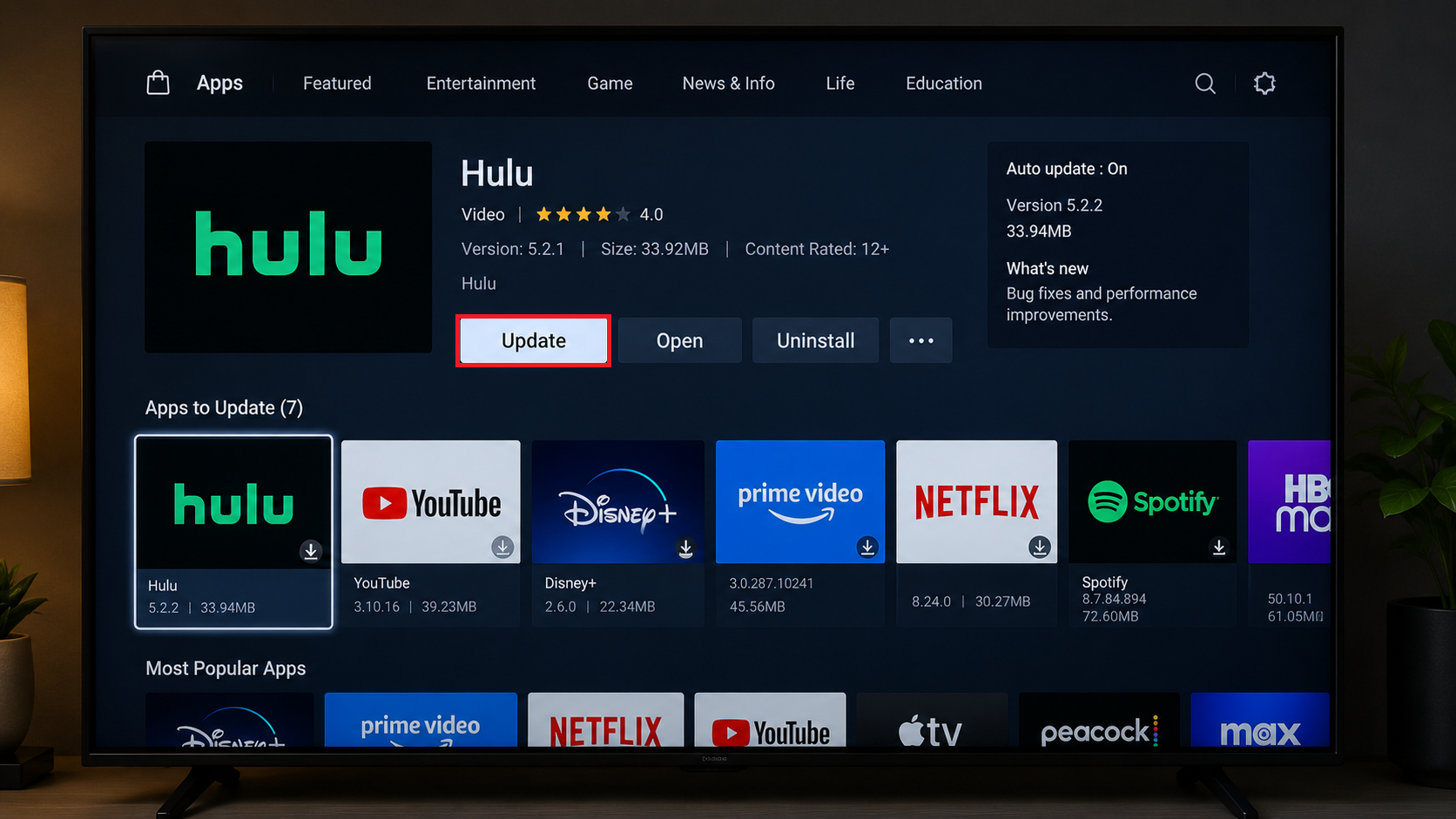
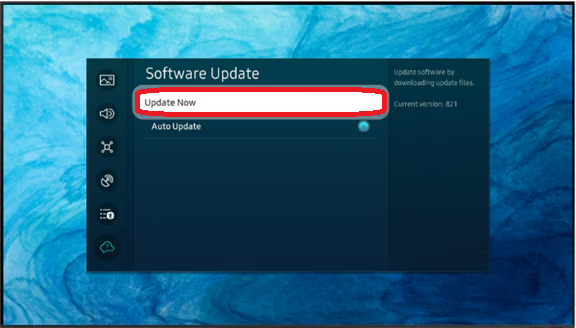
Si votre appareil n'est plus compatible , utilisez un lecteur actuellement pris en charge. Si votre téléviseur est compatible et à jour et que le problème persiste, passez à la méthode suivante et mettez à jour vos informations de connexion Hulu enregistrées.
2. Mettez à jour les données de connexion Hulu enregistrées sur votre Smart TV.
Il arrive fréquemment que le changement de profil sur Hulu échoue après une modification de mot de passe, une demande de vérification ou une mise à jour de la sécurité du compte, laissant la télévision sur une ancienne session. Se reconnecter oblige Hulu à générer un nouveau code de compte pour l'application, ce qui résout le problème.
La nouvelle connexion sur la télévision n'est utile que si le compte a déjà été ouvert avec succès sur un autre appareil.
- Sur un téléphone ou un ordinateurOuvrez Hulu et assurez-vous que le compte accepte le mot de passe et accède à vos fichiers personnels.
![Testez votre compte Hulu sur un téléphone ou un navigateur avant de vous reconnecter à votre téléviseur intelligent.]()
Si le compte lui-même est en attente d'une mise à jour de mot de passe ou d'un processus de vérification, l'application TV peut continuer à échouer sur l'écran de profil jusqu'à ce que cette opération soit terminée. - Complétez tous les champs relatifs au mot de passe, à la vérification de l'adresse électronique ou aux consignes de sécurité qui s'affichent.
- Sur votre téléviseur, ouvrez le menu de Hulu. Compte ou Paramètres Puis sélectionnez DéconnexionLes noms des menus peuvent légèrement varier selon l'appareil.
- Fermez Hulu, puis rouvrez-le et connectez-vous avec le compte que vous venez de confirmer.
![Le menu du compte Hulu sur une Smart TV propose une option de déconnexion.]()
Une nouvelle connexion sur le téléviseur résout souvent le problème de blocage lors du changement de profil qui survient lorsque l'ancienne session devient instable.
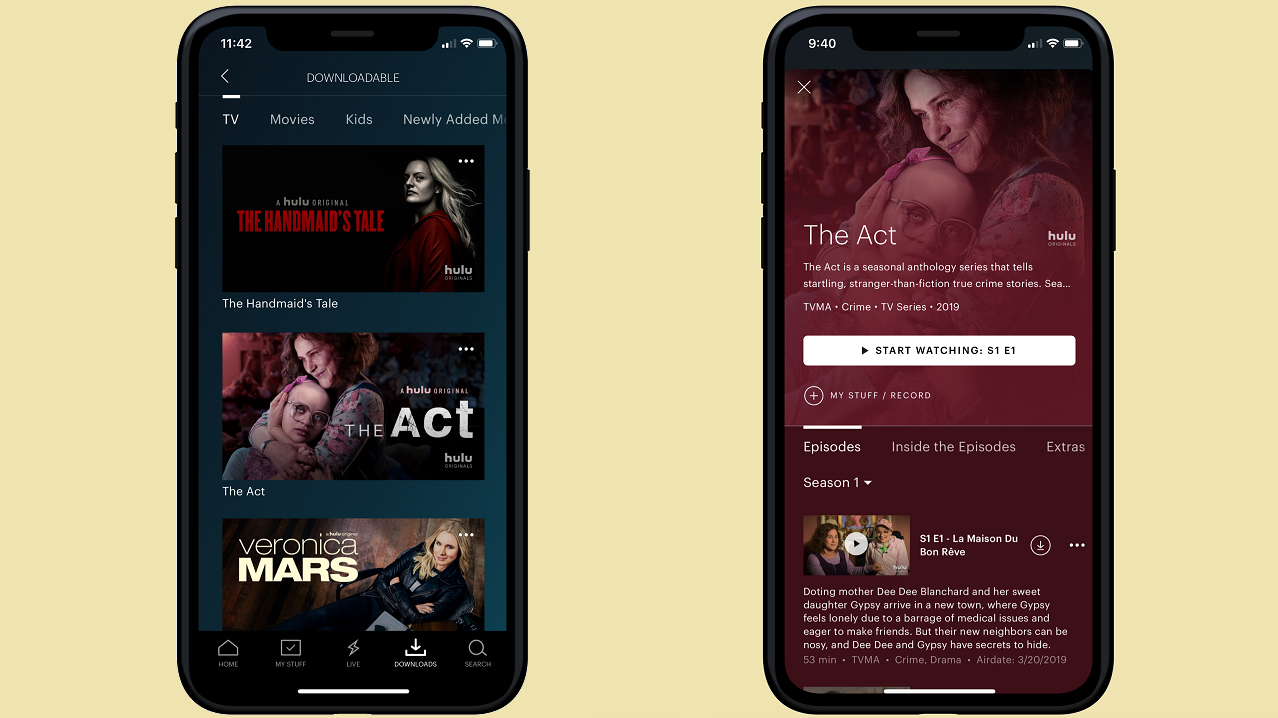
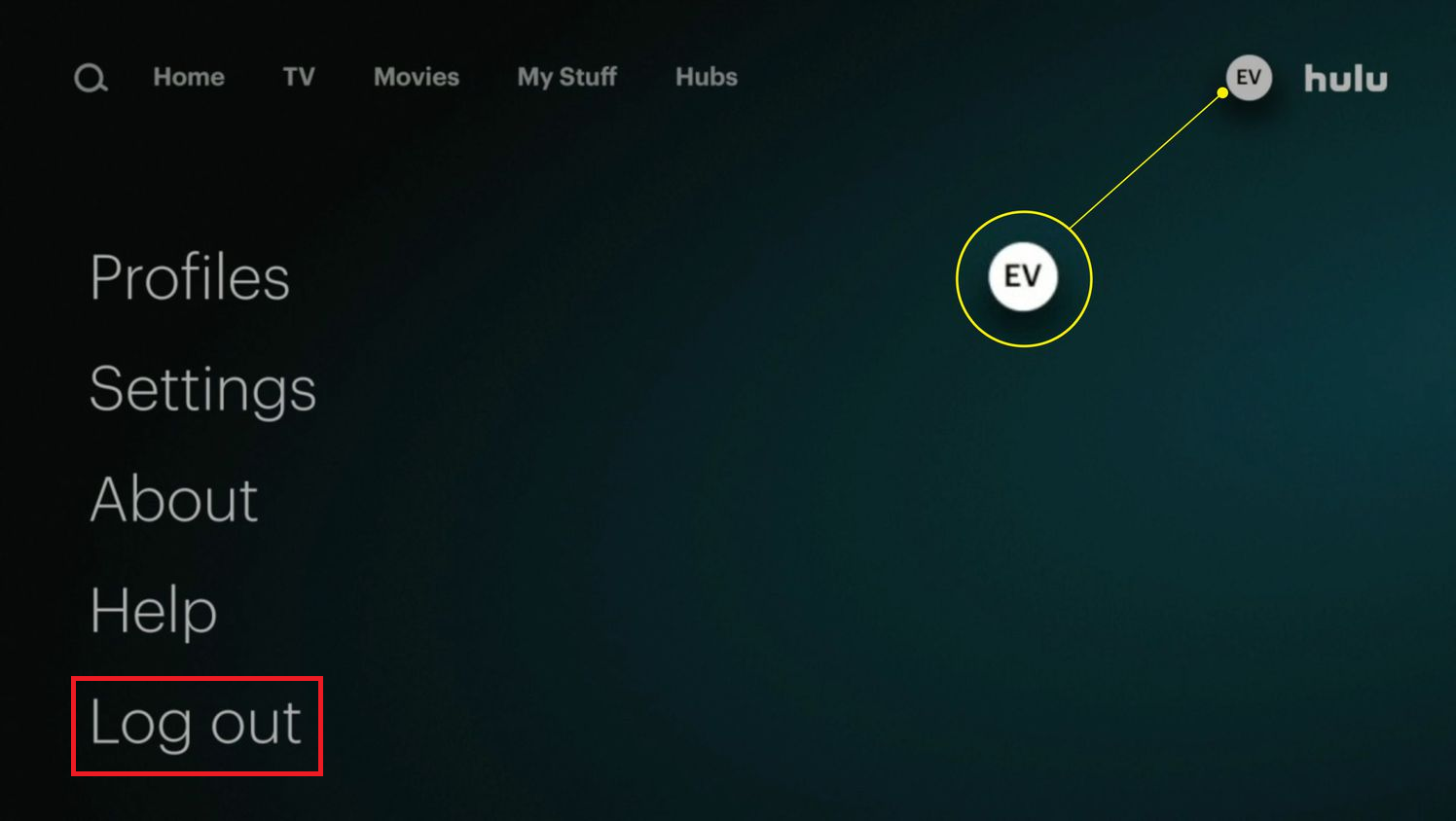
Si un écran figé vous empêche d'accéder à l' option de déconnexion , ne vous inquiétez pas ; la suppression de l'appareil du compte en suivant la cinquième méthode permettra une réinitialisation plus puissante et plus complète.
3. Effacez les données locales de l'application Hulu ou réinstallez-la.
Pour résoudre les problèmes de chargement des profils Hulu, la première étape consiste souvent à effacer les données locales de l'application ou à la réinstaller. Hulu peut se bloquer si les données de profil, les préférences ou les informations de connexion mises en cache sur l'appareil sont incomplètes ou corrompues. Dans ce cas, l'application Hulu peut afficher un écran de sélection de profil vide après chaque lancement.
À moins que le profil ne fonctionne correctement sur un autre appareil, il est préférable de ne pas modifier les données locales de l'application. Les fichiers locaux ne peuvent pas corriger un profil qui ne fonctionne pas sur tous les appareils.
- Sur les appareils Android TV, Google TV ou Fire TV, ouvrez Paramètres > Applications > Hulu Ensuite, sélectionnez Forcer l'arrêt.
- Sélectionner Vider le cacheEnsuite, rouvrez Hulu et faites un test.
- Si rien ne change, retournez dans les paramètres de l'application Hulu et sélectionnez Effacer les données ou Effacer le stockageCela déconnectera la télévision de votre compte, mais ne supprimera pas les profils enregistrés dans votre compte Hulu.
![Les paramètres de l'application Smart TV permettent d'accéder aux options de stockage de Hulu pour effacer le cache ou les données de l'application.]()
Des données corrompues de l'application Hulu sur votre téléviseur peuvent empêcher le chargement des profils, même si votre compte et votre connexion Internet fonctionnent correctement. - Si l'appareil ne propose pas d'options de contrôle du cache ou du stockage, désinstallez plutôt Hulu.
- Redémarrez votre téléviseur ou votre lecteur de streaming, puis réinstallez Hulu depuis sa boutique d'applications officielle et connectez-vous à nouveau. Hulu propose également Instructions de réinstallation de l'appareil.
![Une smart TV désinstalle puis réinstalle l'application Hulu depuis l'App Store.]()
Réinstaller Hulu permet de reconstruire l'état local de l'application sur le téléviseur au lieu de réutiliser des fichiers susceptibles de provoquer le blocage de l'écran de profil.
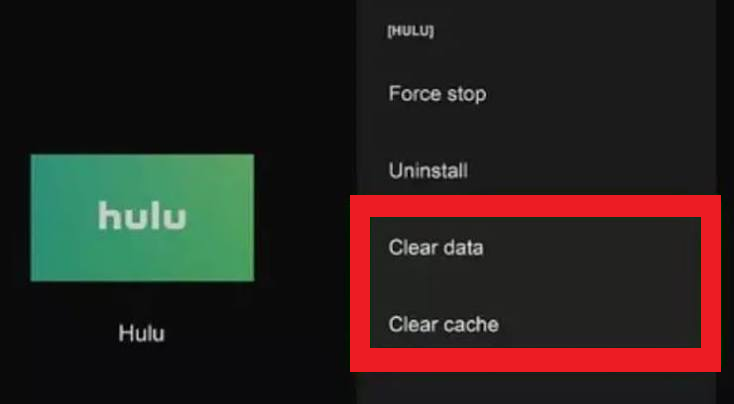
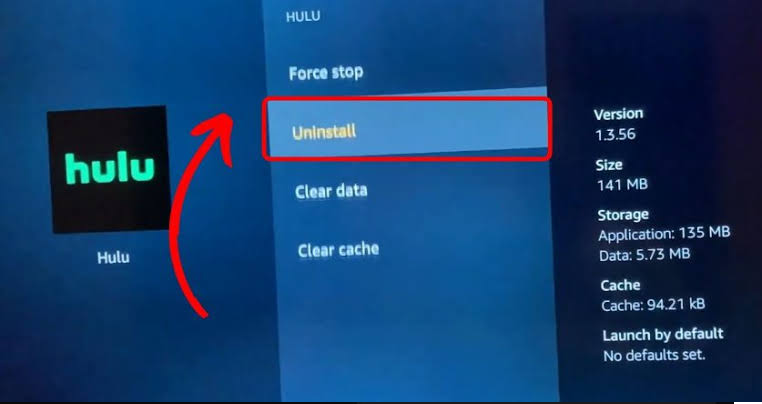
Apple TV ne propose pas les mêmes options de gestion du cache pour toutes les applications. Si Hulu se bloque, suivez les instructions pour forcer la fermeture ou réinstaller l'application sur Apple TV.
4. Redémarrage complet du téléviseur ; ne redémarrez le réseau que si des signes de dysfonctionnement apparaissent.
De nombreux téléviseurs connectés conservent l'application Hulu en mémoire même après l'extinction de l'écran. Débrancher le téléviseur réinitialise cet état, tandis que redémarrer l'application peut le rétablir.
N’intervenez pas sur votre routeur sauf si Hulu ne fonctionne pas sur plusieurs appareils connectés au même réseau, ou si d’autres applications de streaming rencontrent également des difficultés.
- Quittez Hulu et éteignez votre téléviseur ou votre lecteur de streaming connecté.
- Débranchez cet appareil de la source d'alimentation pendant un certain temps. 60 secondes Presque.
- Rebranchez-le, attendez que l'écran de démarrage principal s'affiche complètement, puis testez Hulu avant de redémarrer quoi que ce soit d'autre.
- Si les profils Hulu sont également vides sur un autre appareil utilisant le même réseau Wi-Fi, ou si d'autres applications ne fonctionnent pas normalement, débranchez le modem et le routeur pendant un certain temps. 60 secondes.
- Rebranchez d'abord votre modem, puis votre routeur. Attendez que la connexion internet soit rétablie avant d'ouvrir Hulu.
![La Smart TV et le routeur Wi-Fi ont été débranchés de l'alimentation électrique lors d'un cycle de redémarrage visant à résoudre un problème avec Hulu.]()
Un cycle de redémarrage complet efface à la fois l'état en attente de l'application TV et la session réseau que Hulu tentait de réutiliser.
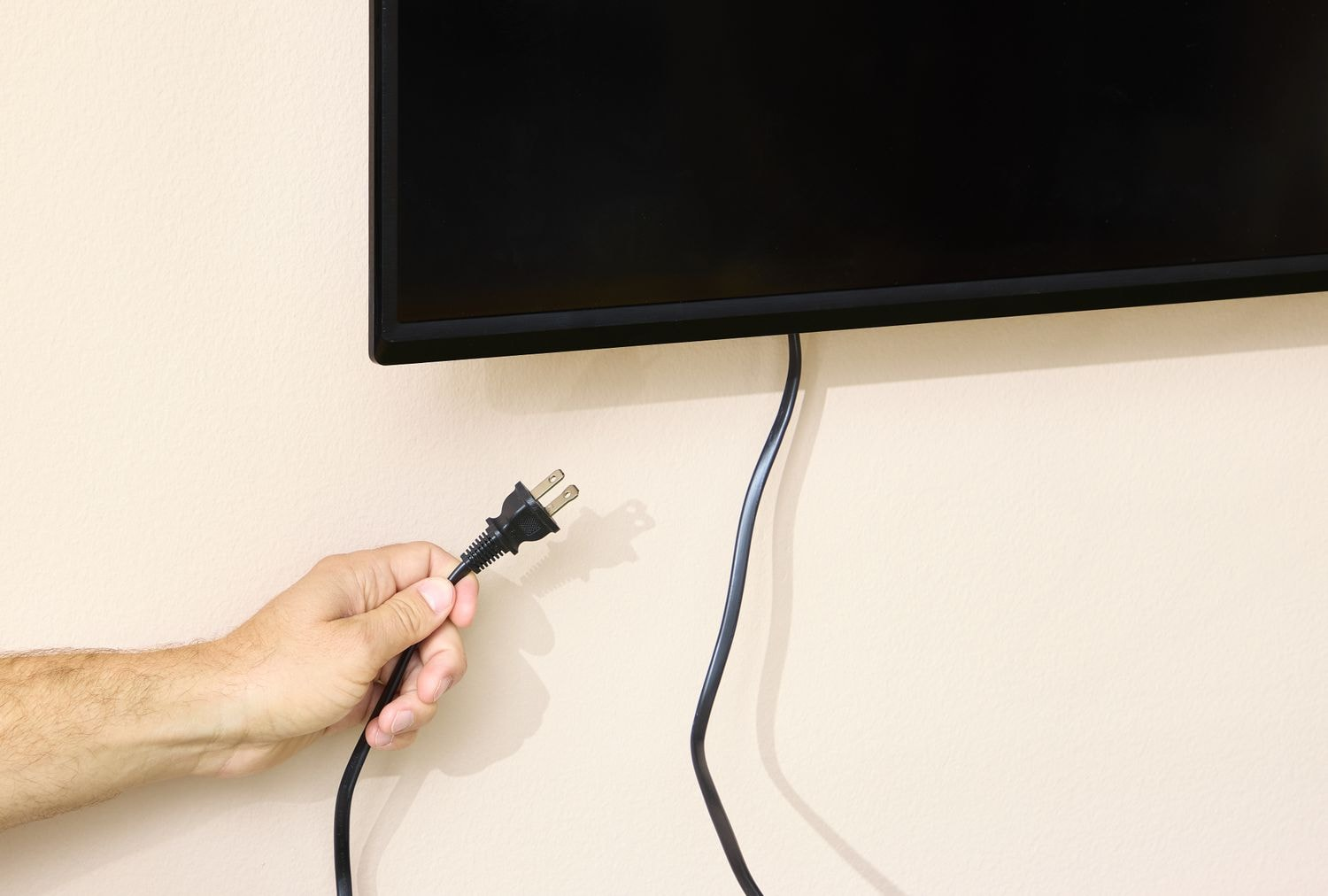
Si la restauration du téléviseur ne se produit qu'après les trois premières étapes, cela indique un problème de mémoire sur l'appareil. Si un seul téléviseur présente toujours le même problème après une réinstallation complète de l'application et un redémarrage, passez à la méthode 5 et remplacez son enregistrement d'activation Hulu.
5. Réactiver un seul téléviseur problématique ou isoler un seul profil désactivé
Les problèmes de changement de profil surviennent lorsque l'historique d'activation du téléviseur ne correspond pas à la session Hulu en cours. Cet historique peut persister même après une réinstallation, car Hulu le conserve également sur le compte. Supprimez-le uniquement si le problème ne concerne qu'un seul téléviseur.
Si le problème concerne un seul profil sur tous les appareils, comparez plutôt les profils. Supprimer le téléviseur ne corrigera pas les données de profil du compte.
Si Hulu ne fonctionne que sur cette télévision
- Ouvert page officielle du compte Hulu Dans le navigateur, recherchez ensuite Regardez Hulu sur vos appareils > Gérer les appareils.
- Repérez le téléviseur ou le lecteur de streaming concerné, puis sélectionnez Supprimer.
![La page du compte Hulu sur le Web ouvre la Gestion des appareils et supprime une Smart TV.]()
Supprimer le téléviseur de la liste des appareils Hulu force Smart TV Cessez de réutiliser le même état d'activation désactivé. - Ouvrez Hulu sur votre téléviseur et effectuez à nouveau la connexion ou l'activation.
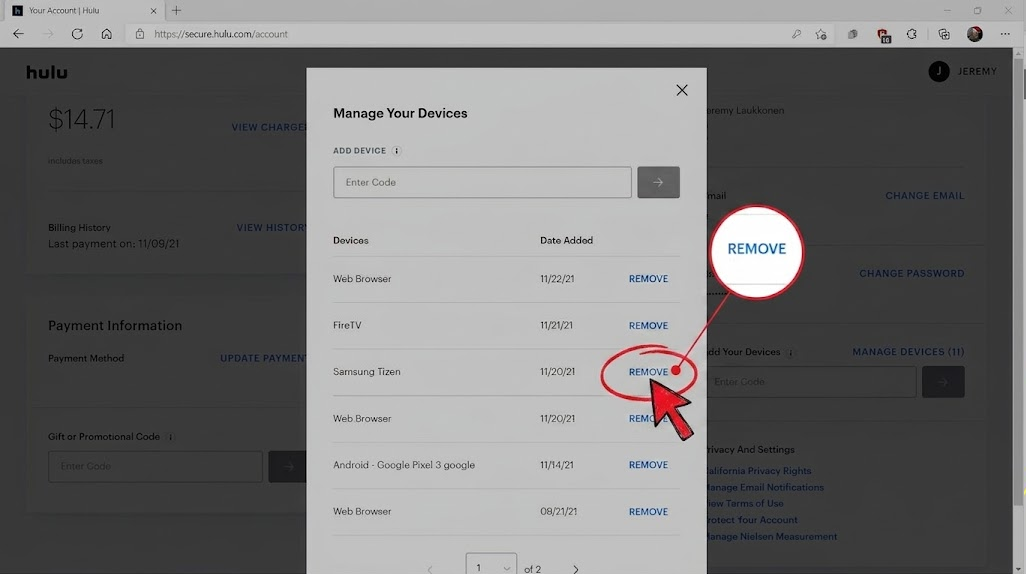
Si un profil ne fonctionne pas sur tous les appareils
- Ouvrez un autre profil sur le même compte. Si cela fonctionne correctement, le problème ne vient pas de l'installation de la télévision ou de Hulu.
- Créez un profil temporaire en suivant les instructions. Instructions officielles de Hulu pour la gestion des profils.
- Si le profil temporaire s'ouvre, conservez votre profil d'origine et contactez Hulu. Indiquez au service client quel profil ne fonctionne pas, si le problème se produit sur tous vos appareils et si le profil temporaire fonctionne.
Ne supprimez pas le profil concerné pour faire un test. L'assistance Hulu pourra peut-être consulter ou mettre à jour les données du compte, tandis que la suppression effacera toutes les informations associées à ce profil.
Lorsque vous contactez l'assistance, veuillez indiquer le modèle de votre téléviseur, la version de votre programme TV, la version de l'application Hulu, le message exact affiché à l'écran, ainsi que les résultats obtenus sur un autre appareil et avec un autre profil. Ces informations permettent de distinguer un problème d'activation de votre téléviseur d'un problème lié à votre compte, sans avoir à réinstaller l'application.
Si la réactivation de tous les profils les restaure, c'est que l'ancien enregistrement de l'appareil était en cause. Si le profil temporaire fonctionne mais pas le profil d'origine, cessez de modifier les paramètres de votre téléviseur et contactez l'assistance Hulu pour qu'elle traite le problème comme un souci lié à votre profil.
Les commentaires sont fermés.