

J'ai raté d'innombrables idées fugaces en travaillant. Ou des échéances. Ou oublié de simples tâches ménagères. À quelques reprises, j'ai eu la flemme de prendre mon iPhone, d'ouvrir l'application Tâches, de créer un nouvel onglet et de taper. Vous voyez où je veux en venir, n'est-ce pas ?
À d’autres occasions, j’ai tout simplement perdu le fil de mes pensées au milieu de tout cela. Souvent, l'application n'a pas les fonctionnalités dont j'ai besoin pour cette tâche occasionnelle et à faible risque de prise de notes. Il y a ensuite le fardeau d'une « autre application » qui occupe un espace précieux sur l'écran.
Ces dernières années, j'ai testé pas mal d'applis de prise de notes, mais une interface peu intuitive, un design médiocre ou un manque de fonctionnalités me faisaient toujours revenir à Apple Notes ou Google Keep . Du moins, jusqu'à ce que je découvre Antinote . C'est de loin le meilleur investissement de 5 $ que j'aie jamais fait pour une appli.
En termes simples, cela rend les choses… plus faciles.

À la base, Antinote est une application de prise de notes. Mais il peut effectuer des calculs, convertir des unités, régler des minuteries et même numériser du texte à partir d'images. Tout cela en utilisant des mots. Vous n’avez pas besoin de mémoriser des raccourcis ou de rechercher dans des menus à plusieurs étapes.
Surtout, il a une apparence époustouflante. Imaginez des notes autocollantes numériques, mais plus personnalisables et étonnamment fonctionnelles. Certains pourraient même l'appeler un bloc-notes pour Mac, et ce n'est pas loin de la vérité.
À l’aide d’un raccourci clavier personnalisable — Option+A pour moi — vous pouvez ouvrir une nouvelle note autocollante. Il apparaît simplement au-dessus, sur n'importe quelle application que vous exécutez, avec un effet d'animation élégant.
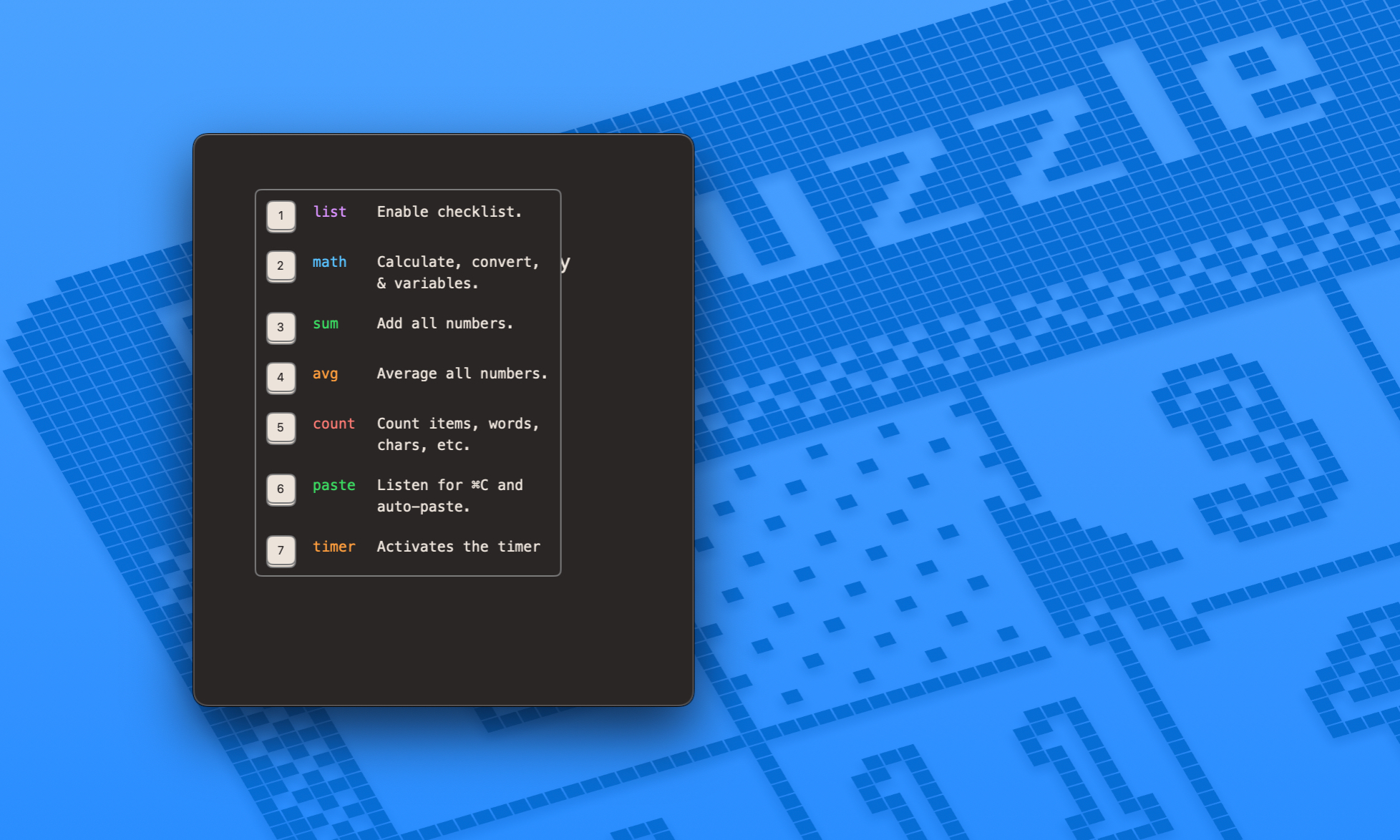
Mais il fait bien plus que simplement prendre des notes en texte brut. Par exemple, si vous souhaitez écrire une liste, tapez simplement la commande « / » et vous verrez une liste de formats. Tapez simplement le numéro 1 correspondant au format souhaité et l'application passera à la mise en page appropriée.

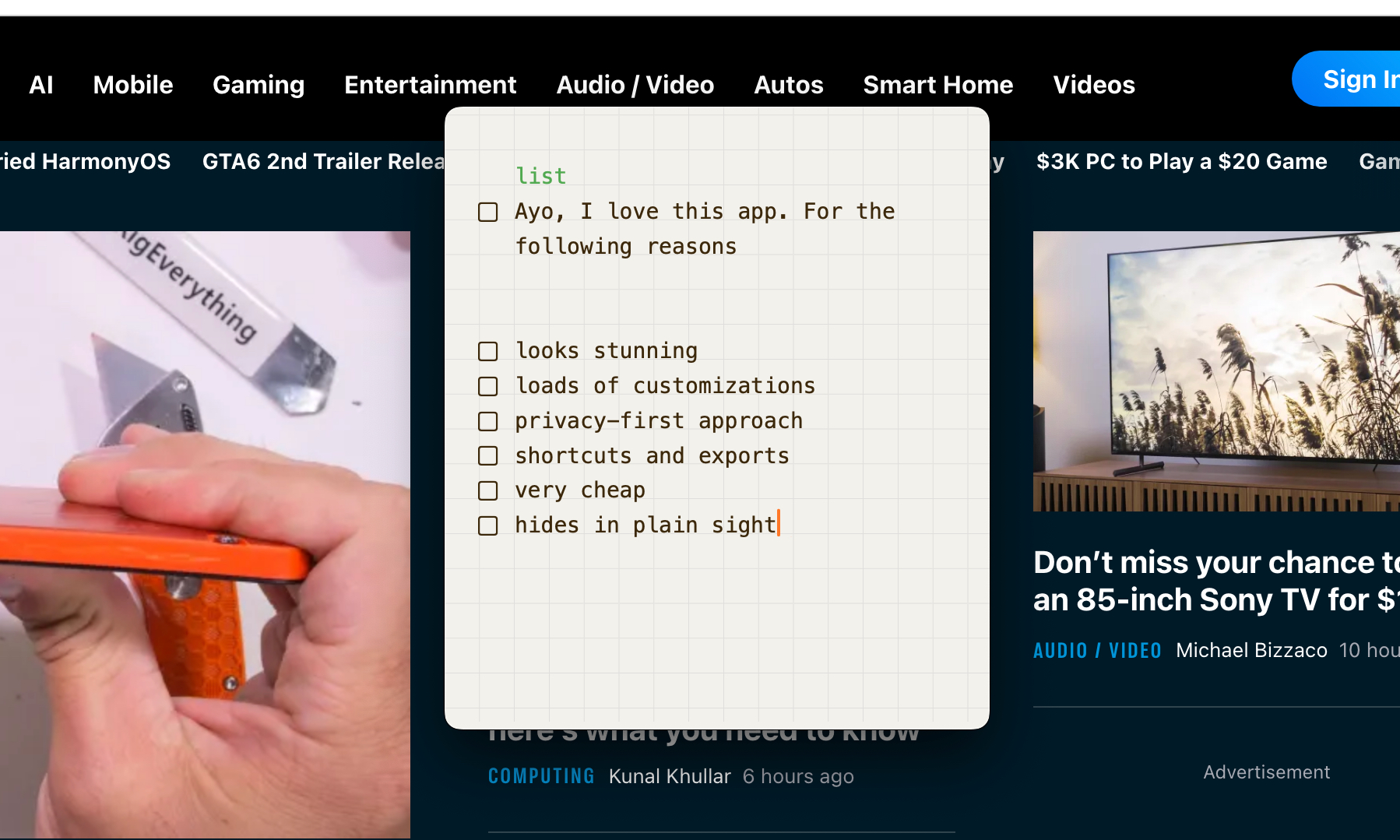
C'est la voie la plus difficile, et pas aussi amusante que les raccourcis. Pour démarrer une liste, tapez simplement « liste » ou « à faire » dans le champ de texte et toutes les entrées seront ajoutées avec une case à cocher. Voulez-vous marquer un élément spécifique comme terminé ? Tapez simplement « terminé ».
Vous avez le contrôle total.
Voici la partie la plus amusante. Vous pouvez choisir n'importe quel mot clé que vous souhaitez ou simplement en inventer un nouveau. En tant que fan de films d’espionnage, je préfère le terme « mission ». Pour toutes mes listes de choses à faire qui incluent des choses comme acheter des oignons et nettoyer la chambre, je commence mon voyage en écrivant « mission » sur un post-it « Antinote ». Cela vous donne un sentiment de contrôle total sur vos tâches.

Voulez-vous vérifier les tâches terminées ? Pourquoi ne pas utiliser le mot « Poof » au lieu de cliquer avec le curseur ou de taper « terminé » ? Oui, tu peux le faire aussi. C'est très amusant ou cela ajoute de l'énergie aux tâches ennuyeuses.
Et ne vous inquiétez pas des règles de majuscules, car toutes les commandes sont insensibles à la casse dans Antinote, qu'elles soient personnalisées ou par défaut. En attendant, vous pouvez basculer entre les nouvelles et les anciennes notes d'un simple geste de balayage, et il existe également un système de recherche fiable intégré au cœur de l'application.
De même, vous pouvez additionner ou faire la moyenne de choses dans une phrase en langage naturel au lieu de sortir une application de calculatrice. Il vous suffit de taper l’opérateur « = » et vous obtiendrez la réponse. Jetez un œil à l’image ci-dessous et vous comprendrez toute l’idée.

De même, vous pouvez effectuer des conversions de distance, de volume et de devises simplement en les saisissant. Je n'ai jamais connu une telle facilité de fonctionnalité dans une application comme celle-ci. Tout fonctionne bien dans Antinote.
Ce que je préfère, c'est la fonction de collage automatique. Il suffit de copier du contenu depuis n'importe quelle application, et il sera automatiquement ajouté à la note. Pour activer le collage, il suffit de taper « coller » en haut du bloc-notes, et chaque élément copié s'y affichera. Fini les applications de presse-papiers !
Vous n’avez pas besoin de rapprocher les applications source et de destination, et vous n’avez pas besoin d’appuyer sur la commande Coller pour chaque entrée. Un autre excellent outil est la fonction OCR. Copiez ou faites simplement glisser n'importe quelle capture d'écran, et Antinote l'extrairea et la collera automatiquement sur le bloc-notes. Cette fonctionnalité permet d’économiser beaucoup de temps et d’efforts.
La simplicité مع profondeur fonctionnelle

L’un des aspects les plus agréables de l’utilisation d’Antinote est son interface utilisateur relativement propre, offrant une simplicité extrême. Cependant, si vous explorez le menu Paramètres, vous serez surpris par le niveau de personnalisation qu'il offre.
En commençant par les contrôles d'accès, vous pouvez choisir de le placer dans le Dock, de le faire apparaître dans la barre de menu (caché derrière un clic), de combiner les deux ou de le rendre invisible et de l'invoquer via un raccourci clavier.
Vous pouvez d'ailleurs personnaliser cette combinaison de raccourcis clavier. Ensuite, vous pouvez choisir parmi plus d'une douzaine de thèmes avec des combinaisons de couleurs amusantes, ajuster l'apparence du papier, modifier la taille de la police et même modifier les effets de transparence des notes autocollantes.
Je l'ai configuré pour démarrer une nouvelle page de notes à chaque fois que j'ouvre l'application, et je l'ai suivi avec un protocole de suppression automatique pendant une semaine. Vous pouvez également utiliser des fréquences quotidiennes, mensuelles et annuelles.
Alternativement, vous pouvez également supprimer les notes intactes qui remontent à un certain moment dans le passé. J'aime aussi le fait que vous puissiez forcer la disposition de la langue au format RTL (de droite à gauche), ce qui était utile pour enregistrer des extraits de mes œuvres littéraires préférées en ourdou et en persan.
Comme je l’ai mentionné ci-dessus, la personnalisation est au cœur d’AntiNote, et à cette fin, vous pouvez modifier les raccourcis pour toutes les actions rapides. De l'ouverture d'une nouvelle note, au déplacement d'une note vers l'avant, à sa suppression, à la recherche dans la bibliothèque, à son épinglage et au réglage de la taille du texte, vous pouvez tout modifier à votre guise.
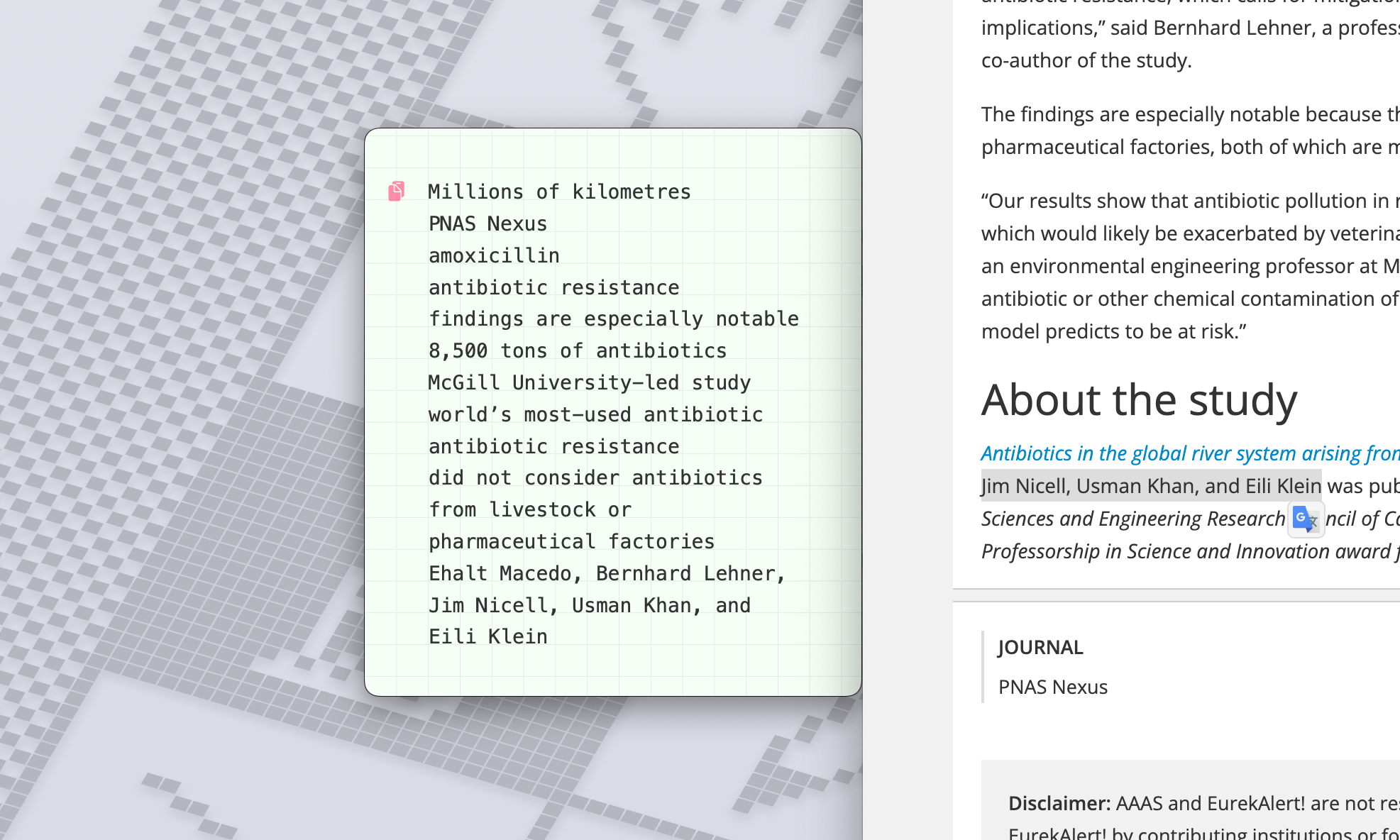
L'application va plus loin et vous permet d'ajuster l'aspect exact du collage de contenu sur une note autocollante. Vous pouvez même spécifier si vous souhaitez conserver des lignes vides lors du collage de contenu, supprimer automatiquement les retraits et effacer les résidus de formatage tels que les puces.
Des surprises sans fin
Quelles sont les meilleures fonctionnalités ? Vous pouvez exporter vos notes directement sous forme de fichier .txt ou au format Markdown. Il existe également des options intégrées pour les exporter vers votre coffre-fort Obsidian spécifique. Ou, vous pouvez les exporter par lots sous forme de package zip combiné.
Mais la meilleure solution est l’option Apple Notes, pour plusieurs raisons. Tout d’abord, comme Antinote enregistre toutes vos données localement, vous ne pouvez pas y accéder sur votre iPhone, iPad ou tout autre appareil Apple. L'exporter vers l'application Apple active la synchronisation dans le cloud, ce qui signifie que vous verrez le contenu sur tous vos appareils synchronisés.

Deuxièmement, il existe une intégration astucieuse basée sur des raccourcis pour exporter votre contenu Antinotes vers Apple Notes en un clin d'œil. Vous n’avez pas besoin de créer le raccourci manuellement, car l’activation de l’intégration l’enregistre automatiquement dans votre bibliothèque d’applications Raccourcis. Quelle belle chose !
L'application est assez transparente en matière de confidentialité, permettant aux utilisateurs de désactiver tous les termes avec lesquels ils ne sont pas à l'aise. Par exemple, vous pouvez choisir séparément de désactiver le partage des données d’utilisation anonymes, des rapports d’incident et des appels de mise à jour des fonctionnalités.

Dans l’ensemble, Antinote est une application très solide qui garde les choses visuellement minimales et offre juste la bonne dose de profondeur fonctionnelle. Cependant, le véritable atout réside dans la simplification des tâches qui, autrement, obligeraient les utilisateurs à naviguer dans plusieurs applications.
Pour 5 $, cette application est une bonne affaire. Si vous êtes quelqu'un qui aime la recherche, écrit plus de notes que vous ne pouvez en compter et apprécie le beau design, Antinote est le meilleur du marché. Personnellement, je n'ai jamais acheté de logiciel plus satisfaisant de ma vie qu'Antinote pour Mac.
Les commentaires sont fermés.