
Résoudre le problème « Aucun signal Firestick » sur votre téléviseur
Votre Firestick affiche « Aucun signal » sur votre téléviseur ? Découvrez des solutions simples et efficaces pour résoudre ce problème et profiter à nouveau de vos émissions préférées !

Les choses les plus importantes que vous devez savoir
- Assurez-vous que l'entrée du téléviseur correspond au port HDMI auquel le Fire TV Stick est connecté, et reconnectez l'appareil fermement et directement sans utiliser d'adaptateurs peu fiables.
- Utilisez l'adaptateur et le câble d'alimentation spécialement conçus pour votre Fire TV Stick et branchez-les directement dans une prise murale fonctionnelle afin d'éviter les problèmes d'alimentation insuffisante des ports USB de votre téléviseur.
- Connectez le Fire Stick directement au téléviseur, en contournant tout appareil intermédiaire tel qu'un adaptateur ou un répartiteur, puis débranchez les deux appareils (Fire Stick et téléviseur) de l'alimentation pendant 60 secondes pour réinitialiser la connexion.
La télécommande Fire TV allume le téléviseur, mais l'entrée HDMI sélectionnée affiche toujours le message « Aucun signal » . La télécommande peut contrôler le téléviseur via HDMI-CEC ou infrarouge même si le Fire TV Stick ne transmet pas d'image exploitable.
Lorsque le téléviseur affiche le message « Aucun signal » , ce message provient du téléviseur lui-même et non du système Fire OS. Cela signifie que le téléviseur ne reçoit aucun signal vidéo pouvant être affiché via cette entrée HDMI.
Le problème provient donc généralement de l'entrée, de l'alimentation de l'appareil, de la connexion HDMI ou du mode d'affichage configuré entre les deux appareils. Les problèmes liés aux VPN , à la région, au Wi-Fi, au compte ou aux correctifs d'applications sont sans importance tant que l'écran Fire TV n'apparaît pas.
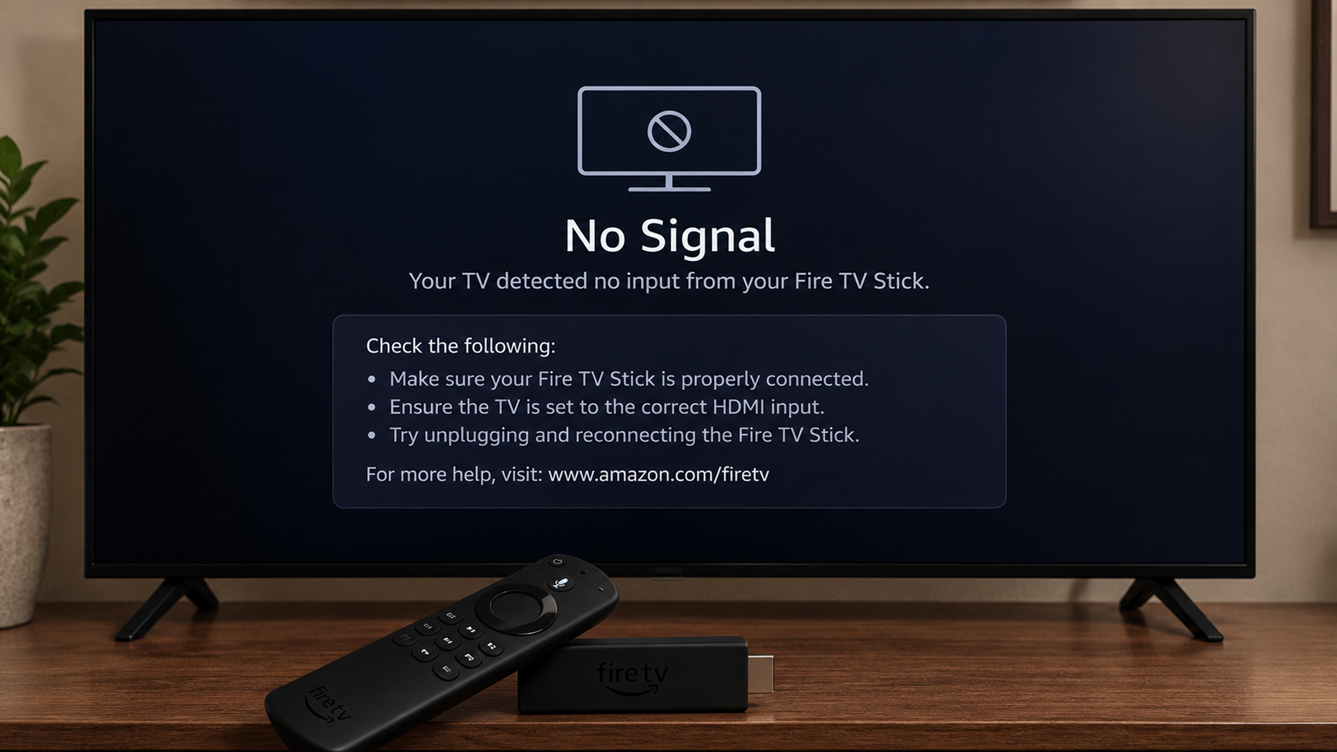
Ce qui apparaît avant que le signal ne disparaisse est l'indice le plus rapide :
| Ce que vous voyez | Par où commencer ? |
|---|---|
| Le logo Fire TV n'est pas affiché du tout. | Entrée TV, alimentation, montage HDMI et port HDMI |
| Le logo Fire TV apparaît, puis le téléviseur perd le signal. | négociation de la stabilité de l'alimentation ou de la résolution HDMI |
| L'image n'apparaît qu'une fois l'appareil déconnecté. | La session Fire OS est bloquée ou il y a un problème de connexion HDMI. |
| L'appareil fonctionne sur un autre téléviseur. | Port TV d'origine, micrologiciel ou mode d'affichage acceptable |
Ce guide traite du problème d'un téléviseur affichant le message « Aucun signal » . Si l'interface Fire TV est visible mais que l'écran d'accueil ne se charge jamais complètement, consultez plutôt le guide de chargement de l'écran d'accueil Fire TV.
1. Vérifiez l'entrée TV et reconnectez le Fire TV Stick.
Le problème d'absence d'image survient lorsque le téléviseur est réglé sur une autre entrée ou lorsque le Fire TV Stick n'est pas correctement connecté via HDMI. Le bouton d'alimentation de la télécommande confirme uniquement la connexion de l'appareil au téléviseur, sans vérifier l'entrée vidéo sélectionnée.
Ignorez cette étape uniquement si vous avez déjà vérifié que l'étiquetage du port visible correspond à l'entrée TV sélectionnée et que vous avez reconnecté l'appareil (Stick) directement sans utiliser d'adaptateur non fiable.
- Regardez l'étiquette située à côté du port HDMI auquel votre Fire TV Stick est connecté, par exemple : HDMI 1 ou HDMI 2 ou HDMI eARC.
- Utilisez un bouton Entrée ou Matériau ou HDMI Sur la télécommande du téléviseur, repérez ce port précis.
![La liste des entrées TV affiche désormais le port HDMI auquel le Fire TV Stick est connecté.]()
La solution la plus rapide consiste souvent à vérifier que le téléviseur reçoit le signal du même port HDMI que celui utilisé par le Fire Stick. - Appuyez sur le bouton Accueil Appuyez une fois sur la télécommande Fire TV, puis attendez jusqu'à 30 secondes si l'appareil (Stick) est en mode veille.
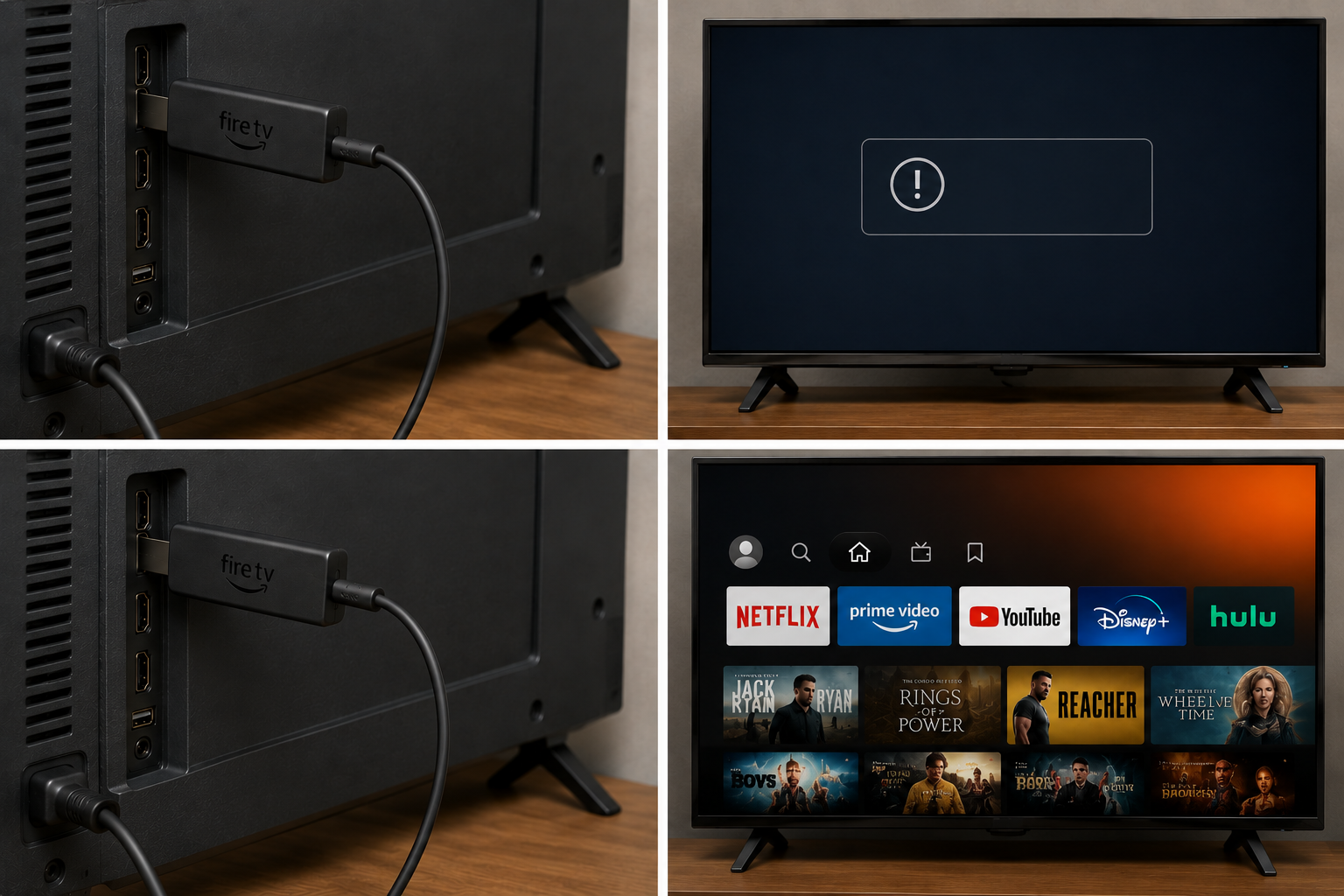
- Si le téléviseur affiche toujours le message « Aucun signal », débranchez le périphérique (clé) du port HDMI et réinsérez-le correctement.
- Retirez tout adaptateur ou concentrateur HDMI tiers. Si les ports de votre téléviseur sont encastrés ou très rapprochés, essayez d'utiliser la rallonge HDMI Amazon fournie avec votre appareil ; sinon, essayez une connexion directe.
![Le périphérique Fire TV Stick est détaché puis reconnecté directement au port HDMI du téléviseur.]()
Une connexion HDMI défectueuse ou l'utilisation d'un adaptateur tiers peuvent entraîner une coupure du flux vidéo, même si l'appareil est toujours sous tension.
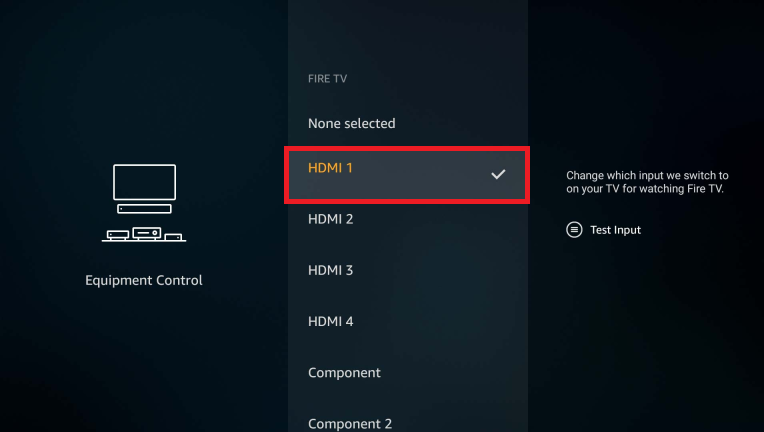
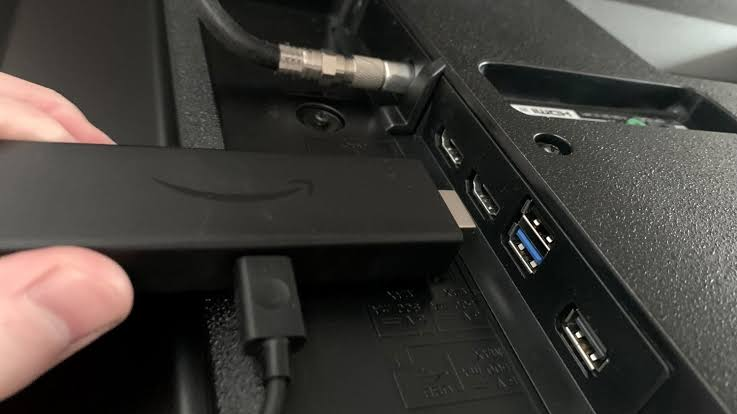
Si l'image apparaît maintenant, le problème venait de l'entrée sélectionnée ou de la connexion HDMI. Si le logo Fire TV n'apparaît pas, passez à la deuxième méthode et vérifiez l'alimentation.
2. Utilisez le bloc d'alimentation spécifié pour votre modèle de Fire TV Stick.
Pour résoudre le problème d'absence de signal sur votre téléviseur, assurez-vous que votre Fire TV Stick est correctement alimenté. Il se peut que l'appareil ne s'allume pas ou affiche un écran noir si son câble ou son alimentation ne fournit pas suffisamment de puissance pour la sortie vidéo. L'appareil peut être suffisamment alimenté pour répondre à la télécommande, ce qui peut faire croire à un problème de connexion HDMI.
Ne passez cette étape qu'après avoir vérifié que le réglage de l'alimentation fourni avec votre appareil ou approuvé pour celui-ci est sûr et fonctionne correctement.
Utilisez le bloc d'alimentation fourni avec votre Fire TV Stick. La plupart des modèles utilisant un adaptateur secteur doivent être testés avec le câble et l'adaptateur mural fournis.
Certains modèles d'alimentation directe récents sont conçus pour fonctionner avec un port USB compatible du téléviseur. L'objectif est de fournir une source d'alimentation connue et adaptée au modèle spécifique, plutôt que d'utiliser un chargeur mural quelconque.
Le guide d'installation du Fire TV Stick d'Amazon explique la connexion standard via un adaptateur.
- Si votre Firestick est fourni avec un adaptateur secteur, débranchez son câble USB du téléviseur et branchez-le plutôt sur l'adaptateur.
- Pour effectuer ce test, branchez l'adaptateur directement sur une prise murale en bon état de fonctionnement et évitez de le brancher sur une prise électrique surchargée ou commutable.
![Le câble d'alimentation du Fire TV Stick se branche du port USB du téléviseur à l'adaptateur secteur mural fourni.]()
L'alimentation USB fournie par le téléviseur est peut-être trop faible ou instable pour... Fire Stick Qui doit assurer le bon fonctionnement du signal vidéo et du système. - Si votre appareil est un modèle à alimentation directe, utilisez le câble fourni et les paramètres recommandés. Corrigez les alertes de batterie faible plutôt que d'utiliser un câble non fiable.
- Réinstallez le câble d'alimentation dans Firestick Vérifiez que son alimentation électrique ne comporte pas de connecteurs desserrés, de fiches tordues ou de câbles endommagés.
![Réinsérez l'adaptateur et le câble d'alimentation du Fire TV Stick dans la prise murale et l'appareil.]()
Une connexion électrique légèrement instable peut apparaître comme une panne dans la vidéo car l'appareil ne termine pas correctement le processus de fonctionnement. - Revenez à l'entrée HDMI correcte et attendez jusqu'à une minute pour que le processus de redémarrage à froid soit terminé.
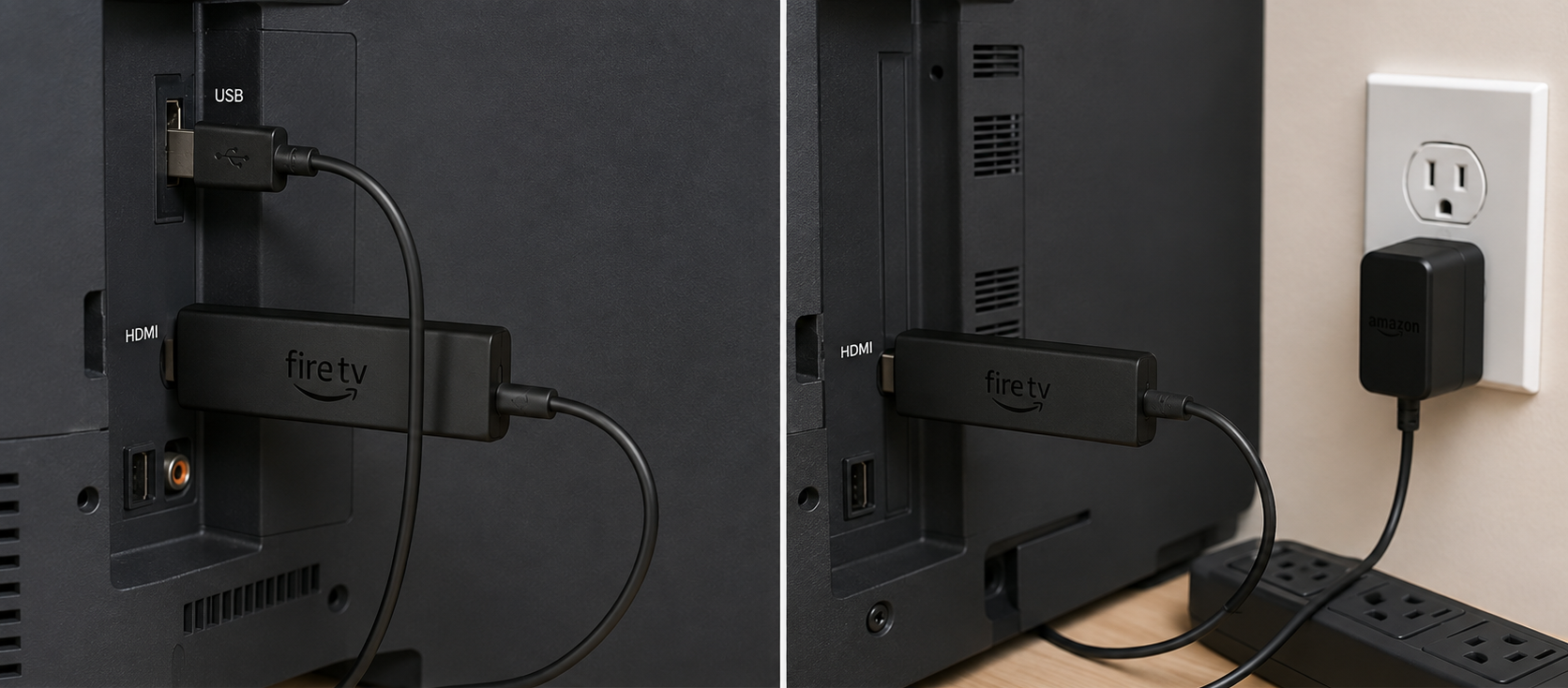
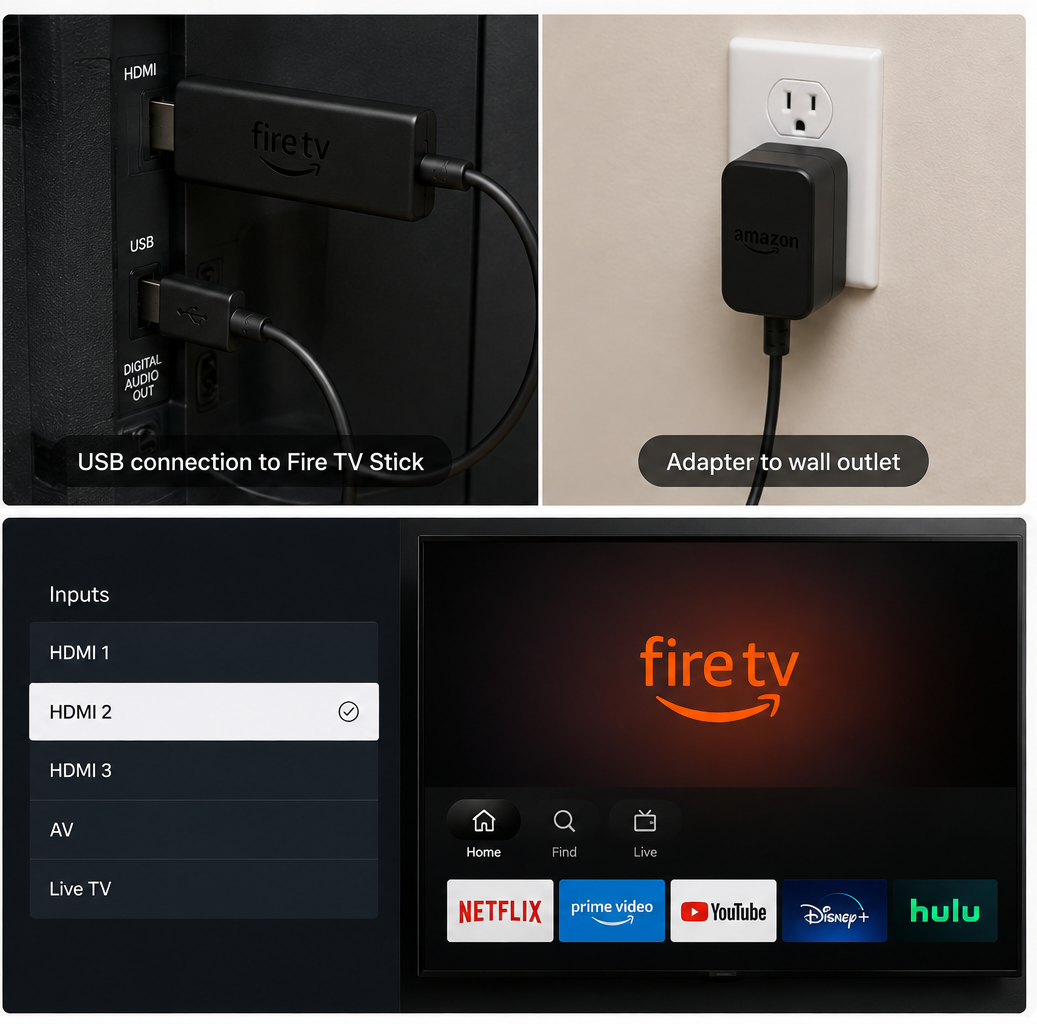
Si une image stable apparaît, cela indique que le problème provenait du câble, de l'adaptateur, de la prise ou de la source USB précédente. Si rien ne s'affiche, passez à la méthode 3 pour isoler le problème du câble HDMI.
3. Contournez le câble HDMI et redémarrez les deux appareils.
Les connexions HDMI peuvent souvent dysfonctionner lorsque des périphériques intermédiaires tels que des commutateurs, des répartiteurs, des barres de son, des récepteurs, des prolongateurs ou même un port TV défectueux ne parviennent pas à transmettre correctement les informations de résolution et de protection contre la copie HDCP. Une connexion directe du Firestick au téléviseur permet d'isoler ces périphériques intermédiaires, tandis qu'une réinitialisation complète efface toute donnée de connexion erronée pouvant subsister après la mise en veille ou le changement de source.
Ne sautez pas cette étape sauf si votre Firestick est déjà connecté directement au téléviseur, si plusieurs ports HDMI ont été testés sur le téléviseur et si les deux appareils (Firestick et téléviseur) ont été complètement déconnectés de la source d'alimentation puis reconnectés.
- Branchez votre Fire TV Stick sur un autre port HDMI de votre téléviseur, puis sélectionnez cette nouvelle entrée.
![Le Fire TV Stick est déplacé d'un port HDMI du téléviseur à un autre port pour effectuer des tests.]()
Un seul port HDMI défectueux ou instable peut donner l'impression que le Fire Stick fonctionne mal, même si un autre port fonctionne normalement. - Si votre Fire Stick est connecté via un commutateur, un répartiteur, une barre de son ou un récepteur AV, débranchez ces appareils et connectez le Fire Stick directement à votre téléviseur.
- Effectuez le test une première fois sans utiliser de câble HDMI supplémentaire (répéteur). Si la connexion directe est difficile ou instable, répétez le test en utilisant le câble Amazon fourni.
- Débranchez votre Fire TV Stick de la source d'alimentation et votre téléviseur de la prise murale. Laissez les appareils débranchés pendant 60 secondes.
- Commencez par rebrancher et allumer le téléviseur. Sélectionnez l'entrée HDMI appropriée, puis rebranchez l'alimentation.Fire TV Stick Attendez qu'il soit allumé.
![Le téléviseur et le Fire TV Stick sont tous deux débranchés de l'alimentation électrique lors d'un redémarrage complet.]()
Effacer la connexion aux deux extrémités de la connexion HDMI (établissement d'une liaison HDMI) est plus efficace que de déconnecter le Fire Stick pendant quelques secondes seulement.
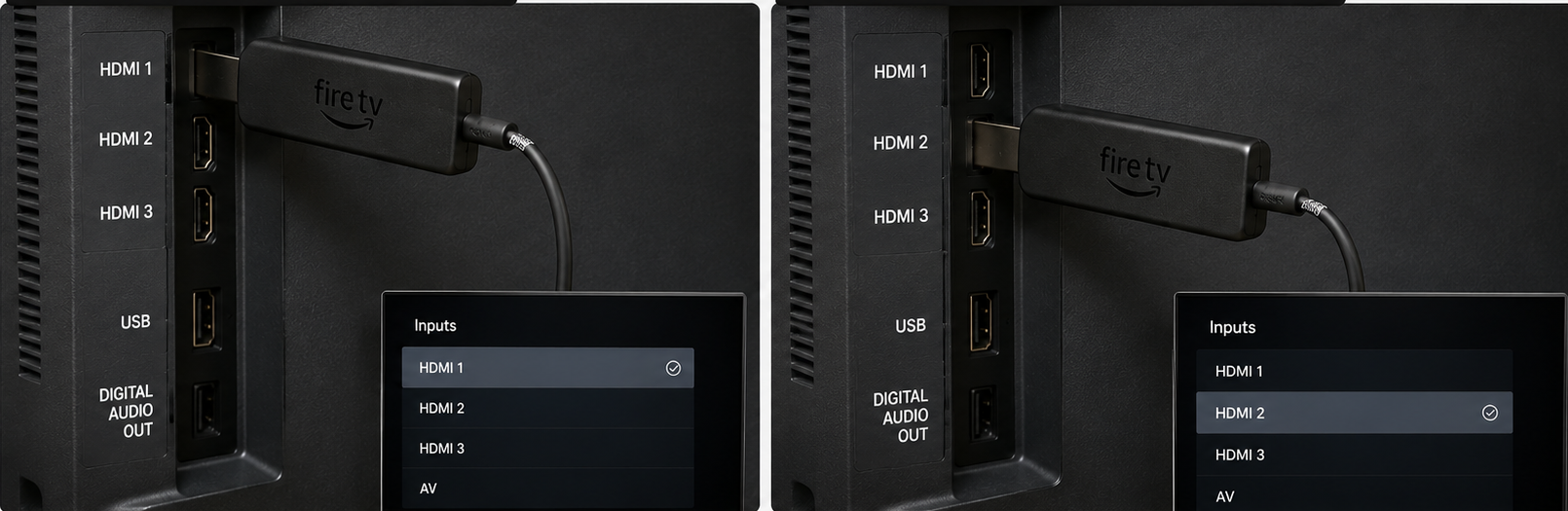
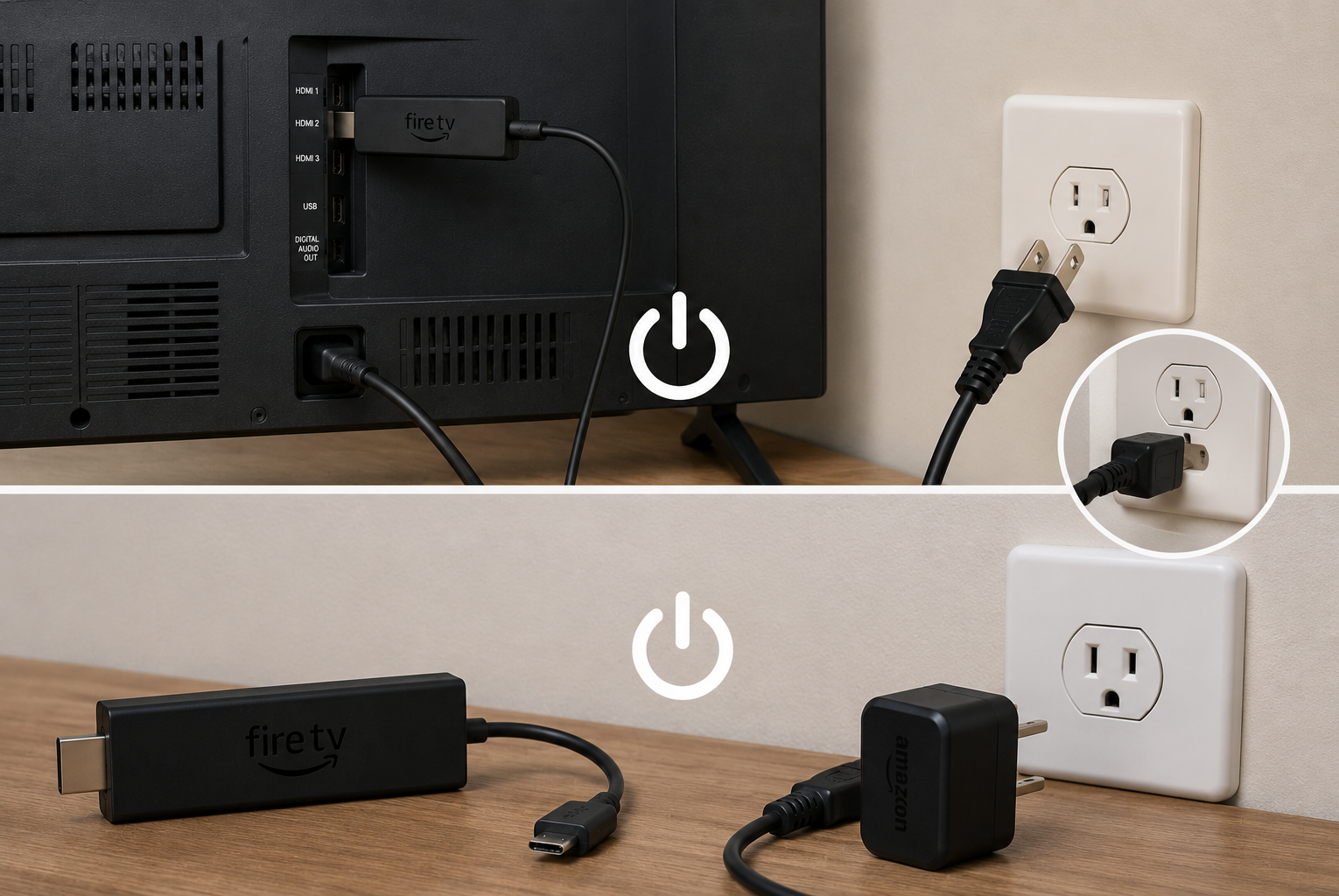
Amazon inclut ces vérifications relatives à la connexion directe, aux entrées, aux câbles, au CEC et à la précision dans ses directives officielles concernant l'écran noir de la Fire TV.
Si l'image réapparaît, reconnectez les autres appareils HDMI un par un. Le problème devrait se reproduire lorsque l'appareil défectueux sera reconnecté.
Si le message « Aucun signal » continue d’apparaître, passez à la méthode 4 uniquement si le logo de l’appareil apparaît ; sinon, passez à la méthode 5.
4. Restaurez l'appareil en cas de problème de résolution d'affichage non prise en charge ou de problème de connexion CEC.
Cette méthode est utilisée lorsque le logo Fire TV apparaît avant que le signal ne disparaisse, lorsque le Fire TV Stick répond mais qu'aucune image n'est affichée, ou lorsque l'appareil fonctionne normalement sur un second écran. Ces signes indiquent que l'appareil peut démarrer, mais que le téléviseur d'origine peut ne pas lire la vidéo enregistrée.
Modifier la résolution force la clé et le téléviseur à négocier un mode d'affichage différent. Ignorez cette méthode si la clé n'a jamais émis de signal vidéo auparavant ; essayez plutôt la méthode 5.
- Assurez-vous que votre téléviseur est connecté à l'entrée Fire TV. Sur votre télécommande Fire TV, maintenez les boutons enfoncés. Up et Rembobiner En même temps, pendant environ cinq secondes.
- Veuillez patienter pendant que l'appareil (clé USB) bascule entre les résolutions prises en charge. N'appuyez sur aucun autre bouton tant qu'une image utilisable n'apparaît pas ou que le basculement n'est pas terminé.
![La télécommande Fire TV utilise simultanément les boutons Haut et Retour rapide pour basculer entre les résolutions d'affichage.]()
Changer périodiquement la résolution permet de rétablir l'affichage vidéo si le téléviseur actuel ne prend pas en charge le mode que le Fire Stick essayait d'utiliser. - Si votre Fire Stick fonctionne normalement sur un téléviseur ou un autre écran, ouvrez-le. Paramètres > Affichage et sons > Affichage > Résolution vidéo.
- Sélectionner VoitureSi le téléviseur d'origine continue de perdre le signal, revenez à l'écran sur lequel l'appareil fonctionne et testez la résolution. 1080p Avant de le reconnecter au téléviseur d'origine.
- Si les problèmes surviennent principalement après avoir allumé le téléviseur ou changé de source, ouvrez Paramètres > Affichage et sons > Contrôle des périphériques HDMI-CECÉteignez-le ensuite, redémarrez votre Fire Stick et testez-le. Réactivez-le si la désactivation ne change rien.
![Les paramètres d'affichage de Fire TV affichent un menu Résolution vidéo avec les options Auto et 1080p.]()
Si le Fire Stick fonctionne sur un autre écran, baisser la résolution sur celui-ci peut le rendre à nouveau utilisable sur le téléviseur d'origine.
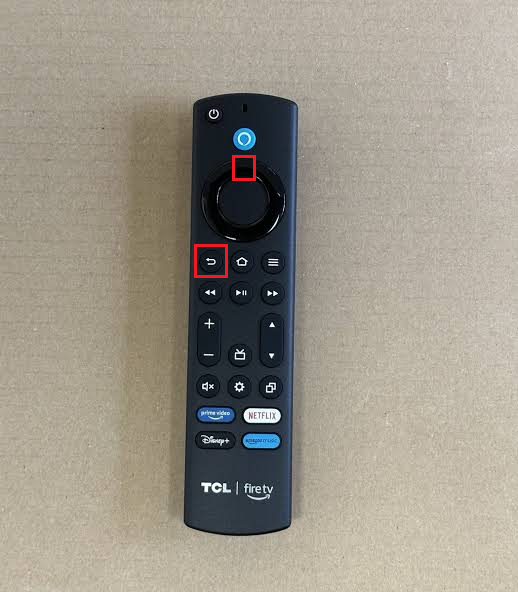
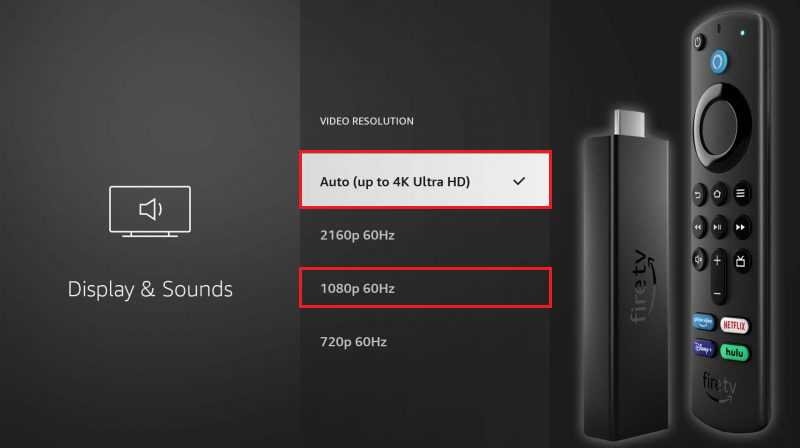
Si l'image revient et reste stable en résolution Auto ou 1080p, cela signifie que le réglage de résolution précédent ou la négociation CEC n'était pas compatible avec ce téléviseur. Si le problème persiste ou si vous devez le résoudre après chaque redémarrage, passez à la méthode 5 et vérifiez la compatibilité du micrologiciel et du matériel.
5. Testez votre Firestick sur un autre écran et mettez à jour la partie qui fonctionne correctement.
Le second écran permet de déterminer si le problème provient du Fire TV Stick lui-même ou du port HDMI du téléviseur. Il permet de remplacer l'écran sans retirer le Fire TV Stick ni son alimentation.
N’utilisez pas ce test comme première étape si les paramètres d’entrée ou d’alimentation n’ont pas été vérifiés.
Avant de reconnecter votre Firestick, qui fonctionne correctement, à votre téléviseur d'origine, suivez les instructions de mise à jour Fire TV d'Amazon ou le guide complet de mise à jour Fire TV d'Appuals.
- Connectez le même Fire TV Stick, le même équipement d'alimentation et le même prolongateur HDMI, ou connectez-vous directement à un autre téléviseur ou moniteur HDMI.
- Testez également un périphérique HDMI connu qui fonctionne correctement sur le port d'origine du téléviseur.
- Si votre Fire TV Stick fonctionne sur un deuxième écran, installez les mises à jour en attente. Paramètres > Ma Fire TV ou Appareil et logiciel > À propos > Rechercher les mises à jour système.
- Mettez à jour le micrologiciel d'origine du téléviseur à partir de ses paramètres ou de la page d'assistance du fabricant, puis reconnectez l'appareil en mode. Voiture ou 1080p.
- Si l'appareil affiche Pas de signal Pour chaque écran, testez le câble et l'adaptateur fournis avec des alternatives compatibles et de qualité, si disponibles. Si le problème persiste, contactez [Nom/Titre de l'entreprise]. Assistance pour les appareils Amazon Pour connaître les options de garantie ou de remplacement.
![Photo d'une clé Fire TV Stick testée sur un deuxième téléviseur pour vérifier si le problème « Périphérique de suivi sans signal » est avéré.]()
Le test du deuxième écran est la méthode la plus simple pour distinguer un Firestick défectueux d'un problème avec le port HDMI du téléviseur.
Ne réinitialisez pas votre Firestick aux paramètres d'usine tant que votre téléviseur affiche le message « Aucun signal » . Cette opération effacera vos paramètres locaux sans résoudre les problèmes d'entrée, d'alimentation, de port HDMI, d'adaptateur ou de mode TV. N'envisagez cette solution que si la vidéo fonctionne ailleurs et après avoir reçu la recommandation du support Amazon.
Si votre Firestick ne fonctionne pas sur tous les écrans malgré une alimentation électrique, le problème provient probablement de l'appareil lui-même ou de son alimentation. S'il fonctionne ailleurs, concentrez vos recherches sur le port HDMI, le micrologiciel ou le mode d'affichage de votre téléviseur.
Les commentaires sont fermés.