
Comment résoudre le problème des sous-titres Prime Video qui ne fonctionnent pas sur une Smart TV
Les sous-titres de Prime Video ne fonctionnent pas sur votre téléviseur intelligent ? Découvrez des solutions rapides et efficaces pour résoudre le problème et profitez dès aujourd’hui de vos films préférés !

Les choses les plus importantes que vous devez savoir
- Avant de commencer le dépannage, vérifiez que l'icône de traduction (CC/Sous-titres) est disponible sur l'écran d'aperçu du titre et testez d'autres titres pour vous assurer que le contenu prend en charge la traduction.
- Si les sous-titres sont pris en charge mais n'apparaissent pas, resélectionnez le chemin des sous-titres dans le menu du lecteur pendant la lecture du contenu en appuyant sur le bouton OK ou Entrée de la manette.
- Si les sous-titres sont présents mais illisibles, ajustez les paramètres de style des sous-titres (tels que la taille et la couleur) dans Prime Video ou dans les paramètres d'accessibilité de votre téléviseur intelligent pour les rendre visibles et clairs.
Il se peut que les sous-titres de Prime Video cessent de fonctionner sur votre téléviseur intelligent, même si la vidéo continue d'être lue normalement. L' icône CC ou Sous-titres peut disparaître , aucun texte ne peut s'afficher pour la langue sélectionnée, les sous-titres peuvent apparaître dans une langue incorrecte ou fonctionner pour un titre mais pas pour un autre.
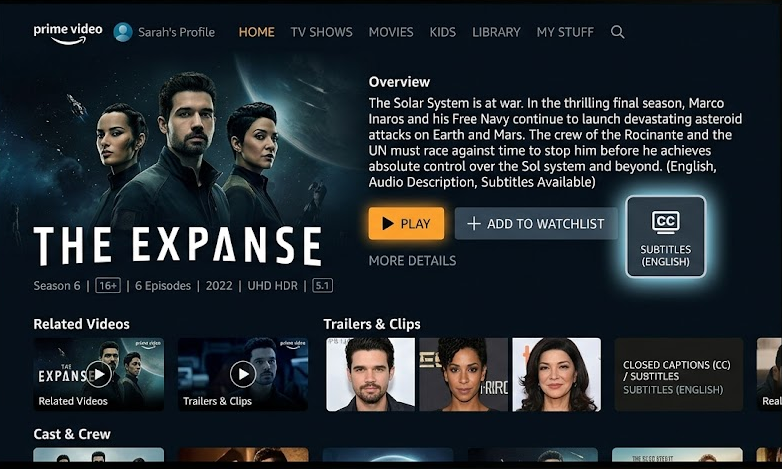
Il est important de faire la distinction entre une piste de sous-titres totalement absente et une piste existante qui ne s'affiche pas correctement. La page d'aide de Prime Video concernant les sous-titres sur les appareils connectés indique que les titres compatibles affichent l' icône « Sous- titres ».
Sur les téléviseurs connectés , il peut être nécessaire de sélectionner une langue avant de lancer la lecture ou depuis la liste de lecture. Les limitations de l'appareil sont également à prendre en compte. La page d'assistance Amazon dédiée aux téléviseurs connectés indique que la disponibilité des sous-titres, des langues alternatives et des descriptions audio peut varier selon le titre du contenu et le modèle de téléviseur.
| Ce que vous voyez à la télévision | Ce que cela signifie généralement |
|---|---|
| Aucun code CC Ou un sous-titre d'un film ou d'un épisode. | Il se peut que ce titre, cette langue ou cette liste de lecture TV ne propose pas de sous-titres. |
| Le symbole est présent, mais aucun mot n'apparaît après la sélection de la langue. | Il peut être nécessaire de rétablir le chemin de traduction vers la lecture, ou bien le style peut le masquer. |
| Les traductions apparaissent, mais dans la mauvaise langue. | Il est probable que les préférences linguistiques du profil ou le chemin d'exécution sélectionné ne correspondent pas. |
| Les traductions ont échoué pour plusieurs titres pris en charge. | Il faudrait plutôt se concentrer sur l'application Prime Video, le micrologiciel du téléviseur ou l'état des applications locales. |
| Une seule adresse a échoué, même sur un autre appareil. | Signalez-le comme un problème lié au titre ou au chemin des sous-titres plutôt que comme une réinitialisation complète du téléviseur. |
| Les itinéraires disponibles ont changé après le voyage ou l'utilisation d'un VPN. | Vérifiez bien l'adresse sans VPN ni proxy avant de modifier les paramètres de votre téléviseur. |
1. Vérifiez si ce titre et votre téléviseur prennent bien en charge les sous-titres.
L'absence d' icône CC est différente d'une piste de sous-titres sélectionnée mais invisible. Les sous-titres ne s'affichent pas lorsque Prime Video ne dispose d'aucune source de sous-titres pour le film, l'épisode, la langue, la région ou la piste de lecture TV sélectionnés.
Cette vérification permet de gagner du temps, car les limitations liées aux titres ne seront pas résolues par la réinstallation de l'application TV. Comparez d'abord plusieurs titres et ne modifiez les paramètres que si Prime Video ne parvient manifestement pas à afficher les sous-titres pour l'ensemble du contenu compatible.
Si la liste des traductions change après un voyage ou l'utilisation d'un VPN/proxy, effectuez un nouveau test en désactivant le VPN ou le proxy.
Les conditions d'utilisation d'Amazon exigent que les utilisateurs désactivent les VPN et les proxys, et la page de disponibilité du contenu de voyage de Prime Video indique que la sélection disponible peut varier en dehors de votre pays de résidence.
- Ouvrir l'écran Marché Pour trouver l'adresse, cherchez l'icône. Sous-titrage ou Sous-titres.
![L'écran de présentation des titres Prime Video sur une Smart TV affiche l'icône des sous-titres ou du sous-titrage codé.]()
Si l'icône des sous-titres est absente de l'écran Vue d'ensemble, Prime Video peut ne pas proposer de sous-titres pour ce titre ou cette piste sur ce chemin de lecture. - Ouvrez un autre épisode de la même émission, puis testez un titre complètement différent sur le même téléviseur.
- Si la traduction apparaît sur d'autres titres, retournez au titre concerné et vérifiez si la langue demandée y figure.
- Si aucune icône de traduction n'apparaît pour le titre, ne réinitialisez pas encore le téléviseur. Considérez d'abord que le titre ou la langue est disponible.
2. Resélectionnez le chemin de traduction dans la liste de lecture.
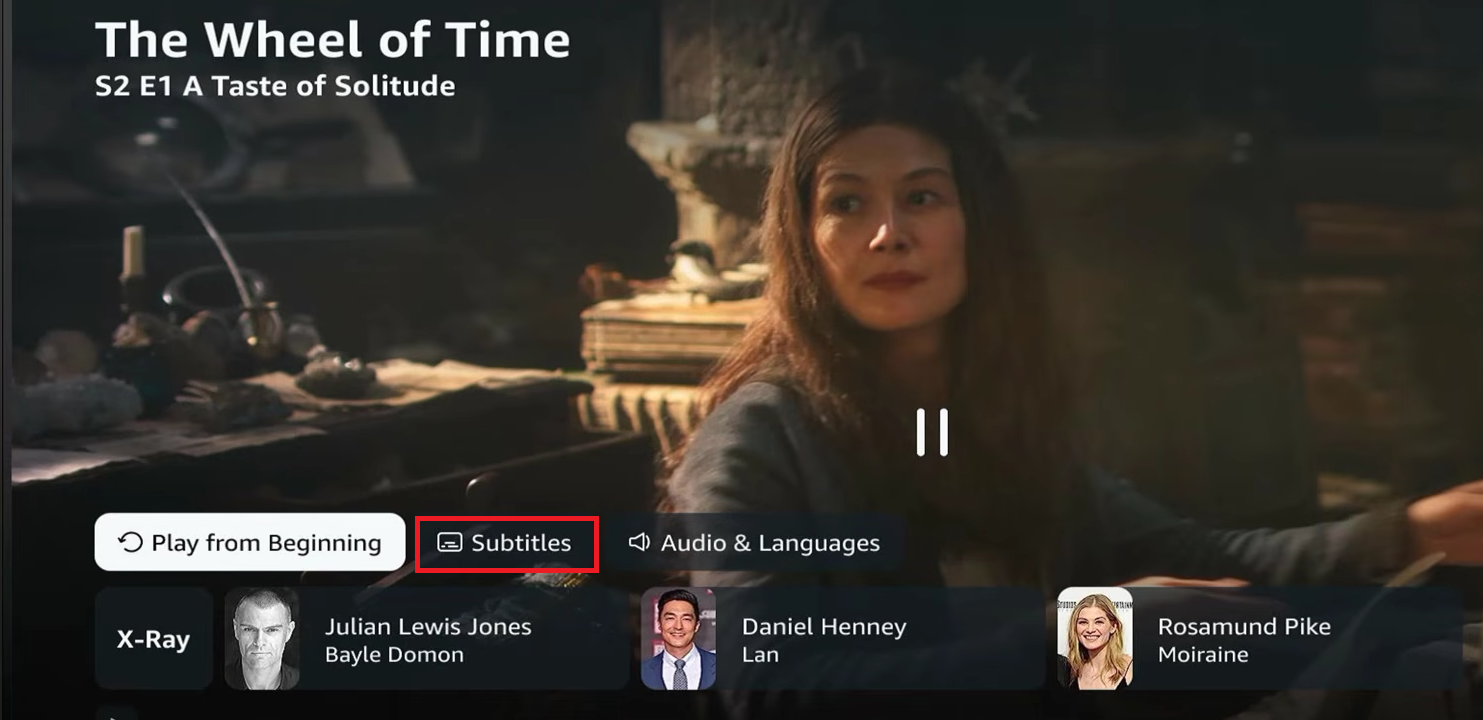
Sur les téléviseurs connectés, la sélection des sous-titres depuis la page titre peut ne pas toujours s'appliquer correctement au démarrage. C'est pourquoi les instructions de Prime Video pour les appareils connectés indiquent qu'il est nécessaire d'accéder au menu du lecteur, où vous pouvez ouvrir les options de sous-titres en appuyant sur Entrée , OK ou la touche équivalente de votre télécommande.
Suivez ces étapes lorsque le film ou la série prend clairement en charge les sous-titres, mais que le chemin que vous avez choisi n'affiche aucun texte à l'écran.
- Lancez la lecture du film ou de l'épisode.
- Appuyez sur le bouton OK ou Entrer Ou le bouton central/bouton de sélection de la télécommande pour afficher les commandes de fonctionnement.
- Ouvrir une option CC ou Sous-titres ou Audio et langues.
![La liste de lecture Prime Video sur une Smart TV affiche l'option des sous-titres ou du CC.]()
Sur les téléviseurs intelligents, il est souvent nécessaire de resélectionner le chemin des sous-titres dans la liste de lecture, même si la page de présentation du titre indiquait déjà que des sous-titres étaient disponibles. - Choisissez votre propre langue de traduction au lieu de de.
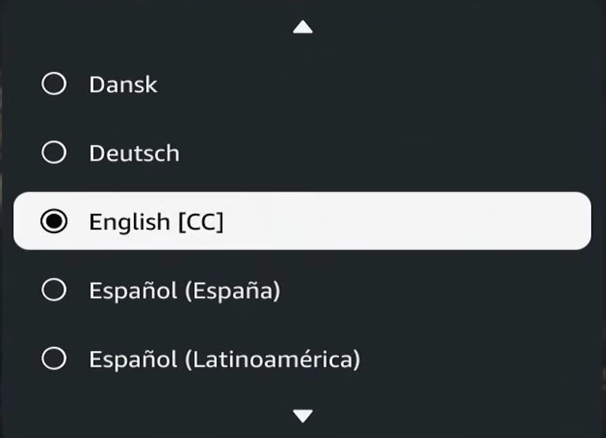
- Si la traduction est déjà activée, désactivez-la.deEnsuite, diffusez le contenu pendant quelques secondes, puis resélectionnez la même langue.
- Si plusieurs voies de traduction sont proposées, essayez brièvement une autre langue, puis revenez à votre langue préférée.
![La liste des langues de traduction de Prime Video sur une Smart TV affiche plusieurs options de traduction disponibles.]()
Comparez avec une autre voie de traduction avant de blâmer l'ensemble de la fonctionnalité.
3. Rendre à nouveau visibles les traductions sélectionnées.
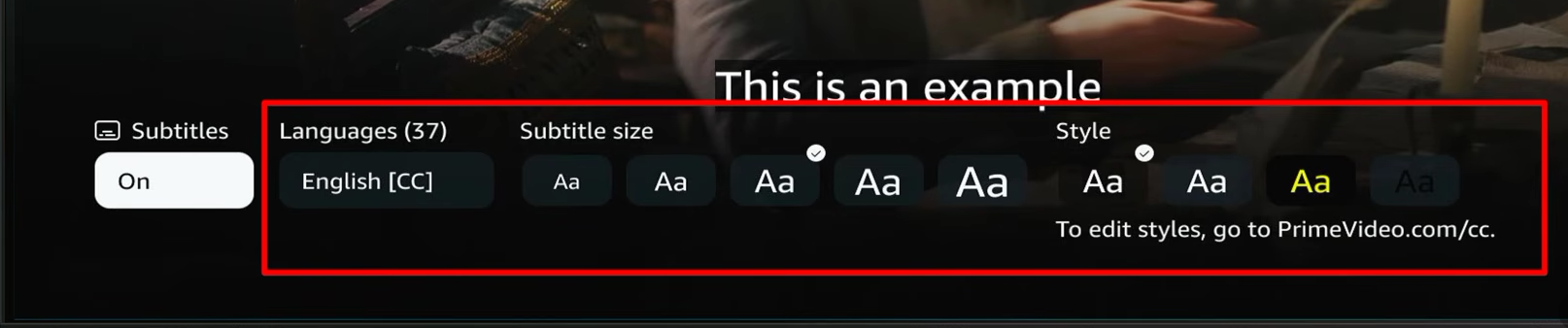
Parfois, les traductions ne sont pas manquantes ; elles sont simplement illisibles. Des paramètres de traduction mal configurés peuvent rendre le texte trop petit, trop transparent, trop clair, trop foncé ou le faire se fondre dans l’image.
Prime Video indique que certains appareils permettent de régler la taille et la couleur des sous-titres dans les paramètres de sous-titres . L'entreprise précise également que les appareils Roku n'utilisent pas les préréglages de sous-titres de Prime Video de la même manière ; le style des sous-titres sur Roku doit donc être géré via les paramètres propres à Roku.
- Ouvert Paramètres des sous-titres Sur Prime Video, si votre téléviseur intelligent affiche cette option.
- Réinitialisez les paramètres de traduction à un préréglage simple et clair, comme du texte blanc avec une police foncée ou un fond foncé.
![Les paramètres de sous-titres de Prime Video sur un téléviseur intelligent proposent des options de taille et de couleur pour les sous-titres.]()
Les paramètres de sous-titres de Prime Video peuvent entraîner la disparition des sous-titres ou leur difficulté à être visibles lorsque la taille ou la couleur du texte devient floue sur l'image affichée. - Rejouez une scène contenant des dialogues et vérifiez si le texte est maintenant visible.
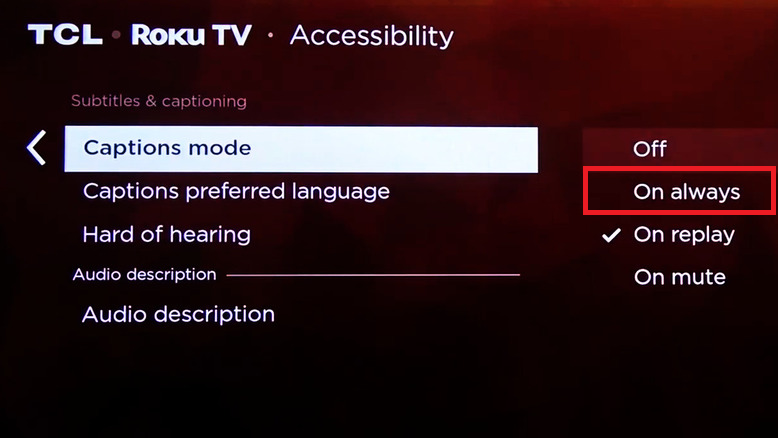
- على Roku TV-Ouvert Paramètres> Accessibilité ou Légendes.
- Ajuster Mode sous-titres Dans l'état souhaité, ouvrez ensuite Style de légende Réinitialisez-le aux paramètres de lecture par défaut. Il s'agit d'une liste. Page d'assistance Roku De sous-titrage codé Commandes pour le style du texte, l'arrière-plan et la fenêtre.
![Vérifiez les paramètres d'accessibilité ou de traduction de votre téléviseur Roku lors du dépannage des problèmes de traduction de Prime Video.]()
Sur les téléviseurs équipés de Roku, le mode sous-titres peut bloquer ou remplacer les sous-titres que vous attendez de la liste de sous-titres de Prime Video.
4. Ajustez la langue et les préférences de profil de Prime Video pour résoudre les problèmes de traduction.
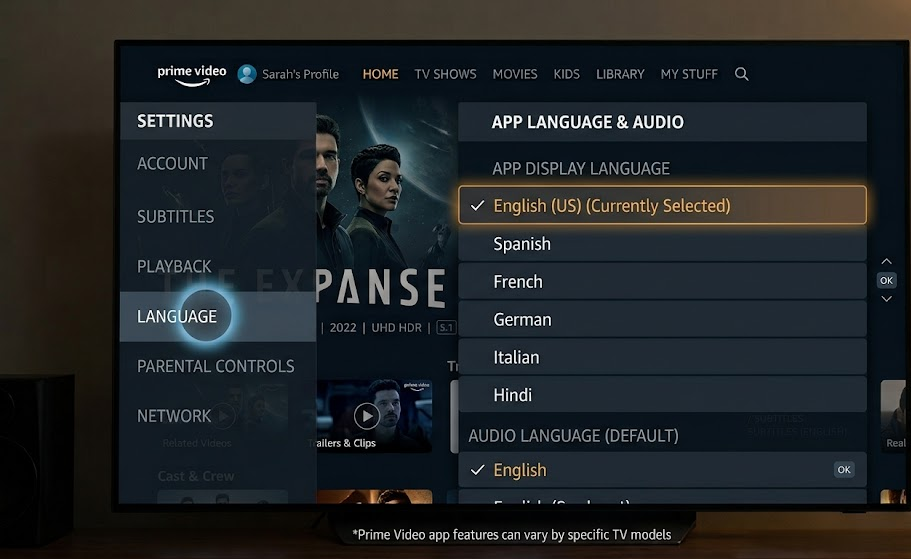
Prime Video conserve les préférences de langue d'interface et de diffusion de votre profil. Ces paramètres ne permettent pas de créer un chemin de sous-titres qui n'est pas déjà disponible dans le contenu, mais ils influencent l'ordre d'affichage des sous-titres dans Prime Video.
Selon la page d'aide linguistique d'Amazon Prime Video , les utilisateurs de téléviseurs connectés peuvent modifier la langue de l'application dans les paramètres et ajuster les langues de diffusion de leur profil depuis l'écran « Modifier le profil ».
- Ouvrez l'application Prime Video et accédez à Paramètres À la télévision.
- Départ Langue Spécifiez les paramètres de l'application et ajustez-les à la langue que vous souhaitez utiliser.
![L'écran des paramètres Prime Video ou l'écran d'édition de profil sur une Smart TV affiche les options de langue et les langues de diffusion.]()
Prime Video peut enregistrer les préférences linguistiques au niveau de l'application et du profil ; le problème de traduction manquante est donc peut-être lié aux préférences plutôt qu'à un dysfonctionnement de la lecture. - Retournez à l'écran de sélection de profil et sélectionnez Modifier Ci-dessous le profil actif.
- Ouvert Langues de streaming Ajoutez les langues que vous utilisez habituellement pour la traduction.
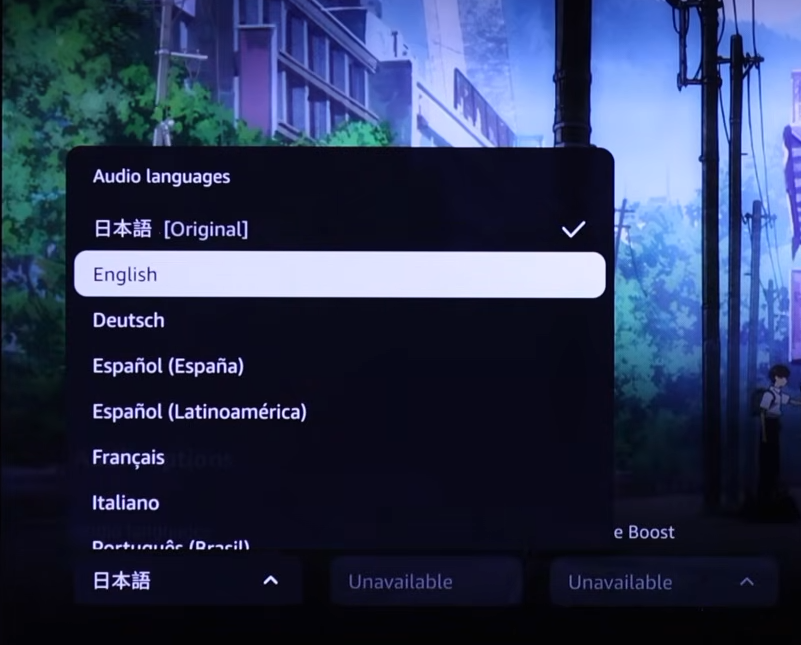
- Redémarrez le contenu, puis ouvrez Audio et languesChoisissez manuellement la langue de traduction. Laissez la piste audio telle quelle, sauf si la langue parlée est également incorrecte.
![Le menu audio et langue de Prime Video sur une Smart TV affiche les pistes audio et les options de sous-titres.]()
Le moyen le plus rapide de détecter une incohérence entre l'audio et la traduction est d'utiliser le menu Audio et Langues pendant la lecture.
5. Mettez à jour l'application Prime Video et votre téléviseur intelligent.
Si plusieurs titres compatibles ne fonctionnent pas sur le même téléviseur, le problème ne se limite probablement pas à l'absence d'une seule piste de sous-titres. L'application TV peut être bloquée sur des données de lecture obsolètes, ou le programme TV peut avoir une version antérieure à celle requise par Prime Video.
Amazon, via sa page de dépannage Prime Video , recommande de fermer l'application, de redémarrer l'appareil connecté, de s'assurer que les mises à jour de l'appareil et de l'application sont installées, et de réinstaller l'application lorsque l'appareil le permet.
Cette procédure de mise à jour de l'application n'est pas nécessaire lorsqu'un seul titre ne comporte pas de traductions, tandis que les autres titres pris en charge fonctionnent normalement.
- fermer l'application Prime Video Complètement, au lieu de simplement quitter le film.
- Éteignez le téléviseur, débranchez-le si possible, attendez au moins 60 secondes, puis rallumez-le.
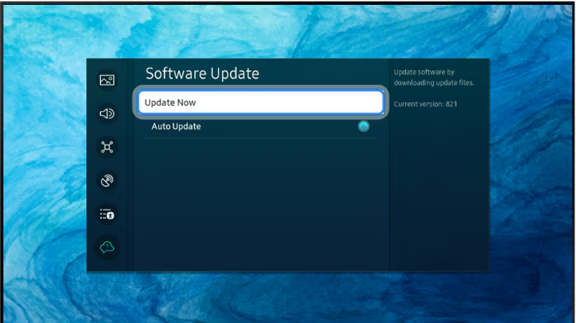
- Installez la dernière mise à jour du micrologiciel ou du système d'exploitation disponible dans les paramètres du téléviseur.
![L'écran des paramètres de la Smart TV recherche les mises à jour du micrologiciel ou du logiciel lors du dépannage des erreurs de traduction de Prime Video.]()
Recommande Prime Video Franchement, il est important de maintenir à jour le micrologiciel de l'appareil connecté, car un logiciel TV obsolète peut rendre inutilisables des fonctionnalités d'application qui fonctionnaient auparavant. - Ouvrez la boutique d'applications de votre téléviseur et mettez l'application à jour. Prime Video Si une mise à jour est disponible.
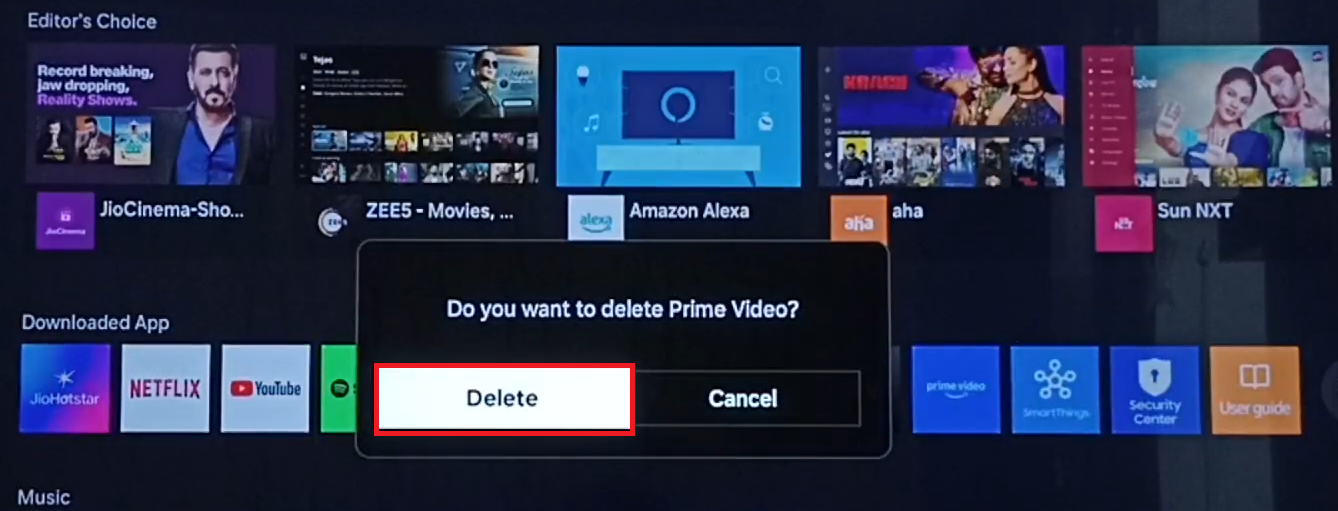
- Si votre téléviseur le permet, désinstallez Prime Video Réinstallez-la, puis reconnectez-vous. Ne vous inquiétez pas si vous ne pouvez pas supprimer une application intégrée du fabricant.
![Réinstallation de l'application Prime Video sur une smart TV suite à des problèmes de traduction persistants.]()
La réinstallation est extrêmement utile une fois que vous avez déjà confirmé que le jeu prend en charge les sous-titres et que le problème provient très probablement d'anciennes données d'application sur le téléviseur.
Si Prime Video se bloque également, affiche des écrans noirs ou ne charge pas les titres normalement, corrigez le problème plus général du dysfonctionnement de Prime Video avant de procéder à des modifications liées uniquement aux sous-titres.
6. Signaler un problème avec un sous-titre ou un chemin de traduction sur Prime Video
Si d'autres titres fonctionnent correctement sur la même Smart TV, la réinstallation ne sera pas utile. Dans ce cas, il est essentiel de vérifier si le film, l'épisode ou la langue des sous-titres concerné(e) est désactivé(e) dans le catalogue Prime Video.
Cette étape suppose que le contenu (film ou épisode) fonctionne correctement et que le problème provient simplement de l'absence de sous-titres. Si Prime Video affiche l'erreur de lecture 7136 , veuillez consulter le guide relatif à l'erreur 7136 de Prime Video pour résoudre ce problème.
- Ouvrez le même film ou épisode qui vous pose problème sur un autre appareil, comme un smartphone ou une tablette. Appareil de diffusion en continu (Streaming Stick), ou via un navigateur web.
- Choisissez la même langue de traduction que celle qui ne fonctionnait pas sur la télévision.
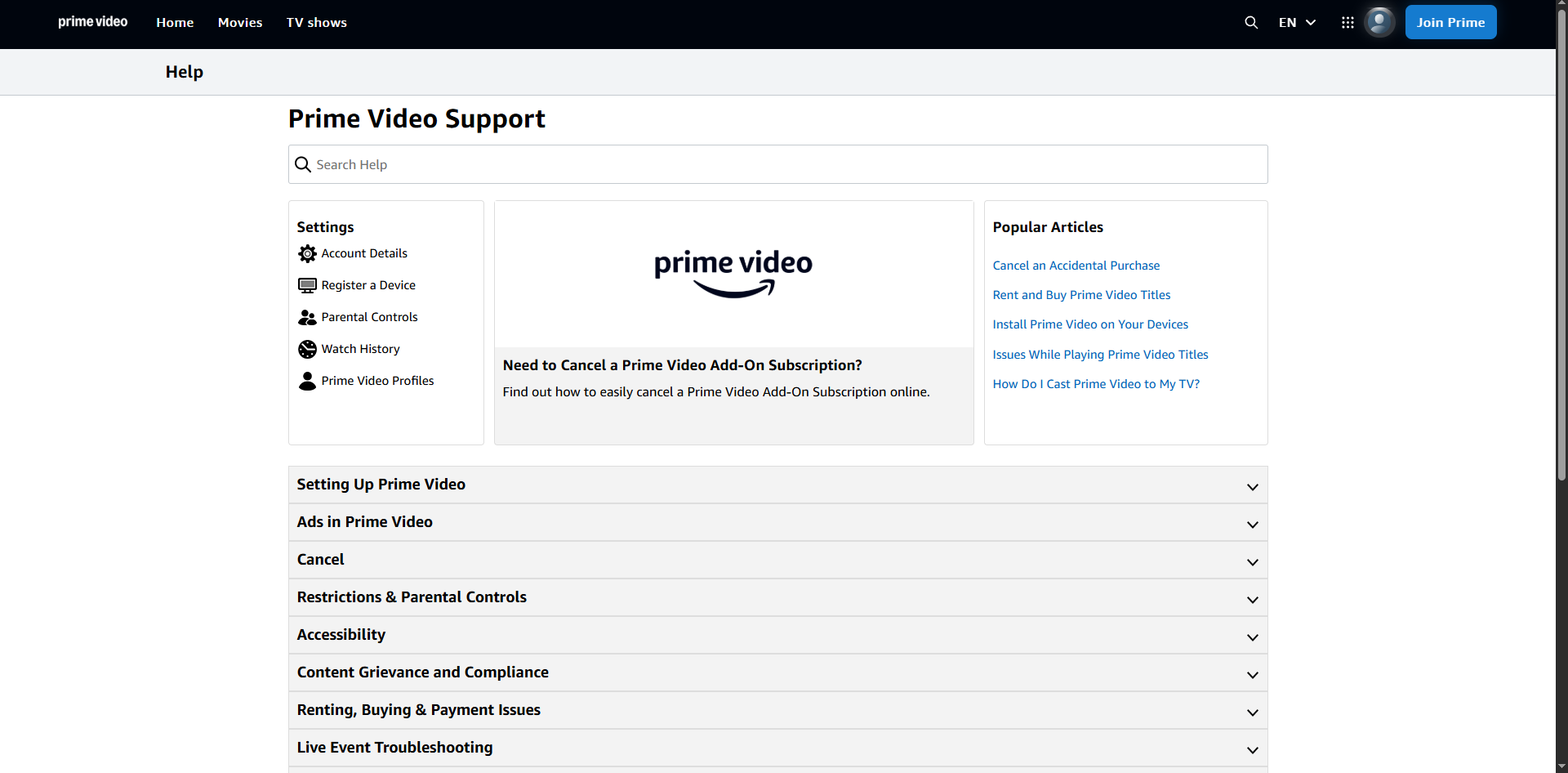
- Si le problème d'affichage des sous-titres persiste également sur le deuxième appareil, ouvrez la page Aide Prime Video, puis choisissez une option Contactez-Nous (Contactez-nous) ou Envoyez-nous vos commentaires (Envoyez-nous vos commentaires).
- Votre message doit inclure des détails tels que : le titre (film ou épisode), la saison et le numéro d’épisode (le cas échéant), la langue des sous-titres qui posent problème, le modèle de téléviseur, la version de l’application Prime Video et si les sous-titres fonctionnaient sur le deuxième appareil que vous avez testé.
![L'écran d'aide ou de commentaires de Prime Video sert à signaler un film ou un épisode dont les sous-titres sont défectueux.]()
Une fois que vous avez confirmé que d'autres titres fonctionnent normalement sur le même téléviseur, la manière la plus rapide de résoudre le problème est de signaler le problème de traduction pour ce titre spécifique, plutôt que d'essayer de réinitialiser à nouveau l'ensemble de l'appareil.
Une fois les sous-titres de nouveau visibles, il est conseillé de tester un autre titre qui fonctionne correctement et un épisode de la série qui posait problème, avant d'apporter d'autres modifications aux paramètres du téléviseur.
Les commentaires sont fermés.