
Comment résoudre le problème des appels Telegram qui ne fonctionnent pas sur les données mobiles ou en Wi-Fi ?
Vous ne recevez pas d'appels Telegram en connexion mobile ou Wi-Fi ? Pas de panique ! Découvrez comment résoudre ce problème courant étape par étape et rétablir votre connexion.

Les choses les plus importantes que vous devez savoir
- Commencez par désactiver tout proxy ou VPN sur votre appareil, puis testez les appels via Wi-Fi et données mobiles pour déterminer si le problème est lié au réseau.
- Si les appels s'arrêtent à « Appel en cours » ou « Clés échangées », modifiez le paramètre « Appels pair à pair » sur « Personne » dans les paramètres de confidentialité et de sécurité.
- Veillez à désactiver les restrictions de données mobiles et l'économiseur de batterie pour l'application Telegram dans les paramètres de votre appareil, notamment sur Android, afin de garantir une activité stable en arrière-plan.
Les appels Telegram peuvent échouer même si l'application semble connectée à Internet. L'appel peut s'interrompre sur le bouton « Connexion » , se bloquer lors de l'échange de la clé de chiffrement , sonner une seule fois puis être coupé, ou fonctionner en Wi-Fi mais pas avec les données mobiles.
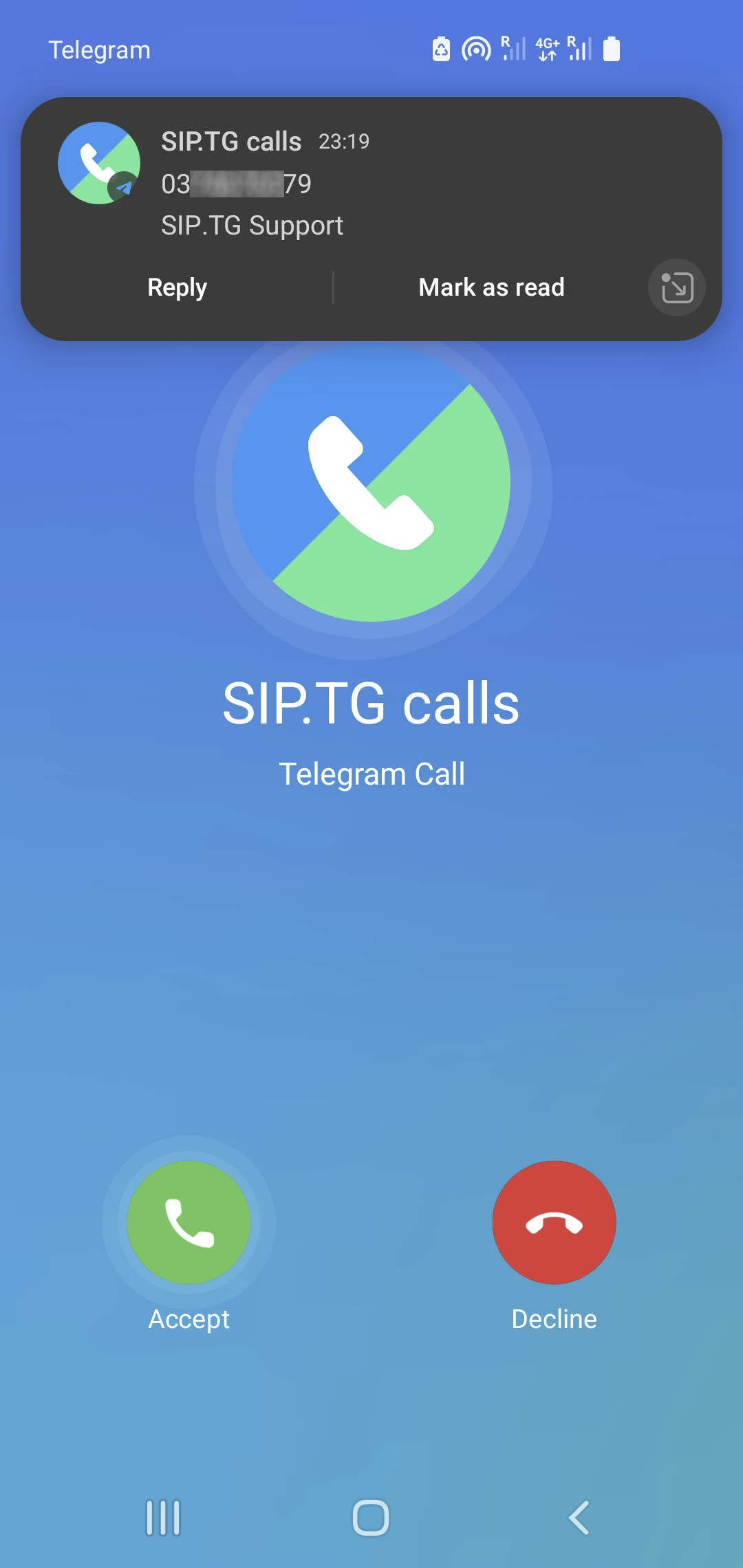
Cette différence est l'indice clé. Les conversations peuvent continuer à se charger, mais la connexion en temps réel peut échouer en raison du routage par proxy, de la négociation pair à pair, des limitations de données du téléphone ou de l'état d'une application obsolète.
Les tests ci-dessous permettent d'isoler rapidement chaque couche sans avoir à réinstaller directement Telegram.
Si Telegram reste bloqué sur « Connexion en cours » avant le début de l’appel, consultez ce guide pour savoir comment vous connecter.
1. Désactivez le routage des appels proxy et comparez les performances Wi-Fi avec celles des données mobiles.
Commencez par supprimer les variables de routage. Les paramètres de proxy de Telegram et les VPN au niveau de l'appareil peuvent perturber l'établissement des appels sur certains réseaux, même si la messagerie classique fonctionne normalement.
Utilisez le même contact pour les deux tests ; seul le chemin réseau change.
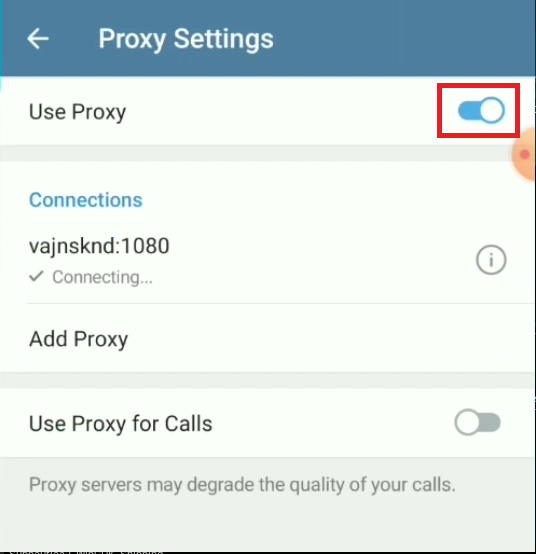
- Ouvert Telegram > Paramètres > Données et stockage > Proxy Désactivez tout proxy actif. Si vous voyez l'option Utiliser un proxy pour les appelsDésactivez-le également pour ce test.
![Les paramètres de données et de stockage de Telegram affichent les options Proxy et Utiliser un proxy pour les appels.]()
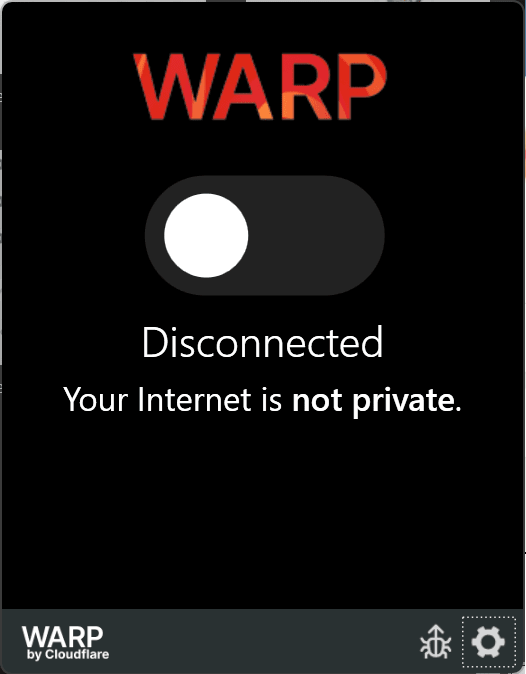
Telegram prend en charge l'utilisation de proxys, mais le routage par proxy peut être la raison pour laquelle les appels ne se connectent pas correctement. - Éteignez tout VPN Temporairement au niveau de l'appareil.
![Image montrant la désactivation du VPN au niveau de l'appareil.]()
- Appelez le même contact une seule fois en utilisant Wi-Fi, puis passez à Mobile Data Il a rappelé.
![Un téléphone effectue un test en effectuant le même appel Telegram via Wi-Fi puis via les données mobiles.]()
Ce test séquentiel vous permettra de déterminer si le problème provient de l'application Telegram elle-même ou d'un seul chemin réseau. - En cas de panne du réseau Wi-Fi Une seule fois, reconnectez-vous ou redémarrez votre routeur avant de modifier les paramètres Plus de Telegram.
Si un chemin fonctionne et l'autre échoue, le problème provient probablement du routage réseau et non d'un dysfonctionnement complet de l'application. Si les deux chemins échouent de la même manière, poursuivez votre lecture ci-dessous.
Si les appels échouent et que l'envoi des messages habituels s'interrompt également, consultez le guide de résolution des problèmes d'envoi de messages Telegram.
2. Modifiez les paramètres d'appel Telegram pour passer du mode pair à pair lorsque les appels s'interrompent pendant la connexion ou l'échange de clés.
Telegram utilise le routage peer-to-peer chaque fois que cela est possible. Dans certaines configurations NAT ou de pare-feu, la négociation directe échoue et les appels s'arrêtent aux étapes « Connexion », « Requête » ou « Échange de clés de chiffrement ».
L'activation temporaire du routage par relais est un test efficace pour déterminer la cause de ce comportement.
- Ouvert Telegram > Paramètres > Confidentialité et sécurité > Appels.
- Définir l'option Appels de pair à pair على PersonneEffectuez ensuite un appel de test.
![Les paramètres de confidentialité et de sécurité de Telegram affichent l'option permettant les appels peer-to-peer.]()
Si le routage direct des appels échoue, le routage de l'appel via les serveurs intermédiaires de Telegram peut s'avérer la meilleure solution. - Attendez suffisamment longtemps pour vous assurer que l'appel est bien établi.
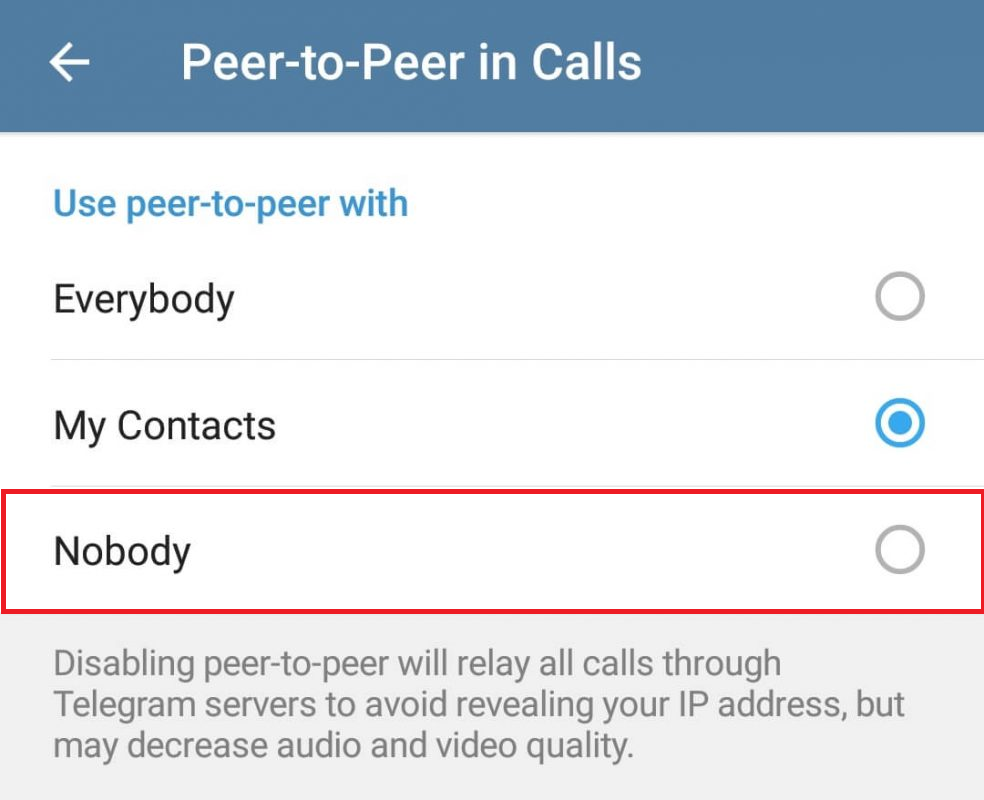
Si cette solution fonctionne, conservez ce paramètre. Sinon, rétablissez la valeur d'origine et poursuivez le dépannage.
3. Supprimez les restrictions relatives aux données mobiles, à l'économiseur de données et à la batterie de votre téléphone.
La FAQ de Telegram met toujours en garde contre les interférences avec les fonctions d'économie de batterie, notamment sur les appareils Android. Les appels sont généralement affectés avant même le chargement des conversations, car le trafic des appels en direct dépend d'une activité en arrière-plan stable.
L’objectif est simple : permettre à Telegram d’utiliser les données librement et éviter une limitation excessive de la consommation de la batterie.
- على Android-Ouvert Paramètres > Applications > Telegram Autoriser l'opération Données mobiles وDonnées de base وUtilisation illimitée des données Si je trouve.
![Les paramètres de l'application Telegram sur Android affichent les options relatives aux données mobiles, aux données en arrière-plan, à l'utilisation illimitée des données et aux options de batterie.]()
Si Telegram est restreint au niveau de l'application, les appels peuvent échouer lors de l'utilisation des données mobiles ou lorsque l'application n'est pas pleinement active. - Il est toujours en cours Android-Ouvert expert Pour utiliser Telegram, configurez-le sur Libre Vous pouvez aussi choisir l'option la moins restrictive proposée par votre appareil. Si votre téléphone dispose d'une application de sécurité constructeur (OEM), ajoutez également Telegram à la liste blanche.
![Les paramètres de batterie Android ou une application de sécurité du fabricant permettent à l'application Telegram de fonctionner sans restrictions strictes en matière de batterie.]()
Certains outils de gestion des tâches sur Android peuvent perturber l'activité de Telegram en arrière-plan, même lorsque la connexion réseau est bonne. - على iPhone, Aller à Paramètres > Données cellulaires Assurez-vous d'autoriser l'application Telegram Utilisation de données mobiles.
![Les paramètres de données cellulaires de l'iPhone indiquent que Telegram est activé pour les données mobiles.]()
Si Telegram est désactivé dans les paramètres des données cellulaires, les appels via Wi-Fi peuvent fonctionner, mais échoueront une fois que vous quitterez le réseau. - Rouvrir Telegram Il a tenté de repasser le même appel sur le réseau qui rencontrait des problèmes.
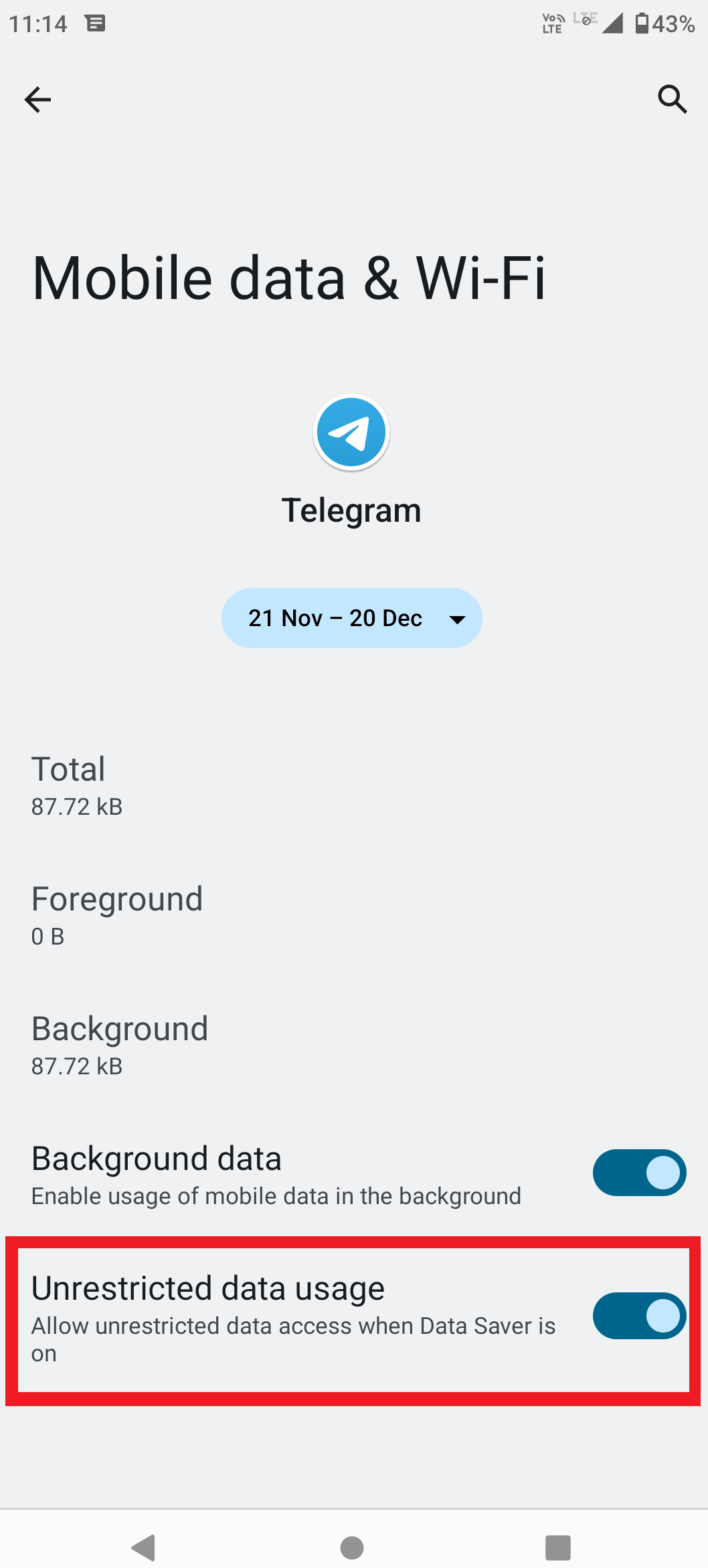
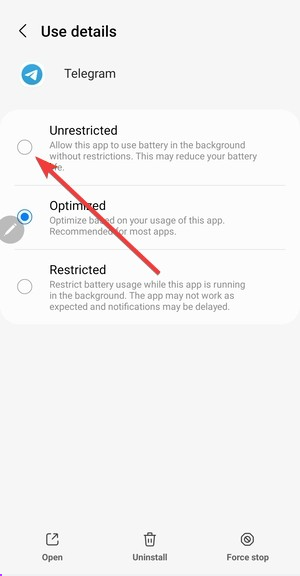
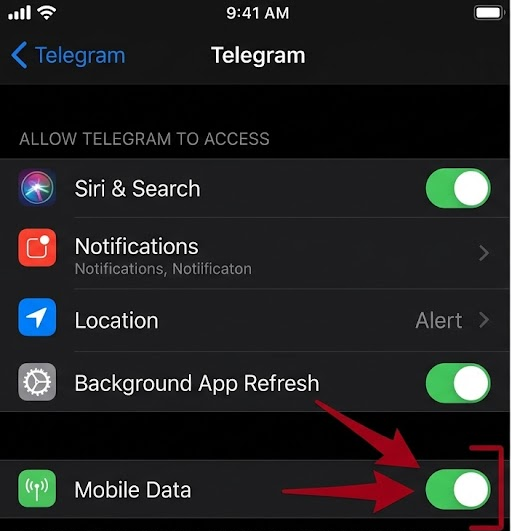
Si les appels fonctionnent à nouveau après ces modifications, les restrictions au niveau du téléphone étaient alors à l'origine du problème. Si les appels continuent d'échouer, que ce soit en Wi-Fi ou via les données mobiles, vous devrez réinitialiser l'état de la session locale.
4. Réinitialisez la session réseau et reconstruisez l'état de l'appel local dans Telegram.
Parfois, malgré des paramètres de routage et d'autorisation corrects, l'application peut se bloquer en raison d'une connexion réseau instable. Un bref redémarrage du réseau, suivi d'un redémarrage de l'application, résout généralement ce problème sans affecter les données de votre compte.
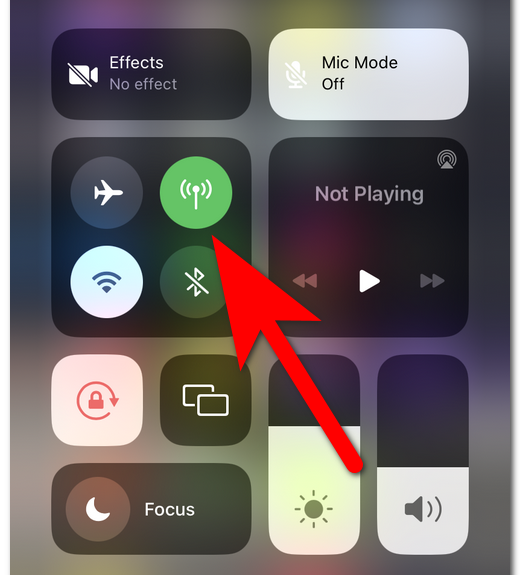
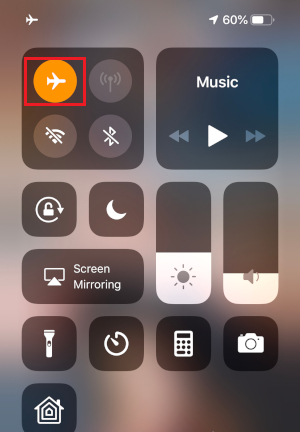
- Allumer Mode avion (Mode avion) pendant 10 à 15 secondes, puis éteignez-le.
![Le centre de contrôle du téléphone indique que le mode avion est désactivé avant même que Telegram ne soit rouvert.]()
Une réinitialisation rapide de la connexion sans fil peut mettre fin à une session de données mobiles ou Wi-Fi défectueuse sans rien modifier dans l'application. - fermer l'application Telegram Forcez l'ouverture depuis l'écran des applications récentes, puis rouvrez-la.
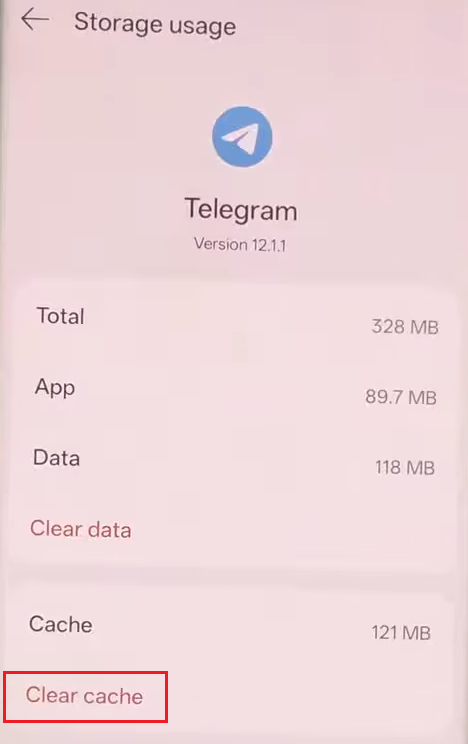
- si ça continue Telegram Dans la section des commentaires lors de l'appel, ouvrez Paramètres > Données et stockage > Utilisation du stockage (Utilisation du stockage) et procédez comme suit Vider le cache.
![Les paramètres d'utilisation du stockage de Telegram proposent une option pour vider le cache.]()
Vider le cache supprime les données temporaires de l'application mais n'efface pas vos conversations dans le cloud. - Essayez de passer le même appel sur le même réseau après avoir complètement rechargé l'application.
Si l'appel fonctionne désormais, le problème était limité à la session d'application en cours. Si le problème persiste sur les deux types de réseau, vérifiez si une version antérieure de l'application a été restaurée.
5. Mettez à jour Telegram et testez l'appel depuis un autre appareil.
Telegram a toujours connu des problèmes de performance d'appel dans ses versions précédentes. Si des échecs d'appel surviennent soudainement et persistent malgré l'application de toutes les solutions locales, il est conseillé de tester le problème en fonction de votre version d'application et de votre appareil.
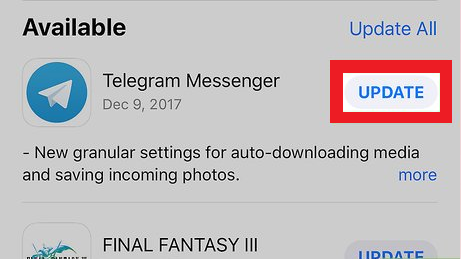
- Ouvert App Store ou Play Store Installez toutes les mises à jour disponibles pour l'application Telegram.
![La page de l'App Store ou du Play Store affiche une mise à jour pour l'application Telegram.]()
Telegram a déjà connu des baisses de performance des appels, il est donc possible que l'ancienne version soit en cause même si le réseau semble être le principal responsable. - Si possible, essayez de passer le même appel depuis un autre téléphone ou une autre tablette en utilisant le même compte, ou appelez le même contact depuis un réseau différent.
- Si l'appel fonctionne sur un appareil alors que le problème persiste sur le téléphone d'origine, poursuivez le dépannage sur ce dernier plutôt que de considérer qu'il s'agit d'un problème général de Telegram.
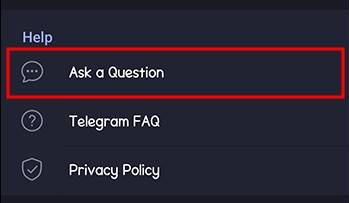
- Si le même problème persiste sur tous les appareils et les deux types de réseau, veuillez le signaler via Telegram > Paramètres > Poser une question Ou la voie de support disponible dans votre version.
![Les paramètres de Telegram affichent l'option permettant de poser une question ou d'obtenir de l'aide.]()
Lorsque la même version provoque des échecs d'appels sur les deux types de réseau, la prochaine étape utile consiste à signaler cet échec plutôt que de tenter à plusieurs reprises de réinstaller le logiciel.
Si une simple modification permet finalement de réussir un appel, notez précisément ce qui a changé. Ce détail permet souvent de résoudre beaucoup plus rapidement les prochains échecs d'appel sur Telegram.
Les commentaires sont fermés.