
Comment résoudre le problème d'affichage de Meta AI dans WhatsApp ?
Meta AI n'apparaît pas dans WhatsApp ? Ce guide complet vous explique comment résoudre le problème en quelques étapes simples et profiter dès aujourd'hui des fonctionnalités d'IA dans vos conversations !

Les choses les plus importantes que vous devez savoir
- Vérifiez d'abord si Meta AI est disponible dans votre pays et dans la langue prise en charge, puis recherchez son icône ou son champ de recherche dans l'onglet Discussions ou en mentionnant @Meta AI.
- Mettez à jour WhatsApp vers la dernière version stable officielle disponible sur le Play Store et évitez d'utiliser des versions bêta ou modifiées qui pourraient empêcher l'affichage de cette fonctionnalité.
- Si Meta AI apparaît sur un autre compte du même téléphone mais pas sur le vôtre, le problème vient probablement de votre compte. Dans ce cas, contactez l'assistance WhatsApp en joignant des captures d'écran.
Il se peut que Meta AI ne s'affiche pas dans WhatsApp, même si l'application fonctionne normalement . L'icône circulaire bleue et violette peut ne jamais apparaître, la barre de recherche peut ne pas afficher « Poser une question à Meta AI », et la saisie de @Meta AI dans une conversation peut ne donner aucun résultat.
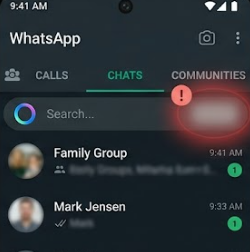
Cela peut se produire pour un compte alors qu'un autre compte, dans le même pays ou même sur le même téléphone, y a déjà accès. En général, le problème est lié au déploiement, à la prise en charge des langues, à la version de l'application ou à l'état du compte , plutôt qu'à un simple paramètre du téléphone.
1. Vérifier la disponibilité Méta IALangues prises en charge et points d'accès habituels
WhatsApp explique que la disponibilité de Meta AI dépend toujours du pays et de la langue. Cela signifie que cette fonctionnalité peut être absente d'un compte même si WhatsApp est à jour et fonctionne correctement.
Avant de modifier ou de réinstaller les fichiers de l'application, vérifiez tous les emplacements officiels où Meta AI pourrait apparaître.
- Ouvert WhatsApp Consultez l'onglet Chats À la recherche du cercle bleu-violet de Méta IA ou champ Demandez à Meta AI ou effectuez une recherche..
![L'onglet Discussions de WhatsApp affiche le champ « Demander à Meta AI » ou « Rechercher » ainsi que le cercle bleu-violet de Meta AI.]()
WhatsApp affiche généralement Meta AI via la zone de recherche de l'onglet Discussions ou via le cercle Meta AI. - Clique sur Nouveau chat Et chercher Méta IA Directement.
- Dans une conversation existante, tapez @Méta IA et vérifiez si WhatsApp Il reconnaît le signal.
- Assurez-vous que la langue WhatsApp Vous avez l'une des langues actuellement prises en charge pour Méta IA.
![Une référence du centre d'aide de WhatsApp indique que la disponibilité de Meta AI dépend du pays et des langues prises en charge.]()
La page d'aide de WhatsApp explique que la disponibilité de Meta AI dépend du pays et de la langue prise en charge. - Si votre pays ou votre langue n'est pas encore pris en charge, veuillez patienter jusqu'au lancement de cette fonctionnalité. Réinstaller WhatsApp بشكل متكرر.
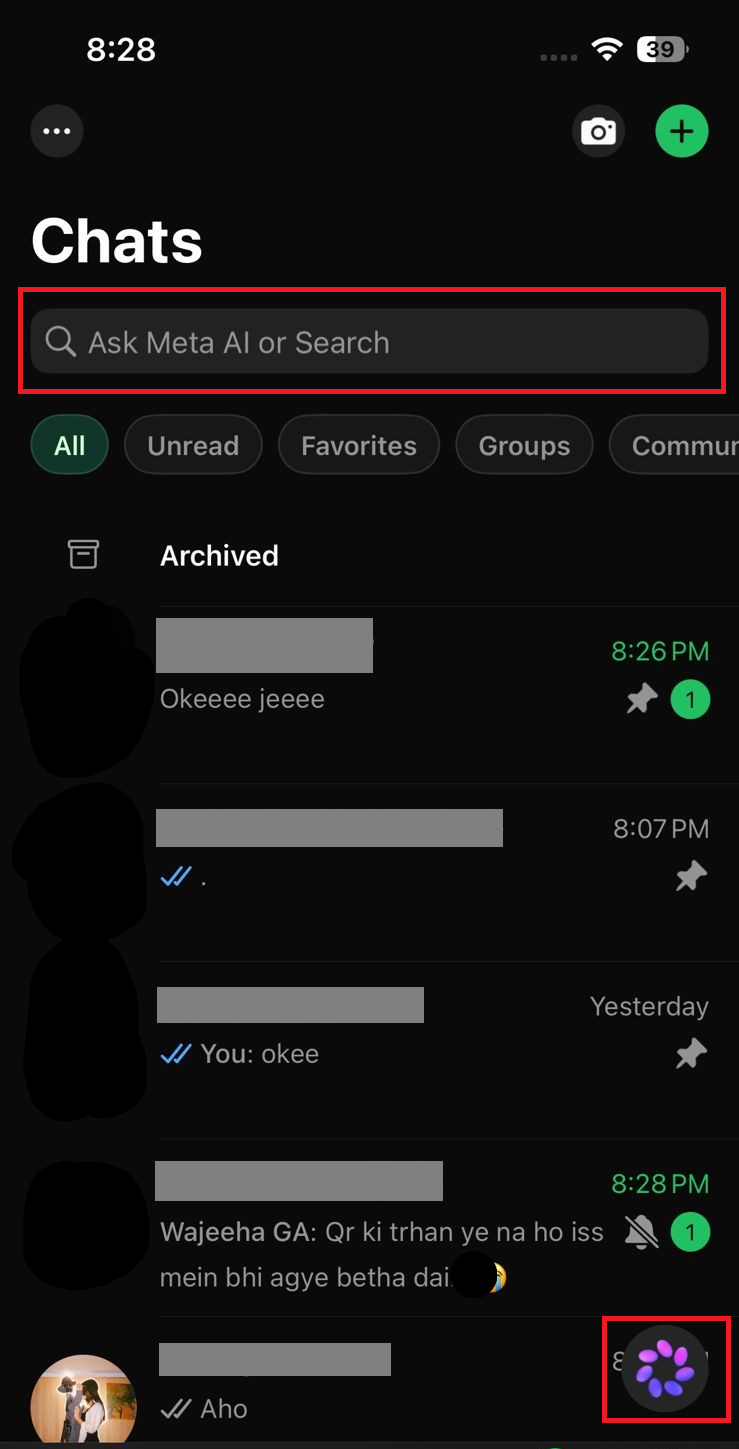
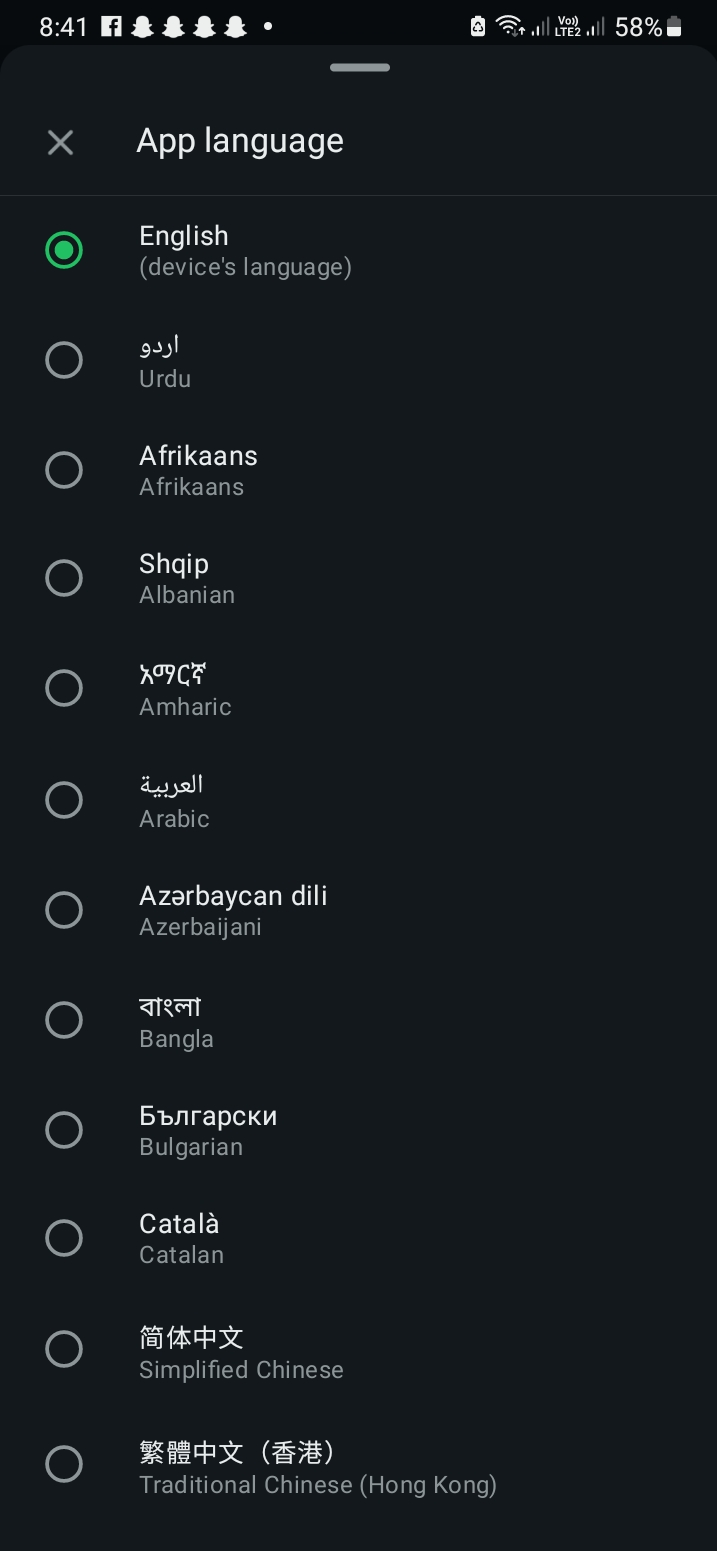
Si des points d'accès sont manquants même si votre compte est éligible , vérifiez la version de l'application à l'étape suivante.
2. Mettez à jour WhatsApp et testez la version stable officielle.
Meta AI dépend de l' application WhatsApp elle-même, et non du compte. Les versions anciennes, les versions bêta incompatibles , les applications clonées et les installations modifiées peuvent empêcher son affichage correct.
- Événement WhatsApp من Play Store ou App Store.
![Le Play Store ou l'App Store affiche une mise à jour pour l'application WhatsApp, mais la fonctionnalité Meta AI est absente.]()
Si Meta AI est disponible pour le compte, la version actuelle du Play Store offre à WhatsApp les meilleures chances de l'afficher naturellement. - Si vous utilisez une copie bêtaIl a quitté le programme bêta Testez la dernière version publique stable.
- Si ce téléphone utilise la version WhatsApp S'il s'agit d'une version modifiée, copiée ou non prise en charge, installez la version officielle de WhatsApp Messenger Disponible en magasin.
![La fiche officielle de WhatsApp Messenger sur l'App Store remplace toute version modifiée ou non prise en charge.]()
Les versions peuvent causer WhatsApp Problèmes de compatibilité déjà présents avant même que Meta AI ne devienne une partie du problème. - Fermer WhatsApp Vérifiez-le complètement, puis rouvrez-le et revérifiez la barre de recherche, le cercle Meta AI et l'indicateur. @Méta IA.
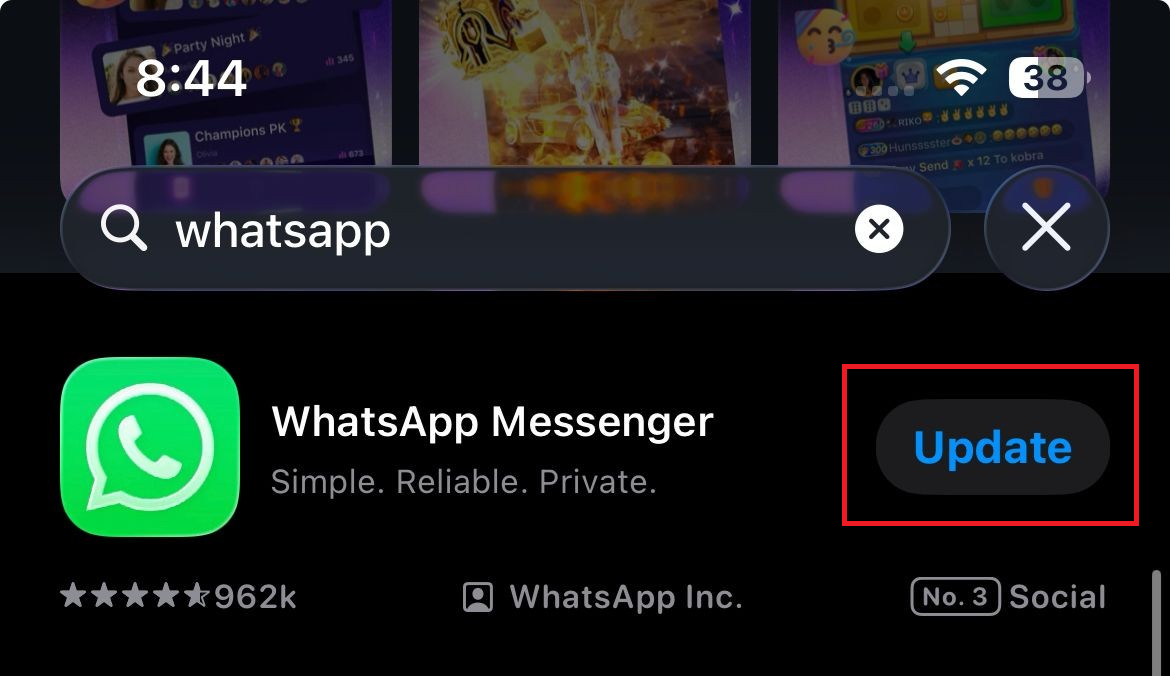
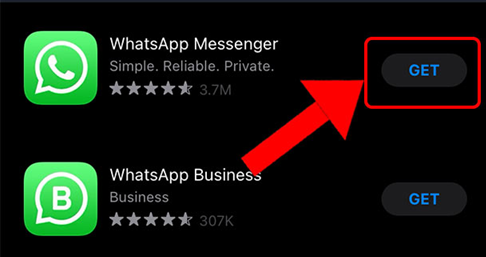
Si Meta AI apparaît après ces étapes, le problème venait de la version de l'application. Si l'application officielle est à jour et que la fonctionnalité est toujours absente, comparez les résultats.
3. Comparez avec un autre compte WhatsApp sur le même téléphone.
Le déploiement de Meta AI sur WhatsApp peut varier d'un compte à l'autre. Si un autre compte sur le même téléphone bénéficie de Meta AI et que le vôtre ne l'a pas, le problème ne vient probablement ni de votre téléphone ni de la version de l'application.
- Si vous utilisez plusieurs comptes WhatsApp sur le même téléphone, passez de l'un à l'autre et vérifiez si la fonctionnalité Meta AI apparaît sur l'un d'eux.
- Si possible, comparez votre compte avec un autre compte utilisant la même version de l'application et du même appareil.
- Si un autre compte affiche le cercle Meta AI, ou son champ de recherche, ou un signal @Méta IASi votre compte ne le fait pas, prenez des captures d'écran illustrant cette différence.
- Enregistrez ces captures d'écran pour les inclure dans un rapport d'assistance technique si votre compte est déjà éligible à cette fonctionnalité.
Si l'anomalie est liée au compte et non au téléphone, des nettoyages locaux répétés ne changeront probablement rien. Si la fonctionnalité Meta AI était déjà présente sur ce compte, mettez à jour le statut de l'application WhatsApp locale à l'étape suivante.
4. Mettez à jour le statut de l'application WhatsApp locale si Meta AI était précédemment disponible.
Cette étape est particulièrement utile lorsque Meta AI était auparavant visible, qu'elle n'est plus que partiellement chargée ou qu'elle disparaît tout simplement sur un réseau donné. Dans ce cas, le compte peut déjà y avoir accès, mais la session de l'application est bloquée.
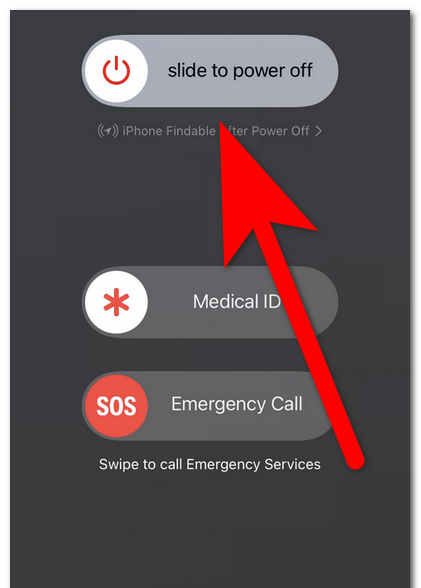
- Redémarrez votre téléphone, puis rouvrez l'application WhatsApp et vérifiez l'onglet. Chats Encore une fois.
![Redémarrez votre iPhone avant de rouvrir WhatsApp.]()
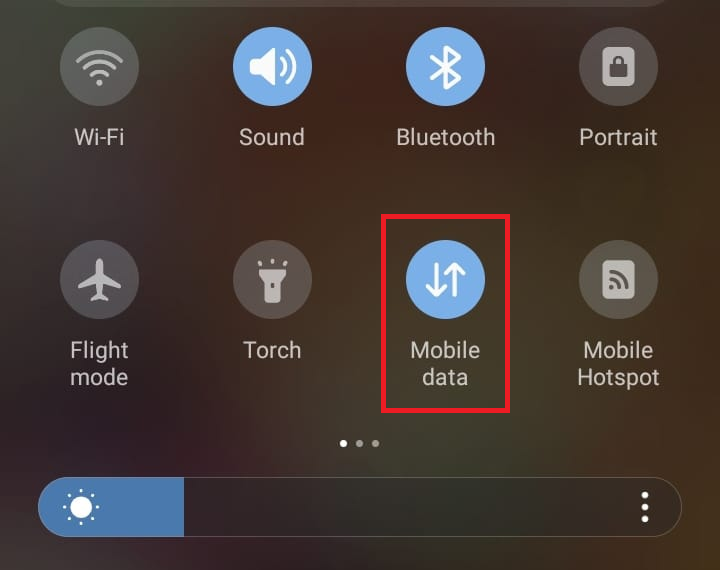
Redémarrez votre téléphone avant de procéder aux étapes de nettoyage d'applications plus approfondies, surtout si la fonctionnalité Meta AI est apparue précédemment sur ce compte. - Basculer entre les réseaux Wi-Fi وDonnées mobilesVérifiez ensuite si une icône ou un chemin de recherche Meta AI apparaît lors de l'utilisation de l'une des deux connexions.
![WhatsApp a alterné entre le Wi-Fi et les données mobiles lors de tests d'accès à la recherche et aux conversations Meta AI.]()
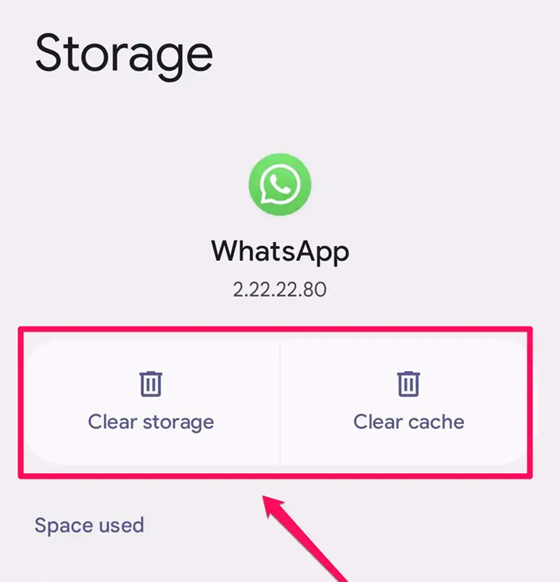
Si Meta AI n'est que partiellement chargé, changer de réseau peut révéler si WhatsApp est bloqué en raison d'un problème de connexion locale ou de session. - Sur les appareils AndroidVider le cache WhatsApp sur Android via Paramètres > Applications > WhatsApp > Stockage.
![]()
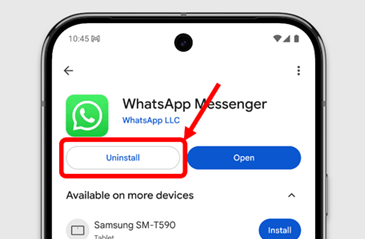
- Si Meta AI était précédemment installé sur ce compte et n'apparaît plus, désinstallez-le. WhatsAppRéinstallez-le ensuite depuis la boutique officielle, puis connectez-vous à nouveau.
![Un téléphone qui désinstalle et réinstalle WhatsApp après la disparition des points d'entrée de Meta AI.]()
La réinstallation est utile lorsque la fonctionnalité fonctionnait auparavant, mais elle ne peut pas forcer l'accès à un compte qui ne l'a pas reçue. Méta IA distance.
Si l'application WhatsApp elle-même est instable, indépendamment du problème lié à Meta AI, consultez ce guide complet sur les problèmes de fonctionnement de WhatsApp avant de traiter la fonctionnalité d'IA comme un problème distinct.
5. Contactez l'assistance WhatsApp si votre application est à jour et que Meta AI est toujours manquante.
Si votre pays et votre langue sont pris en charge, que l'application WhatsApp officielle est stable et à jour, et que Meta AI apparaît sur un autre compte du même téléphone, vous devez signaler ce problème comme un problème de disponibilité spécifique au compte.
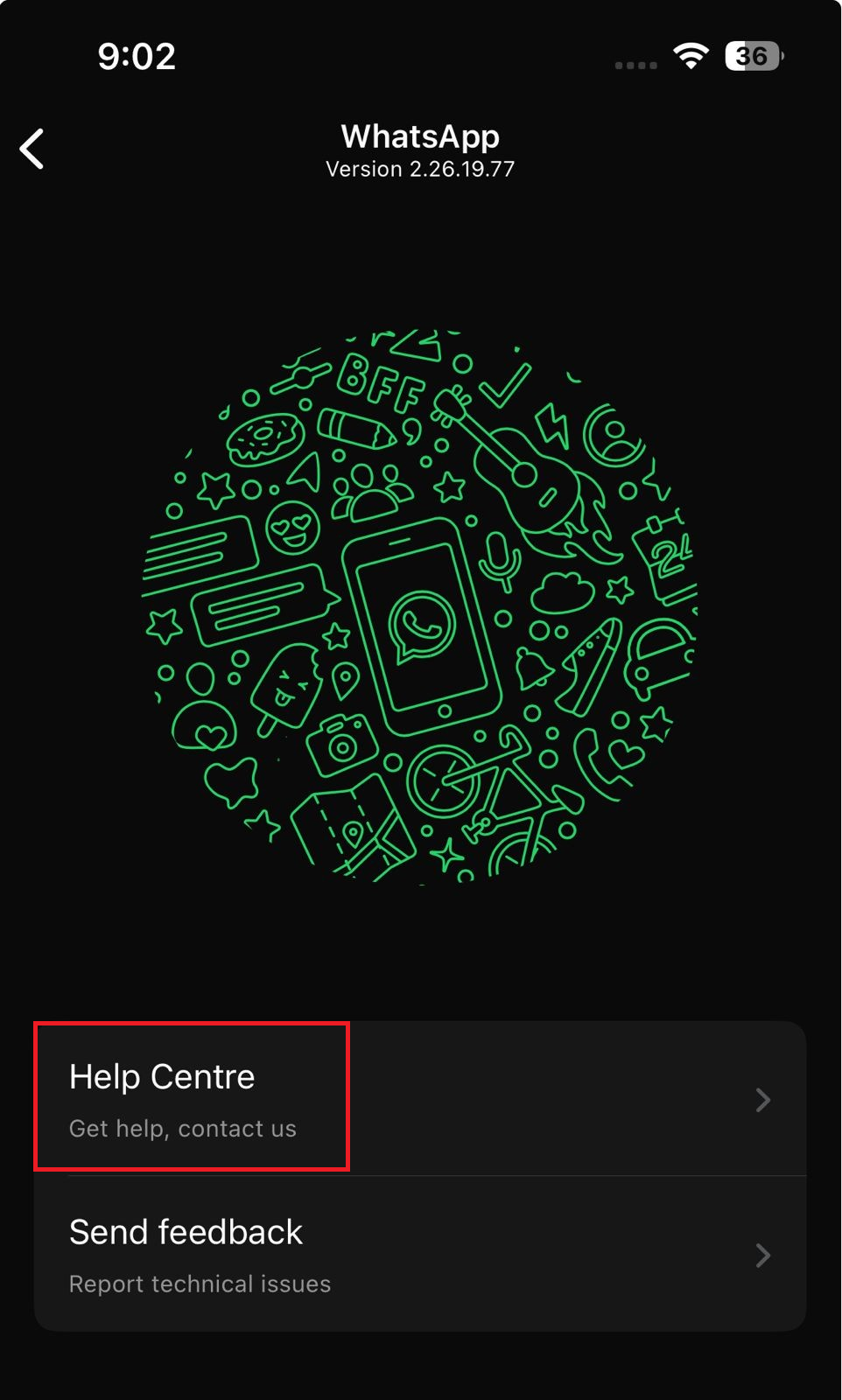
- Ouvrir une rubrique Aide (Aide) sur WhatsApp ou la page Contactez-Nous (Nous contacter) Officiel.
![Le chemin d'accès à la page « Nous contacter » et au centre d'aide WhatsApp permettait de signaler la disparition de Meta AI.]()
Le rapport ciblé est particulièrement utile lorsque l'application est officielle et à jour, et que Meta AI varie encore d'un compte à l'autre. - Je me souviens Votre pays، Votre langue، Votre modèle de téléphone, etVersion WhatsApp.
- Indiquez si vous avez coché le cercle Meta AI, la barre de recherche et le chemin du signal. @Méta IA.
- Veuillez joindre des captures d'écran si un autre compte sur le même téléphone possède Meta AI alors que votre compte ne l'a pas.
Si votre téléphone affiche le message « Vous avez besoin de WhatsApp officiel pour vous connecter », résolvez ce problème en suivant ce guide de connexion WhatsApp officiel avant de procéder au dépannage de Meta AI.
Une fois que Meta AI apparaît, testez-la depuis l' onglet Discussions habituel avant de changer de version d'application. L'absence du bouton Meta AI est généralement liée au déploiement de la fonctionnalité sur les comptes, à la prise en charge des langues ou à l'éligibilité de l'application, et non à la configuration d'un téléphone en particulier.
Les commentaires sont fermés.