

Lorsque vous synchronisez WhatsApp avec votre compte Google, vos données sont automatiquement et régulièrement sauvegardées dans le cloud. Ce processus garantit la sécurité de vos conversations et de vos fichiers importants.
Vous pouvez récupérer vos messages si vous supprimez accidentellement votre historique de conversations, désinstallez WhatsApp ou changez de téléphone . Les sauvegardes stockées sur Google Drive offrent une protection supplémentaire dans ces situations.

Les sauvegardes locales sont également une bonne option si vous n'utilisez pas Google Drive, mais une connexion faible peut perturber ce processus. Il est donc préférable de privilégier les sauvegardes cloud pour une plus grande fiabilité.
Si WhatsApp gère les sauvegardes en arrière-plan, il est tout aussi important de s'assurer que vos données sont à jour. Voici comment retrouver vos sauvegardes dans Google Drive et vous assurer qu'elles sont à jour :
Où WhatsApp stocke-t-il les sauvegardes ?
WhatsApp stocke les sauvegardes sur Google Drive si vous l'autorisez. Selon la période choisie, l'application télécharge vos données sur le cloud quotidiennement, hebdomadairement, mensuellement ou uniquement lorsque vous cliquez sur le bouton de sauvegarde.
Chaque sauvegarde d'un même compte Google écrase la précédente ; vous ne pouvez donc pas conserver plusieurs sauvegardes. Vous pouvez ajouter un autre compte Google à WhatsApp et passer de l'un à l'autre pour contourner ces restrictions.
WhatsApp ne conserve que sa sauvegarde la plus récente sur Google Drive. Toute nouvelle sauvegarde créée écrasera la précédente sur le même compte Google. Vous ne pourrez donc pas restaurer une ancienne version de votre historique de discussions depuis Google Drive après la création d'une nouvelle sauvegarde.
Par conséquent, sauvegardez régulièrement vos données. Sinon, Google risque de les supprimer de Google Drive au bout de cinq mois.
Étant donné que les sauvegardes WhatsApp comptent dans votre stockage Google Drive, soyez conscient de la quantité d'espace que vous utilisez pour éviter de dépasser la limite, surtout si vous utilisez le niveau gratuit de Google Drive, qui vous offre 15 Go.
Si vous accédez à Google Drive depuis le navigateur de votre ordinateur, vous trouverez votre sauvegarde WhatsApp dans la liste des espaces de stockage.
Ces sauvegardes sont chiffrées ; vous ne pouvez donc pas les ouvrir pour lire des messages ou sélectionner des éléments spécifiques. Vos seules options sont de supprimer la sauvegarde entière ou de désactiver les sauvegardes futures.
Vous pouvez également consulter ou retrouver vos sauvegardes en utilisant cette méthode seule. Leur restauration nécessite un processus différent.
Sur l'application mobile, vos données se trouvent dans la liste de sauvegarde des discussions . WhatsApp effectue également des sauvegardes locales quotidiennes sur votre téléphone ou votre carte SD.
Si vous ne parvenez pas à restaurer une sauvegarde Google Drive ou n'en possédez pas, votre appareil recherchera des sauvegardes locales. Pour que cela fonctionne, vous devrez supprimer votre compte Google de votre appareil. Vous ne pourrez pas modifier la fréquence des sauvegardes locales ni consulter leur contenu.
La plupart des applications tierces prétendent pouvoir déchiffrer les sauvegardes WhatsApp, mais nous les déconseillons car elles peuvent ne pas fonctionner. Certaines peuvent même contenir des logiciels malveillants susceptibles d'endommager votre appareil et de voler vos informations.
De plus, WhatsApp propose des sauvegardes entièrement chiffrées . Vous pouvez activer cette fonctionnalité dans les paramètres de sauvegarde de vos conversations.
Grâce à cette fonctionnalité, les sauvegardes entièrement chiffrées dans le cloud deviennent plus difficiles d'accès. Vos sauvegardes sont désormais verrouillées par un mot de passe ou une clé de chiffrement et ne sont accessibles qu'avec ce mot de passe ou cette clé à 64 chiffres.
Pour protéger vos données, activez le chiffrement de bout en bout dans le menu des paramètres.
Comment trouver et restaurer votre sauvegarde WhatsApp dans Google Drive
Pour mieux visualiser vos sauvegardes WhatsApp, ouvrez Google Drive sur votre ordinateur. Si vous n'avez pas d'ordinateur, vous pouvez utiliser l'application Google Drive sur votre téléphone ou votre navigateur mobile.
Pour une expérience mobile optimale, passez en mode bureau et assurez-vous d'être connecté au bon compte Google associé à vos sauvegardes.
Réinstaller WhatsApp ou vider son cache sur votre appareil sont les deux seules solutions pour restaurer une sauvegarde . L'application retrouvera alors ses paramètres par défaut. Vous devrez vérifier votre numéro de téléphone avant de pouvoir effectuer la restauration.
Si WhatsApp est déjà installé ou si vous n'avez pas activé l'option de restauration lors de la configuration initiale, vous devrez désinstaller puis réinstaller l'application pour que l'option réapparaisse. Cette procédure est nécessaire pour activer l'option de restauration de la sauvegarde Google Drive, garantissant ainsi la restauration correcte de toutes vos conversations et données.
Comment trouver une sauvegarde WhatsApp dans Google Drive à l'aide d'un ordinateur
- Ouvrez votre navigateur Web et allez à drive.google.comAssurez-vous que vous êtes connecté avec le compte Google que vous utilisez pour sauvegarder WhatsApp.
- Dans la barre latérale gauche, cliquez sur Stockage Ou « Stockage ». Vous devrez peut-être faire défiler vers le bas pour voir cette option.
- Sélectionner sauvegardes Ou « Sauvegardes ». Vous y trouverez la liste des sauvegardes enregistrées sur votre compte Google Drive, y compris votre sauvegarde WhatsApp et la date de sa dernière mise à jour.
- Pour gérer votre sauvegarde WhatsApp, double-cliquez dessus. Différentes options apparaîtront.
- Pour supprimer définitivement la sauvegarde, cliquez sur supprimer la sauvegarde Ou « supprimer la sauvegarde ».
- Pour confirmer la suppression, cliquez sur Supprimer Ou cliquez sur « Supprimer » dans la boîte de dialogue qui apparaît. Cela supprimera définitivement votre sauvegarde Google Drive.
- Vous pouvez également désactiver la sauvegarde automatique pour WhatsApp en sélectionnant éteignez Ou "éteindre".
- Pour confirmer l'arrêt, cliquez sur éteignez Ou « Désactiver » à nouveau. Cela empêchera WhatsApp de créer de nouvelles sauvegardes sur Google Drive.
- Pour séparer complètement WhatsApp de Google Drive, cliquez sur Icône d'engrenage situé dans le coin supérieur droit et sélectionnez Paramètres Ou « Paramètres ».
- Sélectionner Gérer les applications Ou « Gérer les applications », puis faites défiler vers le bas jusqu'à ce que vous trouviez WhatsApp Messenger.
- Cliquez Options Ou « Options » et choisissez Se déconnecter du lecteur Ou « Se déconnecter de Drive ».
- Pour confirmer la déconnexion, cliquez sur Disconnect Ou « Déconnecter ». Cela empêchera WhatsApp d'accéder à Google Drive ou de l'utiliser pour les futures sauvegardes.
En suivant ces étapes, vous pouvez facilement gérer votre sauvegarde WhatsApp sur Google Drive, la supprimer, désactiver les sauvegardes automatiques ou même déconnecter complètement WhatsApp de Google Drive. Gardez à l'esprit que la suppression de votre sauvegarde entraînera la perte de votre historique de discussions et de vos fichiers multimédias enregistrés ; assurez-vous donc de bien vous y tenir avant de continuer.
Comment trouver la sauvegarde WhatsApp dans l'application Google Drive sur le téléphone
Vous cherchez un moyen de gérer ou de supprimer les sauvegardes WhatsApp stockées dans votre compte Google Drive ? Voici les étapes détaillées pour les retrouver et les contrôler :
- Ouvrir une application Google Drive Sur votre téléphone. Assurez-vous d'être connecté avec le même compte Google que celui utilisé pour sauvegarder WhatsApp.
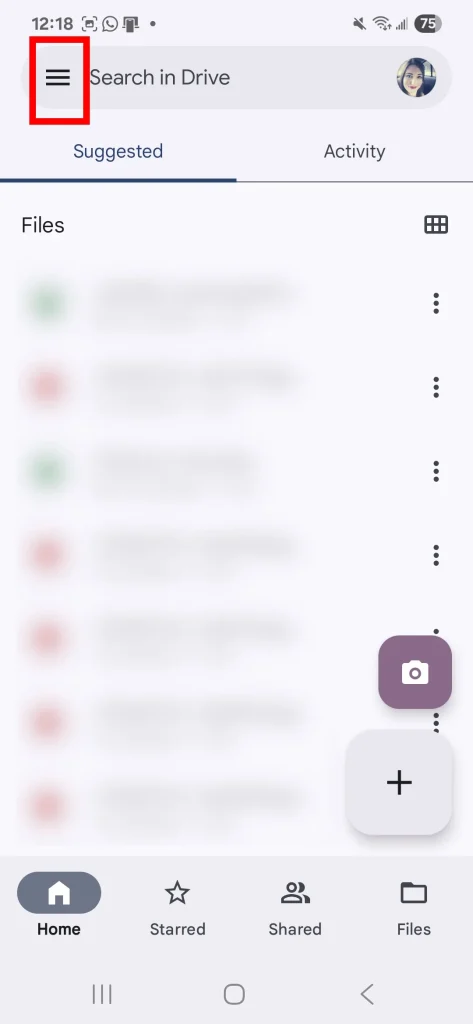
- Languette "page principale", Cliquez sur Icône de menu Situé dans le coin supérieur gauche (généralement trois lignes horizontales).
- Choisis une option SauvegardeVous verrez une liste des sauvegardes enregistrées sur votre compte, y compris votre sauvegarde WhatsApp avec la date de sa dernière mise à jour.
Pourquoi ne puis-je pas trouver ma sauvegarde WhatsApp ?
Votre sauvegarde WhatsApp peut ne pas apparaître après avoir sélectionné l'option de sauvegarde dans l'application WhatsApp, pour plusieurs raisons possibles :
- Compte Google différent : Assurez-vous d'utiliser le même compte Google pour WhatsApp et Google Drive. C'est souvent la raison pour laquelle les sauvegardes sont introuvables.
- Numéro de téléphone différent : Vous ne pouvez pas restaurer une sauvegarde WhatsApp sur un numéro de téléphone différent de celui sur lequel elle a été enregistrée. Vérifiez que le numéro de téléphone associé à votre compte Google Drive correspond exactement à celui de votre compte WhatsApp.
- Écraser ou supprimer la sauvegarde : Google se réserve le droit de supprimer les données de sauvegarde WhatsApp de Google Drive si elles ne sont pas Mettez-le à jour dans les cinq moisLa suppression de votre compte WhatsApp supprimera également l'intégralité de votre historique de conversations (y compris les sauvegardes). Cette action est définitive et irréversible.
- Espace de stockage insuffisant dans Google Drive : Si vous manquez d'espace sur votre Google Drive, vous ne pourrez pas créer de sauvegarde WhatsApp. Cela arrive souvent. Nettoyez régulièrement votre espace de stockage Google Drive.Si la sauvegarde contient un grand nombre de photos, de vidéos et d'autres fichiers, une connexion internet stable est nécessaire pour qu'elle soit réussie. Vous pouvez consulter votre espace de stockage Google Drive via l'application Google Drive et modifier la fréquence des sauvegardes WhatsApp directement depuis l'application : Paramètres > Chats > Sauvegarde de chat.
Vous pouvez également gérer vos sauvegardes WhatsApp via l'application Google One en accédant à : Paramètres > Gérer les paramètres de sauvegarde > Gérer le stockage . Vous pouvez aussi appuyer sur Stockage et sélectionner Google Drive pour consulter les détails de votre stockage. Cette méthode vous offre une vue d'ensemble de l'utilisation de votre espace de stockage disponible par WhatsApp.
Comment arrêter la sauvegarde Google Drive sur Android
Vous pourriez avoir des inquiétudes concernant la sécurité de Google Drive, d'autant plus que Google a accès à vos données. Parfois, vos fichiers WhatsApp sont volumineux et leur téléchargement nécessite beaucoup de données.
Dans les deux cas, vous pouvez désactiver les sauvegardes automatiques. L'application conserve des sauvegardes locales même lorsque vous appuyez sur le bouton « Sauvegarde » dans le menu des paramètres. Les sauvegardes locales ne nécessitent pas de données mobiles ; vous n'avez donc pas besoin de connexion Internet.
Suivez ces étapes pour désactiver la sauvegarde automatique pour WhatsApp :
- Ouvrir une application WhatsApp.
- Clique sur Menu d'options supplémentaires (icône à trois points) dans le coin supérieur droit.
- Sélectionner Paramètres.
- Aller à Chats > Sauvegarde du chat.
- Clique sur Sauvegarde automatique.
- Sélectionner Off.
En suivant ces étapes, vous pouvez contrôler vos données et réduire leur consommation en désactivant la sauvegarde automatique de WhatsApp sur Google Drive. N'oubliez pas que vous pouvez toujours sauvegarder manuellement vos données localement si nécessaire.
Comment trouver des sauvegardes WhatsApp locales sur Android
WhatsApp sauvegarde automatiquement vos données sur le stockage de votre appareil Android chaque jour. L'application conserve jusqu'à sept enregistrements de sauvegarde, vous permettant de restaurer d'anciennes conversations. Vous pouvez accéder à ces sauvegardes via le gestionnaire de fichiers installé sur votre appareil.
Les sauvegardes locales sont créées automatiquement sans votre intervention. Veuillez noter que vous ne pouvez pas lire directement leur contenu, car elles sont chiffrées pour protéger votre vie privée.
Les sauvegardes les plus anciennes portent l' extension .crypt14 ou une extension inférieure, et leur nom de fichier contient la date de création, par exemple : msgstore-2024-06-03.1.db.crypt14 . La sauvegarde la plus récente porte l'extension .crypt14 mais sans date dans son nom de fichier, par exemple : msgstore.db.crypt14.
La restauration d'anciennes sauvegardes nécessite de les renommer avant de réinstaller WhatsApp, une étape nécessaire pour éviter toute perte de données. Voici comment procéder en détail.
Trouver des sauvegardes WhatsApp locales sur Android
-
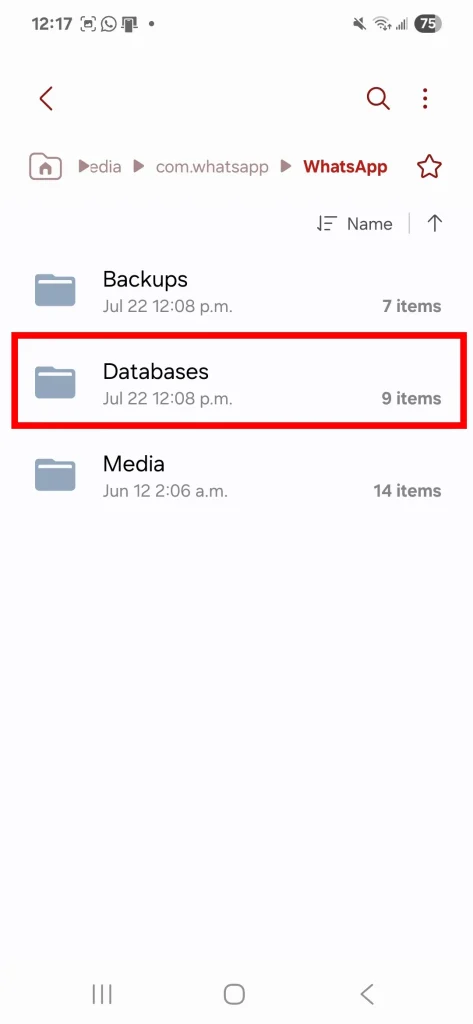
- Ouvrez l'application Gestionnaire de fichiers sur votre appareil Android. Cette application vous permet d'afficher le contenu de votre stockage interne et externe (carte SD).
- Allez sur le chemin suivant : Stockage interne > Android > médias > com.whatsapp > WhatsAppCe chemin peut varier légèrement selon le type d'appareil et la version d'Android, notamment si vous utilisez une carte SD pour stocker vos données. Dans certains cas, le dossier WhatsApp peut être directement situé dans la mémoire interne ou sur la carte SD, plutôt que dans le dossier Android/Media.
- Choisissez un dossier Bases de donnéesCe dossier contient tous les fichiers de sauvegarde chiffrés de vos discussions WhatsApp. Ces fichiers sont nécessaires pour restaurer votre historique de discussions en cas de perte de données ou de transfert de votre compte vers un nouvel appareil. Assurez-vous de conserver une copie de sauvegarde de ce dossier en lieu sûr.
Renommer les anciennes sauvegardes WhatsApp locales sur Android
Pour restaurer une ancienne sauvegarde des discussions WhatsApp sur votre appareil Android, suivez ces étapes pour renommer correctement les fichiers :
- Dans un dossier Bases de données (Bases de données) Trouvez la dernière sauvegarde de vos conversations. Par exemple, son nom pourrait être msgstore.db.crypt14Renommez ce fichier en . msgstore.latest.db.crypt14Cette étape est importante pour conserver la dernière version intacte.
- Pour renommer un fichier, appuyez longuement dessus, puis cliquez sur l'option Plus (Plus), puis choisissez Renommer (Renommer). L'emplacement de ces options peut varier légèrement selon votre version d'Android et le type de gestionnaire de fichiers que vous utilisez.
- Maintenant, renommez la sauvegarde que vous souhaitez restaurer avec le nom d'origine : msgstore.db.crypt14Cette étape est nécessaire pour tromper WhatsApp afin qu’il reconnaisse cette version comme la dernière.
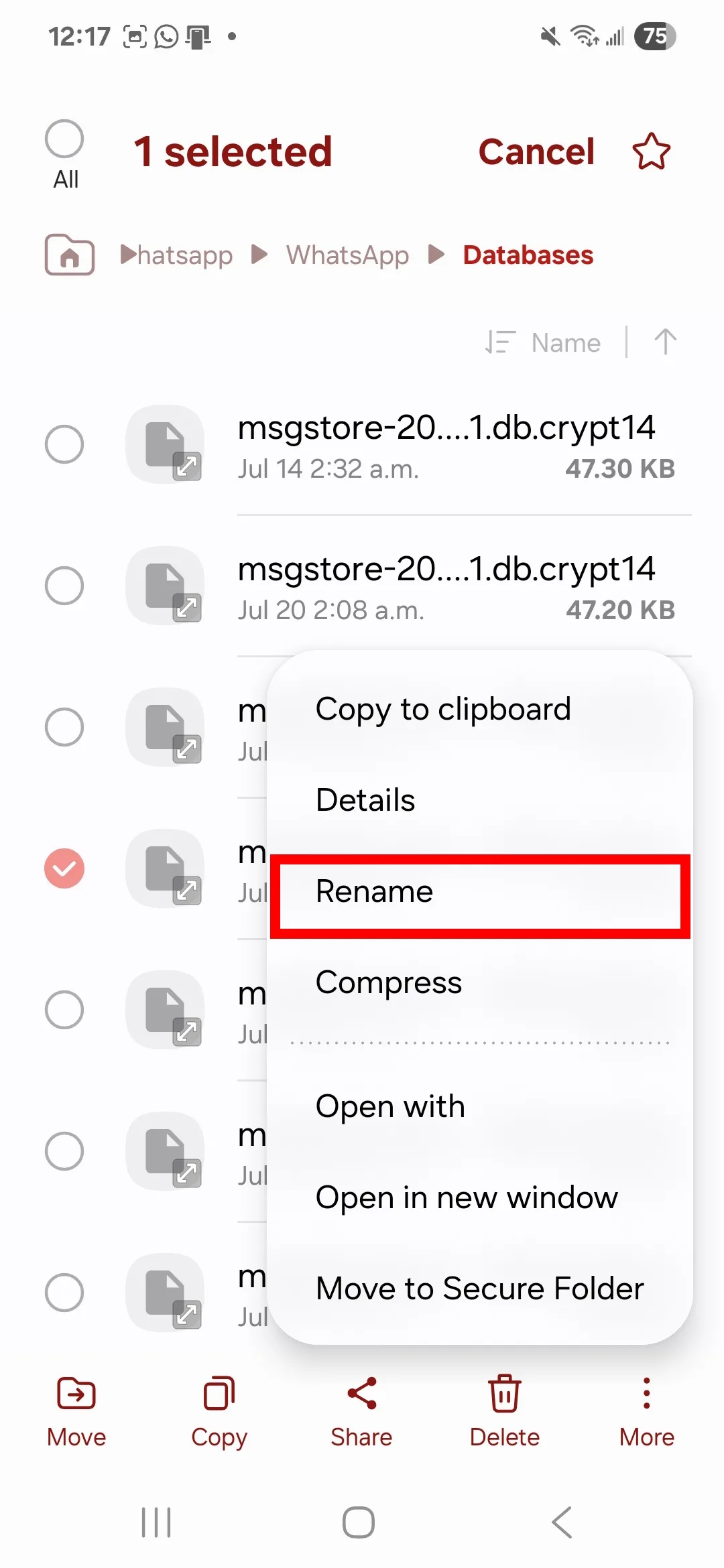
Ce processus vous permet de tromper WhatsApp en lui faisant croire que l'ancienne sauvegarde est la plus récente, vous permettant ainsi de la restaurer.
Remarque importante : ne modifiez pas la version de sauvegarde si son extension est inférieure à 12. WhatsApp risque de ne pas pouvoir déchiffrer et restaurer correctement les sauvegardes utilisant un protocole de chiffrement ancien. Utilisez toujours les protocoles de chiffrement compatibles les plus récents pour garantir une récupération réussie de vos données.
Comment restaurer les sauvegardes WhatsApp depuis Google Drive et le stockage local sur Android
Avant de restaurer votre sauvegarde, vous devez soit réinstaller WhatsApp, soit vider son cache et ses données . Ces deux méthodes permettront de restaurer WhatsApp à son état d'origine, vous permettant ainsi de configurer votre compte à nouveau.
Après avoir vérifié votre numéro de téléphone, vous pourrez restaurer votre sauvegarde Google Drive. Ce processus peut prendre un certain temps, selon la quantité de données à restaurer. Assurez-vous d'être connecté à un réseau Wi-Fi performant pour accélérer le processus et éviter la consommation de données.
Pour restaurer les données d'une sauvegarde locale, vous aurez besoin d'un ordinateur ou d'une carte SD pour transférer les fichiers de sauvegarde vers votre nouveau téléphone. Cette méthode est particulièrement utile si vous ne pouvez pas utiliser la fonction de transfert intégrée de WhatsApp ou si vous n'avez pas de sauvegarde cloud.
Pour commencer, connectez votre ancien téléphone à votre ordinateur et copiez les fichiers de votre base de données de chat sur votre nouveau téléphone. Assurez-vous de copier l'intégralité du dossier contenant vos fichiers de sauvegarde, généralement nommé « WhatsApp ».
Ne vous précipitez pas. Vous pourriez ignorer l'étape de restauration par inadvertance et devoir réinitialiser l'application. Pour les sauvegardes locales, vous devrez peut-être ajuster certains paramètres pour garantir leur reconnaissance et leur restauration. Vous devrez peut-être vous assurer que WhatsApp a l'autorisation d'accéder à la mémoire interne de votre téléphone.
Si vous avez désactivé la sauvegarde Google Drive et que WhatsApp vous invite toujours à restaurer vos données depuis le cloud, supprimez votre compte Google de votre appareil. Vous serez alors invité à restaurer les données sur votre appareil plutôt que depuis le cloud. Après avoir supprimé votre compte Google, redémarrez votre téléphone et essayez à nouveau de restaurer votre sauvegarde locale.
Gérez efficacement votre espace de stockage Google Drive
Lors de la sauvegarde de vos données WhatsApp, veillez à sécuriser vos journaux d'appels, vos contacts, vos SMS et autres données stockées sur votre téléphone Android. Ainsi, vos données pourront toujours être restaurées, même après une réinitialisation d'usine ou un changement de téléphone.
Les données WhatsApp étant décomptées de votre espace de stockage Google Drive, il est conseillé de surveiller régulièrement les chargements. Vous pouvez supprimer les fichiers inutilisés ou passer à Google One si votre espace vient à manquer. De plus, si vous sauvegardez des fichiers localement sur votre appareil, plusieurs solutions s'offrent à vous pour libérer de l'espace, comme le transfert des fichiers vers un support de stockage externe ou l'utilisation d'autres services de stockage cloud. N'oubliez pas qu'une gestion efficace de votre stockage garantira le bon fonctionnement de vos sauvegardes WhatsApp et de vos autres données.
Les commentaires sont fermés.