
Comment résoudre le problème d'ouverture de l'application Telegram Desktop sous Windows ?
Telegram Desktop ne s'ouvre pas sous Windows ? Découvrez des solutions éprouvées pour résoudre ce problème, des mises à jour à la réinstallation. Commencez dès maintenant !

Les choses les plus importantes que vous devez savoir
- Commencez par mettre fin à tous les processus Telegram en cours dans le gestionnaire des tâches ou depuis la zone des icônes cachées avant de tenter de redémarrer ou de réinstaller l'application.
- Utilisez la version mobile officielle de Telegram comme test de base pour déterminer si le problème est lié à l'installation actuelle ou à l'état de démarrage local.
- Réinitialisez l'état de démarrage local de Telegram en renommant le dossier Telegram Desktop dans %AppData% en Telegram Desktop.old pour forcer un démarrage propre de l'application.
L'application Telegram Desktop peut ne pas fonctionner correctement sous Windows . Le raccourci peut ne pas répondre, l'application peut se fermer immédiatement au lancement, ou Telegram peut rester visible dans le Gestionnaire des tâches sans ouvrir aucune fenêtre utilisable.
Cela peut prêter à confusion. Le raccourci qui semble défectueux peut simplement être un processus d'arrière-plan bloqué, tandis qu'une mise à jour récente, des données locales corrompues ou un problème avec l'état d'une application Windows peuvent être à l'origine du dysfonctionnement de la version installée , même si Telegram Web ou la version portable fonctionne correctement.
1. Mettez fin à tous les processus Telegram bloqués en arrière-plan et vérifiez la barre des tâches avant de réinstaller l'application.
Telegram Desktop peut rester actif en arrière-plan après une fermeture incorrecte, un plantage ou un redémarrage infructueux. Dans ce cas, cliquer à nouveau sur le raccourci risque de ne pas ouvrir de nouvelle fenêtre, car le processus Telegram est toujours en cours d'exécution sous Windows.
Commencez par effacer ce statut, surtout si le raccourci ne répond absolument pas.
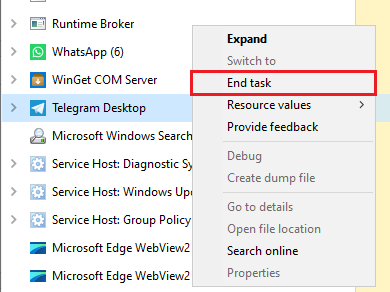
- Clique sur Ctrl + Maj + Echap Pour ouvrir Gestionnaire des tâches.
- Effectuer toutes les opérations Telegram ou Updater Que vous trouvez.
![Le Gestionnaire des tâches Windows met fin aux processus Telegram et Updater avant de redémarrer l'application de bureau.]()
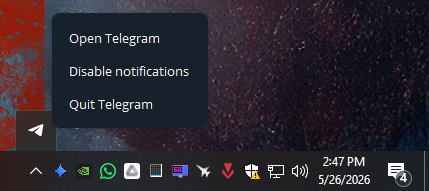
pourrait se produire défaillance du fonctionnement silencieux Lorsque Windows considère toujours que le processus Telegram précédent est actif, même si aucune fenêtre utilisable n'apparaît. - Ouvrez la zone des icônes cachées dans la barre d'état système et fermez Telegram à partir de là s'il est toujours en cours d'exécution.
![La barre d'état système de Windows affiche Telegram toujours en cours d'exécution sous forme d'icônes cachées au lieu d'ouvrir une fenêtre normale.]()
Telegram peut continuer à fonctionner sans fenêtre principale visible, ce qui donne l'impression que le raccourci de l'application ne répond pas alors que l'application est bloquée en arrière-plan. - Redémarrer Bureau de télégrammes Si l'application n'apparaît toujours pas, redémarrez Windows.
Si Telegram s'ouvre une fois le processus bloqué terminé, l'installation n'est pas corrompue. En revanche, si l'application s'ouvre mais reste bloquée sur l' écran « Connexion » , vous devrez résoudre ce problème de connexion Telegram séparément.
2. Remplacez la version actuelle par la dernière version officielle de Telegram Desktop et testez la version mobile.
Telegram propose une version installée et une version portable pour Windows. La version portable est utile pour effectuer des tests en conditions réelles ; si vous parvenez à l'exécuter depuis un nouveau dossier alors que la version installée ne fonctionne toujours pas, le problème est probablement lié à l'installation actuelle ou à l'état de démarrage local.
Cette vérification est également utile après une mise à jour de Telegram, lors de l'utilisation d'une version bêta ou d'une installation plus ancienne qui pourrait être devenue instable.
- Téléchargez la dernière version stable de Bureau de télégrammes Extrait de la page officielle Telegram pour ordinateur.
![La page de téléchargement officielle de Telegram Desktop affiche le programme d'installation pour Windows x64 et la version portable.]()
La page de téléchargement de Telegram est le meilleur moyen de comparer la version installée avec les dernières versions officielles pour Windows et les versions portables. - Si vous utilisez une version bêta, veuillez passer à la dernière version stable publique pour ce test.
- Extraire la version portable Le fichier officiel est déplacé dans un nouveau dossier vide, puis exécuté.
- Si la version portable s'ouvre alors que la version installée ne s'ouvre pas, désinstallez la version installée, puis redémarrez Windows et installez la dernière version officielle stable.
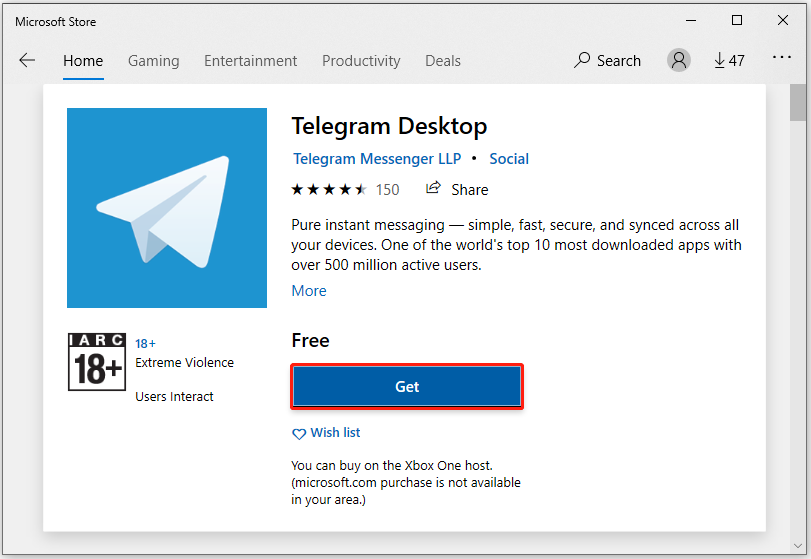
Si la version portable fonctionne, il est probable que Windows ne bloque pas complètement Telegram. Si les deux versions échouent, l'étape suivante consiste à réinitialiser les données de démarrage locales.
3. Réinitialisez l'état de fonctionnement local de Telegram en modifiant le nom du dossier AppData.
Telegram stocke l'état du système, les fichiers en cache et les données de session dans le profil Windows de l'utilisateur. Si ces données locales sont corrompues, la réinstallation de l'application risque de recharger les mêmes données corrompues.
Renommer un dossier est plus sûr que de le supprimer directement, car cela force un redémarrage du système tout en conservant vos anciennes données accessibles pour consultation ou restauration ultérieure. Vos conversations dans le cloud seront synchronisées à nouveau après votre connexion.
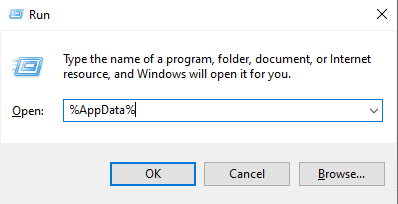
- Clique sur Win + REt puis tapez %Données d'application%Et appuyez sur Entrer.
![La boîte de dialogue Exécuter de Windows ouvre le dossier itinérant AppData, qui contient les données locales de l'application Telegram Desktop.]()
Telegram stocke l'état de démarrage local dans le profil de l'utilisateur ; par conséquent, une boucle de démarrage désactivée persiste souvent après des tentatives de démarrage normales via des raccourcis jusqu'à ce que cet état soit réinitialisé. - Rechercher un dossier Bureau de télégrammes Et renommez-le en Telegram Desktop.old.
- Si vous testez la version portable, renommez le dossier. tdonnées Son système local est identique à ce qu'il était avant son redémarrage.
- Ouvert Bureau de télégrammes Connectez-vous à nouveau si vous avez commencé avec une configuration propre.
Si Telegram fonctionne après avoir renommé le dossier, cela signifie que des données de démarrage locales corrompues empêchaient son lancement. Si l'application ne s'ouvre toujours pas, procédez à une réparation de Windows.
4. Effectuez les mises à jour de Windows et utilisez les outils de réparation, de réinitialisation ou de nettoyage de compatibilité si le problème a commencé après une modification de Windows.
Une mise à jour du système Windows, un cycle de mise à jour incomplet ou un package d'application corrompu peuvent empêcher Telegram de fonctionner même après le remplacement de la version de Telegram elle-même.
Il convient d'enquêter sur ce point lorsque le problème est apparu immédiatement après une mise à jour de Windows, un correctif du Microsoft Store ou une mise à niveau du système.
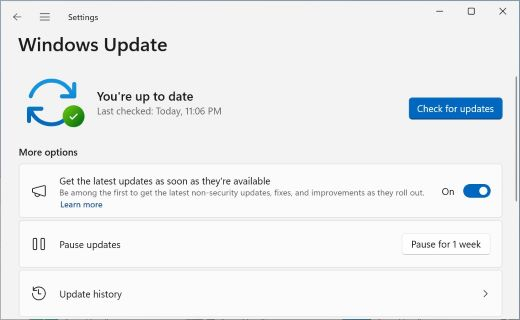
- Aller à Paramètres > Mise à jour WindowsInstallez ensuite les mises à jour en attente et redémarrez votre appareil. PC.
![L'écran de mise à jour Windows vérifie les mises à jour avant de tenter de redémarrer Telegram Desktop.]()
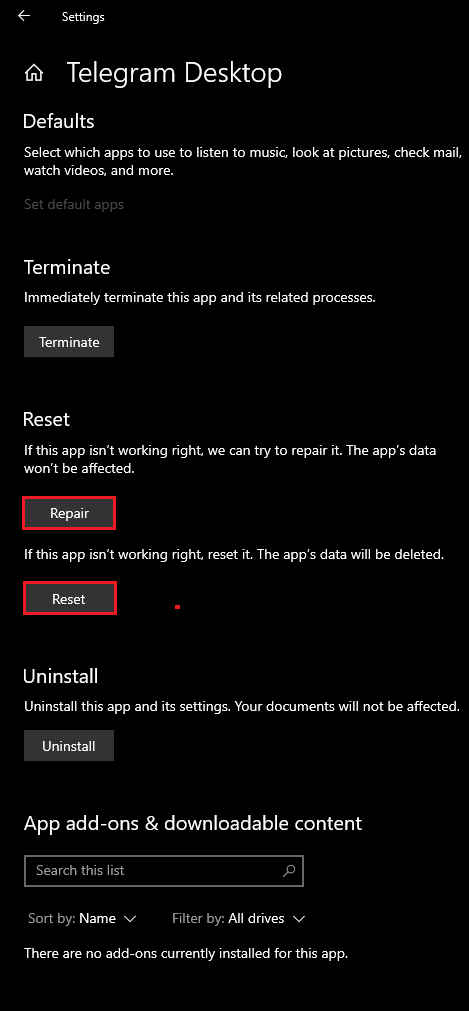
Si Telegram cesse de s'ouvrir immédiatement après une mise à jour de Windows, l'installation des mises à jour en attente peut résoudre les problèmes de compatibilité et les anomalies d'exécution. - Ouvert Paramètres > Applications > Applications installéesRecherchez Telegram et utilisez mes deux options. Réparation ou Réinitialiser S'ils apparaissent à l'intérieur Options avancées.
![La page des applications installées sous Windows affiche des options avancées de réparation ou de réinitialisation pour une application qui ne s'ouvre pas correctement.]()
Certaines installations d'applications Windows offrent des options de réparation intégrées, ce qui peut constituer une solution plus propre que de répéter le même cycle de désinstallation et de réinstallation. - S'il n'y a pas d'options Réparation ou Réinitialiser Si possible, désinstallez Telegram, puis redémarrez Windows et réinstallez la dernière version stable officielle.
- Si le Microsoft Store Si la mise à jour ou la réparation des applications ne fonctionne pas correctement, commencez par résoudre ce problème en suivant ce guide du Microsoft Store.
- Si Telegram continue de dysfonctionner immédiatement après la mise à niveau de Windows, faites un clic droit dessus. Télégramme.exe, Et ouvert Propriétés > CompatibilitéExécutez ensuite une fois l'utilitaire de résolution des problèmes de compatibilité Windows.
Si Telegram refonctionne après une mise à jour, une réparation, une réinitialisation ou un nettoyage de compatibilité, la panne était liée à l'état de l'application Windows et non aux données du compte Telegram.
5. Vérifiez les problèmes Windows moins courants : problèmes de police supplémentaires et plantages au démarrage liés au compte.
Si une réinstallation propre et une réinitialisation du dossier AppData ne résolvent pas le problème, recherchez des causes plus spécifiques. L'application Telegram Desktop sous Windows a rencontré des problèmes de démarrage liés à des environnements locaux inhabituels, tels que des modifications importantes des polices ou des plantages spécifiques à certains comptes après certaines mises à jour.
Ces étapes sont particulièrement utiles si le problème est survenu après l'installation de nouveaux packs de polices, la modification des polices d'interface ou la mise à jour de Telegram juste avant la panne.
- Si le problème est apparu après l'installation de plusieurs polices ou d'un pack de polices, supprimez les modules complémentaires les plus récents et redémarrez Windows avant de tester à nouveau Telegram.
- Si Telegram ne s'ouvre qu'une fois un seul compte chargé, essayez Telegram. Web Ou la version mobile/ordinateur pour vérifier si la panne est liée à ce compte.
- Si un autre compte fonctionne mais que votre compte principal provoque le plantage de Telegram Desktop, arrêtez de répéter les réinstallations locales et attendez la prochaine mise à jour stable de Telegram Desktop, ou signalez le problème via les canaux officiels de signalement des bogues de Telegram.
Si aucune de ces solutions ne s'applique, continuez d'utiliser Telegram Web ou la version mobile tout en testant les dernières versions stables pour ordinateur. Une fois Telegram rouvert, effectuez une session normale avant de modifier les paramètres Plus depuis Windows ou de les réinitialiser à partir des données locales.
Les commentaires sont fermés.