
5 paramètres Android à désactiver immédiatement : de graves risques de sécurité qui nécessitent une attention particulière
Vous pouvez personnaliser votre téléphone Android comme vous le souhaitez, alors pourquoi ne pas le rendre aussi sécurisé que possible ?

L'une des principales raisons pour lesquelles les utilisateurs privilégient un téléphone équipé de la récente mise à jour Android 16 (bien qu'encore en développement ) à iOS réside dans la possibilité de personnaliser et de modifier chaque aspect de l'appareil. De la personnalisation des thèmes et des icônes au réglage des fonctionnalités logicielles, Android offre un éventail de possibilités d'expérimentation et de personnalisation vaste et totalement différent.
Alors, pourquoi tant de paramètres de sécurité restent-ils par défaut, ce qui représente un risque ? Il existe de nombreuses façons de modifier les paramètres de votre appareil, mais l'une des premières choses à savoir concernant votre téléphone Android est de sécuriser toutes ses fonctionnalités de sécurité pour bénéficier de la meilleure protection possible. La protection commence par la compréhension de vos paramètres de confidentialité et de sécurité.

De la recherche des meilleures applications antivirus pour Android à la désactivation immédiate des paramètres les plus dangereux, il vous incombe d'adopter de bonnes pratiques en matière de cybersécurité. Protéger votre smartphone exige d'agir de manière proactive.
Restreindre les autorisations des applications sur Android
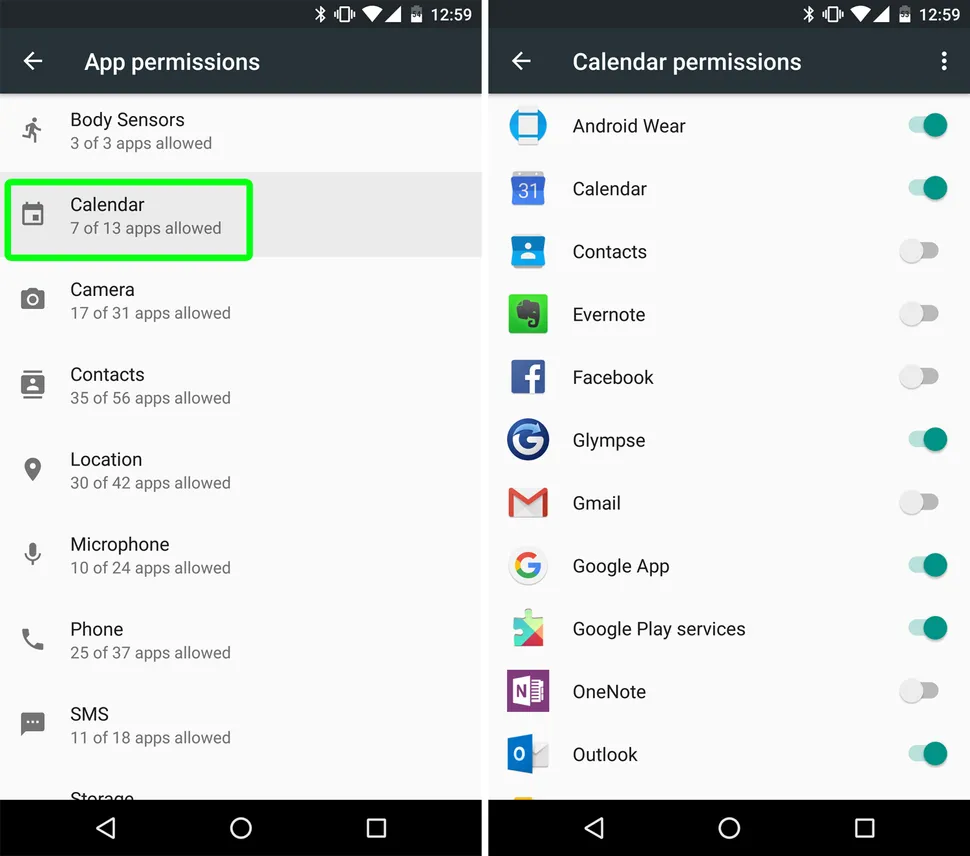
Il est toujours préférable de vérifier les autorisations demandées par chaque application avant de la télécharger afin de vous assurer qu'elles sont raisonnables et sûres. Il n'y a absolument aucune raison pour qu'une application de Scrabble ait besoin d'accéder à vos photos, ni pour qu'une application de traitement de texte demande l'intégralité de votre historique d'appels, votre localisation ou vos coordonnées. Avec la multiplication des violations de données, fournir trop d'informations personnelles aux applications est une invitation à l'usurpation d'identité.
Pour gérer les autorisations des applications installées sur votre téléphone Android, accédez aux Paramètres, appuyez sur Confidentialité, puis sur Gestionnaire d'autorisations. Sélectionnez le type d'autorisation, appuyez sur l'application, puis sur « Ne pas autoriser » si vous souhaitez supprimer l'autorisation de l'application. Cependant, si vous ne souhaitez pas que l'application collecte des données inutiles lorsqu'elle est fermée, vous pouvez sélectionner « Autoriser uniquement pendant l'utilisation de l'application ». Ces étapes renforcent la sécurité de votre téléphone Android et protègent votre vie privée contre tout accès non autorisé à vos données.
Désactiver le déverrouillage étendu
Extend Unlock (anciennement Smart Lock) est un outil pratique qui vous permet de déverrouiller votre appareil lorsque vous êtes chez vous ou à proximité d'un appareil de confiance. Cependant, il présente également des risques de sécurité potentiels, car il pourrait permettre un accès non autorisé à votre appareil s'il tombait entre les mains d'une autre personne.
Désactiver le déverrouillage étendu n'ajoute généralement pas beaucoup de complexité à votre expérience, mais cela peut rendre plus difficile pour les autres membres de votre foyer d'effectuer des achats non autorisés sur votre appareil. Pour le désactiver, accédez à Paramètres, puis Sécurité et confidentialité, sélectionnez Plus de sécurité et de confidentialité, puis appuyez sur Déverrouillage étendu. Désactivez ensuite les trois fonctionnalités suivantes : Détection de corps, Lieux de confiance et Appareils de confiance. La désactivation de ces trois options garantit une meilleure protection de vos données et réduit le risque d'accès non autorisé à votre appareil Android ou Windows.
Notifications sur l'écran de verrouillage

Heureusement, vous pouvez désactiver ces notifications à tout moment, pour chaque application individuellement. Pour cela, accédez à Paramètres, puis Notifications, choisissez Notifications sur l'écran de verrouillage, puis sélectionnez Masquer les conversations et notifications silencieuses. Vous pouvez ensuite sélectionner Ne pas afficher les notifications pour les applications dont vous ne souhaitez pas recevoir d'alertes. Ces étapes vous permettent de contrôler totalement votre confidentialité et la sécurité de vos informations sur votre appareil Android.
Géolocalisation et localisation personnalisée : protéger votre vie privée

Les autorisations de localisation, notamment les autorisations personnalisées, comptent parmi les plus sensibles et doivent être traitées avec la plus grande prudence. En effet, votre smartphone utilise constamment votre localisation pour suivre vos déplacements et déterminer votre position actuelle. Ces données sont ensuite transmises aux applications qui en ont besoin, comme les cartes et les services de VTC. Cependant, comme votre téléphone conserve un historique détaillé des lieux que vous avez visités, il est important de s'assurer que les applications qui n'en ont pas besoin, comme Duolingo ou Pinterest, n'y ont pas accès.
Pour améliorer votre confidentialité et réduire la consommation de batterie, désactivez l'accès à la localisation pour les applications qui n'en ont pas besoin. Si une application a besoin d'accéder à votre localisation, activez cette autorisation uniquement pendant son utilisation. Sur Android, accédez à Paramètres, puis Localisation, puis Services de localisation. Appuyez sur « Historique de localisation Google » et désactivez-le. Vous pouvez également choisir de supprimer automatiquement votre historique après une période définie pour une meilleure protection de votre vie privée.
Annonces personnalisées
À moins que vous ne fassiez partie des rares personnes qui se disent : « Vous savez ce dont j'ai besoin dans la vie ? Plus de pubs ! » On peut supposer que vous êtes prêt à désactiver ou bloquer certaines publicités sur votre téléphone. Vous n'avez pas besoin de publicités personnalisées ; vous devez vous en débarrasser.
Pour désactiver les publicités personnalisées sur votre appareil Android, ouvrez l'application Paramètres, accédez à Google, appuyez sur Publicités, puis sur votre compte Google. Vous pourrez ensuite accéder à Données et confidentialité, puis à Paramètres des publicités et Personnalisation des publicités, où vous pourrez vous désinscrire. Inutile de leur simplifier la tâche : croyez-moi, les publicités vous trouveront sur Facebook, Google et d'autres sites web.
Les commentaires sont fermés.