
Comment résoudre le problème de non-réception du code de vérification Binance
Vous rencontrez des difficultés pour recevoir votre code de vérification Binance ? Pas de panique ! Découvrez des solutions efficaces et les étapes nécessaires pour recevoir le code et accéder rapidement à nouveau à votre compte.

Les choses les plus importantes que vous devez savoir
- Pour éviter les retards ou l'invalidité des codes de vérification, ne demandez le code qu'une seule fois et attendez le délai de rétractation, en vous assurant que la méthode de vérification et la destination (courriel ou numéro de téléphone) correspondent aux données enregistrées.
- Si vous ne recevez pas le code de vérification par e-mail, vérifiez vos dossiers de courriers indésirables et de spam, assurez-vous que votre boîte de réception est vide et ajoutez les adresses officielles de Binance à la liste blanche pour garantir sa réception.
- Si une méthode d'authentification à deux facteurs (2FA) particulière échoue, utilisez immédiatement toute autre méthode alternative que vous avez configurée au préalable (comme une clé d'accès ou une application d'authentification) pour accéder à votre compte.
Lorsque l'écran de vérification de Binance affiche des messages tels que « Obtenir le code » , « Code incorrect » ou « Avis de sécurité indisponible », la plateforme peut demander un code par e-mail ou SMS, un code provenant d'une application d'authentification ou une clé d'accès stockée sur un autre appareil.
Les jetons d'e-mail et de SMS dépendent de la destination enregistrée et du chemin de livraison, tandis que les jetons d'authentification dépendent de la saisie correcte du compte et du moment de l'opération sur l'appareil, et les clés d'accès dépendent de l'appareil ou des informations d'identification qu'il stocke.
Si l'adresse e-mail ou le numéro de téléphone masqués sont obsolètes, les informations de contact doivent être mises à jour lors de la connexion, ou le processus de récupération de l'authentification à deux facteurs (2FA) de Binance doit être utilisé au lieu de demander des jetons Plus.
1. Confirmez la méthode de vérification et soumettez une demande claire.
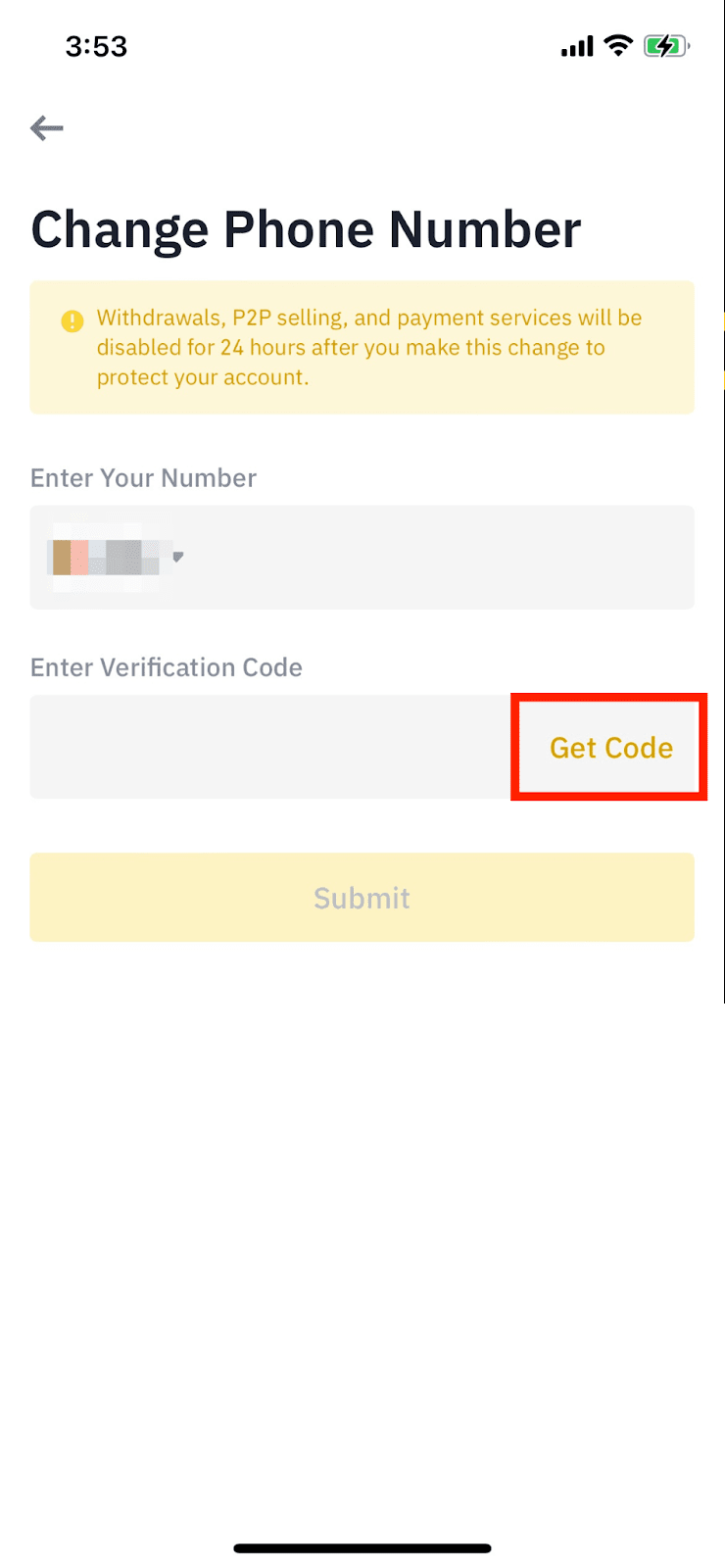
Pour recevoir votre code de vérification, vous devez d'abord confirmer votre méthode de vérification préférée et une adresse de destination valide (adresse e-mail ou numéro de téléphone, par exemple) avant de soumettre une demande. Bien que Binance puisse combiner les vérifications par e-mail, SMS, application et code d'accès en une seule procédure de sécurité, l' option « Obtenir un code » est uniquement utilisée pour les vérifications par e-mail et SMS. Veuillez noter que les demandes multiples peuvent entraîner des retards ou des codes invalides.
- Vérifiez d'abord si Binance exige un code de vérification via Email (e-mail), SMS (Messages texte), Authenticator (Application d'authentification), Ou Passeport (Mot de passe).
- Pour une vérification par e-mail ou SMS, comparez la destination cachée (par exemple,
example@g*.comou+123**789À l'adresse ou au numéro que vous attendez. - Appuyez sur le bouton Obtenir code Laissez la page de vérification ouverte une seule fois, puis attendez que le délai d'attente affiché soit terminé.
- Si vous recevez plusieurs messages, utilisez uniquement le code le plus récent de votre dernière commande.
![La page de vérification de Binance montre qu'il suffit d'utiliser le bouton « Obtenir le code » une seule fois et d'attendre au lieu de soumettre à nouveau la demande.]()
Les requêtes répétées peuvent entraîner une accumulation d'anciens messages, ce qui rend plus difficile l'identification du code correct. - Si la destination est incorrecte ou inaccessible, cessez de demander des jetons. Mettez à jour vos informations de contact après vous être connecté ou lancez la procédure de restauration de l'authentification à deux facteurs (2FA) de Binance.
Si l'adresse e-mail correcte reste vide, vérifiez le chemin de distribution du courrier entrant . Si le SMS est manquant, vérifiez le numéro de téléphone et l'opérateur.
2. Correction du problème de chemin de livraison des e-mails et des messages enregistrés
Si vous recevez une demande de code de vérification par courriel , il est possible que le message ait été filtré ou envoyé à une autre adresse courriel enregistrée. Ne suivez ces étapes que si vous contrôlez toujours l'adresse masquée.
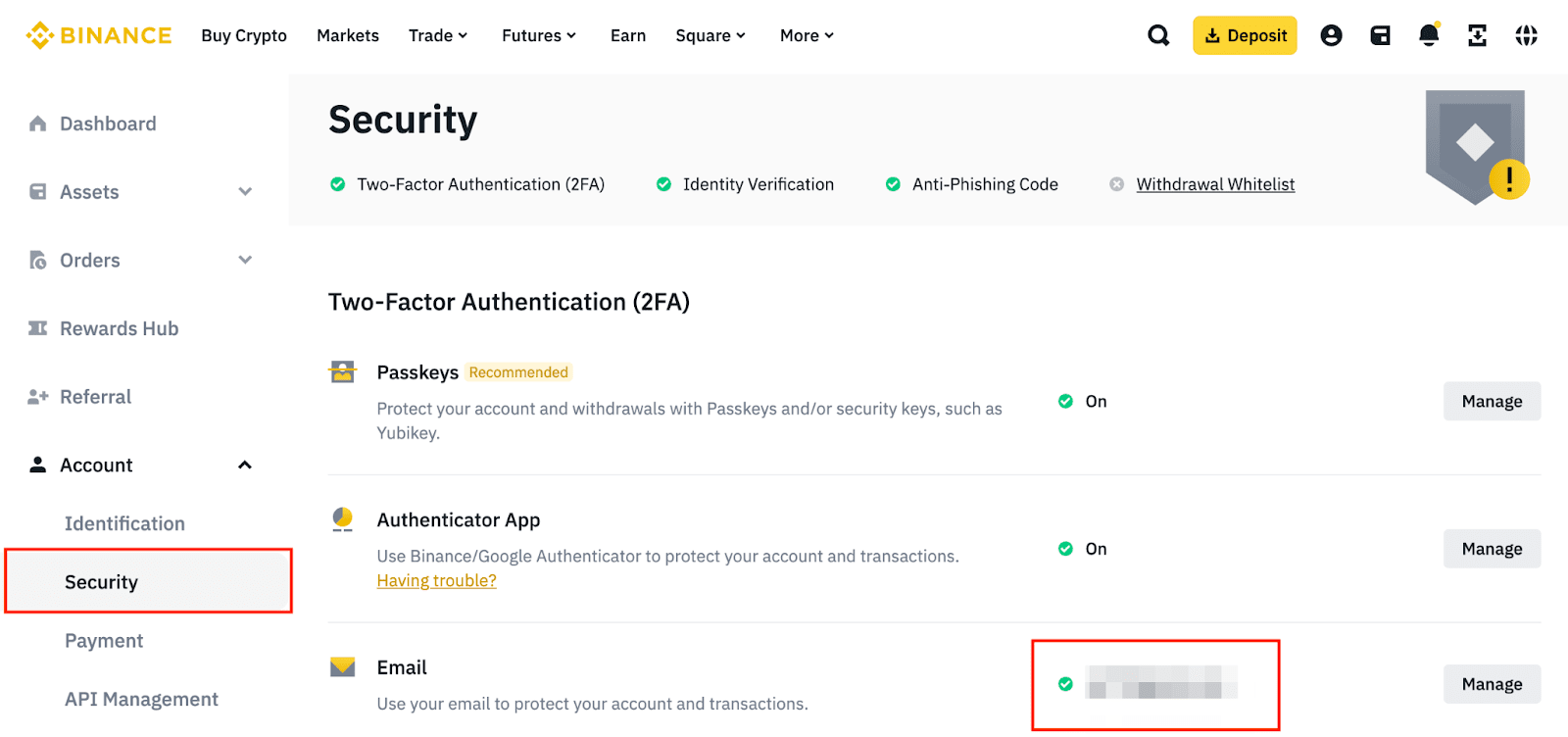
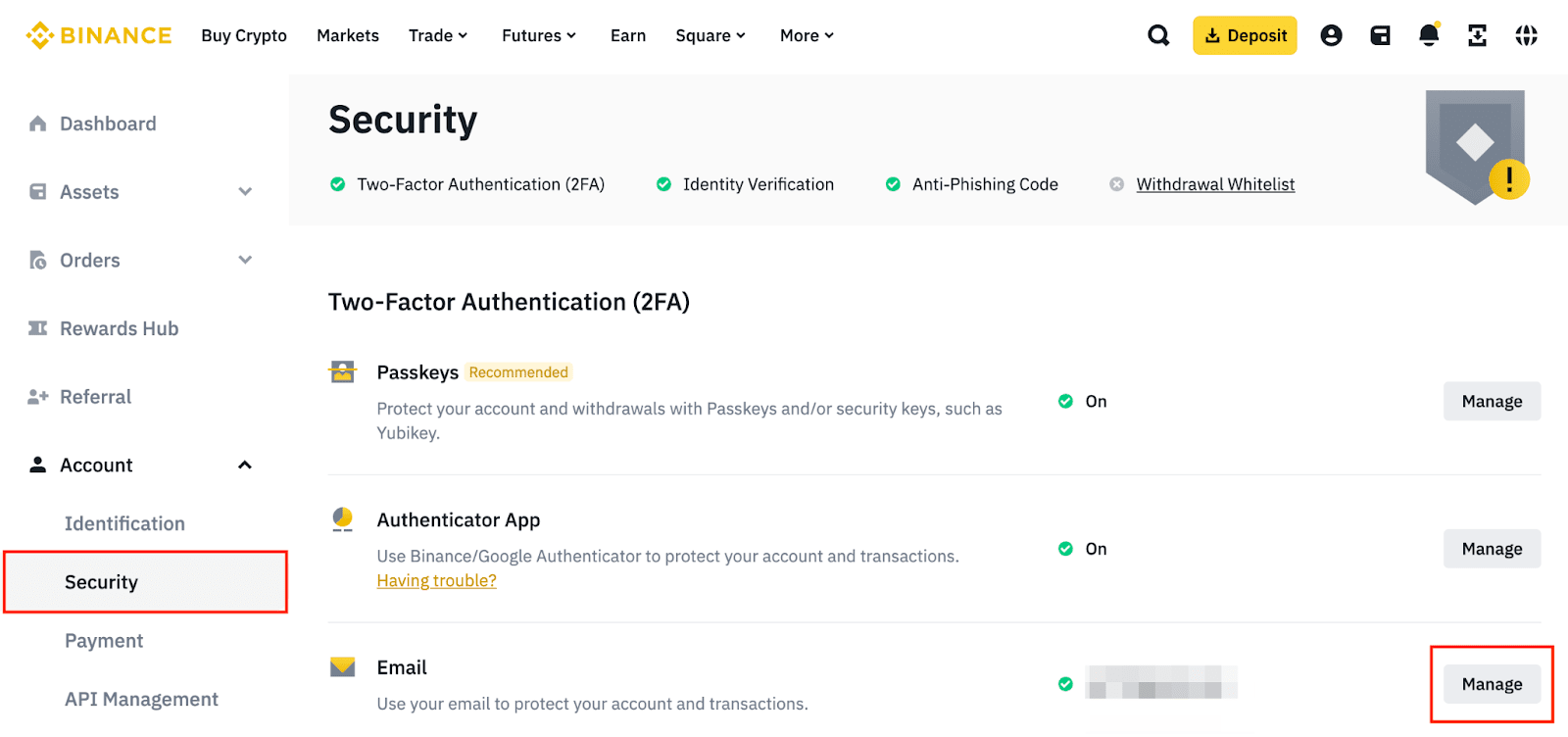
- Commencez par vérifier l'adresse e-mail associée à votre compte Binance. Si l'application est toujours ouverte sur un autre appareil de confiance, vous pouvez passer à l'étape suivante : Compte > Sécurité Pour vérifier l'adresse.
- Après avoir confirmé l'adresse, ouvrez votre boîte de réception. Consultez tous vos messages pour vérifier la présence de messages provenant de cette adresse. BinanceN'oubliez pas de vérifier les dossiers. Spam (Spam), et Camelote (Messages indésirables), et Corbeille (La Corbeille), en plus des messages archivés et de tous les dossiers personnalisés que vous avez pu créer.
- Vérifiez également que votre boîte de réception reçoit normalement les autres messages et qu'elle dispose d'un espace de stockage suffisant pour recevoir de nouveaux messages.
- Vérifiez les règles que vous avez pu configurer dans votre messagerie pour transférer, archiver ou supprimer automatiquement les messages de sécurité automatisés.
![La page de sécurité de Binance vérifie l'adresse e-mail enregistrée du compte avant de demander un autre code de vérification.]()
Si l'adresse électronique enregistrée est incorrecte, le renvoi du code ne résoudra pas le problème de livraison. - Utilisez la page officielle de la liste blanche de Binance pour vérifier les adresses e-mail des expéditeurs de confiance. Ajoutez ces adresses à vos contacts ou à votre liste d'expéditeurs autorisés. N'oubliez jamais de ne pas faire confiance à un message uniquement parce que son nom affiché est [insérer le nom ici]. BinanceVérifiez plutôt l'adresse réelle de l'expéditeur.
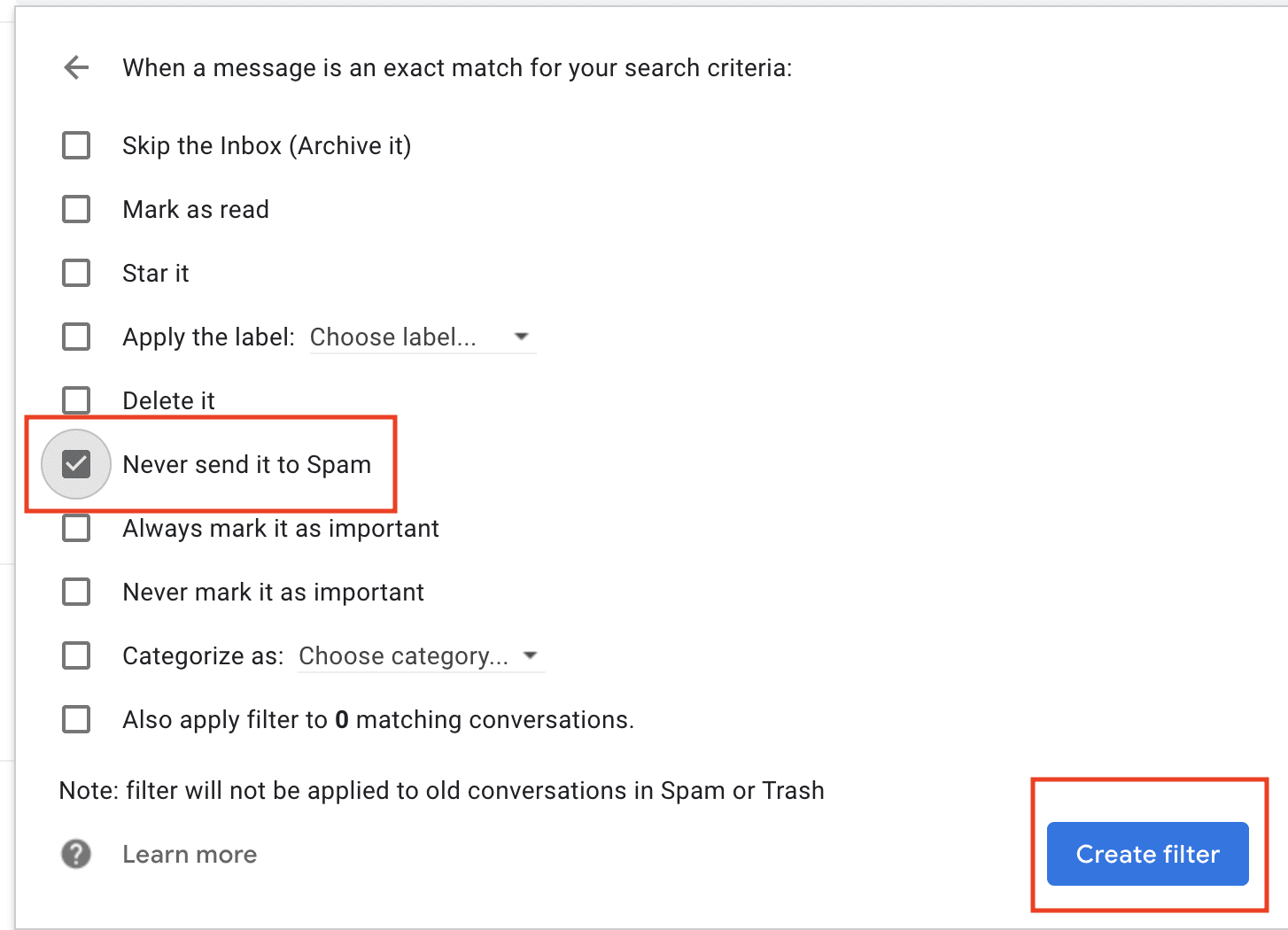
![Dans les paramètres de l'expéditeur sécurisé de Gmail ou Outlook, ajoutez les adresses e-mail officielles de Binance afin d'éviter que les messages de vérification n'atterrissent dans les spams.]()
Le fait de désigner les adresses d'expéditeurs Binance de confiance comme sécurisées peut empêcher le filtrage futur des messages. - Si vous utilisez Gmail Sur un appareil Android Si vous rencontrez des difficultés pour charger les messages récents, il est essentiel d'effectuer ces vérifications de chargement et de synchronisation Gmail avant de tenter de demander un code. Binance Nouveau.
3. Résoudre le problème de non-réception du code de vérification par SMS lié au téléphone ou au fournisseur de services.
La vérification par SMS peut échouer si le numéro enregistré, le réseau mobile ou les filtres de messagerie bloquent le message automatique. L'accès à Internet ne garantit pas la réception de SMS par la carte SIM. N'utilisez cette méthode que si les numéros masqués correspondent au numéro actif et si Binance prend en charge l'authentification par SMS dans la région de votre compte.
- Comparez le numéro caché dans Binance et l'indicatif pays avec la carte SIM ou eSIM active trouvée dans Votre téléphone portable.
- Assurez-vous que le mode avion est désactivé, que le téléphone capte un signal cellulaire et que votre forfait de données mobiles autorise la réception de SMS.
- Vérifiez les dossiers Messages indésirables (spam) et Bloqué Dans l'application de messagerie, en plus de tout filtre anti-spam du fournisseur de services ou d'une application de blocage d'appels et de messages.
- Redémarrez votre téléphone pour vous reconnecter au réseau mobile, puis composez un nouveau code.
- Si Binance propose une option vérification vocaleUtilisez-le comme moyen alternatif de recevoir le code.
![Un téléphone portable vérifie la puissance du signal et tente une vérification vocale auprès de Binance après l'échec de la réception des codes SMS.]()
Un signal faible, une couverture non prise en charge ou un filtrage côté téléphone peuvent bloquer les codes SMS de Binance même si le compte fonctionne correctement. - Si aucun service n'est en mesure d'envoyer de SMS au téléphone, utilisez les vérifications de livraison des SMS Android et demandez à votre fournisseur de services si les messages automatisés ou les messages de vérification internationaux sont restreints.
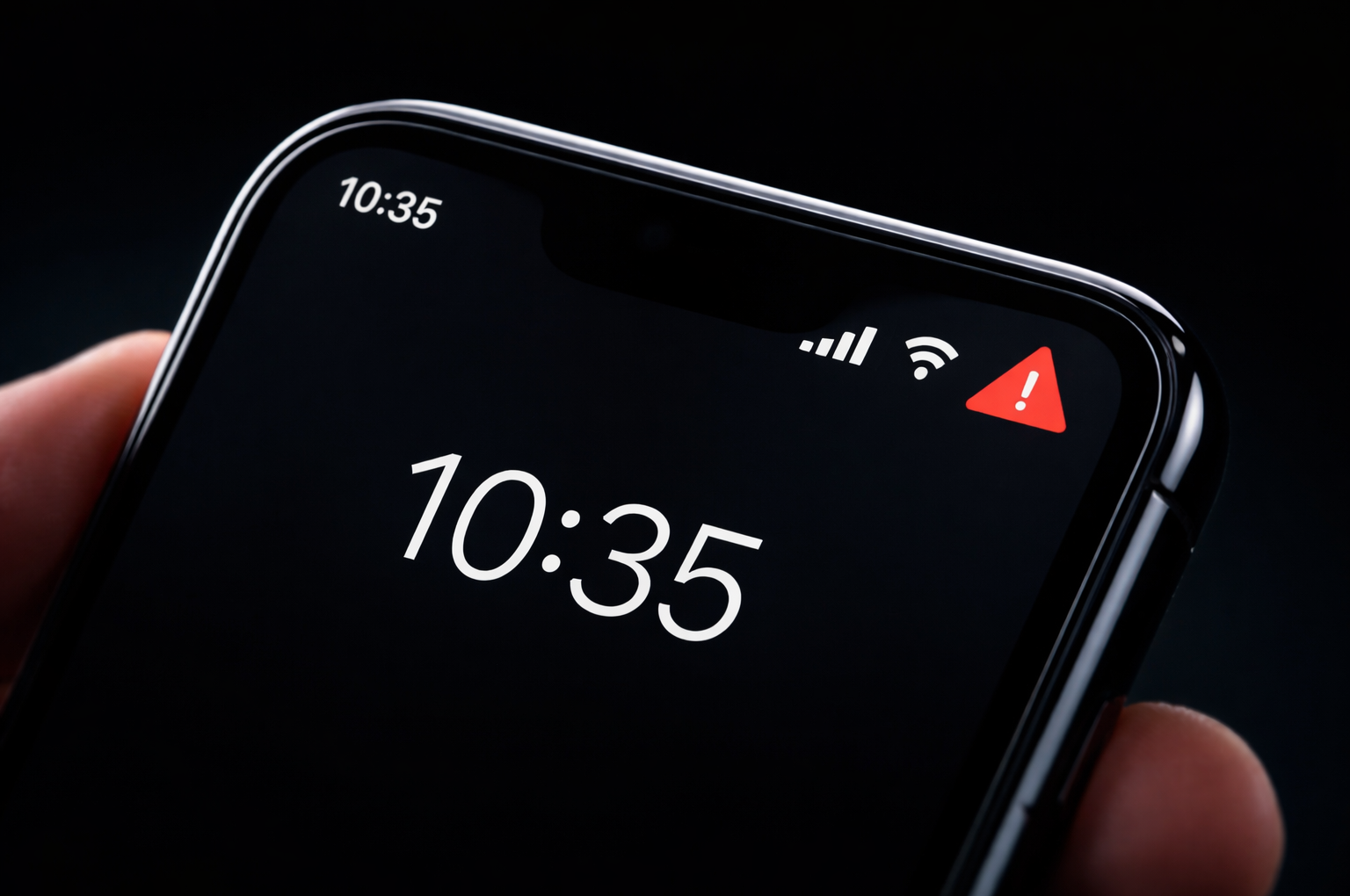
4. Résoudre le problème du rejet du code de vérification ou du timing incohérent de l'application d'authentification.
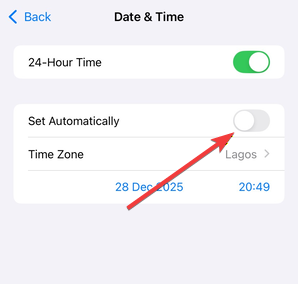
Il est possible que le code de vérification reçu soit rejeté pour plusieurs raisons : il peut s'agir d'un code provenant d'une requête précédente, d'un code saisi dans un champ incorrect, d'un code généré par une application d'authentification non valide ou d'un code généré alors que l'heure de votre téléphone n'était pas synchronisée. Les étapes suivantes concernent la résolution des erreurs « Code incorrect » ou « Code 2FA » , et non les situations où vous n'avez pas reçu d'e-mail ou de SMS. L'application Google Authenticator utilise les paramètres de date, d'heure et de fuseau horaire par défaut de votre téléphone, et non son ancien menu de débogage.
- Ignorez les anciens courriels et SMS et saisissez uniquement le code le plus récent que vous avez reçu pour la commande actuelle.
- Saisissez chaque code dans le champ prévu à cet effet ; ne saisissez pas le code de l’e-mail dans le champ du SMS ou de l’application d’authentification.
- Pour contester l'authentification de l'application, sélectionnez l'entrée correcte. Binance.com Si l'application contient plusieurs comptes Binance ou autres comptes d'échange.
- Activer mes options Date et heure automatiques et Fuseau horaire automatique Sur ton téléphone
- Attendez que le code d'authentification soit renouvelé dans l'application, puis saisissez le nouveau code avant son expiration temporaire.
![Une image montrant le code Google Authenticator réexaminé après la synchronisation de l'heure du téléphone pour résoudre une erreur de code d'authentification à deux facteurs (2FA) sur Binance.]()
Le code d'authentification peut échouer si l'heure du téléphone est désynchronisée ou si une plage horaire incorrecte est utilisée. - Si le site web refuse un nouveau jeton, essayez-le une fois via l'application officielle Binance. Si cela ne fonctionne toujours pas, essayez le site web officiel de Binance.
5. Utilisez une autre méthode d’authentification à deux facteurs (2FA) qui a été ajoutée précédemment.
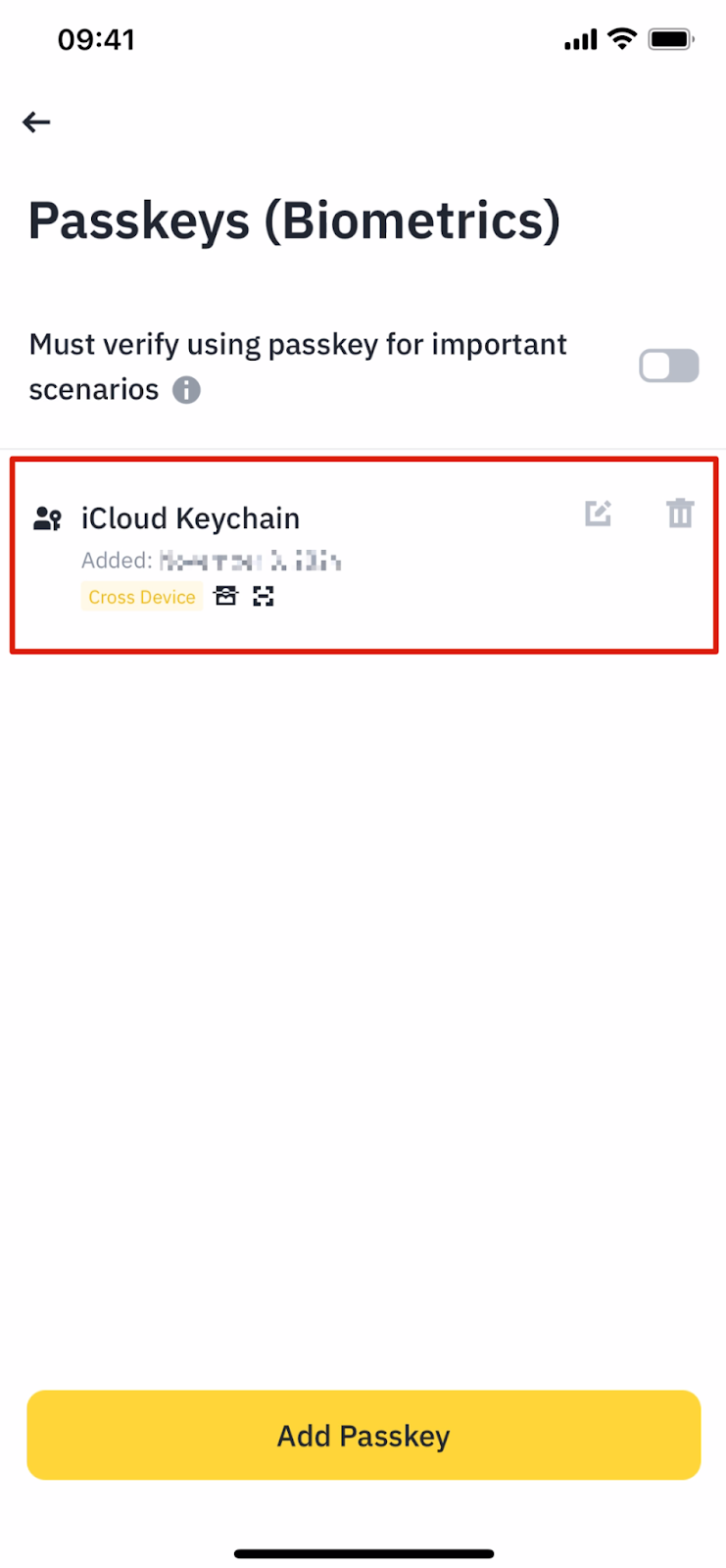
Vous pouvez vérifier votre compte à l'aide d'une méthode d'authentification à deux facteurs (2FA) existante, comme un code d'accès, une application d'authentification, un e-mail ou un SMS, sans avoir à corriger au préalable la méthode défaillante. Cette solution fonctionne uniquement si la méthode alternative a été configurée avant l'apparition du problème de verrouillage ; l'ajout d'un nouveau code d'accès ou d'une nouvelle application d'authentification nécessite généralement un accès au compte.
- je cherche Méthode de vérification alternative Ou d'autres champs de sécurité disponibles sur l'écran Binance.
- Si vous avez enregistré un code d'accès, utilisez l'invite de déverrouillage de l'appareil, le gestionnaire de mots de passe associé, la clé de sécurité ou l'option de l'appareil à proximité qui le contient.
- Si la saisie du code d'accès est impossible, annulez-la et sélectionnez Mes clés d'accès ne sont pas disponibles Lorsque Binance propose cette option.
- Utilisez uniquement un code d'authentification existant provenant de l'entrée de compte appropriée.
- Effectuez toutes les vérifications de sécurité restantes requises par Binance.
![L'écran de vérification de sécurité de Binance passe d'une route de jeton échouée à une autre méthode d'authentification à deux facteurs (2FA) telle qu'une clé d'accès ou Google Authenticator.]()
La méthode d'authentification à deux facteurs (2FA) existante est plus rapide que de demander à plusieurs reprises un e-mail ou un SMS ayant échoué.
6. Comment mettre à jour votre ancien e-mail ou numéro de téléphone sur Binance tant que vous y avez accès.
Si Binance envoie des codes de vérification à une ancienne adresse e-mail ou un ancien numéro de téléphone, veuillez mettre à jour ces informations de contact via une session active ou une autre méthode de vérification valide . N'effectuez pas cette modification si vous ne parvenez pas à satisfaire aux contrôles de sécurité actuels. Veuillez noter que la modification de l'adresse e-mail enregistrée désactivera les retraits et les transactions P2P pendant 24 heures , et que l'ancienne adresse e-mail ne pourra pas être utilisée pour créer un autre compte Binance pendant 30 jours.
- Ouvert Compte > Sécurité Dans l'application ou sur le site web officiel de Binance.
- Sélectionner إدارة En plus de l'adresse e-mail ou du numéro de téléphone, sélectionnez "Modifier".
- Complétez les vérifications de clé d'accès ou d'authentification à deux facteurs requises par Binance.
- Saisissez la nouvelle adresse ou le nouveau numéro et vérifiez le code qui y a été envoyé.
![Les paramètres de sécurité de Binance vous permettent de modifier l'adresse e-mail ou le numéro de téléphone enregistrés une fois que le code de vérification devient inutilisable.]()
Remplacez votre ancienne adresse e-mail ou votre ancien numéro de téléphone au lieu d'attendre un code qui risque de ne jamais vous parvenir. - Lire Restrictions de transaction Les informations fournies par Binance avant confirmation. Ne confondez pas le changement d'adresse e-mail avec le changement de numéro de téléphone ou la réinitialisation complète de l'authentification à deux facteurs.
- Après la modification, vérifiez que la page de sécurité n'affiche que les méthodes de connexion que vous contrôlez.
7. Réinitialisation de la méthode d'authentification à deux facteurs (2FA) indisponible via Binance Recovery
Si toutes les méthodes de sécurité actives sont inaccessibles, utilisez la procédure de réinitialisation de Binance pour réinitialiser la méthode de sécurité indisponible et vérifier la propriété du compte. N'utilisez cette option que si aucune autre méthode d'authentification à deux facteurs ne permet d'ouvrir le compte. La procédure de réinitialisation peut désactiver les retraits, les ventes P2P, les transferts internes et les services de paiement pendant 48 heures maximum ; une demande de vérification peut prendre jusqu'à 24 heures.
- Ouvrez la page de connexion officielle de Binance et saisissez votre identifiant et votre mot de passe.
- Si le message « Paskey non disponible » s'affiche en premier, annulez-le et sélectionnez Mes clés d'accès ne sont pas disponibles Quand il apparaît.
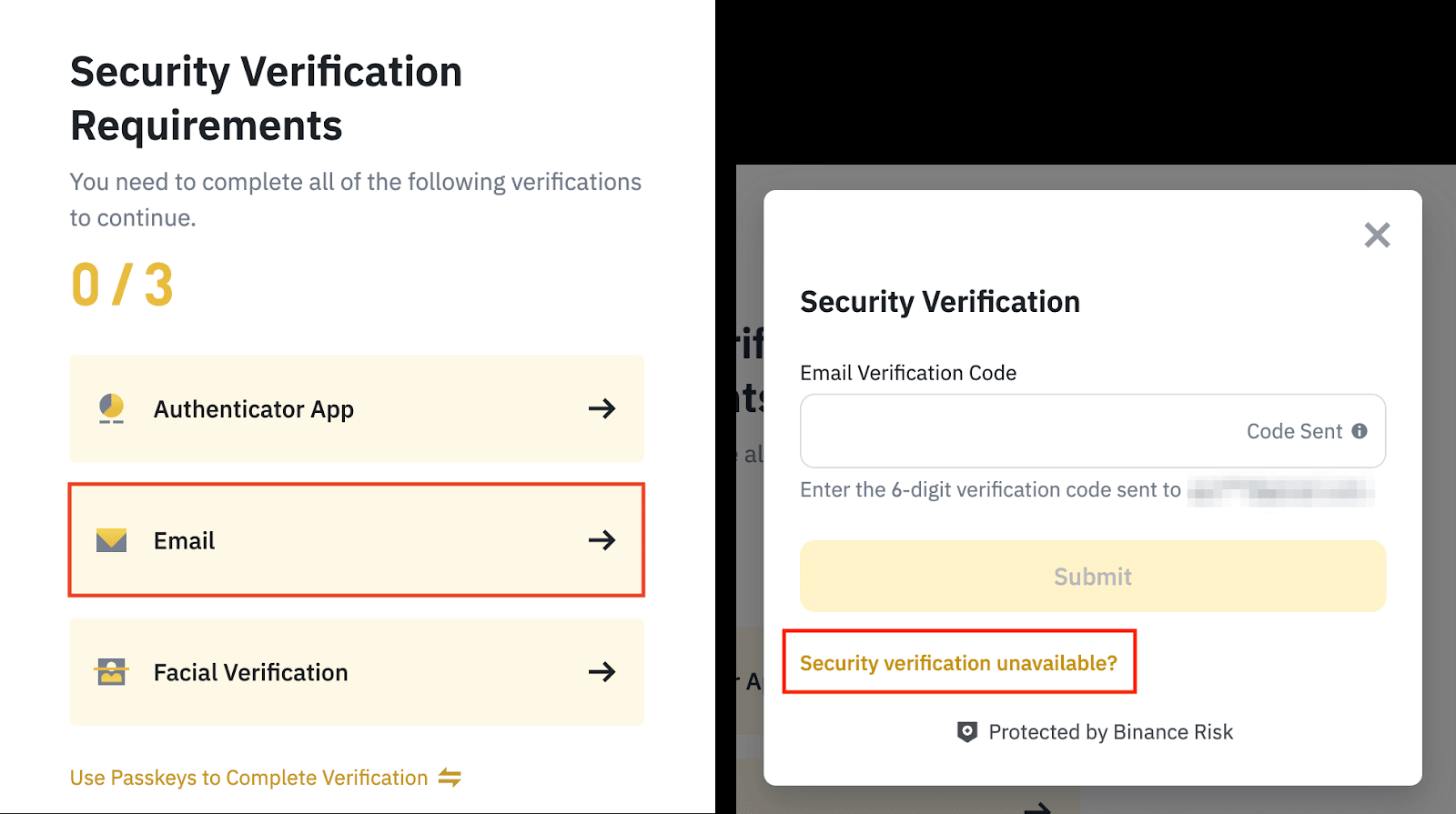
- À l'écran Exigences de vérification de sécuritéIdentifiez la méthode indisponible et sélectionnez-la. Vérification de sécurité indisponible ?.
- Identifiez chaque appareil ou méthode de connexion d'authentification à deux facteurs (2FA) que vous avez perdu, puis confirmez la demande de réinitialisation.
- Finalisez le processus de vérification en utilisant l'une des méthodes encore acceptées par Binance.
- Si le système vous le demande, saisissez un nouveau numéro de téléphone ou une nouvelle adresse électronique et confirmez-les.
- Suivez toutes les instructions relatives à la vérification d'identité, faciale, vidéo ou manuelle qui apparaissent dans votre procédure de récupération de compte.
![L'écran de vérification de sécurité de Binance utilise l'option « Vérification de sécurité indisponible » pour réinitialiser une méthode d'authentification à deux facteurs (2FA) invalide.]()
Lorsque toutes les méthodes de vérification actives sont indisponibles, Binance demande une réinitialisation de l'authentification à deux facteurs (2FA) et une vérification d'identité au lieu de résoudre les problèmes de livraison des jetons. - Si le processus automatisé ne parvient pas à vérifier le compte, contactez le support Binance via le chat officiel et poursuivez la vérification de propriété à cette adresse.
Après avoir récupéré l'accès, supprimez les anciennes méthodes et conservez au moins deux options indépendantes, comme Passkey et une application d'authentification.
Ne communiquez jamais votre code de vérification, vos identifiants de secours, votre mot de passe ni votre autorisation de partage d'écran à quiconque prétend faire partie du support technique. Utilisez Binance Verify pour vérifier les coordonnées suspectes utilisant la marque Binance.
Les commentaires sont fermés.