
Comment visualiser les photos Apple sur un ordinateur personnel
Vous souhaitez consulter vos photos Apple sur votre PC ? Découvrez les méthodes les plus simples pour transférer et visualiser vos photos iPhone et iCloud sur votre appareil Windows. Consultez le guide complet !

Les choses les plus importantes que vous devez savoir
- Les photos Apple peuvent être visualisées sur un ordinateur personnel à l'aide du logiciel multiplateforme Adobe Lightroom ou en installant l'application iCloud pour Windows afin de synchroniser et d'accéder aux photos.
- Pour accéder aux photos Apple via iCloud, il est nécessaire de créer un identifiant Apple, ce qui peut être facilement réalisé depuis un PC Windows ou un appareil iOS.
- iCloud offre 5 Go de stockage cloud gratuit, extensible à 2 To via un abonnement mensuel pour répondre à des besoins plus importants.
Points clés :
- Apple se caractérise par Dans son propre environnementCela peut rendre difficile la visualisation de vos photos Apple sur un système Windows.
- Pour faciliter ce processus, vous pouvez installer un puissant logiciel de visualisation de photos Apple pour Windows, tel qu'Adobe Lightroom.
- Une autre façon d'ouvrir les photos Apple sur Windows consiste à créer un identifiant Apple sur votre ordinateur.
- Vous pouvez également ouvrir la bibliothèque Images sous Windows à l'aide d'un outil dédié conçu à cet effet.

Apple est connue pour imposer des restrictions à ses produits et services, les rendant difficiles d'accès depuis l'extérieur de son environnement.
Si vous êtes un utilisateur Windows, il vous suffit d'installer un simple pilote pour accéder à votre compte iCloud depuis votre PC et ainsi pouvoir consulter vos photos Apple.
Vous pouvez télécharger bien plus que des photos depuis iCloud ; vous pouvez également accéder à vos e-mails, contacts, calendriers et rappels.
Comment ouvrir les photos Apple sur Windows 10 ?
1. Utilisation d'Adobe Lightroom
Adobe Lightroom offre une fonctionnalité multiplateforme , vous permettant d'accéder à toutes vos photos quelle que soit la plateforme utilisée. Vous pouvez facilement les modifier, les gérer et les partager en quelques clics ou en quelques gestes.
Ce logiciel performant vous permet de rechercher dans votre bibliothèque et d'effectuer des modifications instantanées. Compatible avec un grand nombre d'appareils photo et d'appareils mobiles, il vous permet de modifier facilement vos fichiers RAW.
Profitez gratuitement de toutes ces fonctionnalités grâce à l'application Lightroom, disponible pour mobile, PC et Mac.

Adobe Lightroom
Adobe Lightroom est un excellent logiciel multiplateforme permettant de visualiser et de modifier la plupart des formats d'image. Essayez-le gratuitement ; rendez-vous sur le site web.
2. Comment afficher les photos Apple sur votre ordinateur via iCloud
L'application iCloud est disponible en téléchargement sur votre ordinateur depuis le site web officiel d'Apple. Grâce à elle, vous pouvez facilement accéder à vos photos Apple, les modifier et les télécharger sur votre appareil Windows.
- 1. 11 Télécharger iCloud pour Windows Depuis Apple. L'installation devrait démarrer automatiquement. Sinon, vous devrez ouvrir manuellement la configuration iCloud via l'Explorateur de fichiers.
- 2. Une fois l'installation terminée, redémarrez votre ordinateur pour permettre à iCloud de terminer son initialisation.
- 3. Assurez-vous qu'iCloud est activé lorsque vous allumez votre ordinateur. Sinon, vous devrez accéder au menu Démarrer en appuyant sur le bouton. FenêtresEnsuite, recherchez iCloud.
- 4. Double-cliquez sur iCloud pour l'ouvrir.
- 5. Entrer ID apple Votre accès compte iCloud.
- 6. Choisissez le type de contenu que vous souhaitez synchroniser avec votre compte iCloud. L'option la plus importante à sélectionner concerne les photos.
- 7. Cliquez sur le bouton Appliquer Pour terminer la configuration.
- 8. iCloud a automatiquement créé un dossier nommé icloud PhotosToutes les photos et vidéos que vous ajoutez à votre dossier iCloud depuis votre ordinateur peuvent être consultées sur N'importe quel appareil Apple Connecté à votre compte.
Vous pouvez également accéder à ces fichiers depuis iCloud.com . Grâce au partage de photos iCloud, vous pouvez partager des photos et des vidéos de vos moments les plus importants avec vos amis.
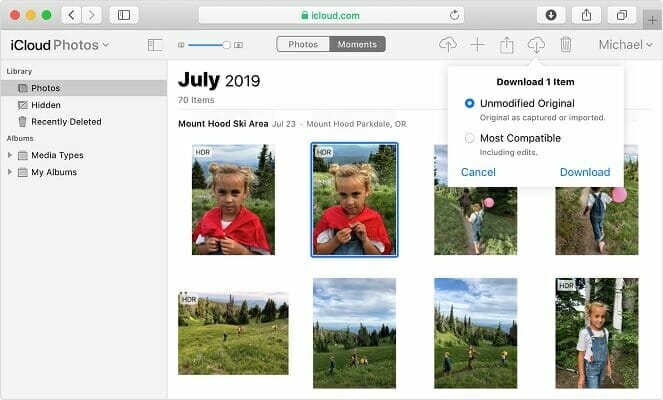
Si vous le souhaitez, vous pouvez également enregistrer les photos Apple sur votre ordinateur via la fonction de téléchargement.
![Option de téléchargement de photos iCloud]()
Comment créer un identifiant Apple pour iCloud ?
Pour accéder à vos photos Apple, vous devez d'abord créer un identifiant Apple. Voici trois façons simples de procéder.
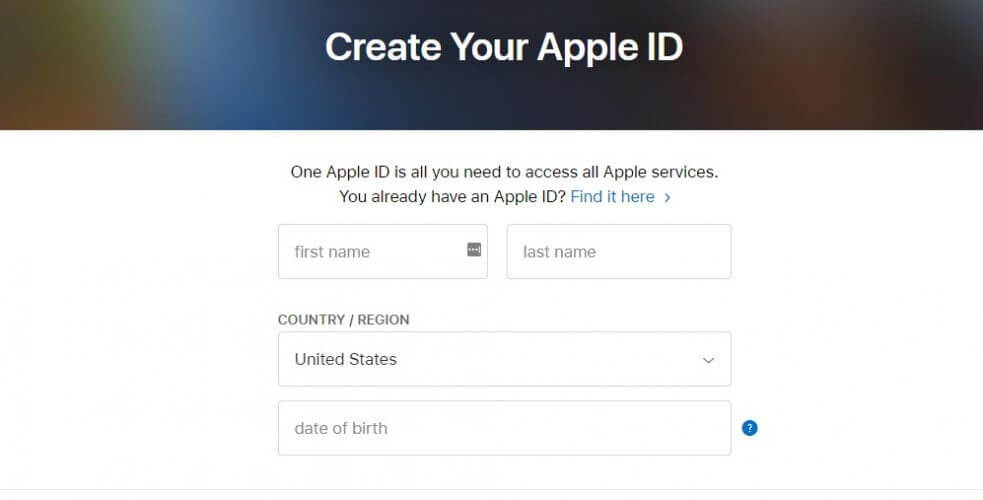
1. Créez un identifiant Apple à l'aide d'un ordinateur Windows 10.
- Aller à Page officielle d'Apple pour créer votre compte.
- Vous serez dirigé vers Tableau des renseignements personnels (Saisissez l'adresse e-mail que vous souhaitez lier à votre compte Apple pour la récupération de ce dernier.).
- Choisissez un mot de passe fort.
- Saisissez vos informations personnelles.
![créer un identifiant Apple]()
- Choisissez et répondez Trois questions de sécurité (Soyez très attentifs car ces questions seront utilisées dans le processus de récupération du compte.).
- Choisis ton pays.
- Cochez/décochez cette case si vous souhaitez recevoir des notifications d'Apple.
- Saisissez le code de vérification (captcha) et cliquez sur le bouton. Continuer.
- Vous recevrez un courriel contenant un code d'activation que vous devrez saisir dans la boîte de dialogue affichée sur le site Web d'Apple pour finaliser l'activation de votre compte.
- Vérifiez si votre compte a été activé.
Après avoir créé votre compte, ouvrez votre navigateur web et accédez au site web de l'identifiant Apple . Il est important de savoir que votre identifiant Apple et votre compte iCloud sont en réalité la même chose ; votre identifiant Apple vous donne accès à votre espace de stockage iCloud.
2. Créez un identifiant Apple à l'aide d'un appareil iOS
- Aller à ParamètresCette fonctionnalité vous permet de synchroniser vos fichiers de votre appareil avec votre compte iCloud.
- Clique sur iCloud Pour ouvrir le menu iCloud sur votre appareil iOS.
- Si vous êtes déjà connecté à un compte, vous devez vous déconnecter pour créer un nouveau compte.
- Après vous être déconnecté, appuyez sur le bouton Obtenez un identifiant Apple gratuit Pour commencer le processus de création de compte.
- Veuillez saisir votre date de naissance. Celle-ci déterminera le type de contenu auquel vous aurez accès.
- Veuillez saisir votre véritable nom. Les informations de votre compte doivent correspondre à vos informations de facturation.
- Entrer Votre adresse email (Assurez-vous d'avoir toujours accès à cette adresse, car vous recevrez un courriel d'activation. Si votre compte iCloud est compromis, vous pourrez le récupérer grâce à cette adresse.).
- Entrez le mot de passe (Choisissez un mot de passe robuste, composé de lettres et de chiffres. N'oubliez pas que votre compte iCloud contient de nombreuses informations personnelles.).
- Choisissez et répondez 3 questions de sécurité (Vous devrez répondre aux mêmes questions chaque fois que vous voudrez modifier les paramètres de votre compte.).
- Ajouter Adresse e-mail de secours (Bien qu'il s'agisse d'une fonctionnalité optionnelle, nous vous recommandons fortement de l'activer car elle renforce la sécurité de votre compte.).
- Finalisez la configuration de votre compte en acceptant les conditions générales d'Apple. Une fois acceptées, vous serez connecté avec votre nouvel identifiant.
Les appareils iOS disposent d'une fonctionnalité prédéfinie dans l' application Réglages permettant d'activer un compte iCloud.
3. Utilisation d'un appareil OS X
Pour créer un nouvel identifiant Apple ou vous connecter à votre compte iCloud sur un appareil OS X, suivez ces étapes :
- Cliquez sur le bouton de menu Apple en haut à gauche de votre écran.
- Sélectionner Préférences de système.
- Cela ouvrira une fenêtre contenant divers programmes et applications installés sur votre appareil. Sélectionnez une icône. iCloud Pour ouvrir le menu des réglages iCloud.
- Une boîte de dialogue s'ouvrira, vous permettant de vous connecter à votre compte si vous en possédez déjà un, ou d'en créer un nouveau. Dans ce cas, vous devrez cliquer sur Créer un nouvel identifiant Apple.
- Vous devez remplir le formulaire BVos informations personnelles (Adresse e-mail valide, mot de passe robuste et questions de sécurité). N'oubliez pas ces informations : elles vous permettront de récupérer votre compte en cas de piratage.
- Apple vous enverra un e-mail contenant un code d'activation.
- Après avoir saisi le code, vous pourrez accéder Votre compte iCloud.
Selon le type d'informations auxquelles vous souhaitez accéder depuis iCloud, vous devrez utiliser différents logiciels.
Par exemple, pour les e-mails, les contacts, les calendriers et les rappels, vous aurez besoin de n'importe quelle version d'Outlook à partir de 2007.
Pour les signets, vous aurez besoin de Safari 5.1.7 ou version ultérieure, de Google Chrome 28 ou version ultérieure, de Firefox 22 ou version ultérieure, ou d'Internet Explorer 10 ou version ultérieure. Pour les documents, iCloud Drive devra être installé.
Gérez votre espace de stockage iCloud
iCloud est un service gratuit qui offre aux utilisateurs 5 Go de stockage cloud pour leurs données. Pour la plupart d'entre nous, cela s'avère souvent insuffisant, c'est pourquoi Apple nous permet d'augmenter notre espace de stockage.
Selon vos besoins et votre budget, vous pouvez augmenter votre espace de stockage cloud jusqu'à 2 To. Les tarifs sont disponibles sur le site web d'Apple . Cette mise à niveau n'est pas permanente et nécessite un abonnement mensuel.
Comment puis-je mettre à jour iCloud pour Windows ?
Il vous suffit d'ouvrir Apple Software Update sur votre ordinateur pour être averti des mises à jour disponibles. Pour recevoir ces notifications, vous devez configurer Apple Software Update.
Dans l'interface du programme, cliquez sur le bouton Modifier et accédez à Préférences . Dans ce menu, vous pouvez choisir la fréquence de vérification des mises à jour ( quotidienne, hebdomadaire, mensuelle ou jamais ).
Comment désactiver ou désinstaller iCloud pour Windows ?
- Type des bactéries Dans la barre de recherche, cliquez sur Panneau de configuration dans les résultats.
- Sélectionner Programmes et fonctionnalités.
- Une liste de tous les programmes installés sur votre ordinateur s'affichera.
- Cliquez iCloud Et sélectionnez Désinstaller.
- Cliquez OK Pour commencer le processus de désinstallation.
Nous espérons que ce guide vous a été utile et que vous avez pu consulter vos photos Apple sur votre appareil Windows 10. N'hésitez pas à poser vos questions dans les commentaires ci-dessous.
Les commentaires sont fermés.