
Comment supprimer Flash Player de votre ordinateur
Vous cherchez une méthode sûre et efficace pour désinstaller Flash Player de votre ordinateur ? Découvrez notre guide complet étape par étape pour le supprimer définitivement et améliorer les performances de votre PC. Cliquez ici !

Les choses les plus importantes que vous devez savoir
- Pour supprimer définitivement Adobe Flash Player, utilisez la mise à jour KB4577586 disponible dans le catalogue Microsoft Update, en veillant à sélectionner la version appropriée pour votre système d'exploitation, exécutez le fichier et redémarrez votre appareil.
- Après avoir supprimé Flash Player, vous ne pourrez le restaurer qu'en réinstallant Windows ou en restaurant le système, et vous pourriez avoir des difficultés à accéder aux contenus plus anciens qui en dépendent, car les contenus modernes évoluent vers HTML5.
- Si vous avez encore besoin d'exécuter du contenu Flash, il est recommandé d'utiliser le navigateur Opera One, qui le prend en charge via certains modules complémentaires et offre des fonctionnalités de sécurité avancées telles qu'un VPN intégré et l'intelligence artificielle.
Points clés
- L'outil de suppression de Flash de Microsoft vous aidera à éliminer toute trace de Flash.
- Cet outil de suppression se trouve dans le catalogue officiel de Microsoft Update.
- Il est important de savoir que la suppression de Flash n'affectera pas votre système d'exploitation.
- Si vous avez encore du contenu Flash sur votre ordinateur, vous pouvez l'ouvrir à l'aide des modules complémentaires Flash disponibles dans Opera One.
Le catalogue Microsoft Update a été mis à jour pour inclure un outil qui supprimera toute trace d'Adobe Flash Player de votre système d'exploitation .
Le géant technologique se préparait depuis un certain temps à abandonner la prise en charge de Flash Player et rationalise désormais toutes les procédures afin de s'assurer qu'aucune trace de ce logiciel ne subsiste.
La date officielle de suppression était le 31 décembre, mais si le programme est toujours présent sur votre ordinateur , vous devriez effectuer cette procédure à l'aide de l'outil de suppression Flash.
Quel sera l'impact de la suppression de Flash Player sur mon système d'exploitation ?
Il est important de savoir que l'utilisation de l'outil de suppression de Flash n'affectera pas les modules d'extension liés à Flash fournis avec d'autres navigateurs, tels que Chrome ou Firefox. Cependant, ces navigateurs ne prennent plus en charge ce module d'extension.
Une fois cette procédure terminée et Flash Player désinstallé de votre appareil, vous ne pourrez plus le restaurer. Si vous souhaitez réutiliser Flash Player, vous devrez réinstaller ou réinitialiser Windows 10.
Vous devrez peut-être également restaurer l'appareil à un point de restauration antérieur.
Comme prévu, cette mise à jour peut entraîner des erreurs lors de l'accès à d'anciens contenus multimédias Flash. Les contenus plus récents et plus sécurisés sont basés sur HTML5.
À terme, tous les sites web et applications devront passer à un contenu sans Flash.
Comment utiliser l'outil de suppression de Flash ?
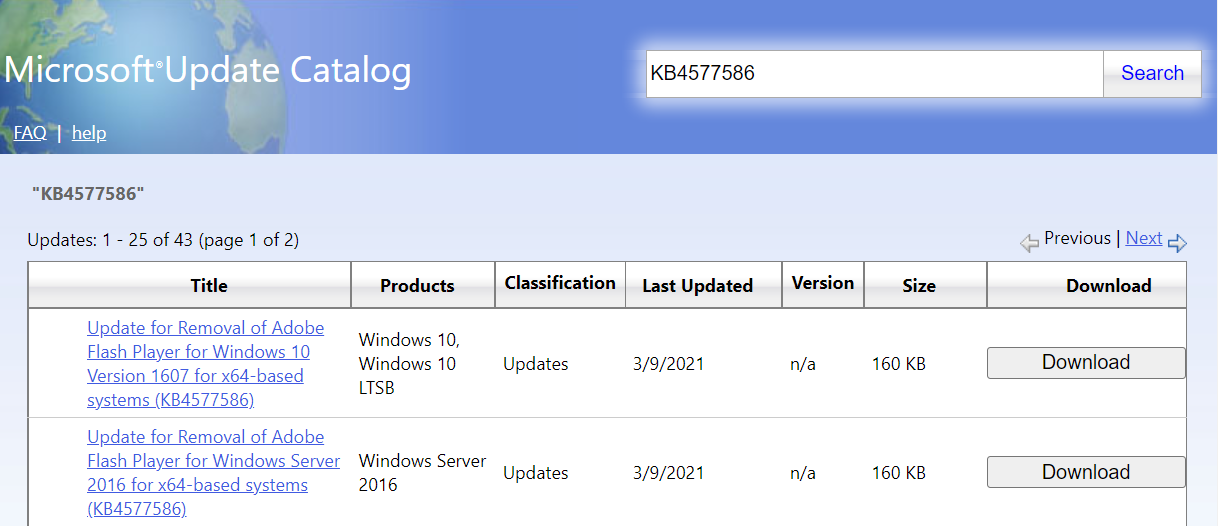
Pour supprimer définitivement toute trace d'Adobe Flash Player de votre ordinateur Windows, vous devrez utiliser l'outil de suppression de Flash. Cet outil est disponible dans le catalogue Microsoft Update.
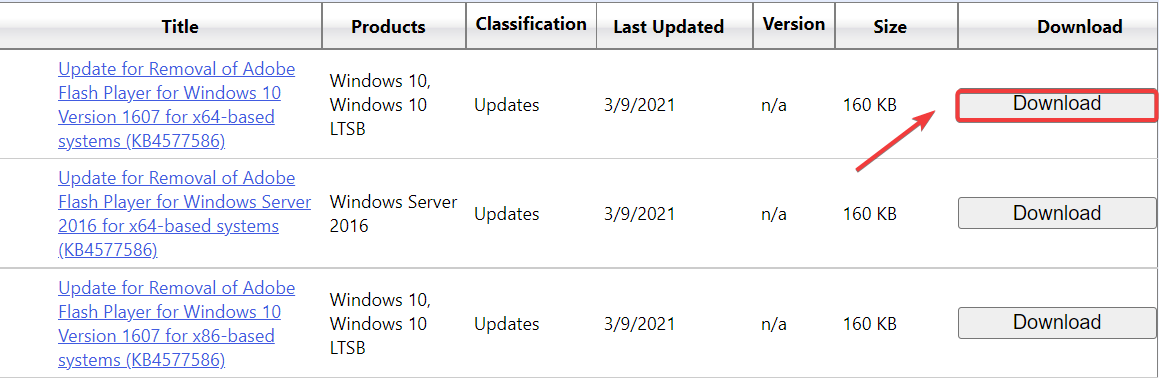
Le catalogue inclut désormais la mise à jour KB4577586, également connue sous le nom de mise à jour de suppression d'Adobe Flash Player ( suivie de la version et des spécifications du système d'exploitation ). Veuillez télécharger et utiliser la version de l'outil correspondant à votre système d'exploitation.
- 1. Aller à Catalogue Microsoft Update.
![Rechercher un outil de suppression de Flash]()
- 2. je cherche KB4577586 Dans le champ de recherche.
- 3. Faites défiler vers le bas jusqu'à atteindre la version de Windows que vous utilisez.
- 4. Cliquez sur le bouton Télécharger A côté de lui.
![Téléchargez la version de l'outil de suppression de flash compatible avec Windows]()
- 5. Fairelire le fichier téléchargé en double-cliquant dessus.
- 6. Redémarrez votre ordinateur lorsque vous y êtes invité.
Remarque : Si votre version de Windows n'est pas répertoriée, veuillez vérifier à nouveau plus tard.
Quel navigateur prend encore en charge Flash Player ?
Bien que la prise en charge de Flash Player soit officiellement terminée, vous pouvez toujours l'utiliser grâce à certains modules complémentaires. Dans ce cas, nous vous recommandons d'utiliser le navigateur Opera One lorsque cela s'avère nécessaire, grâce à ses fonctionnalités de sécurité renforcées.
Ce navigateur exceptionnel propose l'intégration des réseaux sociaux, une excellente gestion des onglets et, surtout, un VPN intégré et gratuit. De plus, il intègre une intelligence artificielle (IA) et un bloqueur de publicités.
Découvrez-en plus sur Opera VPN en lisant notre article dédié.

Opéra un
Opera est un excellent navigateur gratuit qui vous permet d'ouvrir facilement vos contenus Flash. Téléchargement gratuit. Visitez le site web.
Pensez-vous que cette mesure aura un impact significatif sur votre activité en ligne ? Partagez votre avis dans les commentaires ci-dessous et indiquez-nous si vous avez réussi à désinstaller Flash de votre ordinateur.
Les commentaires sont fermés.