
Comment modifier la disposition du clavier
Changez facilement la disposition de votre clavier ! Découvrez comment ajouter de nouvelles langues ou changer de disposition sur Windows, Mac, Android et iOS. Consultez le guide complet ici.

Les choses les plus importantes que vous devez savoir
- Vous pouvez ajouter une nouvelle disposition de clavier dans Windows 10 via Paramètres > Heure et langue, puis basculer entre les dispositions à l'aide du raccourci Windows + Espace.
- Pour supprimer une disposition de clavier indésirable sous Windows 10, accédez à l'onglet Langue dans les Paramètres, choisissez Langue, puis cliquez sur Options pour sélectionner et supprimer la disposition.
- Le clavier virtuel de Windows 10 s'adapte à la méthode de saisie sélectionnée et peut être ouvert en recherchant « clavier virtuel » et utilisé comme référence pour la saisie.
Notes importantes
- Vous pouvez modifier la disposition du clavier dans Windows 10 et choisir la langue de votre choix.
- Depuis l'onglet Paramètres, vous pouvez ajouter ou supprimer des dispositions de clavier en quelques clics.
- Après avoir installé une nouvelle disposition de clavier sur votre appareil, vous pouvez basculer entre les dispositions disponibles à l'aide de la touche Espace.

Le clavier QWERTY est le plus répandu dans le monde occidental. Cependant, certains utilisateurs peuvent préférer des dispositions alternatives , comme le Dvorak ou le Colemak.
La disposition des claviers varie également d'un pays à l'autre. Si vous souhaitez utiliser une disposition différente sous Windows 10, voici comment procéder facilement.
Comment puis-je modifier la disposition du clavier sous Windows 10 ?
1. Ajouter une nouvelle disposition de clavier sous Windows 10
Vous pouvez facilement ajouter une nouvelle disposition de clavier à votre appareil via les Paramètres . Pour cela, rendez-vous dans la section Heure et langue et sélectionnez manuellement la nouvelle disposition.
En configurant la disposition de votre clavier, vous pourrez utiliser le clavier de votre ordinateur pour saisir des caractères dans les langues de votre choix.
- 1. Ouvrir outil de recherche Utilisation d'un raccourci clavier Fenêtres + S.
- 2. Entrez le mot-clé clavier Dans le champ de recherche.
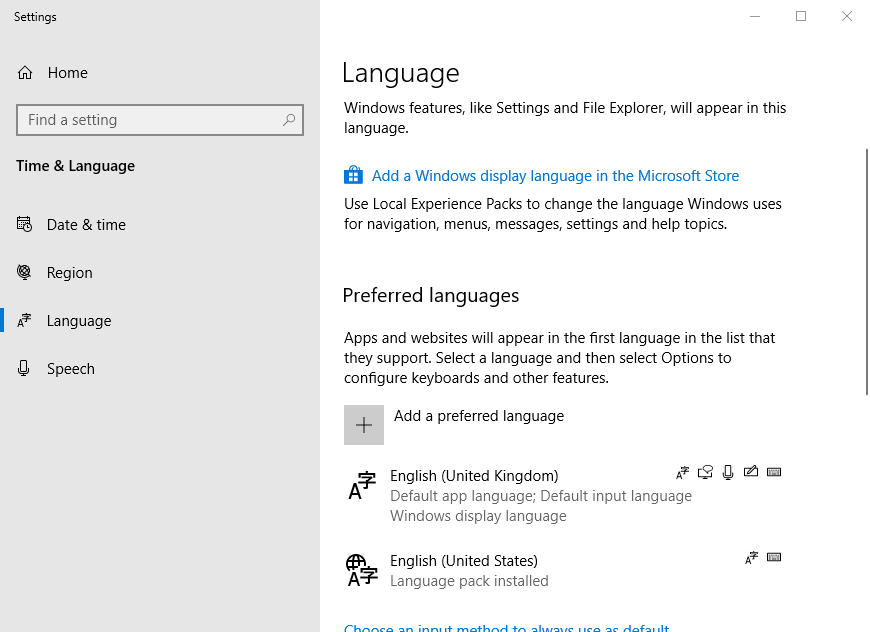
- 3. Cliquez Modifier les options de langue et de clavier Pour ouvrir directement la fenêtre ci-dessous.
![Onglet Langue]()
- 4. Sélectionnez l'anglais, ou toute autre langue de votre choix, dans cette fenêtre.
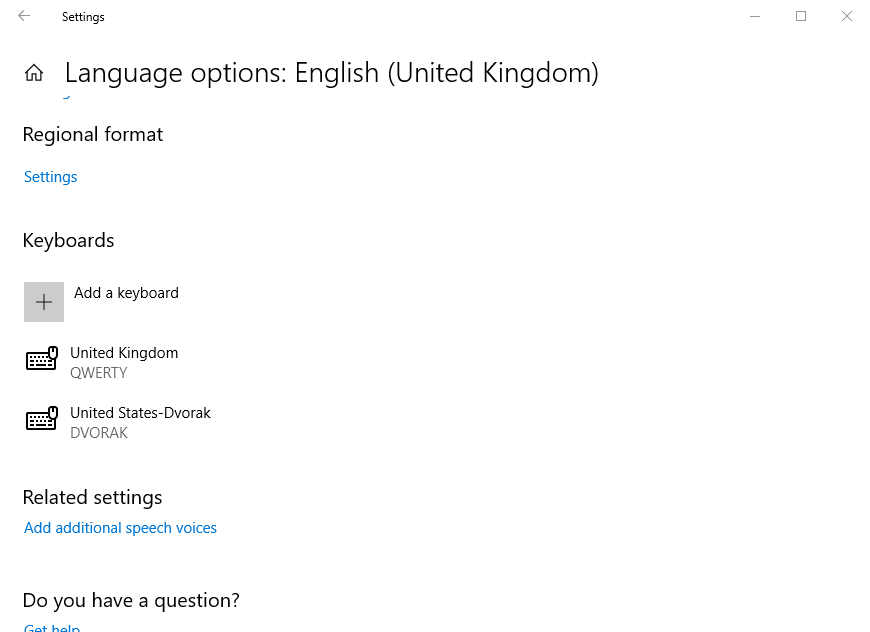
- 5. Cliquez Options Pour accéder directement aux paramètres affichés ci-dessous.
![Options de langue]()
- 6. Appuyez ensuite sur Ajouter un clavier Pour sélectionner une disposition de clavier anglaise ou étrangère dans le menu déroulant.
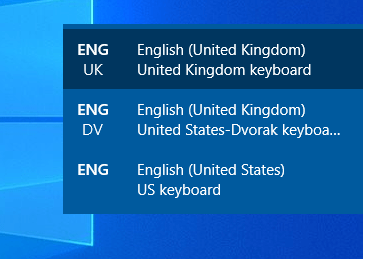
- 7. Les utilisateurs peuvent ensuite passer à la nouvelle disposition du clavier en appuyant sur le raccourci. Fenêtres + Barre d'espaceContinuez à appuyer Barre d'espace Pour basculer entre les méthodes de saisie et sélectionner l'option souhaitée.
![options de disposition du clavier]()
Si vous rencontrez des difficultés pour ouvrir l'application Paramètres, vous pouvez consulter notre article dédié à la résolution de ce problème.
2. Comment supprimer la disposition du clavier
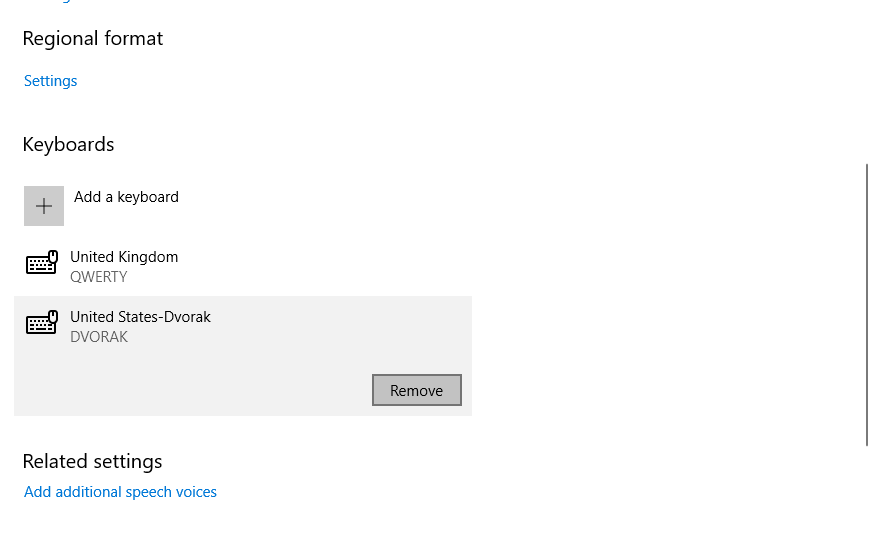
- Pour supprimer une disposition de clavier de Windows 10, ouvrez l'onglet Langue Retournez aux paramètres.
- Choisissez ensuite la langue souhaitée. Supprimer la disposition du clavier Le sien.
- Cliquez sur le bouton Options.
- Sélectionnez la disposition de clavier souhaitée dans la liste.
- Appuyez ensuite sur un bouton Supprimer.
3. Comment ouvrir le clavier virtuel sous Windows 10
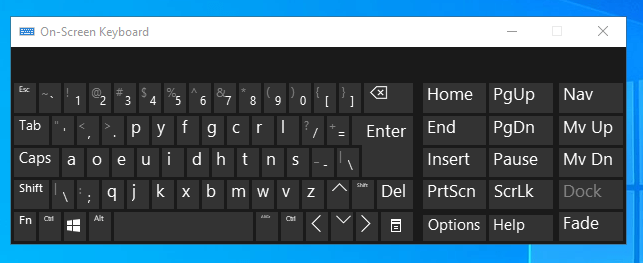
- Modifier la disposition du clavier adaptera le clavier virtuel à la méthode de saisie sélectionnée. Pour ouvrir le clavier virtuel, appuyez sur le bouton. Tapez ici pour rechercher.
- Type clavier à l'écran Dans le champ de recherche.
- Sélectionnez ensuite « Clavier virtuel » pour afficher le clavier ci-dessous, qui inclut la disposition Dvorak. Les utilisateurs ne disposant pas d’un clavier compatible avec leur méthode de saisie sélectionnée peuvent utiliser le clavier virtuel comme aide-mémoire.
![Clavier virtuel : Comment supprimer la disposition du clavier dans Windows 10]()
Voilà donc comment ajouter et supprimer des dispositions de clavier sous Windows 10. Vous pouvez ensuite essayer de nouvelles dispositions de clavier potentiellement plus efficaces que QWERTY.
Il est important de noter que l'ajout de nouveaux modules linguistiques à Windows ajoute également leur propre disposition de clavier. L'ajout de dispositions de clavier différentes peut introduire des accents ; si vous souhaitez les désactiver, consultez ce guide.
Nous disposons également d'un guide dédié sur la modification de la disposition du clavier sous Windows 11 que vous pouvez consulter pour plus d'informations.
Si vous rencontrez des problèmes avec les paramètres de votre clavier sur votre ordinateur Windows 11, vous pouvez les rétablir à la normale ; consultez ce guide pour connaître les étapes détaillées.
Si vous avez d'autres questions ou suggestions, n'hésitez pas à les poser dans la section commentaires ci-dessous.
Les commentaires sont fermés.