
Comment utiliser Microsoft Whiteboard
Apprenez à utiliser efficacement Microsoft Whiteboard pour améliorer la collaboration et le partage d'idées dans votre travail ou vos études. Découvrez ses puissantes fonctionnalités et notre guide complet étape par étape. Lancez-vous dès maintenant !

Les choses les plus importantes que vous devez savoir
- Microsoft Whiteboard est accessible via ses applications sur Windows et iOS, ou via un navigateur pour les utilisateurs professionnels, et nécessite une connexion avec un compte Microsoft.
- La fonctionnalité de partage de tableau blanc permet une collaboration instantanée avec les membres de l'équipe via un lien dédié, garantissant ainsi que le même tableau blanc est disponible dans toutes les applications.
- Outre ses divers outils de dessin, Microsoft Whiteboard prend en charge l'insertion de multiples types de contenu tels que des images, des notes autocollantes, des listes, des modèles, des documents PDF, des documents Word et des documents PowerPoint.
Points clés :
- Dans cet article, nous vous guiderons sur la manière d'installer et d'utiliser l'application Microsoft Whiteboard.
- Premièrement, vous devez Télécharger Et installez التطبيق Disponible sur le Microsoft Store.
- Après l'installation, vous devrez Login إلى Tableau blanc Utilisation Votre compte Microsoft Ou un compte Microsoft 365.
- Vous pouvez partager votre tableau blanc Microsoft avec des utilisateurs externes via un lien.

Microsoft a lancé une nouvelle application de tableau blanc du même nom : Microsoft Whiteboard. Ce qui n’était qu’une information ayant fuité en 2017 est désormais, avec Windows 10 version 2004, une application pleinement intégrée qui remplacera probablement l’ancienne application Microsoft Sketch Board.
Microsoft Whiteboard est une plateforme numérique gratuite permettant de collaborer sur des projets et de partager de nouvelles idées. Autrement dit, où que vous soyez dans le monde, vous pouvez utiliser Microsoft Whiteboard pour organiser une réunion en ligne avec votre équipe.
Comment puis-je utiliser Microsoft Whiteboard sur mon ordinateur ?
1. Téléchargez et installez l'application
- Tout d'abord, vous devez télécharger et installer l'application disponible sur le Microsoft Store.
- Après l'installation, vous devrez vous connecter à Whiteboard à l'aide de votre compte Microsoft ou de votre compte Microsoft 365.
Vous pouvez également l'installer sur votre appareil iOS depuis l'App Store, et si vous êtes un utilisateur professionnel, vous pouvez utiliser Microsoft Whiteboard dans le navigateur, sur le site Web Microsoft Whiteboard.
Enfin, si vous êtes un utilisateur de Microsoft Surface , il vous suffit de cliquer sur l'icône Tableau blanc depuis l'écran d'accueil.
2. Partager Microsoft Whiteboard avec les membres de l'équipe
Les utilisateurs peuvent partager un tableau blanc pour le rendre accessible à tous les participants à la réunion. Ce même tableau blanc est disponible simultanément sur toutes les applications Tableau blanc sous Windows 10 , iOS et sur l'application web.
Cela peut se faire en quelques clics grâce aux options intégrées de l'application. Les nouveaux membres peuvent être invités via un lien personnalisé généré automatiquement par Microsoft Whiteboard.
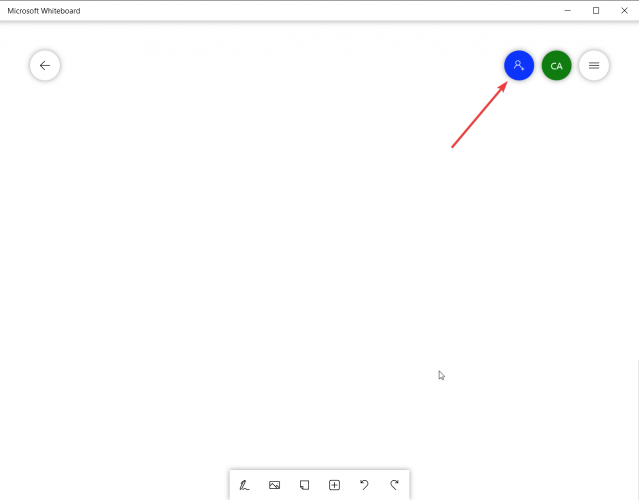
- 1. Lancez Microsoft Whiteboard.
- 2. Cliquez sur l'icône de la personne dans le coin supérieur droit.
![Ajouter des membres d'équipe au tableau blanc]()
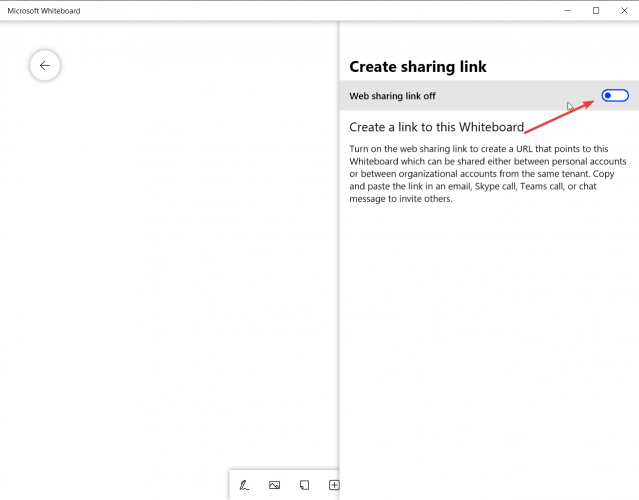
- 3. Sélectionnez un bouton Lien de partage Web pour activer la fonctionnalité.
![Activer le lien de partage Web]()
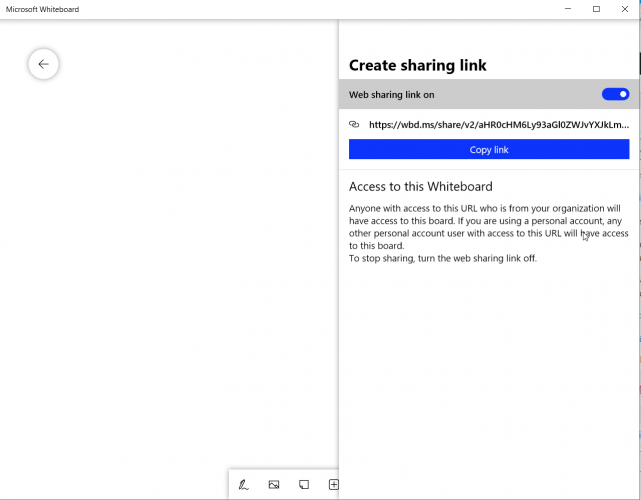
- 4. Copiez le lien et envoyez-le aux membres de votre équipe.
![Copiez le lien et envoyez-le aux membres de votre équipe.]()
- 5. Les utilisateurs peuvent accéder à votre tableau blanc Microsoft en cliquant sur le lien.
3. Modifier les paramètres dans Microsoft Whiteboard
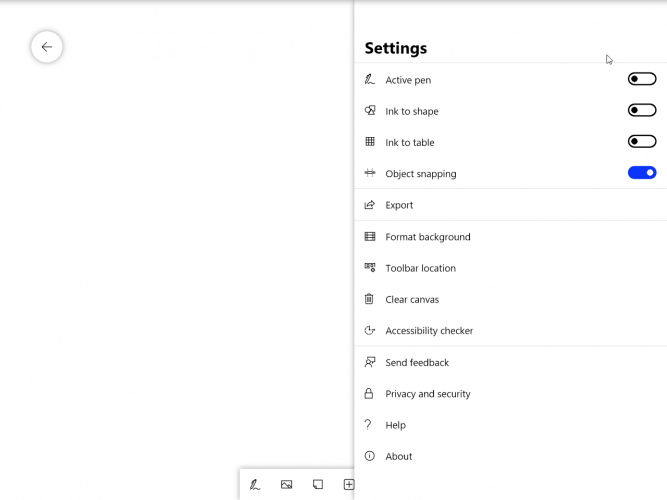
Pour accéder aux paramètres de Microsoft Whiteboard, il suffit de cliquer ou d'appuyer sur les trois lignes horizontales situées dans le coin supérieur droit.
À partir de là, les paramètres les plus importants ou les plus fréquemment utilisés sont l'option Exporter, qui vous permet d'exporter le canevas sous forme d'image PNG ou SVG de haute qualité, et l'option Effacer le canevas.
Vous pouvez également modifier la position de la barre d'outils. Par défaut, les outils se trouvent en bas, mais vous pouvez les placer à gauche ou à droite de l'écran.
Vous recherchez des outils de collaboration en ligne ? Découvrez les meilleurs logiciels de collaboration pour les petites entreprises en 2022.
4. Options supplémentaires des paramètres de Microsoft Whiteboard
Alignement des objets : cette fonction vous aide à aligner votre contenu grâce à un repère visuel. Lorsque vous déplacez un objet, une ligne apparaît à côté de l’objet suivant.
Conversion de l'encre en forme – Lorsque la fonction Conversion de l'encre en forme est activée et que vous tentez de dessiner une forme, elle convertit automatiquement les traits d'encre dessinés à la main en une forme précise sur votre tableau blanc.
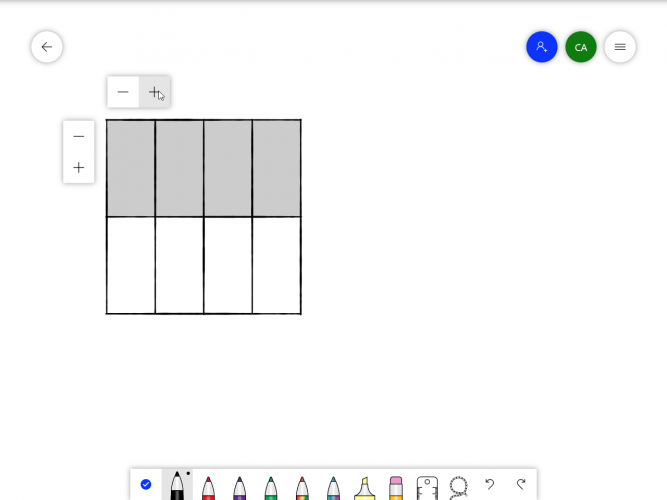
Du dessin à la création de tableaux : Whiteboard vous permet de créer des tableaux en quelques traits d’encre. Pour commencer, dessinez d’abord un carré sur le tableau. Une fois que Whiteboard l’a reconnu, tracez une ligne verticale ou horizontale à l’intersection de cette forme pour créer respectivement des colonnes et des lignes.
Après la première frappe, les signes + et - apparaîtront à l'écran si vous souhaitez ajouter plus rapidement des + à partir des lignes ou des colonnes, comme dans l'exemple ci-dessous.
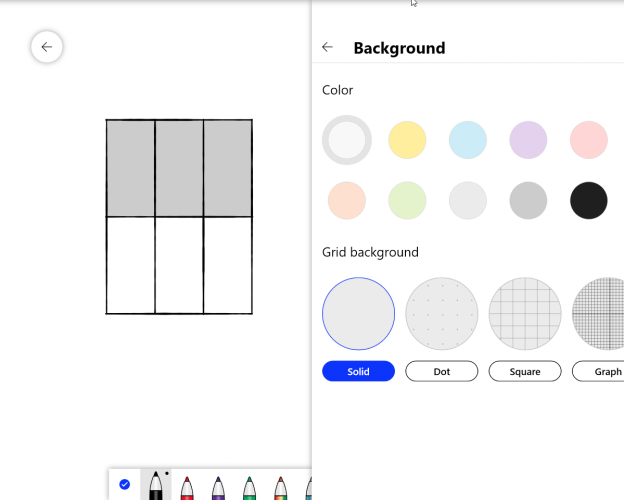
Mise en forme de l'arrière-plan – Vous pouvez modifier la couleur de l'arrière-plan ou ajouter différents marqueurs directionnels tels que des points, des carrés ou même du papier millimétré.
Comment puis-je utiliser les outils de Microsoft Whiteboard ?
1. Outil de dessin (outil d'encrage)
L'outil Dessin est le premier et le plus important outil de Microsoft Whiteboard, car il contient les outils actifs dont vous aurez besoin pour dessiner et exprimer vos idées.
Cet outil met à votre disposition une variété de stylos de couleur. En cliquant ou en double-cliquant sur un stylo, vous pouvez sélectionner la couleur souhaitée et ajuster l'épaisseur du trait pendant le dessin.
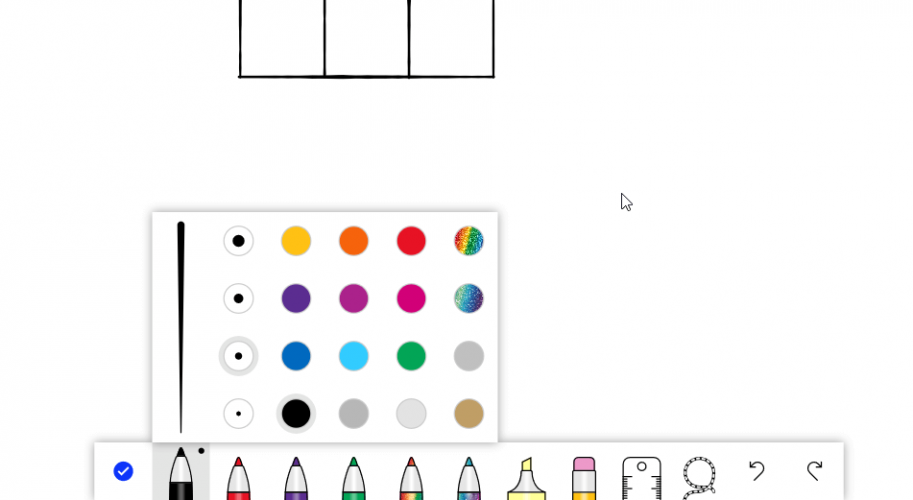
Lorsque vous modifiez l'épaisseur du trait, vous remarquerez également un changement dans le gradient de sensibilité à la pression, surtout si vous utilisez un stylet actif.
Parmi les autres outils de dessin, on retrouve les fonctionnalités de base présentes dans la plupart des applications de dessin, telles qu'un surligneur, une règle et un outil de sélection lasso, ainsi que les boutons Annuler et Rétablir.
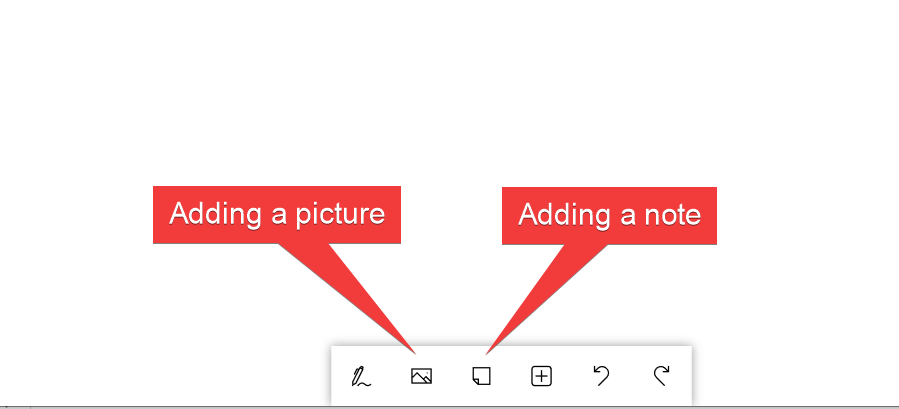
2. Ajoutez une photo et un post-it.
Les deux outils suivants de la barre d'outils sont assez explicites d'après leurs noms ; ils sont conçus pour ajouter des images et des notes autocollantes à votre tableau blanc.
3. Ajouter une liste, des images et d'autres documents
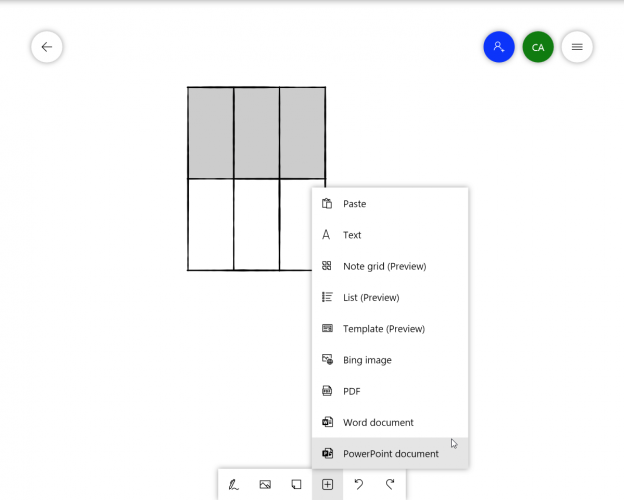
Le bouton suivant représente un menu complexe en soi, vous permettant d'ajouter de nombreux contenus :
- Élément de collage
- Ajouter une zone de texte
- Grille de notes – pour ajouter des notes plus organisées
- Liste – Ajouter une liste
- Modèle – Pour ajouter un modèle prédéfini pour diverses tâches telles que le brainstorming, la planification de projet, et plus encore
- Bing Image – Ajouter une image provenant d'une recherche d'images Web dans Bing
- Document PDF – Ajouter un document PDF
- Document Word – Ajouter un document Word
- Document PowerPoint – ajouter une présentation PowerPoint
Microsoft Whiteboard semble être une application résolument orientée entreprise, conçue intelligemment pour répondre aux besoins des sociétés. Vous pouvez également l'utiliser au sein d'applications Microsoft Office telles que Teams pour la collaboration, ou sur des appareils Microsoft Surface plus récents comme le Surface Hub 3 pour vos présentations.
Nous avons également un guide sur les meilleures applications de tableau blanc pour Microsoft Teams, alors ne le manquez pas.
Dites-nous ce que vous en pensez dans les commentaires.
Les commentaires sont fermés.