
Gravure de DVD sous Windows
Vous souhaitez graver un DVD sous Windows ? Découvrez notre guide simple et détaillé pour copier facilement et en toute sécurité vos fichiers, photos et vidéos importants. Lancez-vous dès maintenant et préservez vos souvenirs !

Les choses les plus importantes que vous devez savoir
- WinX DVD Author est un outil gratuit permettant de copier des vidéos de différents formats sur des DVD, avec la possibilité de créer des menus DVD personnalisables incluant des chapitres, des sous-titres et une musique de fond.
- WinX DVD Author inclut des outils supplémentaires tels que le téléchargement de vidéos YouTube, le traitement rapide des vidéos, la conversion de fichiers VOB et des outils de découpage vidéo.
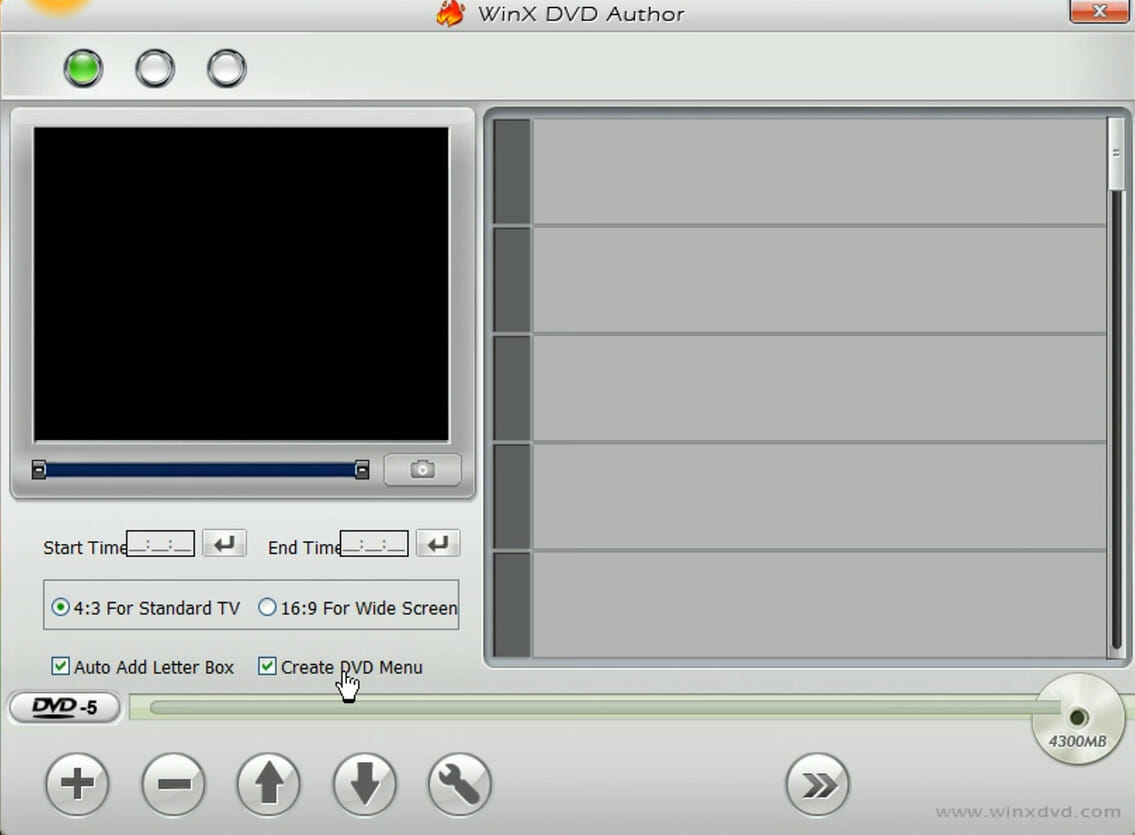
- Pour copier un DVD à l'aide de WinX DVD Author, insérez un disque vierge, sélectionnez « Video DVD Author », ajoutez les vidéos et sélectionnez les paramètres d'affichage (4:3 ou 16:9) avec l'option permettant d'annuler la création du menu DVD.
Points clés
- Bien que les DVD soient de moins en moins utilisés dans le monde informatique, ils restent une alternative pratique au stockage portable par rapport aux clés USB. Ce guide explique comment manipuler les DVD sur Système Windows.
- Ce guide explique aux utilisateurs d'ordinateurs équipés de lecteurs optiques comment Brûlant Vidéos et autres types de fichiers sur DVD inscriptibles.
- Vous pouvez graver un DVD sur un ordinateur fonctionnant sous Windows. Windows 10 En utilisant un logiciel de gravure de DVD dédié ou une option système intégrée.
- Si vous souhaitez graver des fichiers sur un DVD sans avoir besoin de logiciel externe, vous pouvez utiliser Explorateur de fichiers.
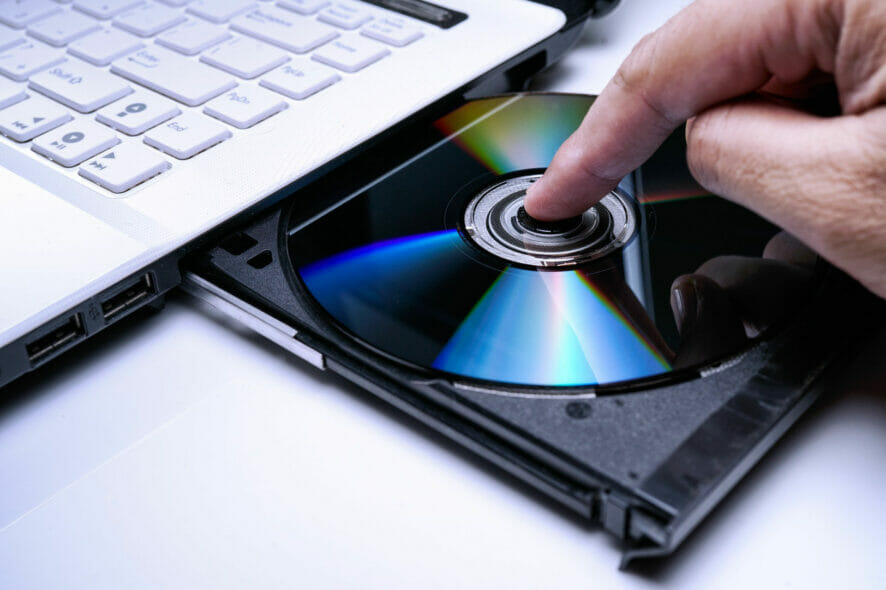
Les DVD (disques numériques polyvalents) semblent voués à disparaître des ordinateurs, avec une forte baisse des ventes de disques ces dernières années.
De nombreux utilisateurs téléchargent désormais la plupart des logiciels via Internet , rendant les disques d'installation de logiciels de plus en plus superflus. L'importance des disques pour regarder des films a également diminué grâce à des plateformes comme Netflix et autres services de streaming similaires.
Il n'est donc pas surprenant que beaucoup moins d'ordinateurs neufs soient équipés de lecteurs optiques de nos jours. Cependant, les DVD n'ont pas complètement disparu.
De nombreux utilisateurs possédant des ordinateurs anciens utilisent encore des lecteurs optiques pour lire des vidéos, de la musique et autres fichiers.
Vous pouvez également utiliser un DVD inscriptible de la même manière qu'une clé USB . Si vous formatez le disque, vous pouvez transférer, modifier et supprimer les fichiers qui y sont stockés à l'aide de l'Explorateur de fichiers . Cela fait du DVD un support de stockage flexible.
Comment puis-je copier des fichiers sur un disque ? DVD Sous Windows 10?
1. Utilisez un logiciel de gravure de disques. DVD

WinX DVD Author est un logiciel gratuit de gravure de disques , idéal pour copier des vidéos sur DVD . Ce programme permet de copier une large gamme de formats vidéo sur DVD.
L'un des atouts majeurs de WinX DVD Author est sa capacité à créer des listes de lecture pour les DVD sur lesquels vous copiez des vidéos. Vous pouvez ainsi créer des chapitres personnalisables incluant sous-titres et musique de fond.
De plus, ce programme inclut également un outil pour télécharger des vidéos YouTube , assure un traitement vidéo rapide, convertit les fichiers au format VOB et permet d'utiliser une large gamme d'outils de découpage vidéo.
1.1 Comment graver un DVD à l'aide du logiciel WinX DVD Author ?
- Insérez un disque vierge inscriptible dans un lecteur de disques. DVD Votre.
- Ouvrez un programme WinX DVD Author.
- Cliquez Auteur de DVD vidéo.
![Fenêtre du programme WinX DVD Author : Comment graver un DVD sur]() Windows 10″ src=”” data-srcset=”https://windowsreport.com/wp-content/uploads/2020/10/WinX-DVD-Author-set-up-disc-options-1.jpg 1135w, https://windowsreport.com/wp-content/uploads/2020/10/WinX-DVD-Author-set-up-disc-options-1-285×210.jpg 285w, https://windowsreport.com/wp-content/uploads/2020/10/WinX-DVD-Author-set-up-disc-options-1-120×88.jpg 120w, https://windowsreport.com/wp-content/uploads/2020/10/WinX-DVD-Author-set-up-disc-options-1-140×103.jpg 140w, https://windowsreport.com/wp-content/uploads/2020/10/WinX-DVD-Author-set-up-disc-options-1-64×47.jpg 64w”>
Windows 10″ src=”” data-srcset=”https://windowsreport.com/wp-content/uploads/2020/10/WinX-DVD-Author-set-up-disc-options-1.jpg 1135w, https://windowsreport.com/wp-content/uploads/2020/10/WinX-DVD-Author-set-up-disc-options-1-285×210.jpg 285w, https://windowsreport.com/wp-content/uploads/2020/10/WinX-DVD-Author-set-up-disc-options-1-120×88.jpg 120w, https://windowsreport.com/wp-content/uploads/2020/10/WinX-DVD-Author-set-up-disc-options-1-140×103.jpg 140w, https://windowsreport.com/wp-content/uploads/2020/10/WinX-DVD-Author-set-up-disc-options-1-64×47.jpg 64w”> - Appuyez sur le bouton +.
- Sélectionnez un clip vidéo à ajouter à un disque DVD, Puis cliquez sur le bouton Ouvrez.
- Pour préparer un disque DVD En l'absence de liste, décochez la case. Créer un menu DVD.
- Choisissez un paramètre 4:3 ou 16:9 Selon vos exigences.
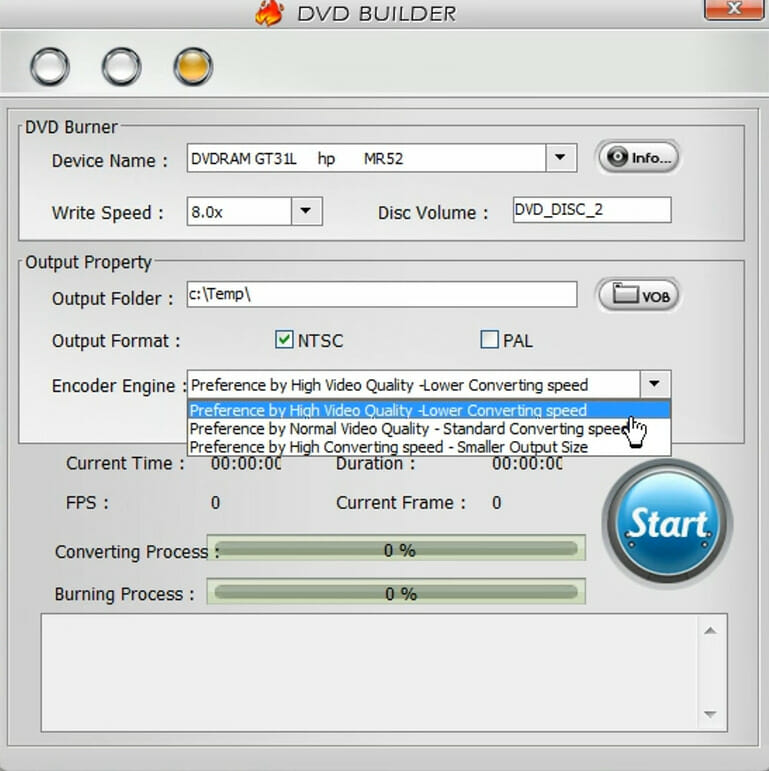
- Appuyez sur le bouton Étape suivante Pour ouvrir directement la fenêtre ci-dessous.
![Fenêtre de création de DVD : Comment graver un DVD sur]() Windows 10″ src=”” data-srcset=”https://windowsreport.com/wp-content/uploads/2020/10/DVD-Builder-window3.jpg 769w, https://windowsreport.com/wp-content/uploads/2020/10/DVD-Builder-window3-150×150.jpg 150w, https://windowsreport.com/wp-content/uploads/2020/10/DVD-Builder-window3-209×210.jpg 209w, https://windowsreport.com/wp-content/uploads/2020/10/DVD-Builder-window3-120×120.jpg 120w, https://windowsreport.com/wp-content/uploads/2020/10/DVD-Builder-window3-140×140.jpg 140w, https://windowsreport.com/wp-content/uploads/2020/10/DVD-Builder-window3-64×64.jpg 64w, https://windowsreport.com/wp-content/uploads/2020/10/DVD-Builder-window3-270×270.jpg 270w, https://windowsreport.com/wp-content/uploads/2020/10/DVD-Builder-window3-180×180.jpg 180w, https://windowsreport.com/wp-content/uploads/2020/10/DVD-Builder-window3-70×70.jpg 70w, https://windowsreport.com/wp-content/uploads/2020/10/DVD-Builder-window3-50×50.jpg 50w”>
Windows 10″ src=”” data-srcset=”https://windowsreport.com/wp-content/uploads/2020/10/DVD-Builder-window3.jpg 769w, https://windowsreport.com/wp-content/uploads/2020/10/DVD-Builder-window3-150×150.jpg 150w, https://windowsreport.com/wp-content/uploads/2020/10/DVD-Builder-window3-209×210.jpg 209w, https://windowsreport.com/wp-content/uploads/2020/10/DVD-Builder-window3-120×120.jpg 120w, https://windowsreport.com/wp-content/uploads/2020/10/DVD-Builder-window3-140×140.jpg 140w, https://windowsreport.com/wp-content/uploads/2020/10/DVD-Builder-window3-64×64.jpg 64w, https://windowsreport.com/wp-content/uploads/2020/10/DVD-Builder-window3-270×270.jpg 270w, https://windowsreport.com/wp-content/uploads/2020/10/DVD-Builder-window3-180×180.jpg 180w, https://windowsreport.com/wp-content/uploads/2020/10/DVD-Builder-window3-70×70.jpg 70w, https://windowsreport.com/wp-content/uploads/2020/10/DVD-Builder-window3-50×50.jpg 50w”> - Sélectionner lecteur DVD Votre choix dans le menu déroulant Nom du périphérique.
- Cliquez sur le bouton Commencer.
 Windows 10″ src=”” data-srcset=”https://windowsreport.com/wp-content/uploads/2020/10/WinX-DVD-Author-set-up-disc-options-1.jpg 1135w, https://windowsreport.com/wp-content/uploads/2020/10/WinX-DVD-Author-set-up-disc-options-1-285×210.jpg 285w, https://windowsreport.com/wp-content/uploads/2020/10/WinX-DVD-Author-set-up-disc-options-1-120×88.jpg 120w, https://windowsreport.com/wp-content/uploads/2020/10/WinX-DVD-Author-set-up-disc-options-1-140×103.jpg 140w, https://windowsreport.com/wp-content/uploads/2020/10/WinX-DVD-Author-set-up-disc-options-1-64×47.jpg 64w”>
 Windows 10″ src=”” data-srcset=”https://windowsreport.com/wp-content/uploads/2020/10/DVD-Builder-window3.jpg 769w, https://windowsreport.com/wp-content/uploads/2020/10/DVD-Builder-window3-150×150.jpg 150w, https://windowsreport.com/wp-content/uploads/2020/10/DVD-Builder-window3-209×210.jpg 209w, https://windowsreport.com/wp-content/uploads/2020/10/DVD-Builder-window3-120×120.jpg 120w, https://windowsreport.com/wp-content/uploads/2020/10/DVD-Builder-window3-140×140.jpg 140w, https://windowsreport.com/wp-content/uploads/2020/10/DVD-Builder-window3-64×64.jpg 64w, https://windowsreport.com/wp-content/uploads/2020/10/DVD-Builder-window3-270×270.jpg 270w, https://windowsreport.com/wp-content/uploads/2020/10/DVD-Builder-window3-180×180.jpg 180w, https://windowsreport.com/wp-content/uploads/2020/10/DVD-Builder-window3-70×70.jpg 70w, https://windowsreport.com/wp-content/uploads/2020/10/DVD-Builder-window3-50×50.jpg 50w”>
WinX DVD Author
Gravez rapidement des DVD sous Windows 10 grâce à cet incroyable outil multifonction !
Version d'essai gratuite
Visiter le site
2. Comment graver un DVD sous Windows 10 sans logiciel
-
- 1. Insérez d'abord un DVD vierge dans votre ordinateur, puis ouvrez l'Explorateur de fichiers.
- 2. Ouvrez un dossier contenant les fichiers que vous souhaitez graver et sélectionnez-les.
- 3. Cliquez sur l'onglet Share Et sélectionnez Graver sur disque.
- 4. Sélectionner Comme un lecteur flash USBou option CD / DVD.
- 5. Cliquez sur le bouton Suivant Sélectionnez les fichiers prêts à être écrits sur le disque.
- 6. Sélectionnez l'onglet Gérer.
- 7. Cliquez sur une option Terminer la gravure.
- 8. Saisissez une adresse dans la case. Titre du disque Dans la fenêtre Graver sur disque.
- 9. Appuyez sur le bouton Suivant Pour commencer la gravure sur le disque.
- 10. Cliquez sur le bouton Finition Lorsque les fichiers sont gravés avec succès sur le disque.
L'Explorateur de fichiers est un outil intégré à Windows très utile pour graver un DVD sur votre appareil Windows 10 sans utiliser de logiciel tiers.
Il vous suffit de sélectionner les fichiers que vous souhaitez graver sur un DVD, puis de sélectionner le DVD sur lequel vous souhaitez les enregistrer, et l'outil s'occupera du reste.
3. Gravez le fichier ISO sur un disque
Vous pouvez facilement graver des fichiers ISO sur DVD grâce à l'outil de gravure d'images disque intégré à Windows. Pour ce faire, cliquez avec le bouton droit sur le fichier ISO dans l'Explorateur de fichiers, puis sélectionnez l' option « Graver l'image disque » . Ensuite, choisissez le lecteur optique de destination et cliquez sur le bouton « Graver ».
Par conséquent, n'oubliez pas le lecteur CD/DVD de votre ordinateur, s'il en est équipé. Les DVD constituent un format de stockage extrêmement polyvalent, permettant de graver une grande variété de types de fichiers, que ce soit à l'aide d'un logiciel externe ou de l'outil intégré à Windows.
Nous espérons que vous avez pu graver le DVD sur votre PC Windows 10 sans problème . Comme toujours, pour toute question ou remarque, veuillez nous contacter via la section commentaires ci-dessous.
Les commentaires sont fermés.