
Comment accéder à son ordinateur professionnel depuis chez soi
Travaillez en toute flexibilité où que vous soyez ! Découvrez comment accéder en toute sécurité à votre ordinateur professionnel depuis chez vous. Obtenez des conseils pour Windows et Mac afin d’optimiser votre productivité.

Les choses les plus importantes que vous devez savoir
- Pour activer l'accès à distance, vous devez d'abord autoriser les connexions à distance sur l'ordinateur professionnel via les paramètres système et sélectionner l'option « Autoriser les connexions à distance à cet ordinateur ».
- Pour renforcer la sécurité, il est recommandé de sélectionner l'option « Autoriser uniquement les connexions provenant d'ordinateurs exécutant le Bureau à distance avec authentification au niveau du réseau » lors de la configuration de l'accès à distance.
- Pour le contrôle, utilisez l'application Connexion Bureau à distance et saisissez le nom ou l'adresse IP de l'ordinateur professionnel, avec la possibilité de se connecter depuis des systèmes d'exploitation tels que Linux ou Mac OS à un hôte Windows.
Les médias sociaux
- Accès à ordinateur de bureau L'accès depuis votre domicile est indispensable si vous souhaitez accéder à ses ressources ou effectuer sa maintenance.
- Vous devriez envisager de modifier les paramètres de l'ordinateur distant pour autoriser les connexions externes.
- L'utilisation de la connexion Bureau à distance sur votre ordinateur personnel établira une connexion avec votre ordinateur professionnel.
- Par ailleurs, la meilleure façon d'accéder à un ordinateur professionnel depuis son domicile pourrait impliquer l'utilisation d'une application de bureau à distance tierce.
Comme beaucoup d'entre nous sommes contraints de travailler à domicile, il devient évident pourquoi vous souhaiteriez accéder à votre ordinateur professionnel depuis chez vous.
La connectivité au bureau à distance vous permet d'accéder à toutes vos ressources et même de gérer votre ordinateur professionnel ; notre guide ci-dessous vous montrera précisément comment procéder.
Comme vous le verrez ci-dessous, cet article traite de l'application Connexion Bureau à distance intégrée à Windows 10, et nous suggérons également une application tierce pour des résultats plus rapides.
Comment puis-je me connecter à mon ordinateur professionnel depuis mon domicile ?
1. Utilisation des connexions de bureau à distance
-
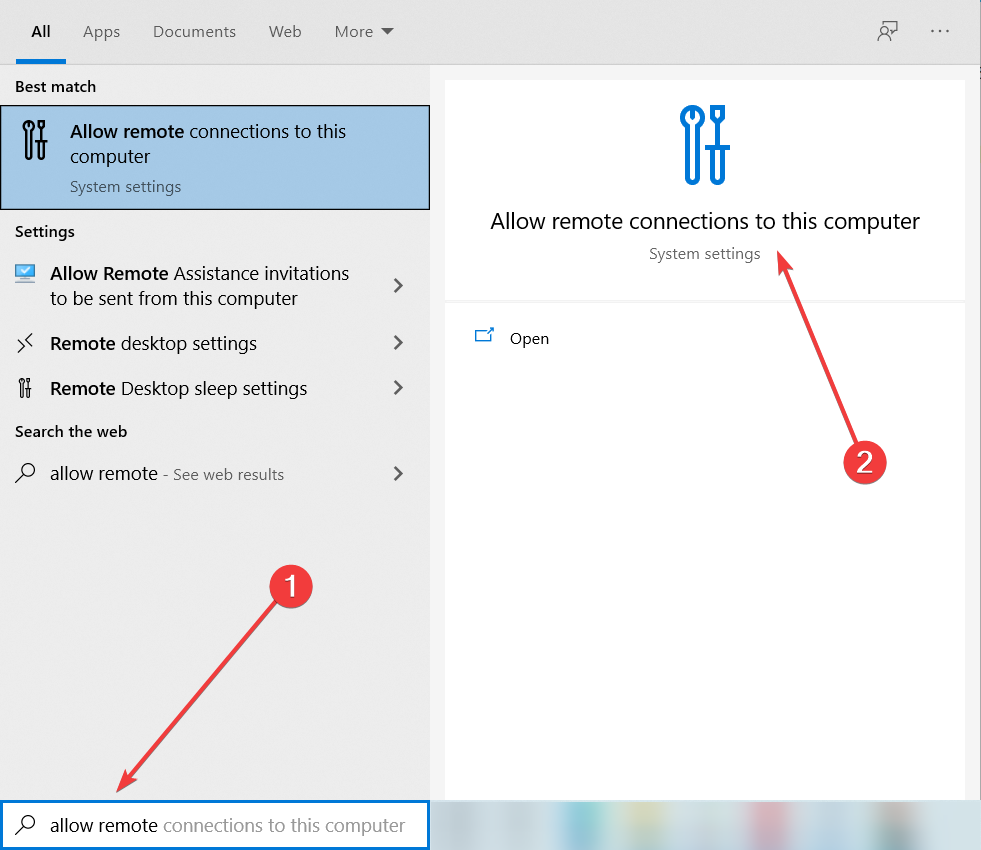
- 1. Vous devez d'abord activer l'accès à distance sur l'ordinateur distant. Cette étape est essentielle pour configurer l'appareil afin qu'il accepte les connexions à distance. Pour commencer, appuyez sur le bouton. Fenêtres + SEt puis tapez autoriser à distance Dans la zone de recherche Windows qui apparaît.
- 2. Cliquez sur une option Autoriser les connexions à distance à cet ordinateur.
![Autoriser les connexions à distance dans la recherche Windows]()
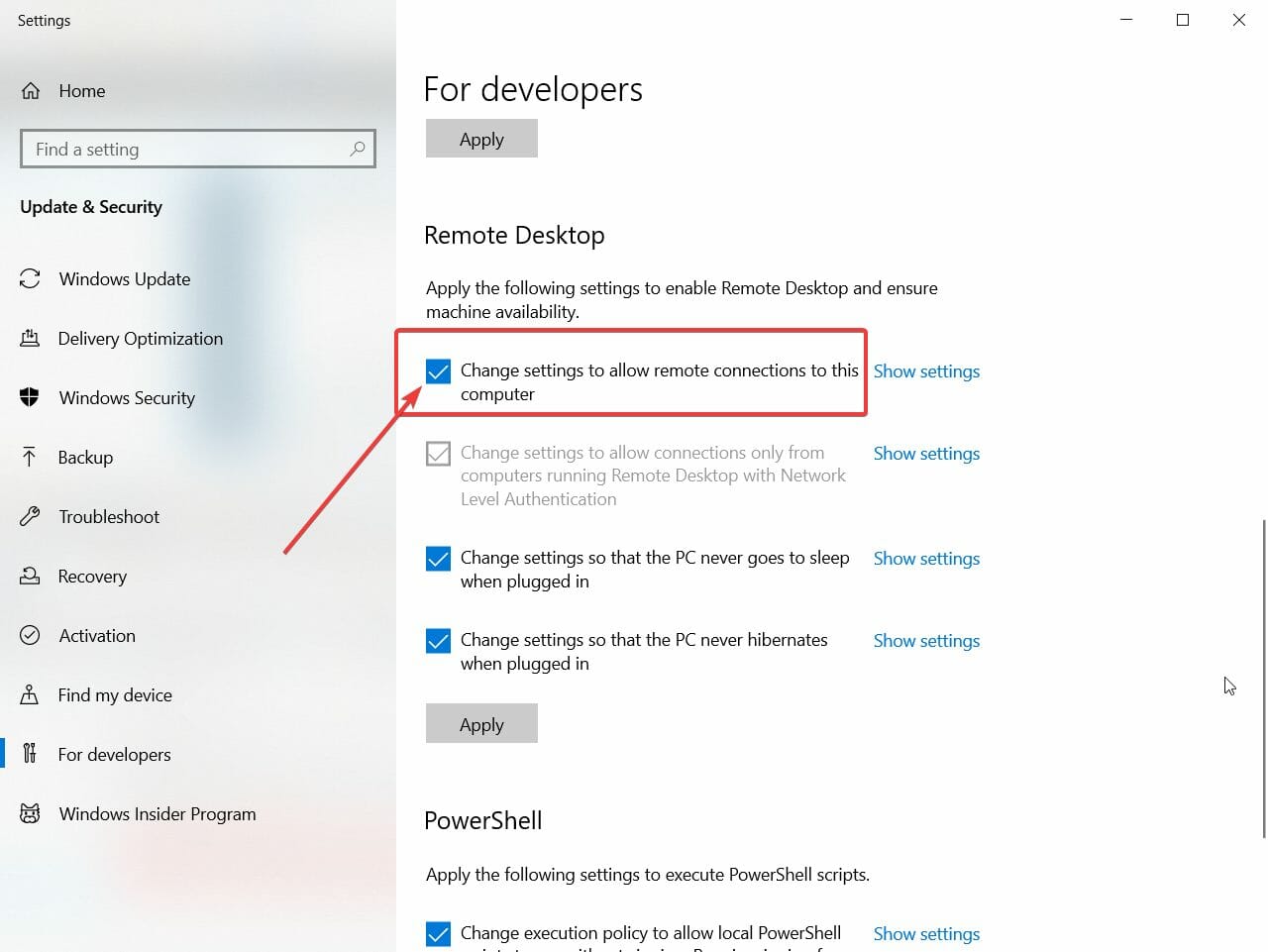
- 3. Dans la fenêtre suivante, faites défiler vers le bas et assurez-vous que l'option est sélectionnée. Modifiez les paramètres pour autoriser les connexions à distance à cet ordinateur..
![Activez l'option « Modifier les paramètres pour autoriser les connexions à distance à cet ordinateur ».]()
- 4. Ensuite, cliquez sur l'option Afficher l'option de paramètres situé à côté de celui-ci.
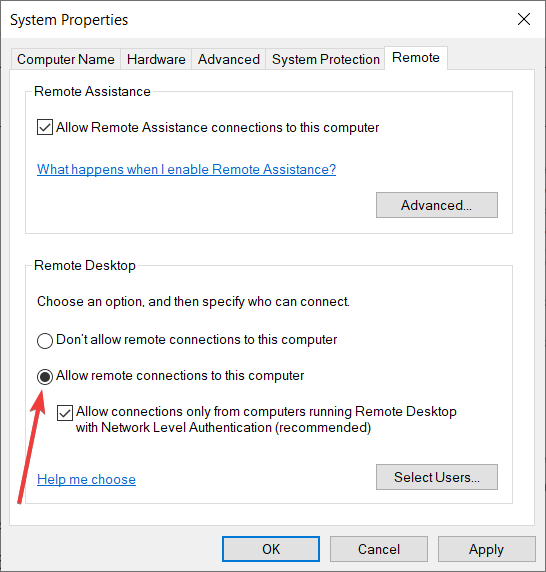
- 5. Dans la fenêtre suivante, sélectionnez une option Autoriser les connexions à distance à cet ordinateurVous serez également invité à modifier les paramètres d'hibernation dans les paramètres d'alimentation afin d'éviter que l'hibernation ne se produise. Mon ordinateur en mode veille.
![Configurer l'accès à distance sous Windows 10]()
- 6. Pour plus de sécurité, sélectionnez l'option Autoriser les connexions uniquement à partir d'ordinateurs exécutant le Bureau à distance avec authentification au niveau du réseau (recommandé)..
- 7. Vous pouvez également spécifier quels utilisateurs peuvent accéder à votre ordinateur en cliquant sur le bouton. Sélectionnez les utilisateurs.
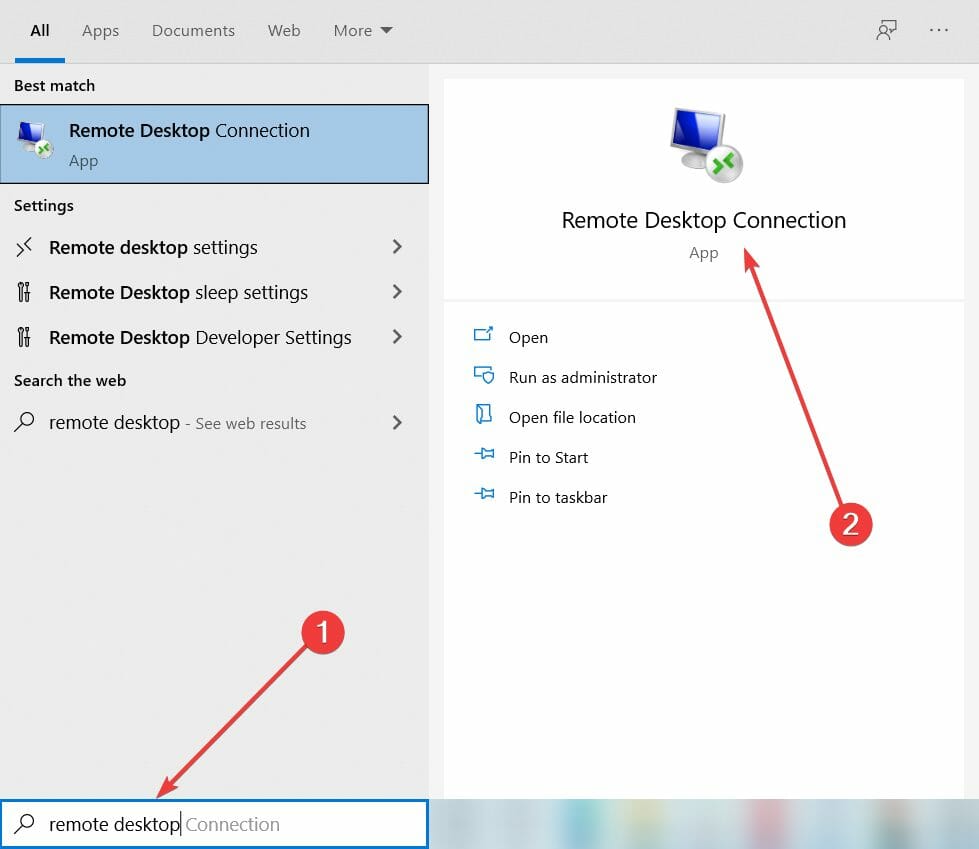
- 8. Appuyez sur la touche Fenêtres + S Et tapez bureau à distance.
- 9. Sélectionner Remote Desktop Connection Des résultats.
![Accès aux connexions de bureau à distance]()
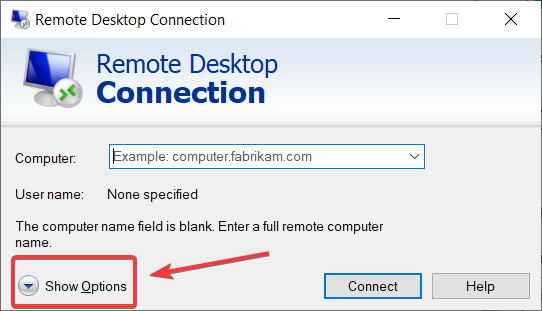
- 10. Cliquez sur le bouton Afficher les options.
![Afficher les options de connexion au bureau à distance]()
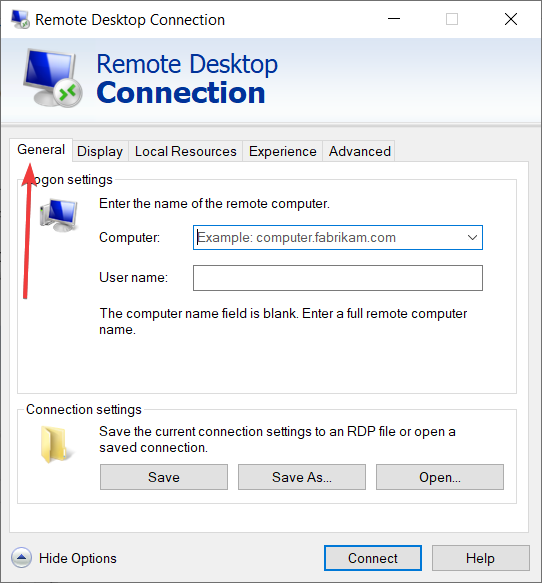
- 11. Sur l'onglet GénéralitésSaisissez le nom ou l'adresse IP de l'ordinateur auquel vous souhaitez vous connecter. Vous pouvez également indiquer ci-dessous le nom d'utilisateur de la personne établissant la connexion.
![Onglet Général pour la connexion Bureau à distance]()
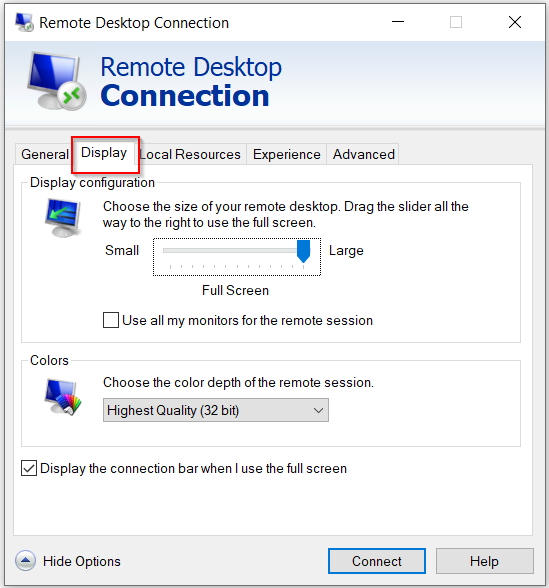
- 12. Vous pouvez spécifier la taille de la fenêtre du bureau à distance et sa profondeur de couleur dans la section Écran.
![L'onglet Affichage pour la connexion au bureau à distance]()
- 13. Vous pouvez parcourir tous les onglets pour modifier et configurer diverses ressources à partir de l'ordinateur distant.
- 14. Une fois la configuration terminée, cliquez sur le bouton Connexion.
Vous pouvez accéder à votre ordinateur professionnel depuis votre domicile via la Connexion Bureau à distance. Vous devez d'abord activer la Connexion Bureau à distance sur votre ordinateur professionnel, puis vous pourrez vous y connecter depuis votre ordinateur personnel.
La connexion Bureau à distance ne se limite pas à la plateforme Windows ; vous pouvez vous connecter à un hôte Windows à l’aide de systèmes Linux ou Mac OS , alors n’hésitez pas à l’essayer.
2. Utilisez une application tierce dédiée pour accéder à distance à votre ordinateur professionnel.
Bien que la connexion Bureau à distance intégrée à Windows remplisse cette fonction, plusieurs paramètres et réglages doivent être effectués avant de se connecter à l'ordinateur distant.
Cela peut s'avérer complexe et de nombreuses erreurs peuvent survenir lors de la connexion à un ordinateur distant. C'est pourquoi nous vous recommandons d'utiliser un outil tiers beaucoup plus simple d'utilisation pour vous connecter à votre ordinateur professionnel depuis votre domicile.
Grâce à cet outil de partage d'écran, vous gardez le contrôle total de vos réunions à distance et accédez aux fichiers et applications nécessaires depuis un autre appareil. Une assistance à distance est également disponible à tout moment.
Nous espérons que vous avez examiné nos solutions et que vous savez maintenant comment accéder à votre ordinateur professionnel depuis votre domicile sous Windows 10.
Bien entendu, l'inverse est également possible ; en suivant les mêmes étapes, vous pourrez accéder à votre ordinateur personnel depuis votre lieu de travail.
Nous avons dressé une liste complète des meilleures solutions de bureau à distance. Vous pouvez les tester et choisir celle qui correspond le mieux à vos besoins. N'hésitez pas à laisser vos suggestions dans la section commentaires ci-dessous.
Nous espérons que vous avez pu accéder à votre ordinateur professionnel depuis votre domicile grâce à notre guide. N'hésitez pas à poser vos questions dans les commentaires ci-dessous.
Les commentaires sont fermés.